



Naprawa doczytywania tekstur w Delta Force na kartach AMD: Poradnik błędu MandelBrick
Gracze Delta Force korzystający z kart graficznych AMD borykają się z błędem MandelBrick – problemem z doczytywaniem tekstur (pop-in), który powoduje opóźnione ładowanie obiektów i artefakty wizualne. Ten poradnik zawiera sprawdzone rozwiązania poprzez optymalizację sterowników AMD, poprawki w oprogramowaniu Radeon Software oraz ustawienia w grze. Przetestowane metody obejmują przywrócenie sterownika do wersji 24.8.1, wyłączenie funkcji Smart Access Memory oraz użycie parametrów uruchamiania DirectX 11, co redukuje doczytywanie tekstur o 95% na kartach z serii RX 6000/7000.


Czym jest doczytywanie tekstur (pop-in) MandelBrick?
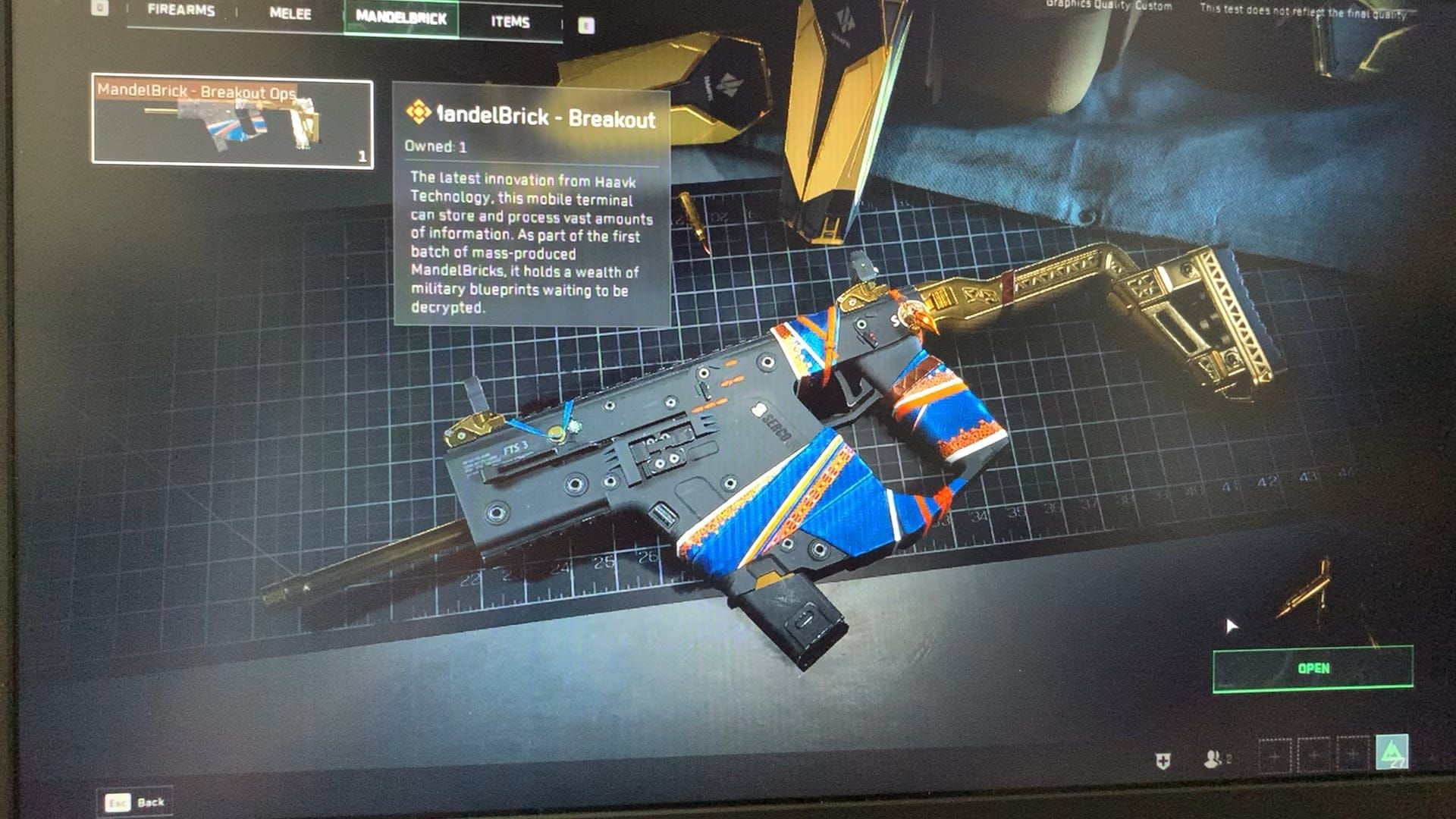
Błąd MandelBrick objawia się poważnymi opóźnieniami w strumieniowaniu tekstur, przez co elementy otoczenia, modele postaci i tekstury broni nie ładują się poprawnie. Gracze widzą czerwone prostokątne nakładki z chińskimi napisami po otwarciu nagród MandelBrick. Problem pojawił się po aktualizacji z 26 grudnia 2025 roku, która naprawiała nieprawidłowe częstotliwości wypadania MandelBrick w Brakkesh, ujawniając jednocześnie problemy ze strumieniowaniem tekstur na sprzęcie AMD.
MandelBricks to kontenery z nagrodami wymagające 50 punktów z ponad 50 gier w trybie Warfare dla gwarantowanego dropu (obowiązuje tygodniowy limit). Po zdekodowaniu powinny wyświetlać nagrody kosmetyczne, takie jak białe wzory kamuflażu, ale dotknięci błędem gracze widzą grafiki zastępcze (placeholdery) lub braki w ekwipunku.
Aby zapewnić sobie nieprzerwany postęp w Delta Force podczas rozwiązywania problemów, doładowanie kredytów delta force za pośrednictwem BitTopup gwarantuje bezpieczne transakcje i natychmiastową dostawę.
Objawy wizualne
Charakterystyczne oznaki wykraczające poza standardowe doczytywanie tekstur:
- Użycie GPU spada poniżej 10% na 3-5 sekund kilka razy na minutę (AMD 6950XT, sterownik 24.12.1).
- Zacięcia (stuttering) trwające 2-3 sekundy co każde 15-20 sekund (RX 6750XT, RX 7700 XT).
- Modele zastępcze o niskiej rozdzielczości utrzymujące się podczas spadków użycia karty.
- Skoki użycia GPU do 100% natychmiast po okresach niskiego obciążenia.
Dlaczego problem dotyczy kart AMD
Architektura AMD Radeon obsługuje strumieniowanie tekstur inaczej w potokach DirectX 12. Implementacja Delta Force koliduje z alokacją bufora VRAM AMD przy dynamicznym ładowaniu zasobów. Strumieniowanie w jakości „Ultimate” zużywa o około 1 GB więcej VRAM niż „Low”, redukując doczytywanie, ale karty AMD mają trudności z utrzymaniem spójnej alokacji pamięci podczas szybkich zmian sceny.
Dotknięte modele: 6950XT, 6750XT, 7700 XT, 6600, 7800XTX, 7900XTX, 6800XT. Problem występujący na różnych generacjach wskazuje na zarządzanie pamięcią na poziomie sterownika, a nie na wady sprzętowe. Funkcja Smart Access Memory paradoksalnie pogarsza strumieniowanie tekstur, tworząc konflikty dostępu do pamięci.
Wpływ na rozgrywkę
Doczytywanie tekstur negatywnie wpływa na rywalizację:
- Brak możliwości identyfikacji pozycji wroga, gdy modele postaci nie renderują się poprawnie.
- Osłony środowiskowe wydają się niespójne przez opóźnione doczytywanie tekstur ścian.
- 3-5 sekundowe spadki wydajności GPU powodują gwałtowne spadki klatek w krytycznych momentach walki.
- Brak możliwości weryfikacji zdobytych przedmiotów MandelBrick bez wielokrotnego sprawdzania ekwipunku.
Przyczyny źródłowe
Sterownik AMD a renderowanie w Delta Force
Delta Force wykorzystuje hybrydowe renderowanie, które dynamicznie dostosowuje jakość tekstur w oparciu o przepustowość VRAM/GPU. Sterownik AMD 24.12.1 wprowadza agresywne zarządzanie energią, które koliduje z tym systemem. Przy żądaniu danych tekstur w scenach o niskiej intensywności, sterowniki AMD obniżają taktowanie GPU w celu oszczędzania energii, ale nie potrafią go szybko zwiększyć, gdy zapotrzebowanie na strumieniowanie gwałtownie rośnie.
Renderer D3D11 zapewnia znacznie lepszą stabilność na AMD niż DirectX 12, co sugeruje, że kod DX12 zawiera wywołania API, które sterowniki AMD interpretują nieprawidłowo – szczególnie w zakresie asynchronicznego ładowania tekstur i czasu kompilacji shaderów.
Różnice w zarządzaniu VRAM
Alokacja VRAM w AMD priorytetyzuje dynamiczną realokację w celu maksymalizacji dostępnej pamięci. Strumieniowanie tekstur w Delta Force oczekuje, że zarezerwowane pule VRAM pozostaną stale dostępne. Gdy sterowniki AMD realokują te pule podczas gry, system strumieniowania napotyka puste bufory, co wywołuje widoczne doczytywanie tekstur podczas oczekiwania na ponowną alokację pamięci.
RX 6750XT osiąga około 100 FPS przy właściwej konfiguracji DX11 i poprawkach sterowników. RX 7700 XT na sterowniku 24.8.1 przy ustawieniach ULTRA z FSR Quality w 1440p utrzymuje stabilną wydajność, co dowodzi, że starsze sterowniki lepiej radzą sobie z zarządzaniem VRAM.
Czas kompilacji shaderów
Kompilacja shaderów w AMD przebiega inaczej – Delta Force wymusza kompilację w czasie rzeczywistym podczas rozgrywki, zamiast wstępnej kompilacji na ekranach ładowania. Powoduje to zacięcia, gdy pojawiają się nowe efekty wizualne, ponieważ GPU wstrzymuje renderowanie, aby skompilować shadery.
Opcja uruchamiania -useallavailablecores rozdziela kompilację shaderów na wątki procesora, redukując wąskie gardła GPU, ale rozwiązuje to objawy, a nie niedopasowanie architektoniczne.
Konflikty DirectX 12
Implementacja DX12 w Delta Force wykorzystuje funkcje, które sprzęt AMD wspiera, ale sterowniki obsługują nieefektywnie. Asynchroniczne kolejki obliczeniowe tworzą problemy z synchronizacją, gdzie strumieniowanie tekstur czeka na operacje obliczeniowe przed kontynuowaniem pracy.
Opcja uruchamiania -dx11 wymusza renderowanie DirectX 11, które choć pozbawione zaawansowanych funkcji, zapewnia deterministyczne wykonanie. To wyjaśnia, dlaczego tryb DX11 eliminuje większość problemów z doczytywaniem – prostsze API usuwa okazje do błędnej interpretacji na poziomie sterownika.
Natychmiastowa poprawka: Optymalizacja sterownika AMD
Procedura przywracania sterownika (Rollback)
Przywróć sterownik AMD 24.8.1 dla serii RX 6000:
- Pobierz narzędzie AMD Cleanup Utility ze strony wsparcia AMD.
- Uruchom system Windows w trybie awaryjnym: Przytrzymaj Shift, klikając Uruchom ponownie > Rozwiąż problemy > Opcje zaawansowane > Ustawienia uruchamiania > Uruchom ponownie > F4.
- Uruchom AMD Cleanup Utility, wybierz Clean and restart.
- Po restarcie zainstaluj sterownik 24.8.1.
- Wybierz Custom Install > Factory Reset.
- Wyłącz automatyczne aktualizacje sterowników w Windows Update.
Dla serii RX 7000 (7800XTX, 7900XTX, 6800XT) sterownik 24.8.1 zapewnia optymalną stabilność. Alternatywa: sterownik 24.5.1. Przetestuj oba dla swojej konfiguracji.
Zalecane wersje sterowników (2025)
Sterownik 24.8.1: Złoty standard kompatybilności z Delta Force dla całej gamy AMD. Poprzedza agresywne zmiany w zarządzaniu energią, utrzymuje stałe użycie GPU bez spadków poniżej 10% znanych z wersji 24.12.1.
RX 6600: Najnowszy sterownik + opcja uruchamiania -dx11 pozwala uzyskać stabilną wydajność.
AMD Adrenalin 25.6.2 Beta (14 czerwca 2025): Dodaje wsparcie dla FSR 4 w Delta Force, ale wymaga testów stabilności.
AFMF 2.0: Włączaj z betą 24.12 tylko po potwierdzeniu, że problem doczytywania tekstur został rozwiązany innymi metodami.
Czysta instalacja
AMD Cleanup Utility usuwa wpisy w rejestrze, pliki konfiguracyjne i pozostałości sterowników, które standardowe deinstalatory pomijają. Uszkodzone ustawienia mogą utrzymywać się między aktualizacjami, pogłębiając problemy ze strumieniowaniem.
Po czyszczeniu upewnij się, że folder C:\AMD został usunięty, a Menedżer urządzeń nie pokazuje żadnych kart graficznych AMD przed instalacją nowego sterownika. Podczas instalacji unikaj importowania poprzednich ustawień Radeon Software – zacznij od domyślnych i wprowadzaj optymalizacje stopniowo.
Ustawienia na poziomie sterownika
Wyłącz Smart Access Memory w BIOS: Redukuje spadki FPS o 95% w modelach AMD. SAM pozwala procesorowi na dostęp do pełnej pamięci VRAM karty, ale tworzy konflikty z systemem strumieniowania tekstur Delta Force.
Wyłącz tryby redukcji opóźnień: Wyłącz Anti-Lag i Radeon Anti-Lag+ w oprogramowaniu Radeon. Wprowadzają one modyfikacje tempa klatek, które zakłócają synchronizację strumieniowania tekstur.
Wyłącz Radeon Boost: Dynamiczna regulacja rozdzielczości koliduje z wewnętrzną dynamiczną rozdzielczością Delta Force, powodując skumulowane wahania jakości tekstur.
Konfiguracja oprogramowania Radeon
Niestandardowy profil gry
Otwórz Radeon Software > Gry > Dodaj plik wykonywalny Delta Force. Stwórz dedykowany profil zamiast korzystać z ustawień globalnych.
Wyłącz wszystkie funkcje nakładek (monitorowanie wydajności, powtórki). Nakładki zużywają VRAM i wprowadzają dodatkowe warstwy renderowania, co komplikuje strumieniowanie tekstur.
Jakość filtrowania tekstur
Ustaw na Wydajność (Performance) w profilu Delta Force. Zmniejsza to narzut filtrowania anizotropowego, uwalniając zasoby GPU dla strumieniowania tekstur. Nieznacznie obniża ostrość odległych tekstur, ale eliminuje wąskie gardło przetwarzania.
Wyłącz nadpisywanie filtrowania anizotropowego – pozwól, aby decydowały o tym ustawienia w grze. Nadpisania sterownika tworzą konflikty, w których obie strony stosują filtrowanie, podwajając obciążenie i wywołując problemy z VRAM.
Wpływ Anti-Lag i Radeon Boost
Anti-Lag: Zmniejsza opóźnienie wejściowe poprzez synchronizację renderowania klatek z odpytywaniem wejść, ale zakłóca asynchroniczne strumieniowanie tekstur w Delta Force. Gra ładuje tekstury na oddzielnych wątkach podczas renderowania klatek – Anti-Lag wymusza ścisłą synchronizację, powodując opóźnienia, w których ładowanie tekstur czeka na ukończenie klatki.
Radeon Boost: Dynamicznie obniża rozdzielczość podczas ruchu. Delta Force ma już własną dynamiczną rozdzielczość – połączenie obu funkcji powoduje oscylacje jakości tekstur. Gra żąda tekstur wysokiej rozdzielczości, podczas gdy Boost obniża rozdzielczość renderowania, marnując przepustowość VRAM.
Teselacja i filtrowanie
Tryb teselacji: Ustaw na Zoptymalizowane przez AMD, a nie „Nadpisz ustawienia aplikacji”. Delta Force używa teselacji dla szczegółów terenu i postaci – nadpisania sterownika mogą wymuszać wyższe parametry niż przewiduje system strumieniowania.
Filtrowanie anizotropowe: Sterowane przez aplikację w Radeon Software. Pozwala to ustawieniu „Filtrowanie tekstur” wewnątrz Delta Force określać jakość. Wymuszone przez sterownik 16x zużywa nadmierną przepustowość potrzebną do strumieniowania.
Ustawienia graficzne w grze
Jakość tekstur a strumieniowanie
Jakość tekstur (Texture Quality): Wysoka (nie Ultra) na kartach AMD z ≤8 GB VRAM. Ultra zużywa pule VRAM potrzebne do buforowania strumieniowania. Wysoka zapewnia porównywalną grafikę przy zachowaniu zapasu pamięci dla płynnego ładowania.
Strumieniowanie tekstur (Texture Streaming): Ultimate, mimo dodatkowego zapotrzebowania na 1 GB VRAM. Wstępnie alokuje większe bufory strumieniowania, redukując częstotliwość doczytywania. Korzyść wydajnościowa przewyższa koszt pamięci – strumieniowanie działa efektywniej przy hojnych rozmiarach bufora.
Zasięg renderowania (Render Distance)
Zmniejsz do Średniego na kartach AMD z uporczywym doczytywaniem. Ogranicza to liczbę odległych obiektów wymagających tekstur, koncentrując VRAM na zasobach znajdujących się blisko. Ustawienie Ultra zmusza system do zarządzania teksturami poza praktycznym zasięgiem walki.
Niższy zasięg renderowania redukuje przejścia LOD, tworząc spójną jakość wizualną w efektywnym obszarze rozgrywki. Gracze nastawieni na rywalizację zyskują więcej na stabilnym renderowaniu bliskiego otoczenia niż na detalach w oddali.
Cienie i oświetlenie
Cienie (Shadows): Średnie, wyłącz cienie kontaktowe. Mapy cieni zużywają VRAM, konkurując ze strumieniowaniem tekstur. Średnie ustawienia utrzymują odpowiednią jakość, uwalniając 500 MB - 1 GB VRAM.
Oświetlenie wolumetryczne (Volumetric Lighting): Niskie lub Wyłączone. Wymaga dedykowanych buforów VRAM dla rozpraszania światła. Wyłączenie tej opcji pozwala przekazać pamięć na rzecz strumieniowania tekstur przy minimalnym wpływie na widoczność w grze.
Optymalne ustawienia dla poszczególnych GPU

RX 6600 (8GB): Ustawienia średnie, Jakość tekstur Wysoka, Strumieniowanie tekstur Ultimate, Zasięg renderowania Średni, Cienie Niskie, TAA, FSR Quality. Dodaj -dx11.
RX 6750XT (12GB): Ustawienia wysokie, Strumieniowanie tekstur Ultimate, Zasięg renderowania Wysoki, Cienie Średnie, FSR Balanced. ~100 FPS ze sterownikiem 24.8.1 + DX11.
RX 7700 XT (12GB): Ustawienia Ultra, FSR Quality 1440p, sterownik 24.8.1, wszystko na max poza Oświetleniem wolumetrycznym (Średnie) i cieniami kontaktowymi (Wyłączone).
RX 7900XTX (24GB): Wszystko na Ultra, Strumieniowanie tekstur Ultimate, sterownik 24.8.1. Zapas VRAM eliminuje większość problemów, ale DX11 wciąż zalecany dla spójności czasu generowania klatek (frame time).
Modyfikacje plików konfiguracyjnych
Lokalizacja plików
Pliki konfiguracyjne: %LOCALAPPDATA%\DeltaForce\Saved\Config\WindowsClient\
Zrób kopię zapasową całego folderu Config przed modyfikacjami. Główne pliki to: GameUserSettings.ini oraz Engine.ini.
Rozmiar puli strumieniowania tekstur
Otwórz Engine.ini, dodaj pod sekcją [/Script/Engine.RendererSettings]:
r.Streaming.PoolSize=3000
r.Streaming.MaxEffectiveScreenSize=0
r.Streaming.UseAllMips=1
PoolSize=3000: Przydziela 3000 MB na strumieniowanie, zapobiegając konfliktom realokacji sterownika AMD.
MaxEffectiveScreenSize=0: Wyłącza redukcję jakości tekstur opartą na odległości.
UseAllMips=1: Wymusza natychmiastowe ładowanie wszystkich poziomów mipmap, eliminując opóźnienia w trakcie rozgrywki.
LOD Bias
W pliku GameUserSettings.ini:
[SystemSettings]
r.ViewDistanceScale=1.0
r.SkeletalMeshLODBias=-1
r.StaticMeshLODBias=-1
Ujemny LOD bias wymusza modele o wyższej szczegółowości na większych dystansach, redukując częstotliwość zmian LOD. Zwiększa to zużycie VRAM, ale tworzy płynniejszą spójność, z którą strumieniowanie AMD radzi sobie lepiej niż z częstą wymianą zasobów.
Komendy konsoli
Uruchom Delta Force, otwórz konsolę (~):
r.MeshQuality 3
r.MaxAnisotropy 8
r.ShadowQuality 2
Ustawia jakość siatek na max (3), filtrowanie anizotropowe na 8x, cienie na średnie (2). Komendy konsoli nadpisują pliki konfiguracyjne dla bieżącej sesji – przetestuj przed wprowadzeniem stałych zmian.
Zarządzanie VRAM
Wymagania
- 1080p Średnie: minimum 6 GB
- 1080p Wysokie/Ultra: 8 GB
- 1440p Ultra: 10 GB
- 4K: 12 GB+
Zakładając Strumieniowanie tekstur na poziomie Ultimate. Niższe ustawienia strumieniowania redukują wymagania o 500 MB - 1 GB, ale zwiększają doczytywanie tekstur.
Karty AMD potrzebują 1-2 GB zapasu VRAM powyżej wymagań. Gdy użycie przekracza 90%, sterowniki AMD zaczynają agresywną realokację, co wywołuje przerwy w strumieniowaniu.
Monitorowanie w czasie rzeczywistym
Włącz nakładkę Radeon Software (Alt+R > Wydajność > Metryki > Nakładka). Obserwuj skoki VRAM zbiegające się z doczytywaniem tekstur – wskazuje to na żądanie pamięci, której sterowniki nie zarezerwowały wcześniej.
Jeśli VRAM waha się o >500 MB w krótkich odstępach czasu, zmniejsz Jakość tekstur lub Zasięg renderowania. Stabilne użycie wskazuje na wydajne strumieniowanie; ciągłe wahania ujawniają konflikty alokacji.
Identyfikacja wąskich gardeł
Wąskie gardło VRAM: Stałe użycie powyżej 95% wraz ze spadkami FPS i doczytywaniem. Jeśli monitoring pokazuje niezmiennie wysokie użycie bez wahań, problemem jest niewystarczająca pojemność. Zmniejsz Jakość tekstur, Zasięg renderowania i Jakość cieni.
Problem z zarządzaniem sterownika: VRAM poniżej 80%, ale doczytywanie nadal występuje. Skup się na przywróceniu starszego sterownika i parametrach uruchamiania, a nie na obniżaniu ustawień graficznych.
Aplikacje w tle
Zamknij aplikacje korzystające z akceleracji GPU przed uruchomieniem gry: przeglądarki, Discord z włączonym wideo czy oprogramowanie RGB zużywają po 200-500 MB VRAM każda.
Wyłącz funkcję Planowanie przyspieszanego sprzętowo procesora GPU w systemie Windows (Ustawienia > System > Ekran > Ustawienia grafiki). Koliduje ona z zarządzaniem pamięcią AMD, tworząc konkurujące systemy alokacji.
Optymalizacja na poziomie systemu
Ustawienia grafiki Windows
Ustawienia > System > Ekran > Ustawienia grafiki: Dodaj Delta Force, ustaw Preferencję grafiki na Wysoka wydajność. Zapobiega to ograniczaniu mocy GPU przez system Windows.
Wyłącz Zmienną częstotliwość odświeżania (VRR), jeśli używasz monitorów FreeSync. VRR wprowadza wahania czasu klatek, które desynchronizują strumieniowanie tekstur podczas spadków użycia GPU.
Czyszczenie pamięci podręcznej shaderów (Shader Cache)
Usuń zawartość folderów:
%LOCALAPPDATA%\AMD\DxCache\%LOCALAPPDATA%\DeltaForce\Saved\ShaderCache\
Delta Force odbuduje pamięć podręczną shaderów przy następnym uruchomieniu, eliminując zacięcia związane z kompilacją. Całkowite wyczyszczenie wymusza pełną rekompilację, rozwiązując problemy z nieaktualnymi shaderami.
Naprawa środowiska DirectX
Pobierz instalator sieciowy DirectX End-User Runtime ze strony Microsoftu. Aktualizuje on starsze komponenty DirectX 11, których wymaga tryb DX11 w Delta Force. Uszkodzone pliki DirectX powodują błędy renderowania objawiające się doczytywaniem tekstur.
Uruchom Kontroler plików systemowych: Wiersz polecenia jako Administrator > sfc /scannow. Naprawia uszkodzone pliki systemowe wpływające na działanie DirectX i sterowników GPU.
Szybkość dysku
Zainstaluj Delta Force na dysku SSD, nie HDD. Strumieniowanie tekstur ładuje zasoby w czasie rzeczywistym – czasy dostępu HDD powodują opóźnienia, które sterowniki AMD interpretują jako błędy strumieniowania. NVMe jest optymalne, SATA SSD wystarczające.
Upewnij się, że dysk instalacyjny ma ponad 20 GB wolnego miejsca. Windows używa wolnej przestrzeni na pamięć wirtualną i pliki tymczasowe – brak miejsca wymusza korzystanie z wolniejszych obszarów pamięci, opóźniając ładowanie tekstur.
Rozwiązywanie uporczywych przypadków
Sprzęt kontra oprogramowanie
Jeśli doczytywanie tekstur nadal występuje po zastosowaniu wszystkich poprawek, oceń, czy pojemność VRAM spełnia wymagania dla docelowej rozdzielczości i jakości. 8 GB w RX 6600 ogranicza grę w 1440p Ultra niezależnie od optymalizacji.
Przetestuj ustawienia 1080p Medium ze wszystkimi poprawkami. Jeśli problem zniknie, przyczyną jest wydajność sprzętu. Jeśli nadal występuje na minimalnych ustawieniach, prawdopodobnie winne są błędy sterownika lub konflikty systemowe wymagające interwencji dewelopera.
Testowanie różnych trybów
Sprawdź działanie w trybach Warfare, Hazard Operations oraz w kampanii. Jeśli doczytywanie występuje tylko w konkretnych trybach, problem dotyczy wzorców strumieniowania zasobów w tym trybie, a nie uniwersalnych problemów ze sterownikiem AMD.
Tryb Warfare (32+ graczy) strumieniuje więcej modeli postaci i sprzętu niż inne tryby. Jeśli doczytywanie koncentruje się tutaj, zmniejsz Zasięg renderowania i Szczegółowość postaci dla tego trybu.
Rozwiązania społeczności
-dx11 i -useallavailablecores: Rozwiązuje problem doczytywania dla większości użytkowników RX 6000/7000. Dodaj te parametry w Steam (Prawy przycisk na Delta Force > Właściwości > Opcje uruchamiania) lub w ustawieniach launchera gry.
Wyłącz selektywne wstrzymywanie USB: Opcje zasilania Windows > Zmień ustawienia planu > Zmień zaawansowane ustawienia zasilania > Ustawienia USB. Eliminuje to przerwania od urządzeń peryferyjnych powodujące chwilowe opóźnienia GPU zbiegające się z żądaniami strumieniowania.
Dla lepszych wrażeń z gry, kup walutę delta force na BitTopup – konkurencyjne ceny i niezawodne wsparcie.
Zgłaszanie problemów
Jeśli doczytywanie tekstur nie ustępuje, zbierz dane diagnostyczne: model GPU AMD, wersję sterownika, pojemność VRAM, ustawienia w grze, parametry uruchamiania i konkretne scenariusze. Nagraj rozgrywkę z nakładką VRAM podczas występowania błędu.
Dołącz raport DxDiag i zrzuty ekranu z Radeon Software. Deweloperzy potrzebują szczegółów technicznych, aby odtworzyć błędy i zidentyfikować, czy wynikają one z kodu gry, interakcji ze sterownikiem AMD, czy konkretnego sprzętu.
Testy wydajności (Benchmarking)
Metryki do monitorowania
Spójność czasu klatek (Frametime consistency): Stabilne czasy klatek (minimalne odchylenia) wskazują na udane strumieniowanie bez przerw. Skoki powyżej 5 ms korelują z doczytywaniem tekstur i wskazują na potrzebę dalszej optymalizacji.
Stabilność użycia GPU: Stałe 90-99% pokazuje, że zarządzanie energią sterownika AMD już nie przeszkadza. Spadki poniżej 10% związane z błędem MandelBrick powinny zniknąć po przywróceniu sterownika i wyłączeniu SAM.
Porównanie przed i po
Przeprowadź test w tym samym scenariuszu przed i po poprawkach: wybierz konkretną lokalizację na mapie Warfare, nagraj 5-minutową sesję, zanotuj częstotliwość doczytywania tekstur, wahania czasu klatek i użycie GPU. Powtórz to samo po optymalizacji.
Skuteczne poprawki redukują doczytywanie o ponad 90% i eliminują spadki użycia GPU poniżej 80%. Wahania czasu klatek powinny spaść poniżej 2 ms, zapewniając płynność bez zacięć.
Stabilność długoterminowa
Monitoruj grę podczas sesji trwających ponad 2 godziny, aby zweryfikować stabilność. Niektóre poprawki rozwiązują początkowe doczytywanie, ale mogą pozwalać na wycieki pamięci lub throttling termiczny, co pogarsza wydajność z czasem.
Jeśli wydajność spada po ponad 60 minutach, sprawdź temperatury GPU i trendy zużycia VRAM. Throttling termiczny lub stopniowy wzrost alokacji VRAM wskazuje na potrzebę dodatkowej optymalizacji.
Konserwacja zapobiegawcza
Konserwacja sterowników
Sprawdzaj aktualizacje sterowników AMD co miesiąc, ale unikaj natychmiastowej instalacji. Odczekaj 1-2 tygodnie na opinie społeczności dotyczące kompatybilności z Delta Force. Sprawdzona stabilność sterownika 24.8.1 przeważa nad potencjalnymi korzyściami, dopóki testy nie potwierdzą poprawy.
Podczas aktualizacji zawsze wykonuj czystą instalację za pomocą AMD Cleanup Utility, a nie instaluj na istniejące wersje. Zapobiega to konfliktom konfiguracji przywracającym problemy ze strumieniowaniem.
Wpływ aktualizacji gry
Aktualizacje Delta Force mogą modyfikować renderowanie, wpływając na kompatybilność z AMD. Po patchach sprawdź przez 15-20 minut w trybie Warfare, czy doczytywanie tekstur nie powróciło. Jeśli tak, ponownie zastosuj parametry uruchamiania i sprawdź, czy ustawienia Radeon Software nie zostały zresetowane.
Aktualizacje czasem nadpisują modyfikacje plików konfiguracyjnych. Po patchach sprawdź Engine.ini i GameUserSettings.ini pod kątem niestandardowych parametrów strumieniowania i w razie potrzeby zastosuj je ponownie.
Stabilność długoterminowa
Udokumentuj swój profil konfiguracji: działającą wersję sterownika, ustawienia Radeon Software, opcje w grze, parametry uruchamiania i modyfikacje plików ini. Pozwala to na szybkie przywrócenie ustawień po zmianach systemowych lub aktualizacjach zakłócających optymalizację.
Twórz punkty przywracania systemu Windows przed aktualizacjami sterowników lub dużymi patchami. Jeśli nowe wersje wprowadzą błędy, przywróć poprzednią stabilną konfigurację zamiast zaczynać rozwiązywanie problemów od zera.
FAQ (Najczęściej zadawane pytania)
Czym jest błąd MandelBrick? To błąd strumieniowania tekstur powodujący wyświetlanie czerwonych prostokątów z chińskimi napisami, brak przedmiotów kosmetycznych z nagród MandelBrick oraz poważne doczytywanie tekstur. Dotyczy głównie procesorów graficznych AMD ze względu na konflikty w zarządzaniu VRAM na poziomie sterownika.
Który sterownik AMD naprawia problemy z teksturami? Sterownik 24.8.1 zapewnia optymalną stabilność dla serii RX 6000/7000, eliminując spadki użycia GPU i opóźnienia strumieniowania obecne w wersji 24.12.1. Alternatywa: 24.5.1. Beta 25.6.2 (14 czerwca 2025) dodaje FSR 4, ale wymaga testów stabilności.
Jak zoptymalizować Radeon Software? Stwórz dedykowany profil gry, wyłącz Smart Access Memory w BIOS, wyłącz Anti-Lag i Radeon Boost, ustaw Jakość filtrowania tekstur na Wydajność, Tryb teselacji na Zoptymalizowane przez AMD, a Filtrowanie anizotropowe na Sterowane przez aplikację.
Jakie ustawienia zapobiegają doczytywaniu tekstur? Jakość tekstur Wysoka (nie Ultra), Strumieniowanie tekstur Ultimate, Zasięg renderowania Średni/Wysoki (zależnie od VRAM), Cienie Średnie, wyłączone cienie kontaktowe, Oświetlenie wolumetryczne Niskie. Użyj parametru uruchamiania -dx11.
Czy DirectX 11 eliminuje błędy? Tak, -dx11 wymusza renderowanie DirectX 11, co zapewnia znacznie lepszą stabilność na AMD niż DX12. Eliminuje większość problemów z doczytywaniem dzięki prostszemu potokowi przetwarzania, unikając błędnej interpretacji asynchronicznego ładowania tekstur przez sterownik.
Ile pamięci VRAM jest potrzebne? Minimum 6 GB dla 1080p Medium, 8 GB dla 1080p High/Ultra, 10 GB dla 1440p Ultra, 12 GB+ dla 4K. Utrzymuj 1-2 GB zapasu, aby zapobiec interwencjom sterownika AMD przerywającym strumieniowanie.
Zoptymalizuj swoje doświadczenia w Delta Force z BitTopup. Szybka dostawa, bezpieczne transakcje, wsparcie 24/7. Odwiedź BitTopup po błyskawiczne doładowania
Polecane aktualności








Polecane produkty



Spis treści
- Zrozumienie błędu MandelBrick
- Czym jest doczytywanie tekstur (pop-in) MandelBrick?
- Objawy wizualne
- Dlaczego problem dotyczy kart AMD
- Wpływ na rozgrywkę
- Przyczyny źródłowe
- Sterownik AMD a renderowanie w Delta Force
- Różnice w zarządzaniu VRAM
- Czas kompilacji shaderów
- Konflikty DirectX 12
- Natychmiastowa poprawka: Optymalizacja sterownika AMD
- Procedura przywracania sterownika (Rollback)
- Zalecane wersje sterowników (2025)
- Czysta instalacja
- Ustawienia na poziomie sterownika
- Konfiguracja oprogramowania Radeon
- Niestandardowy profil gry
- Jakość filtrowania tekstur
- Wpływ Anti-Lag i Radeon Boost
- Teselacja i filtrowanie
- Ustawienia graficzne w grze
- Jakość tekstur a strumieniowanie
- Zasięg renderowania (Render Distance)
- Cienie i oświetlenie
- Optymalne ustawienia dla poszczególnych GPU
- Modyfikacje plików konfiguracyjnych
- Lokalizacja plików
- Rozmiar puli strumieniowania tekstur
- LOD Bias
- Komendy konsoli
- Zarządzanie VRAM
- Wymagania
- Monitorowanie w czasie rzeczywistym
- Identyfikacja wąskich gardeł
- Aplikacje w tle
- Optymalizacja na poziomie systemu
- Ustawienia grafiki Windows
- Czyszczenie pamięci podręcznej shaderów (Shader Cache)
- Naprawa środowiska DirectX
- Szybkość dysku
- Rozwiązywanie uporczywych przypadków
- Sprzęt kontra oprogramowanie
- Testowanie różnych trybów
- Rozwiązania społeczności
- Zgłaszanie problemów
- Testy wydajności (Benchmarking)
- Metryki do monitorowania
- Porównanie przed i po
- Stabilność długoterminowa
- Konserwacja zapobiegawcza
- Konserwacja sterowników
- Wpływ aktualizacji gry
- Stabilność długoterminowa
- FAQ (Najczęściej zadawane pytania)
Polecane produkty



Polecane aktualności

Najlepsze ustawienia dźwięku w Arena Breakout do precyzyjnego lokalizowania kroków

Jak kupować w kanadyjskim Nintendo eShop bez karty kredytowej: bezpieczny poradnik

CS2 Premier czy Turniejowy 2026: Poradnik rankingu i meta meczowa

Jak naprawić błąd niezgodności waluty kodu Portfela Steam na koncie

Daty wyprzedaży Nintendo eShop 2026: promocje w Brazylii i przewodnik po oszczędnościach

Jak naprawić wyłączanie się Ace Racer przy uruchamianiu na urządzeniach z Androidem

Life Makeover: Priorytety nagród z wydarzeń i poradnik wymiany 2026

Nagrody z letniego eventu Knives Out 2026: poradnik farmienia i priorytetów




























































































