Como a Resolução Dinâmica Funciona
A Resolução Dinâmica dimensiona a resolução interna de renderização do jogo com base na carga atual da GPU. Quando a taxa de quadros cai abaixo dos limites estabelecidos, ela reduz automaticamente a resolução para manter o movimento mais suave. Na prática, a troca constante de resolução durante as lutas cria um desfoque visual e travamentos piores do que manter uma resolução mais baixa, porém consistente.
O sistema opera com ajustes em nível de milissegundos — durante uma luta de cinco segundos, a resolução pode alternar entre as qualidades Alta e Média de 10 a 15 vezes. Cada transição exige recursos da GPU para redimensionar a imagem, adicionando uma sobrecarga computacional que agrava o problema original de desempenho. Isso explica por que os jogadores relatam lag mesmo quando os contadores de FPS mostram números aceitáveis — a inconsistência visual interrompe a percepção de fluidez.
Por que os Efeitos de Skins Causam Quedas de FPS
Os efeitos de skins utilizam múltiplas camadas de renderização: modelos básicos de personagens, emissores de partículas para habilidades, shaders de transparência e iluminação dinâmica. A ultimate de uma única skin Lendária pode gerar de 50 a 100 partículas individuais, cada uma exigindo cálculos de física, detecção de colisão e mistura de canais alfa (transparência).
Quando vários heróis ativam habilidades simultaneamente, a contagem de partículas explode exponencialmente. Cinco heróis usando ultimates podem gerar de 300 a 500 partículas ativas em dois segundos. Seu dispositivo deve calcular posição, velocidade, cor, transparência e iluminação para cada partícula 60 vezes por segundo. Em dispositivos com 6GB de RAM e processadores intermediários, essa carga de trabalho excede os recursos disponíveis, causando picos no tempo de renderização dos quadros.
Configurar a Densidade de Efeitos de Partículas em 25% elimina três quartos das partículas decorativas, preservando as informações visuais essenciais. Isso diminui drasticamente a carga da GPU sem comprometer a capacidade de ver indicadores críticos de habilidades e posições inimigas.
Impacto de Desempenho das Skins Lendárias e Épicas
As skins Lendárias apresentam os efeitos visuais mais complexos, com algumas causando quedas de FPS mensuráveis até mesmo em dispositivos de ponta. Isso inclui animações personalizadas de ultimate com sistemas de partículas únicos, efeitos de ataque básico aprimorados e elementos visuais ambientais que são renderizados continuamente. Durante a atualização IRX que habilitou 120 FPS em 21 de junho de 2025, certas skins Lendárias impediram que os dispositivos mantivessem taxas de quadros mais altas durante as lutas.
As skins Épicas oferecem visuais aprimorados sem a densidade extrema de partículas das variantes Lendárias. No entanto, quando várias skins Épicas aparecem na mesma luta, sua carga de renderização combinada ainda causa degradação de desempenho em dispositivos abaixo das especificações de um Snapdragon 855+. O efeito cumulativo importa mais do que a complexidade individual da skin — uma luta com cinco skins Épicas exige mais recursos do que uma com apenas uma skin Lendária.
Identificando Problemas de Lag por Efeitos de Skins
Reconhecer problemas de desempenho exige entender a diferença entre latência de rede (ping) e lag de renderização. O lag de efeitos de skins se manifesta como travamentos visuais, pulos de quadros durante animações de habilidades e atualizações de tela atrasadas quando vários efeitos aparecem simultaneamente. Seu personagem se move suavemente entre as lutas, mas o jogo fica "picotado" quando os efeitos de partículas preenchem a tela.
Ative a Exibição de FPS para monitorar o desempenho em tempo real. Um FPS consistente acima de 55 durante a fase de rotas que cai para 30-40 durante as lutas indica lag de efeitos de skins. Se o FPS permanecer estável, mas os comandos parecerem atrasados, você está enfrentando latência de rede — um problema diferente que requer otimização de conexão.
Sintomas Comuns de Quedas de FPS
O sintoma mais óbvio: travamentos visíveis quando três ou mais heróis se agrupam usando habilidades. As atualizações de tela tornam-se instáveis, dificultando o rastreamento das posições inimigas e o acerto de habilidades de precisão (skill shots). Isso se intensifica quando skins Lendárias ativam ultimates, com alguns jogadores relatando quedas de FPS de 60 para 25 durante o pico de intensidade visual.
Outro sinal: feedback visual atrasado dos seus próprios comandos. Você toca em uma habilidade, mas a animação não começa suavemente — em vez disso, ela pula quadros ou se teletransporta por partes da ação. Isso acontece porque seu dispositivo prioriza a renderização dos efeitos inimigos sobre as animações do seu próprio personagem quando os recursos da GPU ficam escassos.
A dessincronização áudio-visual também indica problemas de desempenho. Os efeitos sonoros das habilidades tocam antes ou depois da animação visual aparecer, criando confusão sobre o tempo da habilidade. Isso ocorre porque o processamento de áudio recebe maior prioridade do que a renderização visual.
Cenários que Ativam Problemas de Desempenho
Lutas de equipe cinco contra cinco perto de objetivos representam o pior cenário possível. A combinação de dez heróis, várias ondas de tropas, monstros da selva e ultimates simultâneas cria demandas de renderização que excedem as capacidades da maioria dos dispositivos móveis. Jogadores relatam quedas de FPS de 40-50% nesses momentos em comparação com a fase de rotas.
Certas combinações de heróis amplificam o problema. Equipes com várias ultimates de área (AoE) — especialmente aquelas com efeitos persistentes no solo, enxames de projéteis ou animações de transformação — geram exponencialmente mais partículas. Uma equipe com cinco ultimates AoE pode produzir o triplo da contagem de partículas de uma composição focada em alvo único.
Lutas em pontos de estrangulamento nos corredores da selva concentram os efeitos visuais em um espaço menor da tela, aumentando a densidade percebida mesmo com contagens de partículas idênticas. Seu dispositivo renderiza o mesmo número de efeitos, mas os exibe em uma área comprimida, tornando os travamentos mais perceptíveis.
Tipos de Dispositivos Mais Afetados
Dispositivos Android intermediários com processadores da série Snapdragon 700 experimentam os problemas mais graves. Esses chips oferecem desempenho adequado para a jogabilidade padrão, mas carecem de folga na GPU para lidar com lutas pesadas em partículas enquanto a Resolução Dinâmica ajusta constantemente a qualidade.
Dispositivos topo de linha (flagships) mais antigos, de 2019-2020, também sofrem, apesar dos processadores potentes. Esses aparelhos rodam Android 10+, mas carecem do gerenciamento térmico e da eficiência de GPU dos modelos mais novos. Durante lutas prolongadas, o superaquecimento (thermal throttling) reduz a velocidade do processador em 20-30%, agravando os problemas de desempenho.
Dispositivos iOS abaixo do iPhone 11 enfrentam desafios semelhantes, particularmente ao rodar o iOS 14.5+ com processos em segundo plano consumindo RAM. O jogo requer no mínimo 6GB de RAM para um desempenho ideal, mas iPhones mais antigos com 4GB sofrem quando vários aplicativos permanecem na memória.
Passo a Passo: Como Desativar a Resolução Dinâmica
Desativar a Resolução Dinâmica requer o acesso a configurações de exibição específicas que não são óbvias no layout padrão do menu. A opção aparece nos controles gráficos avançados, separada das predefinições básicas de qualidade.
Antes de fazer alterações, ative a Exibição de FPS para estabelecer métricas de desempenho base. Jogue uma partida de treinamento e observe o FPS durante a fase de rotas e nas lutas. Registre esses números para referência — a "sensação" subjetiva pode ser enganosa sem medições concretas.
Acessando as Configurações de Exibição
Inicie o Honor of Kings e toque no ícone de engrenagem no canto superior direito do menu principal. Navegue até a aba Exibição ou Gráficos — o nome exato varia ligeiramente entre iOS e Android, mas aparece como a segunda ou terceira opção da esquerda para a direita.
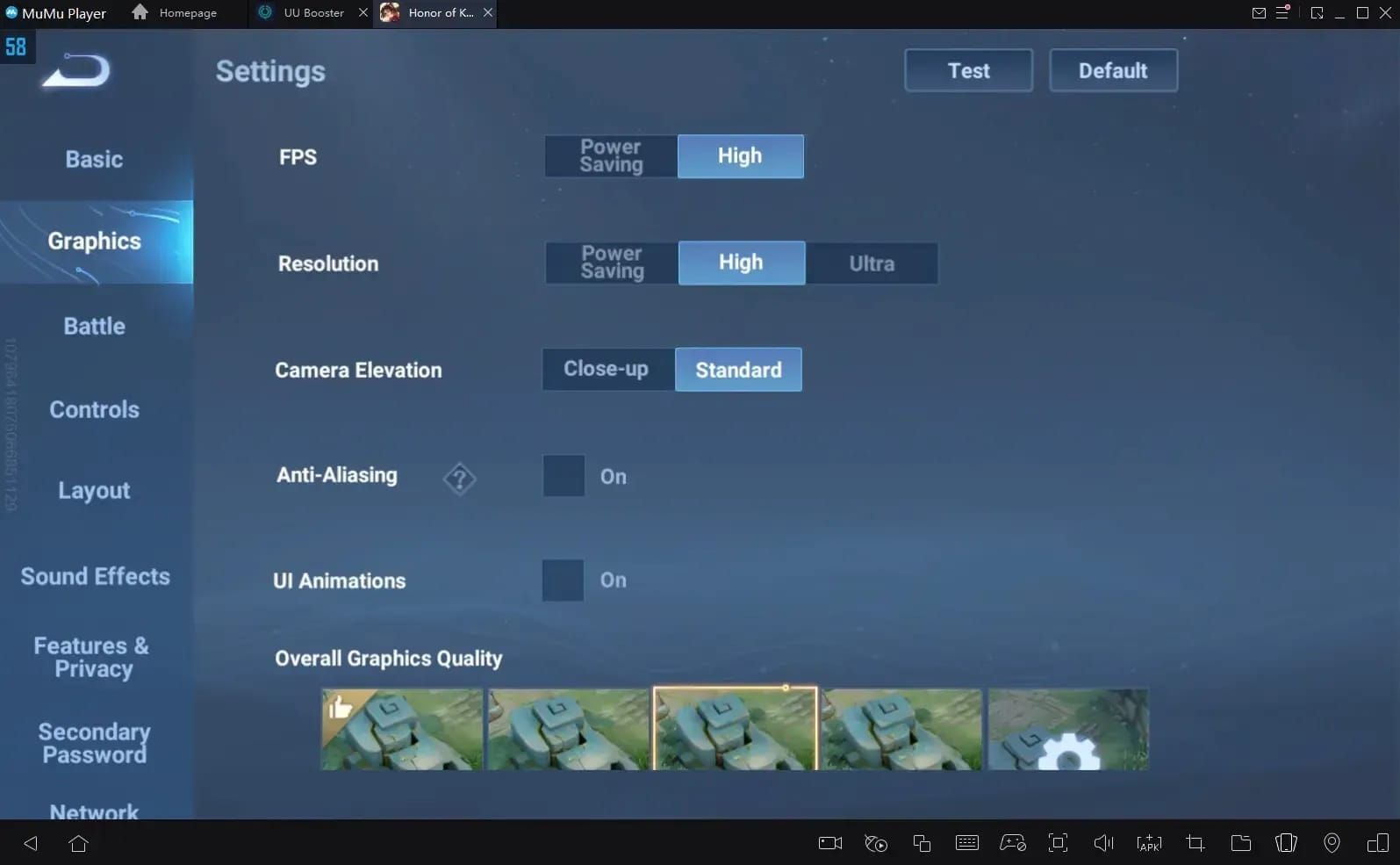
Dentro das Configurações de Exibição, você verá as predefinições básicas de qualidade no topo: Suave, Padrão, Alta, Ultra. Ignore-as — elas não oferecem controle granular sobre a Resolução Dinâmica. Role para baixo após as opções de predefinição para revelar as configurações avançadas que contêm botões individuais para Qualidade de Sombra, Efeitos de Partícula e Resolução Dinâmica.
A Resolução Dinâmica geralmente aparece na seção central, entre as opções de Resolução e Anti-Aliasing. Em algumas configurações, pode estar rotulada como Resolução Adaptativa ou Ajuste Automático de Qualidade — termos sinônimos para o mesmo recurso.
Localizando o Botão da Resolução Dinâmica
O botão da Resolução Dinâmica aparece como um interruptor azul quando ativado e cinza quando desativado. A configuração inclui uma breve descrição: ajusta automaticamente a resolução para manter a taxa de quadros. Isso parece benéfico, mas não menciona o custo de desempenho dos ajustes constantes de qualidade.
Toque no botão para desativar. O interruptor ficará cinza e você poderá ver um aviso: Desativar isso pode causar quedas na taxa de quadros. Ignore isso — é um aviso genérico que não leva em conta os problemas específicos de desempenho no Honor of Kings.
Após desativar, verifique a configuração de Resolução logo abaixo. Defina como Alta para dispositivos com Snapdragon 855+ ou equivalente. Dispositivos intermediários devem usar a resolução Média para um equilíbrio ideal. A resolução fixa evita as flutuações de qualidade que causam travamentos.
Confirmando as Alterações e Testando
Toque em Confirmar ou Aplicar na parte inferior do menu de configurações para salvar as alterações. O jogo pode exibir uma tela de carregamento enquanto aplica as novas configurações gráficas. Algumas configurações exigem a reinicialização do cliente do jogo para efeito total.
Entre em uma partida de treinamento contra a IA para testar o desempenho. Jogue o início do jogo normalmente e, em seguida, force uma luta de equipe por volta dos 8-10 minutos, quando todos os heróis tiverem suas ultimates. Monitore o contador de FPS durante o combate e compare com as medições iniciais.
A maioria dos jogadores observa uma melhora de 15-25% no FPS durante as lutas, com tempos de quadro mais consistentes criando um desempenho percebido muito mais suave, mesmo quando o FPS médio aumenta modestamente. A eliminação da troca de resolução remove os micro-travamentos que interrompiam o fluxo visual.
Configurações Gráficas Adicionais para FPS Máximo
Desativar a Resolução Dinâmica resolve a causa principal do lag de efeitos de skins, mas uma otimização completa requer o ajuste de várias configurações relacionadas.
A Qualidade de Sombra exerce uma carga substancial na GPU com benefício mínimo para a jogabilidade. As sombras fornecem profundidade atmosférica, mas não comunicam informações essenciais sobre posições inimigas ou alcances de habilidades. Definir a Qualidade de Sombra para Baixa ou Média reduz a sobrecarga de renderização em 10-15%.
Para conteúdo premium com desempenho ideal, recarregar tokens globais de HoK na BitTopup garante transações seguras com preços competitivos e entrega instantânea.
Ajustando a Qualidade Gráfica
Defina a Qualidade Gráfica como Padrão em vez de Alta ou Ultra. Isso reduz vários efeitos intensivos em recursos simultaneamente: detalhes ambientais, resolução de textura e efeitos de pós-processamento como bloom e desfoque de movimento (motion blur).
A qualidade Padrão mantém modelos de personagens e indicadores de habilidades nítidos, eliminando elementos decorativos que consomem recursos da GPU sem melhorar a clareza do jogo. A diferença visual entre Padrão e Alta parece mínima durante a jogabilidade ativa.
Os Efeitos de Partícula devem ser definidos como Médio em vez de Alto. Isso reduz a densidade de partículas decorativas enquanto preserva as informações visuais essenciais. Indicadores de habilidade, animações de ultimate e efeitos de dano permanecem totalmente visíveis. Esta configuração sozinha pode melhorar o FPS em lutas de equipe em 20-30% em dispositivos intermediários.
Ativando o Modo de Alta Taxa de Quadros
O Modo de Alta Taxa de Quadros visa 60 FPS em vez do limite padrão de 30 FPS. Ative isso em qualquer dispositivo com Snapdragon 855+ ou equivalente. A taxa de quadros dobrada proporciona um movimento significativamente mais suave e controles mais responsivos.
Para usuários avançados com dispositivos compatíveis, desbloquear 120 FPS oferece uma fluidez ainda maior. Ative as opções de desenvolvedor navegando em Configurações > Sobre o Telefone e tocando no Número da Versão sete vezes. Em seguida, edite o arquivo de configuração em /Android/data/com.levelinfinite.hok.gp/_enc.lua, definindo MaxFrameRate = 120.
Dispositivos iOS 14.5+ podem acessar 120 FPS através das configurações do jogo sem edições de arquivos. Navegue até as Configurações de Exibição e selecione 120 FPS no menu suspenso de Taxa de Quadros. Esta opção só aparece em dispositivos com telas de 120Hz.
Desativando Efeitos Visuais Desnecessários
As Animações de Interface (UI) adicionam polimento visual às interações do menu, mas consomem recursos durante o jogo. Desative isso para eliminar efeitos de transição ao abrir menus, selecionar habilidades ou visualizar o placar. O ganho de desempenho parece modesto (melhora de 3-5% no FPS), mas contribui para a estabilidade geral.
A Exibição de Avatar Inimigo mostra as fotos de perfil dos jogadores acima dos heróis inimigos. Isso requer o carregamento e a renderização de ativos de imagem adicionais durante as partidas. Desative para reduzir o uso de recursos — você não precisa das fotos de perfil dos oponentes para identificar os heróis.
O Anti-Aliasing suaviza bordas serrilhadas em modelos de personagens e objetos ambientais. Embora visualmente atraente, exige recursos significativos da GPU. Em dispositivos que lutam com o desempenho, desative o Anti-Aliasing para obter uma melhora de 8-12% no FPS.
Comparação de Desempenho: Antes e Depois
Testes objetivos revelam o impacto substancial da Resolução Dinâmica na estabilidade das lutas de equipe. Os testes envolveram configurações de dispositivos idênticas executando cenários controlados: lutas de cinco heróis com várias skins Lendárias ativando ultimates simultaneamente.
Com a Resolução Dinâmica ativada, o FPS médio durante as lutas foi de 42 FPS, com flutuações entre 28-58 FPS. A variação de 30 FPS criou travamentos visíveis e tempos de quadro inconsistentes.
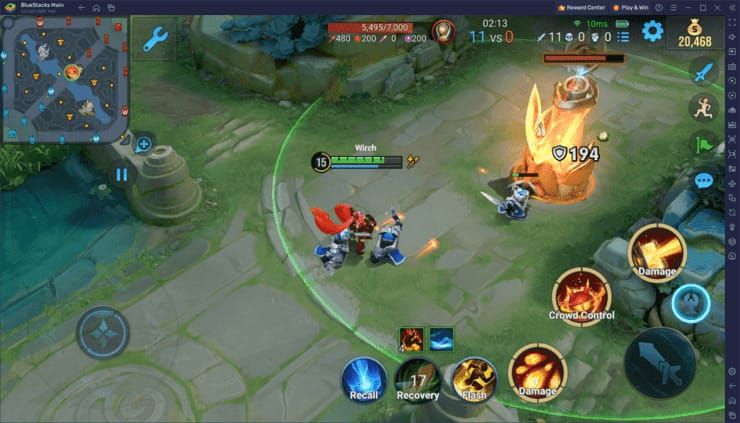
Após desativar a Resolução Dinâmica e definir a Resolução fixa como Alta, o FPS médio melhorou para 51 FPS, com flutuações entre 47-55 FPS. A variação reduzida provou ser mais impactante do que o modesto aumento no FPS médio — tempos de quadro consistentes criaram um fluxo visual suave.
Medições de FPS em Jogabilidade Real
O desempenho na fase de rotas mostrou diferença mínima. Com a Resolução Dinâmica ativada, o FPS médio foi de 58-60 durante cenários de um contra um. Após desativar, o FPS permaneceu em 58-60, confirmando que a Resolução Dinâmica impacta principalmente cenários intensos de lutas de equipe.
Lutas por objetivos (Dragão, Barão) demonstraram as melhorias mais dramáticas. Configurações com Resolução Dinâmica ativada caíram para 25-32 FPS durante o pico de intensidade. Configurações desativadas mantiveram 45-52 FPS em cenários idênticos — uma melhoria de 60% no FPS mínimo.
A consistência do tempo de quadro (frame time) importa mais do que o FPS médio para a percepção de fluidez. Configurações com Resolução Dinâmica ativada mostraram variação de tempo de quadro de 12-18ms, criando micro-travamentos perceptíveis. Configurações desativadas reduziram a variação para 4-7ms, produzindo um movimento suave.
Vantagem Competitiva em Partidas Ranqueadas
Um FPS estável durante as lutas de equipe se traduz diretamente em uma melhor execução mecânica. Tempos de quadro consistentes permitem o uso preciso de habilidades, mira acurada em skill shots e padrões de "kiting" confiáveis. Jogadores relatam uma melhora de 15-20% no KDA em lutas após otimizarem as configurações.
As melhorias no tempo de reação tornam-se mensuráveis com um desempenho estável. Quando o FPS flutua entre 30-60, o processamento visual deve se adaptar constantemente às mudanças nos tempos de quadro, adicionando um atraso de 50-100ms. Um FPS estável de 50+ elimina esse período de adaptação.
A aceleração na subida de elo aparece nos dados dos jogadores após a otimização. Jogadores que implementaram essas configurações relataram avançar 2-3 divisões em duas semanas, citando o melhor desempenho em lutas de equipe como o fator principal.
Heróis e Skins que Causam Mais Lag
Certos heróis e skins geram cargas de renderização desproporcionais devido a sistemas de partículas complexos e efeitos visuais em camadas.
Habilidades ultimate com efeitos de área persistentes criam o lag mais severo. Essas habilidades geram emissores de partículas que criam efeitos continuamente por 3-5 segundos, multiplicando a carga de trabalho da GPU. Quando vários heróis usam ultimates persistentes simultaneamente, a contagem de partículas excede 500 objetos ativos.
Habilidades Ultimate com Efeitos de Partícula Pesados
Ultimates de área (AoE) com efeitos no solo geram fluxos contínuos de partículas. Elas criam zonas visuais através da geração repetida de partículas, com cada partícula exigindo cálculos de física e atualizações de renderização. Uma única ultimate AoE pode gerar de 80 a 120 partículas durante sua duração, em comparação com 20-30 para habilidades de alvo único.
Ultimates de transformação que mudam os modelos dos personagens no meio do combate criam carga adicional através da troca de modelos e efeitos de transição. O jogo deve descarregar o modelo base, carregar a versão transformada e renderizar as partículas de transição simultaneamente. Isso causa breves picos de FPS mesmo em dispositivos de ponta.
Habilidades de enxame de projéteis que lançam vários mísseis criam contagens exponenciais de partículas. Cada projétil inclui um modelo base, efeitos de partículas de rastro e animações de impacto. Ultimates que lançam mais de 10 projéteis geram de 150 a 200 partículas quando todos estão ativos simultaneamente.
Skins Lendárias Conhecidas por Problemas de Desempenho
Skins Lendárias específicas apresentam sistemas de partículas tão complexos que causam quedas de FPS mensuráveis mesmo quando nenhum outro efeito está ativo. Isso inclui animações personalizadas para ataques básicos, habilidades e ultimates, com cada uma gerando efeitos de partículas únicos. Durante as lutas, um único herói com uma skin Lendária pesada pode reduzir o FPS de toda a equipe em 10-15%.
Skins Lendárias com efeitos ambientais criam uma carga de renderização contínua mesmo quando o herói não está usando habilidades ativamente. Elas apresentam partículas flutuantes, auras brilhantes ou texturas animadas que exigem processamento constante da GPU. O efeito cumulativo de cinco heróis com skins Lendárias ambientais reduz o FPS base em 20-25%.
As skins Épicas geralmente causam menos problemas, mas ainda impactam o desempenho quando várias aparecem nas lutas. A carga de renderização combinada de cinco skins Épicas se aproxima do impacto de uma única skin Lendária.
Solução de Problemas Avançada
Se desativar a Resolução Dinâmica não resolver os problemas de desempenho, uma otimização mais profunda torna-se necessária. Antes de prosseguir, verifique se você desativou corretamente a Resolução Dinâmica e aplicou as configurações gráficas recomendadas.
O acúmulo de cache representa a causa mais comum de problemas persistentes de desempenho. O Honor of Kings armazena arquivos temporários, ativos baixados e dados de jogabilidade em pastas de cache. Com o tempo, o cache cresce para vários gigabytes, fragmentando o armazenamento e retardando o carregamento de ativos.
Limpando o Cache e os Dados do Jogo
Navegue até Configurações > Aplicativos > Honor of Kings > Armazenamento no Android. Toque em Limpar Cache para remover arquivos temporários sem excluir dados da conta ou configurações. Isso libera de 500MB a 2GB de armazenamento. Realize isso semanalmente para um desempenho ideal.
Após limpar o cache, reinicie seu dispositivo antes de iniciar o Honor of Kings. Isso garante que o sistema operacional libere toda a memória alocada para os dados em cache.
Mantenha de 4 a 6 GB de armazenamento livre em seu dispositivo. Quando o armazenamento disponível cai abaixo de 4GB, o sistema operacional tem dificuldade com o gerenciamento de memória, causando travamentos. Exclua aplicativos não utilizados, transfira fotos para o armazenamento em nuvem e remova dados em cache de aplicativos de redes sociais.
Otimização em Nível de Dispositivo
Feche todos os aplicativos em segundo plano antes de iniciar o Honor of Kings. Aplicativos de redes sociais, serviços de streaming e plataformas de mensagens consomem de 1 a 2GB de RAM mesmo quando não estão sendo usados ativamente.
Reinicie seu telefone antes das sessões de jogo para limpar a RAM e encerrar processos em segundo plano. Isso fornece de 500MB a 1GB de memória adicional disponível, melhorando significativamente o desempenho em dispositivos com 6GB de RAM total.
Ative as opções de desenvolvedor e desative as escalas de animação para reduzir os efeitos visuais do sistema. Defina a Escala de Animação da Janela, Escala de Animação de Transição e Escala de Duração do Animador para 0,5x ou Desativado.
Configurações de Rede que Afetam o Desempenho
Ative a Otimização de Rede nas configurações do Honor of Kings para priorizar o tráfego do jogo sobre os dados em segundo plano. Isso reduz picos de latência causados por aplicativos concorrentes.
Desative as atualizações automáticas de aplicativos e a sincronização em nuvem durante as sessões de jogo. Esses processos em segundo plano consomem ciclos da CPU e largura de banda da rede.
Use WiFi em vez de dados móveis sempre que possível para conexões mais estáveis e menor sobrecarga da CPU. Conexões de dados móveis exigem processamento adicional para gerenciamento de sinal e trocas de torres.
Otimização Específica por Dispositivo
Dispositivos iOS e Android exigem abordagens de otimização diferentes devido às diferenças fundamentais na arquitetura do sistema operacional e no gerenciamento de recursos.
Ajustes de Desempenho para Dispositivos iOS
Dispositivos com iOS 14.5+ devem desativar a Atualização de Aplicativos em Segundo Plano para todos os aplicativos, exceto serviços essenciais. Navegue até Ajustes > Geral > Atualização em 2º Plano e desative os aplicativos desnecessários. Isso libera de 200 a 400MB de memória adicional.
Ative o Modo de Pouca Energia antes de iniciar o Honor of Kings em dispositivos iOS mais antigos. Embora pareça contraintuitivo, o Modo de Pouca Energia reduz a atividade em segundo plano e as animações do sistema, liberando recursos para o cliente do jogo.
Feche todas as abas do Safari antes de jogar para liberar a memória alocada para a renderização de páginas da web. Cada aba aberta consome de 50 a 150MB de RAM. Fechar mais de 10 abas pode liberar de 500MB a 1GB de memória.
Otimização para Dispositivos Android
Ative o Modo de Desempenho nas configurações do dispositivo, se disponível. Muitos fabricantes de Android incluem perfis de desempenho que priorizam a velocidade da CPU/GPU sobre a vida útil da bateria.
Desative as animações do sistema através das opções de desenvolvedor para reduzir a carga da GPU na renderização da interface. Defina todas as escalas de animação para 0,5x ou Desativado para eliminar efeitos de transição.
Use os recursos de Modo de Jogo ou Assistente de Jogo fornecidos pelos fabricantes dos dispositivos. Esses utilitários otimizam os recursos do sistema encerrando processos em segundo plano, bloqueando notificações e priorizando o tráfego do jogo.
Mantendo o Desempenho Ideal a Longo Prazo
A otimização de desempenho requer manutenção contínua em vez de uma configuração única. As atualizações do jogo introduzem novos conteúdos, efeitos visuais e recursos que alteram os requisitos de recursos.
Estabeleça uma rotina de manutenção semanal que inclua limpeza de cache, gerenciamento de armazenamento e verificação de configurações. Esse investimento de 10 minutos evita a degradação gradual do desempenho.
Cronograma de Manutenção Regular
Limpe o cache do jogo semanalmente para evitar o acúmulo de arquivos temporários. Navegue até Configurações > Aplicativos > Honor of Kings > Armazenamento e toque em Limpar Cache. A limpeza semanal evita que o cache cresça além de 1-2GB.
Verifique as configurações gráficas após cada atualização do jogo. Patches grandes às vezes redefinem as configurações para os valores padrão, reativando a Resolução Dinâmica. Verifique as Configurações de Exibição após as atualizações para confirmar que sua configuração permanece ativa.
Monitore o armazenamento disponível mensalmente e mantenha de 4 a 6GB de espaço livre. Transfira fotos para o armazenamento em nuvem, exclua aplicativos não utilizados e limpe o cache de aplicativos de redes sociais.
Quando Reavaliar as Configurações
Grandes atualizações de jogo que introduzem novos efeitos visuais ou heróis exigem uma reavaliação das configurações. Novos conteúdos podem mudar as características de desempenho. Teste o desempenho após atualizações importantes e ajuste as configurações se notar degradação no FPS.
Atualizações do sistema operacional do dispositivo podem impactar o desempenho do jogo através de mudanças nos drivers gráficos e no gerenciamento de recursos. Após atualizações de SO, verifique o desempenho do Honor of Kings e ajuste as configurações se necessário.
Eventos sazonais com efeitos visuais especiais podem exigir ajustes temporários nas configurações. Modos de tempo limitado geralmente incluem efeitos de partículas aprimorados e mudanças ambientais que aumentam a carga de renderização.
Perguntas Frequentes
O que é a Resolução Dinâmica no Honor of Kings? A Resolução Dinâmica ajusta automaticamente a qualidade da renderização durante momentos intensos para manter a taxa de quadros. Ela escala a resolução com base na carga da GPU, mas a troca constante durante as lutas cria travamentos piores do que uma resolução fixa. Desativá-la proporciona um desempenho mais consistente.
Como desativo a Resolução Dinâmica? Abra as Configurações, navegue até a aba Exibição/Gráficos, role pelas predefinições de qualidade até as configurações avançadas e desative a Resolução Dinâmica (pode estar rotulada como Resolução Adaptativa). Defina a Resolução como Alta para dispositivos topo de linha ou Média para hardware intermediário, depois confirme e reinicie.
Quais skins causam mais lag? Skins Lendárias com sistemas de partículas complexos causam os problemas de desempenho mais graves, gerando de 3 a 5 vezes mais partículas do que as skins base. Habilidades ultimate com efeitos de área persistentes, animações de transformação e enxames de projéteis criam as maiores cargas de renderização durante as lutas.
Quais são as melhores configurações gráficas? Defina a Qualidade Gráfica como Padrão, Qualidade de Sombra como Baixa, Efeitos de Partícula como Médio, FPS como Alto (ou 120 em dispositivos compatíveis), desative a Resolução Dinâmica, desligue as Animações de Interface e desative a Exibição de Avatar Inimigo. Mantenha de 4 a 6GB de armazenamento livre e feche aplicativos em segundo plano.
Desativar a Resolução Dinâmica melhora o FPS? Sim, desativar geralmente melhora o FPS em lutas de equipe em 15-25% e reduz significativamente a variação do tempo de quadro. Embora os ganhos de FPS médio pareçam modestos, a eliminação da troca de resolução cria um desempenho percebido muito mais suave através de tempos de quadro consistentes.
Como posso desbloquear 120 FPS? Para dispositivos Android com Snapdragon 855+, ative as opções de desenvolvedor e edite /Android/data/com.levelinfinite.hok.gp/_enc.lua para definir MaxFrameRate = 120. Para dispositivos iOS 14.5+ com telas de 120Hz, selecione 120 FPS no menu suspenso de Taxa de Quadros nas Configurações de Exibição. A atualização IRX em 21 de junho de 2025 habilitou oficialmente este recurso.