O que a verificação de Integridade do Sistema analisa
O EasyAntiCheat carrega um driver a nível de kernel, calcula o hash dos arquivos locais do jogo e comunica-se com os seus servidores. O NIKKE bloqueia a inicialização caso essa cadeia falhe. A mensagem pop-up pode indicar "system integrity" ou o processo pode encerrar com UnexpectedFailureRetCode:-1. Uma tela preta após a tela inicial (splash screen) é uma falha de categoria diferente: o serviço foi iniciado, mas houve uma falha gráfica ou em uma verificação posterior.
As atualizações mensais de segurança do Windows 11 24H2 e 25H2 tornam a Integridade de Memória (HVCI), a lista de bloqueio de drivers vulneráveis e as detecções do Defender mais rigorosas. Essas políticas podem tratar um driver de anti-cheat assinado como um carregamento bloqueado. Qualquer Patch Tuesday que altere as proteções de kernel pode desencadear o mesmo erro.
Baixe o cliente para PC na página oficial de NIKKE para PC. A Steam não disponibiliza Deusa da Vitória: NIKKE.
Requisitos oficiais para PC (ainda vigentes)
A Shift Up ainda publica estes dados. A Microsoft encerrou o suporte ao Windows 7 em 2020; portanto, execute o cliente no Windows 10 ou 11, embora o Windows 7 de 64 bits ainda conste nos requisitos mínimos.
| Mínimo | Recomendado |
|---|
SO | Windows 7 de 64 bits (use Windows 10/11) | Windows 10 de 64 bits |
CPU | Intel Core i3 ou equivalente | Intel Core i5 |
RAM | 8 GB | 8 GB |
GPU | NVIDIA GeForce GTX 750 Ti | GTX 1650 SUPER / GTX 1650 |
DirectX | 11 | 11 |
Armazenamento | 10 GB | 20 GB |
O instalador também grava dados de cache na pasta AppData na unidade C:. Deixe espaço livre extra nessa unidade, mesmo se tiver instalado o jogo em outro disco.
Os seus dados de Comandante permanecem no servidor
Uma falha na verificação de integridade é um problema local. O nível de Comandante, elenco de personagens, equipamentos, progresso na história e compras pagas ficam salvos nos servidores da Shift Up e são sincronizados entre PC, iOS e Android no mesmo servidor. Métodos de login no PC: e-mail via Level Infinite Pass, Apple, Google, Facebook, Twitter (X) e LINE. O cliente de PC não possui login como convidado. Utilize o mesmo método e o mesmo servidor que você usava no celular.
Verificações rápidas de 5 minutos
Reinicie o Windows. Processos travados do EasyAntiCheat e políticas do Defender parcialmente aplicadas costumam ser resolvidos com uma reinicialização.
Clique com o botão direito em nikke_launcher.exe (ou no atalho da área de trabalho) e selecione Executar como administrador. Isso permite que o EAC registre o seu driver.
Pressione Win+R, digite services.msc e localize o EasyAntiCheat. O status deve estar em Execução (Running) e o tipo de inicialização como Automático. Se estiver Parado, abra Propriedades, defina como Automático e clique em Iniciar. O Erro 1053 é um tempo limite esgotado (timeout). O Erro 5 é um bloqueio de permissão.
Verifique os comunicados oficiais sobre manutenções antes de gastar tempo tentando reparos locais. A indisponibilidade dos servidores pode se parecer com uma falha de inicialização.
Apenas como teste: Segurança do Windows > Proteção contra vírus e ameaças > Gerenciar configurações > desative a Proteção em tempo real, inicie o NIKKE e depois reative-a. Se o jogo iniciar com a proteção desativada, avance para a etapa de exclusões. Não deixe a proteção em tempo real desativada permanentemente.
Se o modo Co-Op ou Operação Coordenada desconectar você mais tarde com um código de rede, trata-se de um problema diferente. Consulte a solução para o Erro 9001 no NIKKE.
Método 1: Exclusões na Segurança do Windows
Abra a Segurança do Windows (Windows 11: Configurações > Privacidade e segurança > Segurança do Windows).
Proteção contra vírus e ameaças > Gerenciar configurações.
Exclusões > Adicionar ou remover exclusões.
Adicionar uma exclusão > Pasta.
Encontre a pasta de instalação através do atalho: clique com o botão direito no ícone do NIKKE > Abrir local do arquivo. Se essa pasta contiver apenas outro atalho, abra o local desse atalho também. Os caminhos comuns são C:\ProgramFiles(x86)\NIKKE\ ou a pasta personalizada que você escolheu na instalação. Não presuma que seja C:\ProgramFiles\NIKKE.
Adicione a pasta inteira do NIKKE. Se houver uma subpasta EasyAntiCheat, adicione-a como uma segunda exclusão. Se o Defender ainda colocar arquivos em quarentena, adicione exclusões de processo para nikke_launcher.exe e EasyAntiCheat.exe.
Se o Acesso a pastas controladas estiver ativado: Proteção contra vírus e ameaças > Proteção contra ransomware > Permitir um aplicativo por meio do Acesso a pastas controladas. Adicione o inicializador (launcher) e o executável do jogo. Sem essa permissão, o Windows pode bloquear gravações de log e atualizações que o EAC pode interpretar como adulteração.
Reinicie e inicie o NIKKE sem modo de administrador. Se o Windows ainda alertar sobre o EAC, os arquivos estão corrompidos. Vá para o Método 3.
Método 2: Integridade de Memória e Isolamento do Núcleo
O Windows 11 pode ativar a Integridade de Memória após uma atualização de recursos. Essa verificação baseada em hipervisor pode bloquear alguns drivers de anti-cheat no kernel.
Segurança do Windows > Segurança do dispositivo > Detalhes de isolamento do núcleo.
Verifique se a Integridade da memória está ativada.
Se estiver ativada, desative-a, reinicie o computador e inicie o NIKKE.
Se houver a opção Proteção de pilha imposta por hardware no modo kernel, faça o mesmo procedimento com ela para este teste.
Se o jogo iniciar com a Integridade de Memória desativada, repare o EasyAntiCheat (Método 3), atualize os drivers de GPU e do chipset, reative a Integridade de Memória e teste novamente. Deixá-la desativada reduz a proteção do kernel. Use o estado desativado apenas como diagnóstico, não como configuração permanente.
Método 3: Reparar o EasyAntiCheat
Abra a pasta de instalação do NIKKE e a subpasta EasyAntiCheat.
Clique com o botão direito em EasyAntiCheat_Setup.exe > Executar como administrador.
Selecione NIKKE.
Use a opção Reparar (Repair) se o botão estiver visível. Se não estiver, clique em Desinstalar (Uninstall), reinicie o Windows, execute o instalador como administrador novamente, selecione NIKKE e clique em Instalar (Install).
Aceite a solicitação de driver do Windows. A instalação será concluída em menos de um minuto.
Não ative o modo de teste do Windows (test signing) para forçar o carregamento do driver. Se a instalação falhar, abra o Visualizador de Eventos (Win + X) > Logs do Windows > Sistema e observe os erros do EasyAntiCheat próximos a esse horário. O Erro 1053 e o Erro 5 são os mais comuns. Outro anti-cheat de kernel no mesmo PC pode estar ocupando o nome do serviço. Feche esses outros jogos, repare o EAC do NIKKE e, depois, inicie os outros.
Método 4: Reverter atualização do Windows (último recurso)
No Windows 11, o caminho é Configurações > Windows Update > Histórico de atualizações, e não a antiga página de Atualização e Segurança.
Crie um ponto de restauração: pesquise por Criar ponto de restauração, ative a proteção para a unidade do sistema e clique em Criar.
Histórico de atualizações > Desinstalar atualizações.
Remova a atualização de qualidade ou cumulativa instalada nas 48 horas anteriores ao surgimento do erro.
Reinicie o computador e abra o NIKKE.
Se o jogo iniciar, abra o Windows Update e clique em Pausar atualizações por 7 dias (você pode estender até 35 dias). Aproveite essa janela para configurar exclusões e reparar o EAC, preparando-se para a próxima Patch Tuesday. A reversão remove correções de segurança; utilize-a quando vários jogos que usam EAC falharem após o mesmo pacote KB, e não quando apenas o NIKKE apresentar problemas.
Método 5: Driver de GPU, DirectX, Visual C++
Um driver de GPU corrompido ou bibliotecas do DirectX ausentes causam telas pretas e travamentos ao iniciar. Muitos jogadores costumam confundir isso com erros de integridade. Trate este método como uma solução gráfica, e não como uma reparação de hash de arquivos.
Instale o driver mais recente Game Ready / Adrenalin / Intel Arc direto do fabricante da sua GPU. Se uma atualização recente de driver causou as falhas, use a opção de instalação limpa fornecida pelo fabricante. O Display Driver Uninstaller (DDU) em Modo de Segurança é uma opção para remover resquícios de drivers antigos. Reinicie antes de abrir o NIKKE.
Execute o Instalador da Web do DirectX End-User Runtime da Microsoft. O Windows 10/11 já vem com o DirectX 12, mas o instalador legado restaura bibliotecas D3DX e componentes necessários que jogos em DirectX 11 utilizam.
Instale a versão mais recente do Visual C++ Redistributable 2015–2022 (x64). Adicione também o pacote x86 caso o instalador do NIKKE solicite. Não é necessário instalar todas as versões anuais desde 2013.
As especificações recomendadas (Core i5, 8 GB de RAM, GTX 1650 SUPER) suportam configurações gráficas no Alto em 1080p. As especificações mínimas devem permanecer no Médio para manter 60 FPS estáveis.
Método 6: Inicialização limpa
Win+R > msconfig.
Aba Serviços > Ocultar todos os serviços Microsoft > Desativar tudo.
Aba Inicialização de Programas > Abrir Gerenciador de Tarefas > desative todos os itens de inicialização ativados.
Clique em OK, reinicie o computador e inicie o NIKKE.
Se o jogo iniciar, algum overlay de terceiros, software de RGB, utilitário de placa-mãe ou outro anti-cheat estava interferindo. Reative os itens aos poucos em pequenos grupos até identificar qual programa impede a inicialização. Overlays do Discord, GeForce Experience e softwares como iCUE ou Armoury Crate são causas frequentes.
Se o NIKKE ainda falhar na inicialização limpa, o problema está no Windows, em um driver ou no próprio cliente. Avance para o Método 7.
Para restaurar a inicialização normal: msconfig > desmarque Ocultar todos os serviços Microsoft > Ativar tudo e, em seguida, reative os itens de inicialização desejados no Gerenciador de Tarefas.
Método 7: Reinstalação limpa oficial
Tire uma captura de tela das suas configurações gráficas e atalhos de teclado. A maior parte do progresso fica salva no servidor, mas as preferências locais podem ser redefinidas.
Confirme se você se lembra do método de login e do servidor da sua conta.
Configurações > Aplicativos > Aplicativos instalados > desinstale GODDESS OF VICTORY: NIKKE (o nome também pode aparecer como NIKKE).
Exclua as pastas residuais: o diretório de instalação, %USERPROFILE%\AppData\LocalLow\com.proximabeta, %USERPROFILE%\AppData\LocalLow\com_proximabeta e %APPDATA%\nikke_launcher.
Baixe um instalador (Miniloader) novo na página oficial de NIKKE para PC. Execute-o como administrador. Mantenha 20 GB livres, se possível. Aceite a solicitação de driver do EasyAntiCheat.
Reinicie o computador uma vez e inicie o jogo. Faça login com o mesmo método e no mesmo servidor de antes.
Suas Nikkes, gemas, Passe de Missão e progresso na história serão restaurados do servidor. Se houver um banner ativo e você estiver sem recursos após a indisponibilidade, faça uma recarga de gemas de NIKKE. Para obter bilhetes grátis depois de entrar, consulte o guia de resgate de códigos de NIKKE. Se um código exibir a mensagem de "Already Used" (Já Usado), confira o guia de erros de códigos CDK.
Se o erro persistir
Abra o Prompt de Comando como administrador.
sfc/scannow
Se o SFC encontrar arquivos que não pode corrigir: DISM/Online/Cleanup-Image/RestoreHealth
Execute sfc/scannow novamente e reinicie.
Evite limpadores de registro, a menos que o suporte oficial solicite a exclusão de uma chave específica. Uma exclusão incorreta em HKLM\SOFTWARE pode causar problemas graves no sistema além do NIKKE.
Na aba Compatibilidade do inicializador, marque Executar este programa como administrador. Você também pode marcar Desativar otimizações de tela inteira. Não selecione o modo de compatibilidade com Windows 7 ou Windows 8. Os anti-cheats de kernel entram em conflito com modos de compatibilidade legados.
Se nenhum método funcionar, entre em contato com o suporte de NIKKE pelo site oficial ou pelo canal de ajuda dentro do jogo. Envie a versão do seu Windows (24H2 ou 25H2), sua GPU, o texto exato do erro e a lista de etapas que você já realizou. Jogue no iOS ou Android com a mesma conta vinculada para não perder as recompensas diárias e os eventos.
Depois de conseguir iniciar o jogo
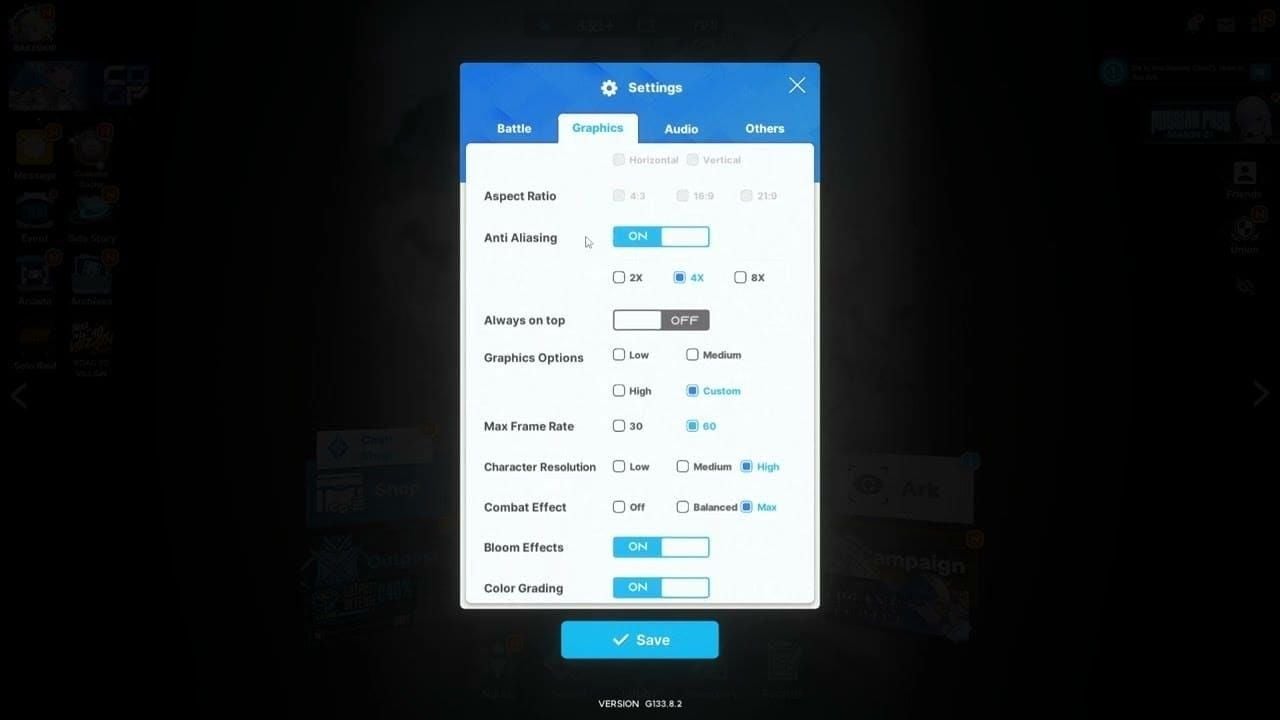
Em computadores com a configuração recomendada, usar os gráficos no Alto em 1080p com Limite de Quadros em 60 é um bom ponto de partida. Ative o VSync se notar cortes na imagem (tearing). Reduza o Efeito de Combate e a Resolução dos Personagens em um nível se houver engasgos na Union Raid (Invasão de União) ou na Campanha.
Feche os overlays antes de invasões mais longas. Se o pareamento falhar ou você desconectar no meio da batalha, consulte o guia para o Erro 9001. O progresso feito no celular enquanto o cliente para PC estava indisponível aparecerá normalmente assim que você entrar no mesmo servidor.
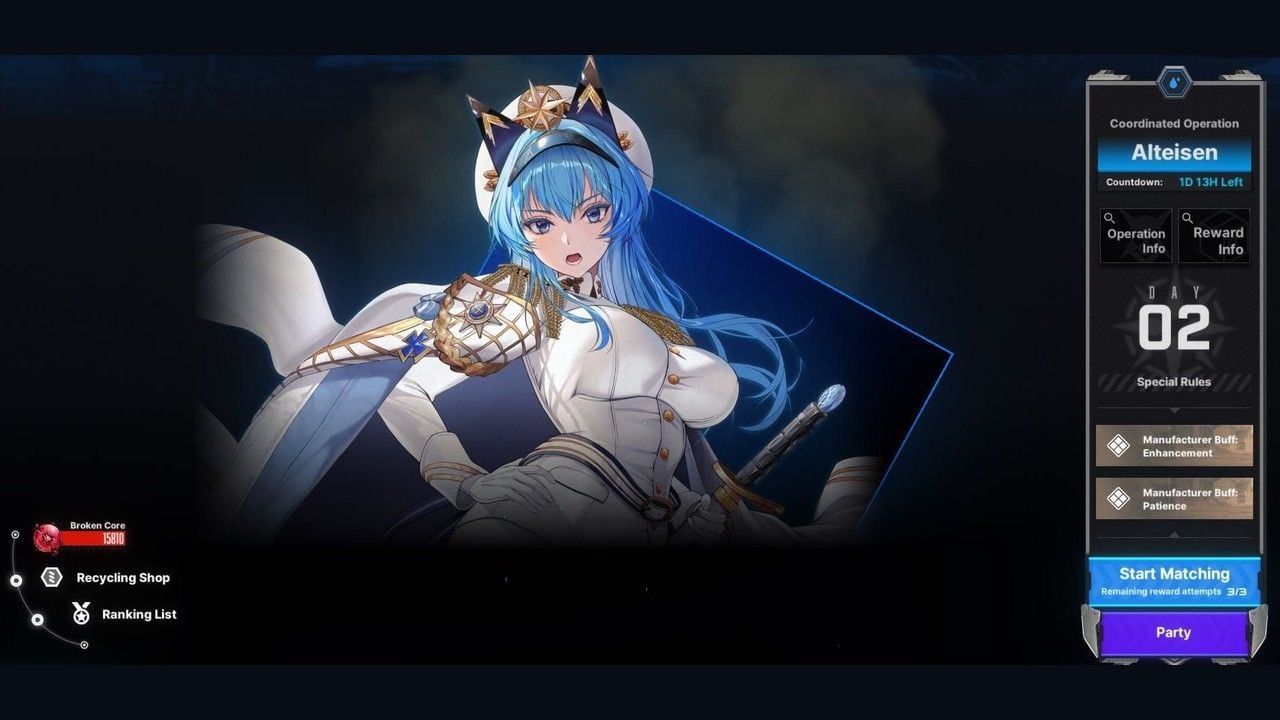
Após uma grande atualização de recursos do Windows, abra a Segurança do Windows e confirme se as exclusões da pasta do NIKKE ainda estão ativas. Crie um ponto de restauração antes de instalar grandes atualizações cumulativas.
Perguntas Frequentes (FAQ)
Por que o NIKKE no PC exibe o erro de Integridade do Sistema após uma atualização do Windows?
A atualização alterou políticas de kernel, a Integridade de Memória ou detecções do Defender. O EasyAntiCheat precisa carregar um driver e verificar o hash de arquivos que o Windows agora bloqueia. O jogo não iniciará até que essa verificação seja concluída com sucesso.
Reinstalar o jogo apagará meu progresso?
Não. Os dados do Comandante ficam salvos no servidor. Reinstale o cliente e faça login com a mesma conta do Level Infinite Pass ou rede social no mesmo servidor. Contas de convidado existem apenas no celular; portanto, vincule-as antes de depender de uma reinstalação no PC.
Como verificar a integridade dos arquivos do NIKKE no PC?
O cliente oficial não possui o botão de verificação como na Steam. Execute EasyAntiCheat_Setup.exe como administrador e use a opção Reparar, ou desinstale e baixe o jogo novamente pela página oficial para PC.
Reverter uma atualização do Windows resolve o problema?
Pode resolver caso uma atualização de qualidade específica esteja bloqueando o driver do EAC. Tente primeiro as exclusões, a verificação da Integridade de Memória e o reparo do EAC. A reversão deve ser o último recurso, pois remove correções de segurança.
Quais são os requisitos de sistema do NIKKE para PC?
Mínimos: Windows 7 64-bit (recomenda-se 10/11), Core i3, 8 GB de RAM, GTX 750 Ti, DirectX 11, 10 GB de espaço. Recomendados: Windows 10 64-bit, Core i5, GTX 1650 SUPER, 20 GB de espaço.
Quanto tempo leva para corrigir o erro de Integridade do Sistema no NIKKE?
O modo de administrador, exclusões e reparo do EAC levam de 15 a 30 minutos. Uma reinstalação limpa oficial leva de 45 a 60 minutos (mais o tempo de download). A execução do SFC/DISM e a reversão do Windows podem levar cerca de uma hora a mais.
Conclusão
Comece executando como administrador, adicionando exclusões na Segurança do Windows e reparando o EasyAntiCheat. Faça o teste de Integridade de Memória caso o erro tenha surgido após uma atualização 24H2 ou 25H2 do Windows 11. Reinstale apenas pelo cliente oficial para PC. Suas Nikkes continuam seguras no servidor. Adicione esta página aos favoritos para consultá-la após a próxima Patch Tuesday.
Precisa de gemas para o banner que você perdeu enquanto o cliente estava com problemas? Use a recarga de NIKKE na BitTopup para fazer uma recarga via Player ID com entrega imediata.