Cansado de lag nos lobbies de Tóquio? Veja como diminuir o ping no PS5 em servidores do Japão com roteamento, DNS, MTU e ajustes de rede local.
Conectar-se a lobbies hospedados em Tóquio estando fora do Japão — ou otimizar uma conexão regional de dentro do país — impõe sérios obstáculos de rede. Distância física, saltos de rota submarina e configurações não otimizadas no console causam atraso no registro de tiros e rubber-banding. Ao disputar partidas contra a concorrência regional, cada milissegundo conta.
Otimizar sua conexão exige ajustar todo o fluxo de transmissão de pacotes. Este guia aborda as configurações físicas e de software necessárias para garantir o menor ping possível no seu PlayStation 5.
A Realidade do Roteamento para Tóquio: Distância, IPoE e Padrões de Latência
O ping base é limitado pela física. Os sinais de fibra óptica viajam por cabos submarinos a cerca de dois terços da velocidade da luz no vácuo. Pacotes enviados para Tóquio a partir da América do Norte, Europa ou Sudeste Asiático precisam cruzar milhares de quilômetros e passar por dezenas de pontos de troca de tráfego de operadoras.
A fibra óptica doméstica no Japão utiliza intensamente a arquitetura IPoE (IP over Ethernet). Essa estrutura evita o congestionamento típico dos horários de pico noturnos das conexões legadas PPPoE, escalando a largura de banda para até 10 Gbps. Caso você se conecte internacionalmente, o seu Provedor de Internet (ISP) determina se o seu tráfego segue por uma rota oceânica direta ou se salta por nós de emparelhamento secundários e ineficientes.
A estabilidade no multiplayer exige entrega consistente de pacotes em vez de apenas velocidade bruta. O jogo online básico funciona bem com velocidades de download de 25 Mbps. Uma conexão residencial de 100 Mbps ou mais oferece folga suficiente para que downloads em segundo plano não interrompam as partidas.
As faixas de latência determinam a qualidade real da partida:
* Abaixo de 15 ms a 25 ms: O cenário ideal para o competitivo. Os comandos respondem imediatamente e o registro de acertos é perfeito.
* Abaixo de 50 ms: Estável para partidas casuais. A fluidez dos quadros se mantém consistente, com atraso quase imperceptível.
* 50 ms a 100 ms: Jogável para títulos cooperativos e jogos em turnos, mas traz desvantagens claras em jogos de tiro rápidos.
* Acima de 100 ms: Latência severa. Rubber-banding, tiros que não registram e desincronizações frequentes.
Ethernet Cabeada vs Wi-Fi de 5 GHz: Eliminando a Oscilação de Pacotes sem Fio
A interferência de radiofrequência torna o Wi-Fi instável para jogos sensíveis à latência. Mesmo com altas velocidades nominais, paredes, eletrodomésticos e dispositivos inteligentes disputando a rede causam microinterrupções de pacotes que afetam o tempo de resposta.
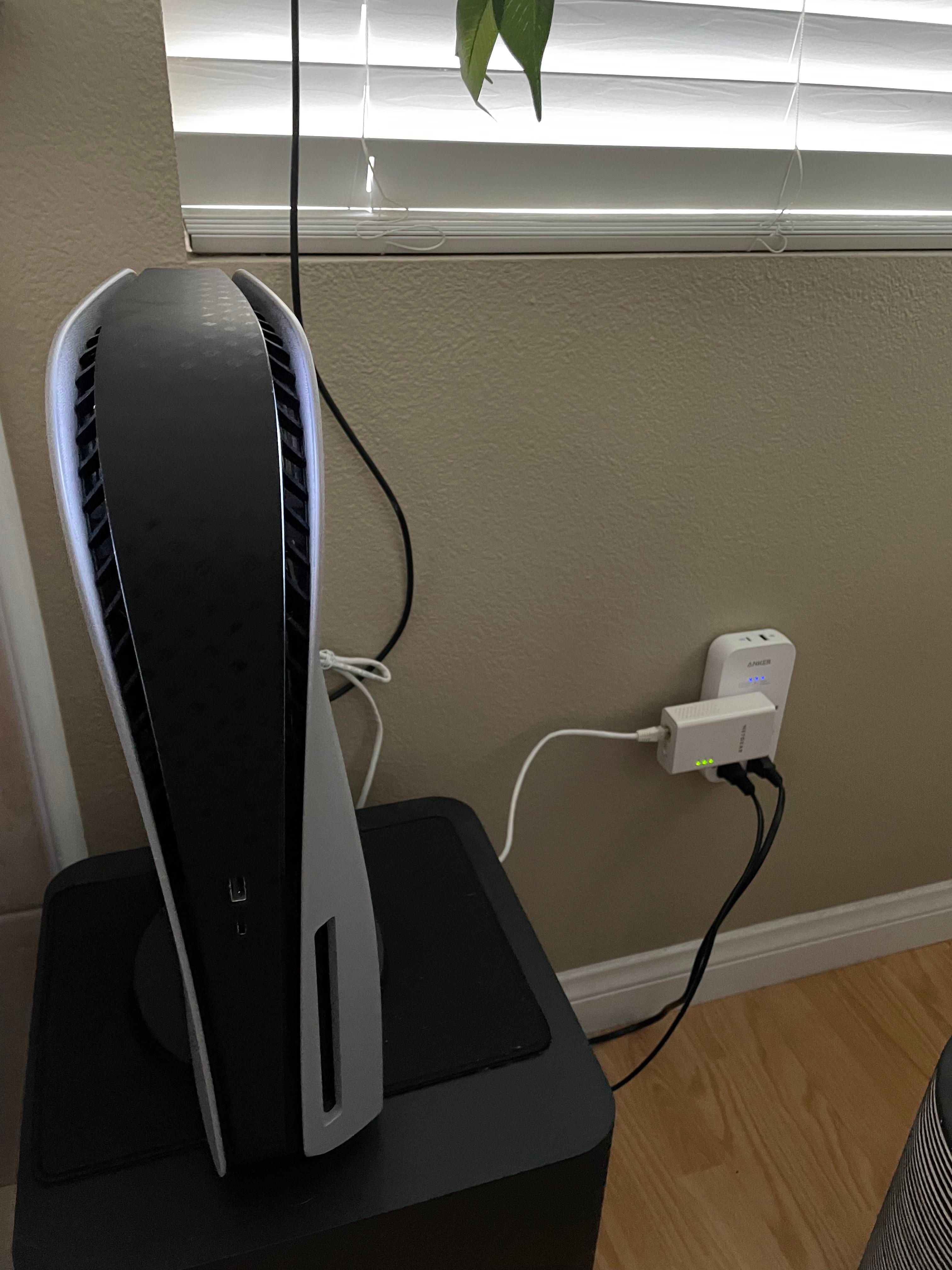
O cabo direto continua sendo o padrão essencial. Trocar o Wi-Fi por um cabo Ethernet Cat 5e ou Cat 6 estabiliza o envio de pacotes e elimina picos de transmissão sem fio. Se for passar o cabo pelo rodapé, use um trecho de Cat 6 curto e direto em vez de deixá-lo enrolado, evitando a atenuação do sinal.
A tabela a seguir detalha as diferenças de taxa de transferência e estabilidade registradas em várias configurações de conexão no PS5.
| Método de Conexão | Taxa de Transferência de Dados | Impacto no Desempenho |
|---|
| Conectar Cabo Ethernet | 414.8 Mbps | Maior taxa de transferência alcançada no PS5, reduzindo o tempo de download de um jogo de 90 GB em 34.9% em comparação com o Wi-Fi |
| Conectar ao Wi-Fi de 5 GHz | 351.3 Mbps | Melhora substancial sobre a congestionada banda de 2.4 GHz (67.8 Mbps), reduzindo a interferência de canais |
| Gerenciar Dispositivos Conectados ao Wi-Fi | 309.0 Mbps | Desconectar celulares e PCs ativos em segundo plano aumentou a velocidade base de 205.5 Mbps |
| Aproximar o Modem/Roteador do PS5 | 304.5 Mbps | Reduzir obstruções físicas como paredes e armários aumentou a velocidade sem fio em relação à base de 254.8 Mbps |
A conexão Ethernet cabeada oferece a maior taxa de transferência, reduz os tempos de download de 90 GB em 34.9% e elimina completamente a oscilação de pacotes.
Se passar um cabo físico não for viável, force o seu PS5 a usar a banda Wi-Fi de 5 GHz. A configuração padrão Automático costuma jogar o console de volta para a congestionada frequência de 2.4 GHz. Em testes, o Wi-Fi de 5 GHz alcançou de 315.5 Mbps a 351.3 Mbps, enquanto o de 2.4 GHz ficou limitado a 67.8 Mbps.
Jogadores que compram lançamentos digitais japoneses costumam recorrer à recarga de saldo com PlayStation Network Card (JP) para baixar conteúdos exclusivos da região e testar o matchmaking dos servidores locais sem depender de importações físicas.
Ajuste de DNS Personalizado: Resolução de Matchmaking vs Gameplay Ativo
Os servidores DNS costumam ser mal compreendidos na otimização de consoles. Configurar um DNS personalizado no PS5 não altera a rota física dos pacotes de gameplay depois que você já está conectado a um servidor dedicado. Quem determina essa rota é o seu provedor de internet.
Um servidor DNS rápido agiliza a resolução de nomes de domínio durante o pareamento de partidas, grupos de voz e navegação na PlayStation Store. Se o seu provedor tiver servidores DNS lentos, mudar para opções públicas evita falhas de autenticação e desconexões de salas.
Testes de desempenho regional revelam diferenças notáveis no tempo de resposta de consultas DNS em toda a Ásia.
| Provedor de DNS | IP Primário / Secundário | Tempo Médio de Resposta na Ásia | Principal Benefício |
|---|
| Cloudflare | 1.1.1.1 / 1.0.0.1 | 13.93 ms | Menor latência de consulta nos pontos de troca de tráfego asiáticos |
| Quad9 | 9.9.9.9 / 149.112.112.112 | 14.70 ms | Consultas rápidas combinadas com bloqueio de domínios maliciosos |
| Google Public DNS | 8.8.8.8 / 8.8.4.4 | 47.54 ms | Ampla infraestrutura global com alta estabilidade e disponibilidade |
| OpenDNS | 208.67.222.222 / 208.67.220.220 | 62.54 ms | Resolução estável com recursos de filtragem de conteúdo |
Cloudflare e Quad9 oferecem a menor latência de consulta nos servidores asiáticos, reduzindo o tempo de resposta em mais da metade em comparação com provedores tradicionais.
Há divergências sobre misturar provedores. Algumas pessoas usam a Cloudflare (1.1.1.1) como Primário e o Google (8.8.8.8) como Secundário para redundância. Outro método utiliza pares idênticos (como 1.1.1.1 e 1.0.0.1) para evitar variações de latência caso haja transição para o servidor secundário. Manter o par correspondente da Cloudflare proporciona os menores tempos de busca; mude para o DNS do Google apenas se encontrar erros de resolução de domínios regionais.
Ajustes no Roteador: Controle de Bufferbloat com SQM e NAT
Uploads e downloads simultâneos sobrecarregam a memória do roteador. Isso gera o chamado bufferbloat, fazendo com que pacotes de jogos em tempo real fiquem presos atrás de streams de vídeo ou atualizações do sistema, causando picos repentinos de ping nas partidas.
Para corrigir o bufferbloat, acesse o painel de administração do seu roteador e ative o Smart Queue Management (SQM), frequentemente chamado de FQ-CoDel ou Cake QoS. Defina os limites de upload e download do SQM para 90-95% da velocidade real da sua conexão. Essa margem de 5-10% evita a saturação do modem, permitindo que os pacotes do jogo passem à frente de downloads pesados.
Tipos de NAT e Redirecionamento de Portas
O seu tipo de NAT (Network Address Translation) define como o seu PS5 se comunica com outros jogadores e com os servidores de pareamento:
* NAT Tipo 1 (Aberto): Conectado diretamente à internet, sem firewall. Raro e pouco seguro.
* NAT Tipo 2 (Moderado): Conectado atrás de um roteador com portas configuradas. É o padrão recomendado.
* NAT Tipo 3 (Restrito): Firewalls bloqueiam portas de entrada, causando falhas de pareamento e quedas no bate-papo de voz.
Para obter NAT Tipo 2, configure uma reserva DHCP estática para o PS5 nas configurações do roteador e faça o redirecionamento das portas da PlayStation Network para esse IP.
Embora o tráfego básico da PSN utilize TCP 3478-3480 e UDP 3478-3479, lobbies de multiplayer japoneses exigem o conjunto de regras ampliado:
* Portas TCP: 80, 443, 1935, 3478, 3479, 3480
* Portas UDP: 3478, 3479, 3658
Redirecionar essas portas impede que o seu roteador descarte pacotes de conexão recebidos de hosts de Tóquio.
Perfil Recomendado de Otimização de Rede para PS5
Aplique este perfil de configuração para obter o máximo de estabilidade no console:
- Conecte via LAN Cat 6: Conecte um cabo Ethernet na porta LAN traseira do PS5 e ligue-o ao roteador.
- Abra as Configurações de Rede: Vá em Configurações > Rede > Configurações > Configurar conexão à Internet.
- Fixe a Frequência Wi-Fi (se usar conexão sem fio): Se não puder usar cabo, destaque a sua rede Wi-Fi, pressione o botão Options no controle, selecione Bandas de frequência do Wi-Fi e mude de Automático para 5 GHz.
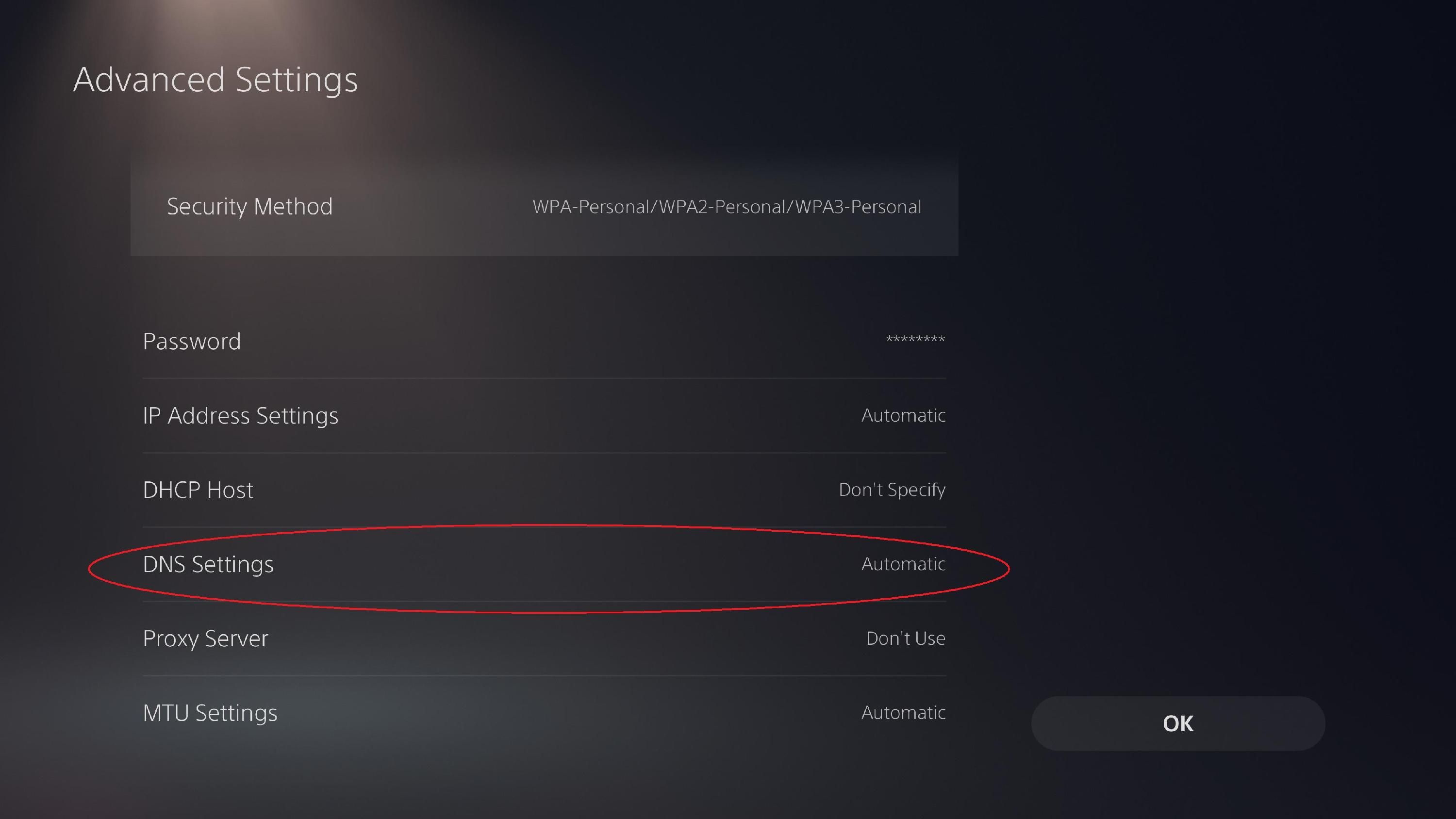
- Abra as Configurações Avançadas: Destaque a conexão ativa, pressione Options e selecione Configurações avançadas.
- Ajuste as Configurações de IP: Escolha Configurações de endereço IP e defina como Manual se for inserir o IP estático reservado no DHCP, ou deixe em Automático caso a atribuição seja feita pelo endereço MAC no roteador.
- Defina DNS Primário e Secundário: Mude Configurações de DNS para Manual. Digite
1.1.1.1 como DNS Primário e 1.0.0.1 como DNS Secundário. - Ajuste o MTU: Mantenha as Configurações de MTU em Automático (padrão 1500). Se o seu provedor utilizar fragmentação PPPoE, configure manualmente para
1472 ou 1450. - Desative o Servidor Proxy: Confirme se o Servidor Proxy está definido como Não usar.
- Testar Conexão à Internet: Execute o teste de diagnóstico do console para validar a taxa de transferência e o status de NAT Tipo 2.
Altere essas opções apenas se o seu provedor exigir encapsulamento IPv6 proprietário com MTU dinâmico ou configurações específicas de gateway.
Manter contas japonesas ativas geralmente envolve gerenciar saldo em carteiras da região. Obter cartões para contas japonesas da PSN permite adquirir atualizações regionais, passes de temporada e jogos digitais diretamente na loja de Tóquio sem complicações de pagamento.
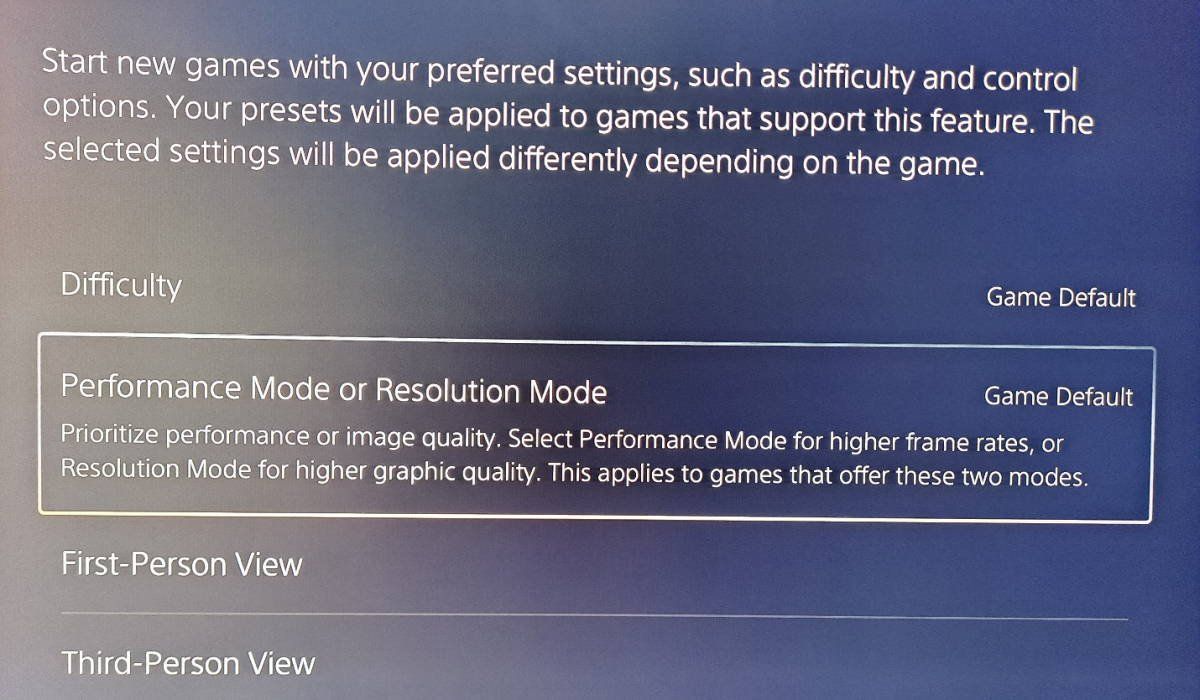
Renderização de Quadros vs Atraso de Rede: Modo de Desempenho e Configuração de Tela do PS5
O atraso de entrada (input lag) da tela e a latência de rede apresentam sintomas completamente diferentes. O lag de rede causa rubber-banding, atraso no registro do servidor e tiros que não acertam. Já o atraso de exibição atrasa a resposta dos comandos do controle em todo o sistema, inclusive nos menus offline.
Ajuste sua tela e as configurações gráficas para eliminar atrasos do hardware local:
- Ative o Modo Jogo na TV: O pós-processamento padrão de imagens na TV adiciona de 50 ms a 100 ms de atraso. O Modo Jogo desativa esses filtros, baixando a latência de exibição para menos de 10 ms.
- Ative a Saída de 120Hz e VRR: Nas configurações de Tela e vídeo do PS5, marque a Saída de 120 Hz como Automático e ative a Taxa de atualização variável (VRR) em telas HDMI 2.1 para aprimorar o tempo de resposta entre quadros.
- Priorize o Modo de Desempenho: Acesse Configurações > Dados salvos e configurações de jogos/aplicativos > Predefinições de jogos e escolha Modo de Desempenho.
O Modo de Desempenho prioriza 60 FPS ou 120 FPS ajustando dinamicamente a resolução para 1080p. Taxas de quadros mais altas reduzem o tempo de renderização em comparação com os modos de fidelidade a 30 FPS, garantindo que os comandos locais sejam processados antes da próxima atualização do servidor.
Roteamento de Rede Entre Plataformas: PS5 vs PC vs Geração Anterior
Cada geração de hardware processa pacotes de forma diferente. O PS5 traz Wi-Fi 6 e controladores de interface de rede atualizados em relação aos consoles anteriores, embora não conte com os controles avançados de roteamento no sistema operacional presentes no PC.
A tabela abaixo apresenta os principais recursos de rede nas diferentes plataformas de jogos.
| Recurso / Otimização | PlayStation 5 | PlayStation 4 | PC Gamer |
|---|
| Interface de Rede | Wi-Fi 6 / Ethernet de 1 Gbps | Wi-Fi 4 ou 5 / Ethernet de 1 Gbps | Ethernet Multi-Gigabit / Wi-Fi 6E/7 |
| Suporte a Alta Taxa de Quadros | 120 FPS a 1080p | 30 a 60 FPS | Taxas de Quadros Ilimitadas |
| Configuração de Rota de Rede | DNS no console, MTU, Regras de Porta | Configurações básicas de DNS e MTU | Tabelas IP no SO, Split Tunneling |
| Mecanismo de Redução de Latência | Frame Pacing por Hardware e Modo de Desempenho | Saída de Vídeo Padrão | Driver Anti-Lag e Filas de Kernel Personalizadas |
| Gerenciamento de Tráfego | SQM / QoS no Roteador | SQM / QoS no Roteador | Priorização de Pacotes por Software |
O PS5 oferece melhor estabilidade de quadros e hardware Wi-Fi 6 moderno em comparação com o PS4, dependendo de recursos de SQM no roteador em vez de priorização de pacotes via software.
Jogadores de PC costumam usar VPNs dedicadas para jogos, que aplicam split-tunneling no pareamento e mantêm os dados da partida sem criptografia para evitar sobrecarga. Como o PS5 não suporta aplicativos de VPN nativos, qualquer ajuste de rota precisa ser feito direto no roteador.
Se você joga títulos importados no PS5, ter saldo fácil na conta é fundamental. Adquirir um PlayStation Network Card (JP) garante acesso imediato ao catálogo digital japonês sem o risco de recusa de cartões de crédito internacionais.
Solucionando Picos Persistentes de Ping no Servidor
Se a latência continuar alta após otimizar o console e o roteador, o gargalo reside na rota externa do seu provedor de internet.
Algumas operadoras direcionam o tráfego internacional por acordos de tráfego de menor custo em vez de utilizar cabos submarinos diretos. Um pacote saindo do Sudeste Asiático para Tóquio, por exemplo, pode dar a volta pela América do Norte antes de chegar ao Japão devido a rotas ineficientes.
Para diagnosticar isso:
* Entre em contato com o suporte avançado do seu provedor para verificar se eles possuem conexão direta com pontos de troca em Tóquio, como JPNAP ou BBIX.
* Faça testes em horários de menor movimento (de madrugada) para distinguir o congestionamento local da latência física fixa.
* Certifique-se de que a sua internet doméstica atenda à base de 25 Mbps e não esteja sofrendo com tráfego pesado de upload descontrolado.
Perguntas Frequentes (FAQ)
Mudar o DNS reduz o meu ping dentro do jogo em servidores do Japão?
Não, trocar o DNS não diminui a latência durante o gameplay. Isso apenas acelera a resolução de nomes de domínio no pareamento de partidas, na navegação da loja e no download de patches. Assim que a partida começa, a rota da conexão passa a ser direta via endereços IP gerenciados pelo provedor.
O que é considerado um bom ping em servidores japoneses no PS5?
Um ping abaixo de 25 ms é ideal para o cenário competitivo, enquanto taxas abaixo de 50 ms garantem uma ótima experiência casual. Acima de 100 ms, é comum presenciar rubber-banding, tiros não registrados e atrasos nas partidas.
Como forçar o PS5 a usar a rede Wi-Fi de 5 GHz?
Acesse Configurações > Rede > Configurações > Configurar conexão à Internet, selecione a sua rede, pressione o botão Options e altere as Bandas de frequência do Wi-Fi para 5 GHz. Isso evita as frequências de 2.4 GHz sobrecarregadas e assegura uma taxa de transferência muito superior.
Quais portas devem ser abertas no roteador para a PlayStation Network?
Redirecione as portas TCP 80, 443, 1935, 3478-3480 e UDP 3478, 3479, 3658 para o IP estático do seu PS5. Isso libera os canais de entrada e estabelece uma conexão NAT Tipo 2 estável.
Como o bufferbloat causa oscilações de lag nas partidas online?
O bufferbloat ocorre quando uploads ou downloads pesados na residência enchem a fila do roteador, atrasando os pacotes do jogo. Ativar o Smart Queue Management (SQM) no roteador limitando em 90-95% da velocidade resolve o problema ao manter o tráfego fluindo sem retenções.
Por que devo mudar as configurações dos jogos no PS5 para o Modo de Desempenho?
O Modo de Desempenho mira em 60 FPS ou 120 FPS ajustando a resolução para 1080p, o que reduz bastante o tempo de renderização dos quadros. Isso minimiza o atraso dos comandos em partidas multiplayer competitivas e torna a jogabilidade mais ágil.
Uma VPN para jogos consegue diminuir o ping em servidores de Tóquio?
Uma VPN gamer só ajuda a diminuir o ping se o seu provedor estiver utilizando rotas internacionais ineficientes para chegar ao Japão. VPNs convencionais costumam adicionar camadas extras de criptografia e saltos de servidor que tendem a aumentar a latência.
Resumo Estratégico Final
Otimizar o PS5 para servidores de Tóquio consiste em separar melhorias de rede reais daquelas que não trazem efeito prático. Alterações de DNS aceleram a localização de salas e o início de downloads, mas não encurtam distâncias físicas.
Concentre-se nos pontos que você pode controlar. Use um cabo Ethernet Cat 6 para eliminar oscilações de pacotes. Configure o SQM no roteador para combater o bufferbloat. Abra as portas necessárias da PSN para manter o NAT Tipo 2 e selecione o Modo de Desempenho nas preferências do console para reduzir o atraso nos comandos.
Resolver esses gargalos locais garante que o console alcance a menor latência que a sua rota de internet é capaz de entregar.