Совет: Нужен золото для пропуска Urban Pulse Strike Pass (15 авг – 14 сен 2026)? Пополните золото в Blood Strike на BitTopup, используя только ваш UID.
Быстрое исправление ограничения FPS в Blood Strike (август 2026)
Обновлено 24.08.2026: клиент от 11 августа 2026 года добавил режимы BR-TPS, «Командный бой» (Deathmatch) и карту «Раздевалка» (Locker Room). Официальные патчноуты затрагивают режимы и оружие, но не новый ограничитель кадров. FPS по-прежнему держится на отметках 60, 120, 144 или 240 по тем же причинам, связанным с клиентом и драйверами, о которых игроки сообщали в Steam еще с 2025 года.
Наблюдаемый предел | Возможная причина | Первое решение |
|---|
Ровно 60 | Обновление экрана или телефона на частоте 60 Гц, режим энергосбережения, включенная вертикальная синхронизация (VSync) | Установите максимальную частоту обновления экрана; отключите энергосбережение |
Ровно 75 / 120 / 144 | Вертикальная синхронизация совпадает с частотой монитора, даже если переключатель в игре выключен | Принудительно отключите вертикальную синхронизацию в панели NVIDIA / AMD дляbloodstrike.exe |
Высокий пресет, держится около 144 | Ограничение FPS на ПК установлено на «Высоко» | Измените пресет FPS / качества на «Ультра» |
Ультра пресет, держится около 240 | Ограничение клиента | Игроки в Steam сообщают, что максимальное значение FPS в игре составляет около 240 |
Режим «Экстремально» недоступен / серый (мобильные устройства) | Ограничение устройства или дисплея | Экран 90 Гц / 120 Гц и флагманский чипсет (SoC); снижайте качество графики перед снижением FPS |
FPS резко возрастает, а затем падает | Перегрев, а не программная блокировка | Охладите телефон; уменьшите разрешение и тени |
Настоящее ограничение представляет собой ровную линию на 60, 120, 144 или 240 кадрах в пустом лобби. Если счетчик меняется во время взрывов и ближнего боя, вы столкнулись с ограничением видеокарты (GPU) или троттлингом из-за перегрева.
Реальный лимит против слабого железа
Включите внутриигровой счетчик FPS в разделе «Настройки» → «Графика» (Метрики производительности / Отображение FPS). Пройдитесь по пустому спавну, а затем зайдите в бой с дымовыми гранатами и страйкерами.
Ограничение (кап): то же целое число в течение нескольких минут, нагрузка на GPU часто держится на уровне 40–70%.
Аппаратный лимит: FPS падает, когда кадр заполняется частицами, и снова растет на открытой местности.
Рекомендованные системные требования ПК для Steam: Windows 10, Core i5-4460, 8 ГБ ОЗУ, GTX 960, 30 ГБ места. Минимальные: i3-540, 4 ГБ ОЗУ, Intel HD 4000. Видеокарта GTX 1060 с 6 ГБ памяти превосходит рекомендованные требования, поэтому жесткая блокировка на 120 кадрах для нее — это проблема настроек или драйверов, а не предел возможностей железа.
Расчет времени кадра (frame time) при использовании оверлея: 60 FPS = 16.7 мс, 120 FPS = 8.3 мс, 144 FPS = 6.9 мс, 240 FPS = 4.2 мс. График, который ровно идет по одной из этих линий, указывает на работу ограничителя. График со скачками во время боев указывает на нагрузку.
Старое утверждение о том, что «патч от 4 декабря 2026 года заблокировал ПК на 120–144 кадрах», оперирует датой, которая еще не наступила. Заметки от 4 декабря 2025 года касались анимации интерфейса и инструментов для комнат. Если после патча у вас упал FPS, считайте это сбросом вкладки «Графика» и профиля видеокарты, после чего воспользуйтесь таблицей выше.
Исправление для ПК: внутриигровой пресет, затем принудительное отключение VSync
Выполняйте эти действия по порядку. Проверяйте результат на полигоне или в пустом лобби после каждого шага.
Откройте «Настройки» → «Графика». Установите управление FPS на значение «Ультра» (игроки в Steam сообщают, что режим «Высоко» блокирует частоту около 144, а «Ультра» разблокирует 240). Если в вашей сборке есть пункт «Макс.» / «Без ограничений», используйте его.
Установите параметр VSync (Вертикальная синхронизация) в положение «Выкл.». Полностью закройте клиент и перезапустите его. Иногда один переключатель «висит» в памяти до полного выхода из программы.
Windows: «Параметры» → «Система» → «Дисплей» → «Дополнительный дисплей». Установите частоту обновления (Refresh rate) на максимальное значение вашего монитора (144, 165, 240). Установка драйверов часто сбрасывает этот параметр обратно на 60.
Панель управления NVIDIA → «Управление параметрами 3D» → «Программные настройки» → добавьте исполняемый файл (.exe) Blood Strike:
Вертикальная синхронизация: Выкл.
Макс. частота кадров: Выкл. или на 3–5 единиц ниже герцовки вашего монитора, если вы хотите установить мягкий лимит (например, 137 для 144 Гц)
Режим управления электропитанием: Предпочтите максимальную производительность
- AMD Software → «Игры» → Blood Strike:
Ожидание вертикального обновления: Всегда выключено
Radeon Enhanced Sync: Выключено на время тестов
Ограничение целевой частоты кадров (FRTC): Отключено
Обсуждения в Steam подтверждают этот путь: отключения VSync в самой игре недостаточно, если в драйвере выставлено «Использовать настройки приложения», а клиент все равно запрашивает синхронизацию. Принудительно отключите ее в панели управления.
Если счетчик застрял на 120 или 144 кадрах
Нажмите правой кнопкой мыши по bloodstrike.exe → «Свойства» → «Совместимость» → «Отключить оптимизацию во весь экран». После этого у некоторых игроков клиент выдает больше кадров в оконном режиме или режиме без рамки.
Steam: нажмите правой кнопкой мыши по Blood Strike → «Свойства» → «Установленные файлы» → «Проверить целостность файлов игры».
Выполните поиск файлов .ini / .cfg в папке установки и директории %LOCALAPPDATA%. Если вы найдете параметры MaxFPS, FrameRateLimit или ключ VSync, измените лимит на 240 или 0 и сохраните файл. Пропустите этот шаг, если данные ключи отсутствуют. Blood Strike использует клиент NetEase, а не задокументированную игру на движке Unreal с файлом GameUserSettings.ini, поэтому скопированный путь к «Моим документам» часто ведет в никуда.
Обновите драйвер видеокарты от NVIDIA или AMD. Не используйте случайные списки вроде «только для версии 546.xx» из 2024 года; установите актуальный пакет Game Ready или Adrenalin для вашей видеокарты.
Переустановку игры стоит выполнять в последнюю очередь, после проверки файлов в Steam. Большинство жестких ограничений снимается сменой пресета и отключением VSync в настройках драйвера.
Исправление для мобильных устройств: Extreme FPS и экран с высокой герцовкой
Текущая вкладка «Графика» использует Режим качества (Quality Mode), FPS, Разрешение (Resolution) и Качество графики (Graphics Quality) в качестве независимых параметров. Настройки для киберспорта по умолчанию от живого клиента: Режим качества — «Настроить» (Customize), FPS — «Экстрим» (Extreme), поле зрения (FOV) — 120 связано. Полные таблицы боевых настроек и звука представлены в руководстве по лучшим настройкам Blood Strike.
Android
«Настройки» → «Дисплей» → установите частоту обновления экрана на 90, 120 или 144 Гц. Игра не сможет работать быстрее возможностей экрана.
Отключите «Энергосбережение» / «Адаптивный аккумулятор». Откройте Game Turbo, Game Launcher или «Режим производительности» и закрепите в них Blood Strike.
В игре: выберите FPS «Экстрим» (или «Высоко», если «Экстрим» отсутствует). Поддерживайте высокий FPS и снижайте качество графики / разрешение, если телефон сильно греется.
Список настроек, которыми стоит пожертвовать для киберспорта при подтормаживаниях в режиме «Экстрим»: тени отключены, сглаживание отключено, постобработка отключена, разрешение «Высоко» или уровня 720p, отображение кастомизации оружия отключено.
Режим «Экстрим» доступен только на некоторых устройствах. Обычно для его разблокировки требуется экран с частотой 120 Гц и чипсет уровня Snapdragon 8-й серии или Dimensity 9000. Телефоны среднего класса с частотой 90 Гц должны ориентироваться на стабильные 90 кадров, а не пытаться выжать нестабильные 120.
iPhone / iPad
«Настройки» → «Универсальный доступ» → «Движение» → отключите «Ограничение частоты кадров» (Limit Frame Rate Off).
«Настройки» → «Экран и яркость» → убедитесь, что на поддерживаемых моделях включен ProMotion / высокая частота обновления.
Не включайте режим энергосбережения (Low Power Mode) во время рейтинговых матчей. При этом переключателе iOS снижает частоту обновления экрана до 60 Гц.
В игре: выберите пункт «Настроить», FPS «Экстрим» или наивысший доступный уровень, качество графики «Средне», если устройство нагревается, а эффекты и размытие в движении (motion blur) отключите.
Устройства с поддержкой ProMotion достигают режима «Экстрим», когда режимы энергосбережения и ограничения частоты кадров отключены, а корпус устройства остается прохладным. Подключайте зарядное устройство во время долгих игровых сессий и снимайте чехол, если счетчик кадров начинает падать по ходу матча.
Киберспортивная графика для стабильного FPS
Используйте режим «Настроить» (Customize). Пресеты автоматически повышают качество теней и постобработки вместе с повышением FPS, сводя на нет всю проделанную ранее работу.
Настройки | Выбор в рейтинговом режиме | Снижать, если счетчик падает в боях |
|---|
Режим качества | Настроить | Сохранить настройки |
FPS (моб.) | Экстремальный | Высокий, затем Средний |
FPS (ПК) | Ультра / 240 | Ограничение на 3–5 ниже герц монитора |
Разрешение | Ультра или родное | Высокое или 720p |
Качество графики | Среднее | Низкое |
Тени / отражения / сглаживание | Выкл. | Оставлять выключенными |
Поле зрения (FOV) | Связано с 120 | 90–100 на маленьком телефоне |
Скины оружия на экране | Выкл. при падении кадров | Выкл. |
Снижение разрешения с 1920×1080 до 1280×720 уменьшает количество пикселей примерно на 56%. На ПК уровня GTX 960 или греющемся телефоне это позволяет удерживать показатель 60+ FPS с меньшим количеством подтормаживаний, чем разрешение «Ультра» под нагрузкой. Все показатели для слабого железа собраны в руководстве для 60+ FPS на GTX 960 / i3.
Стабильность важнее пиковых 240 кадров, которые падают до 140 в густом дыму. Если вы играете с частотой 144 Гц, лимит в 137–141 кадр в панели видеокарты часто ощущается более плавным, чем неограниченные 220 кадров с разрывами изображения.
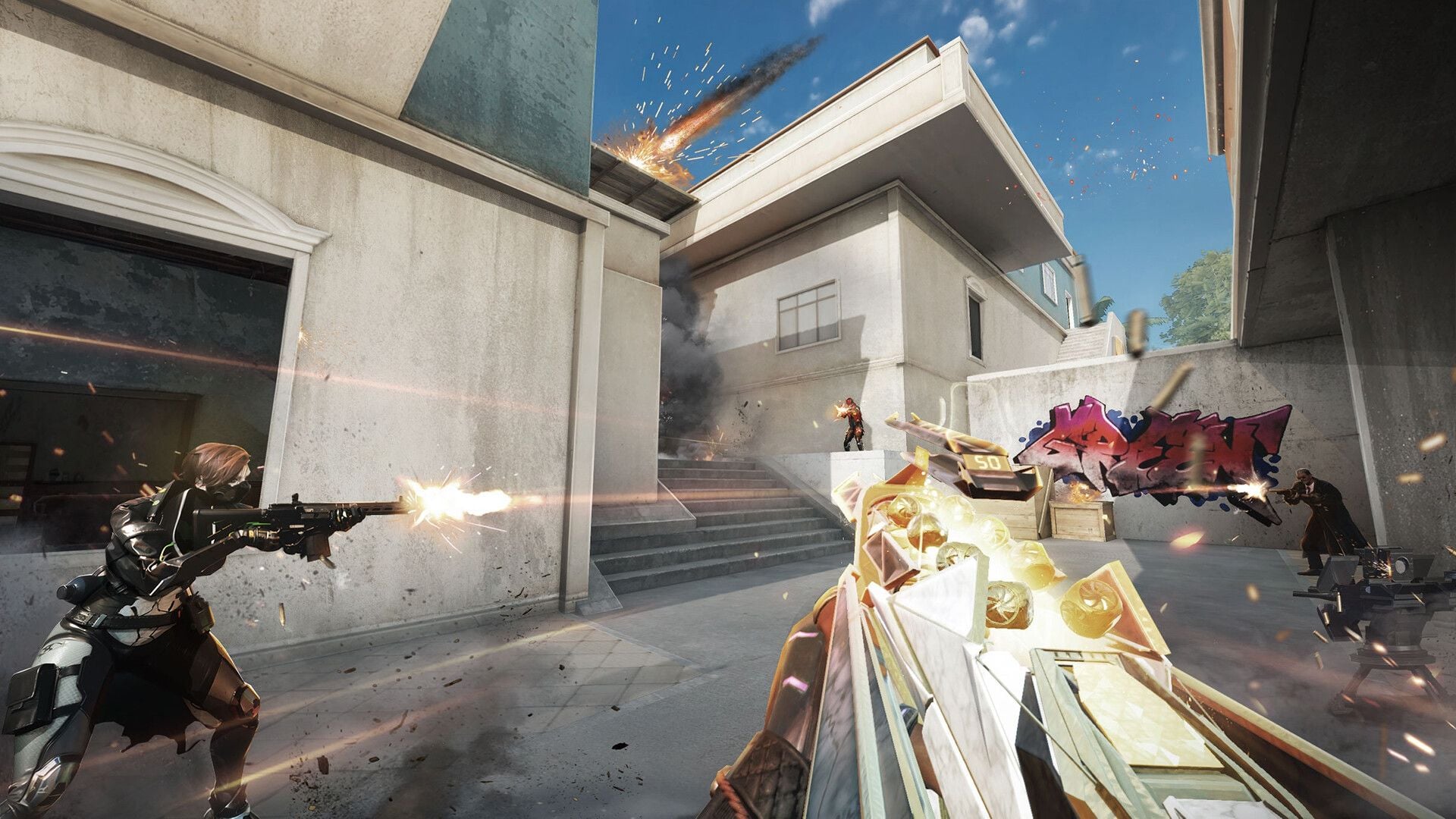
120 FPS в боях
120 FPS обновляют картинку каждые 8.3 мс. 60 FPS — каждые 16.7 мс. И слежение за бегущей целью (страйф), и появление противника из-за угла отображаются на более свежем кадре. На мониторе с частотой 144 Гц или 240 Гц кадры сверх герцовки экрана все равно уменьшают задержку ввода (input delay), так как видеокарта завершает работу быстрее, даже если дисплей физически выводит новое изображение только со своей герцовкой.
Игроки на ПК, у которых уже выставлены настройки «Ультра» и монитор 240 Гц, могут стремиться к стабильным 200–240 кадрам. В мобильном рейтинговом режиме стабильные 90 или 120 FPS на пресете «Экстрим» гораздо лучше залоченных на 60 кадрах из-за энергосбережения.
Режимы августа 2026 года добавляют нагрузки: BR-TPS, Deathmatch и маленькая карта для «каждый сам за себя» Locker Room. К ним применяются те же методы исправления лимитов. Если лагают только новые режимы, в первую очередь снизьте разрешение и тени.
Частые ошибки
Частота обновления и частота кадров. Гц (Hz) — это характеристики монитора. FPS — это работа видеокарты. Работа Windows на 60 Гц при мониторе 144 Гц выглядит как ограничение в 60 FPS с включенной вертикальной синхронизацией.
Визуальные настройки «Ультра» против Ultra FPS. На ПК параметр Ultra в настройках FPS — это шаг до 240 кадров. Ultra в качестве графики — это тени, сглаживание и постобработка. Повышайте значение FPS. Уменьшайте ползунки качества графики.
Энергосбережение. И на Android, и на iOS этот режим снижает тактовые частоты, а на iPhone — еще и частоту обновления экрана. Счетчик падает на 40% и более, создавая впечатление ограничения в 60 кадров.
Редактирование несуществующего файла. Скопированный путь Documents/BloodStrike/Saved/Config/GameUserSettings.ini взят из шаблонов Unreal. Убедитесь, что файл действительно существует, прежде чем устанавливать для него атрибут «Только чтение».
QoS и Ethernet для стабильных 120. Проводное подключение помогает улучшить пинг. Оно не снимает ограничения вертикальной синхронизации или пресетов графики.
Часто задаваемые вопросы (FAQ)
Почему после обновления FPS в Blood Strike ограничился 60 кадрами?
Вкладка графики или частота обновления операционной системы сбросились до 60 Гц. Установите FPS на «Ультра» (ПК) или «Экстрим» (мобилки), отключите VSync и задайте максимальную герцовку дисплея. Отключите режим энергосбережения и экономию заряда.
Как разблокировать 120 FPS на Android?
Установите частоту экрана 120 Гц, включите Game Turbo / режим производительности, затем перейдите в «Графика» → «FPS Экстрим» в режиме настройки. Уменьшите разрешение и тени, если режим «Экстрим» разблокирован, но счетчик не может удержать 120 кадров.
Какие устройства тянут 120 FPS?
Телефоны и планшеты с экранами на 90 или 120 Гц и современными флагманскими чипами (Snapdragon 8-й серии, чипы класса Dimensity 9000, A15 и новее). Убедитесь, что в меню доступен пункт «Экстрим». У NetEase нет публичного белого списка устройств, аналогичного спискам 120 FPS для BGMI.
Как проверить FPS?
«Настройки» → «Графика» → «Метрики производительности» или «Отображение FPS». На ПК график времени кадров в MSI Afterburner поможет отличить жесткий лимит от просадок под нагрузкой.
Помогает ли высокий FPS в Blood Strike?
Да. Переход с 60 на 120 FPS вдвое сокращает время кадра (с 16.7 мс до 8.3 мс), что делает отслеживание целей и тайминги появления из-за укрытий более точными. Превышение герцовки вашего монитора в основном снижает задержку ввода.
Как исправить ограничение FPS после выхода патча?
Заново примените пресет «Ультра» / «Экстрим», принудительно отключите VSync в панели управления видеокарты, проверьте герцовку в Windows или на телефоне, а затем выполните проверку файлов в Steam. Ищите локальные конфигурационные файлы только в том случае, если эти ключи существуют. Переустанавливайте игру только после этого.
Заключение
Начните с пресета FPS и принудительного отключения VSync. Согласуйте герцовку дисплея, а затем уменьшите тени и разрешение, если в боях по-прежнему происходят подтормаживания. Клиент от августа 2026 года все еще сбрасывает настройки меню и по-прежнему выдает до 240 кадров на ПК.
Сохраните эту страницу для следующего обновления сборки. Чтобы приобрести пропуск Urban Pulse Elite или пополнить запас лута, покупайте золото Blood Strike на BitTopup с помощью одного лишь UID.