Эффект «губки для пуль»
Эффект «губки» возникает, когда предсказание на стороне клиента показывает маркеры попаданий и эффекты крови, но серверная авторизация отклоняет эти попадания. PUBG Mobile использует предсказание на стороне клиента для отзывчивости геймплея — выстрелы отображаются мгновенно. Однако окончательное решение по расчету урона остается за сервером. При ухудшении сетевых условий разрыв между предсказанными и подтвержденными сервером попаданиями резко увеличивается.
Скачки пинга выше 100 мс вызывают «телепортацию» (rubberbanding) и задержку эффектов попадания, создавая ситуации, когда визуально вы попадаете пять раз в голову, а сервер регистрирует только два. Игроки с нестабильным соединением сталкиваются с этим чаще, чем те, у кого задержка выше, но стабильнее.
Пинг против джиттера и потери пакетов
Понимание этих трех показателей критически важно для диагностики проблем с регистрацией попаданий:
- Пинг (Ping): средняя задержка.
- Джиттер (Jitter): колебание задержки.
- Потеря пакетов (Packet Loss): процент данных, которые не дошли до пункта назначения.
Стабильный пинг 70 мс обеспечивает лучший игровой опыт, чем скачущий от 40 до 140 мс, потому что стабильность важнее «голой» скорости.
Джиттер — главный враг плавной регистрации попаданий. Когда пинг резко меняется с 40 до 100 мс в течение нескольких секунд, игре трудно точно предсказать, где будет находиться противник в момент прилета пули. Эта ошибка предсказания приводит к тому, что выстрелы, которые выглядели идеальными, по расчетам сервера проходят мимо.
Потеря пакетов напрямую означает потерю данных о попаданиях. Если 5% пакетов не доходят до сервера, примерно каждый двадцатый выстрел просто исчезает с точки зрения сервера. Вы видите вспышку, слышите звук, наблюдаете отдачу, но сервер так и не получает данные о выстреле.
Основные причины ошибок регистрации попаданий
Конфликты предсказания клиента и авторизации сервера
PUBG Mobile использует предсказание на стороне клиента, чтобы минимизировать ощущаемую задержку — ваше устройство рассчитывает траекторию пули и попадание локально до подтверждения сервером. Это дает мгновенную визуальную отдачу, но создает почву для десинхронизации, когда предсказания расходятся с реальностью сервера. Сервер всегда побеждает в этих конфликтах, отменяя расчеты вашего клиента.
Нестабильность сети усиливает ошибки предсказания. При переменной задержке ваш клиент основывает предсказания на устаревших данных о позиции. Вы целитесь туда, где видите врага, но сервер знает, что тот уже сместился. Чем выше джиттер, тем больше разрыв между предсказанным и реальным положением.
Потеря пакетов: тихий убийца
Даже 1–2% потери пакетов существенно влияют на соревновательную игру. Во время затяжной перестрелки, когда вы выпускаете 30 патронов, потеря пакетов всего для одного-двух выстрелов может стать разницей между нокаутом противника и вашим исключением из игры. Потеря пакетов часто вызвана перегрузкой сети, плохим сигналом Wi-Fi или проблемами маршрутизации у провайдера, а не скоростью интернета.
Джиттер и нестабильная производительность
Джиттер измеряет разброс времени прибытия пакетов и является одним из самых разрушительных сетевых условий. Стабильный пинг 80 мс всегда лучше, чем скачущий 40–100 мс, так как игра может точно предсказать поведение сети. Когда задержка меняется непредсказуемо, компенсация лагов не справляется с согласованием состояний игры на клиенте и сервере.
Высокий джиттер создает ситуации, когда одни выстрелы доходят до сервера почти мгновенно, а другие — значительно дольше. Эта непоследовательность мешает серверу поддерживать точную хронологию боевых событий.
Проблемы маршрутизации провайдера против географического расстояния
Географическая близость к серверам не гарантирует оптимальную маршрутизацию. Ваши пакеты данных могут проходить через сети нескольких провайдеров, прежде чем достигнут серверов PUBG Mobile, а неэффективные пути добавляют задержку и нестабильность.
Протестируйте разные регионы серверов, чтобы выявить качество маршрутизации. Серверы для проверки пинга:
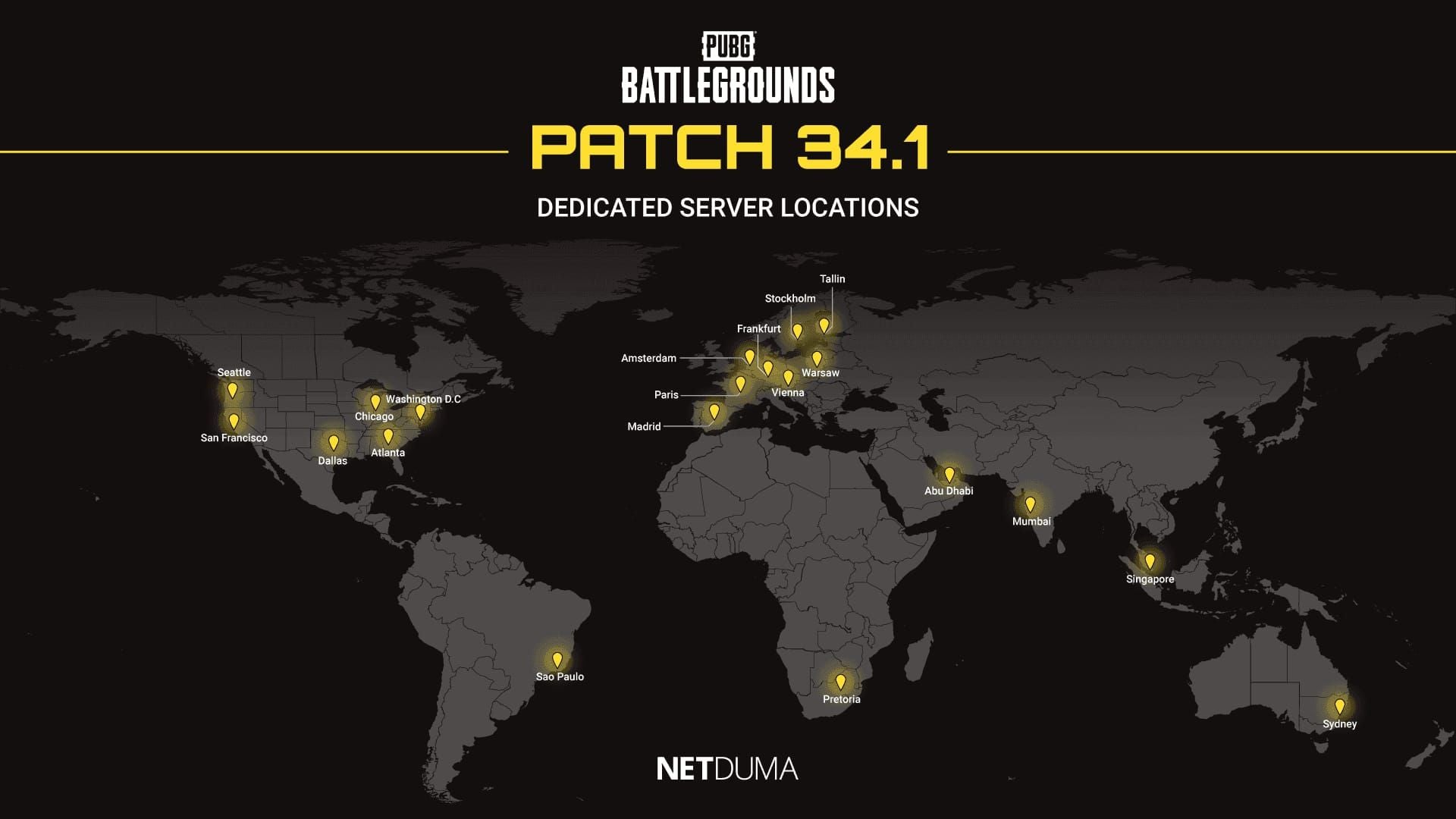
- Северная Америка: pubg-na.amazonaws.com (Сан-Франциско, Сиэтл, Чикаго, Даллас, Атланта, Вашингтон)
- Азия: pubg-as.amazonaws.com (Абу-Даби, Мумбаи, Сингапур)
- Европа: pubg-eu.amazonaws.com (Мадрид, Париж, Вена, Амстердам, Варшава, Франкфурт, Стокгольм, Таллин)
Настройка DNS: первая линия защиты
Почему DNS важен для игр
DNS-серверы переводят доменные имена в IP-адреса. Оптимизированные для игр DNS-серверы отдают приоритет маршрутам с низкой задержкой и поддерживают более прямые пути к игровым серверам. Плохая конфигурация DNS может добавить лишние «узлы» маршрутизации, что увеличивает джиттер и потерю пакетов.
Качественные DNS-серверы обеспечивают более стабильную работу под нагрузкой. Когда стандартные DNS-серверы вашего провайдера перегружены в часы пик, время разрешения имен увеличивается, что может вызвать микро-фризы.
Изменение DNS на Android
- Перейдите в настройки «Сеть и интернет».
- Выберите активное Wi-Fi соединение.
- Нажмите «Изменить сеть».
- Разверните «Расширенные настройки».
- Измените настройки IP с DHCP на «Статический».
- В поле DNS 1 введите 1.1.1.1
- В поле DNS 2 введите 1.0.0.1
- Сохраните и перезагрузите Wi-Fi.
Альтернативные варианты:
- Google DNS: 8.8.8.8 и 8.8.4.4
- Quad9: 9.9.9.9 и 149.112.112.112
Изменение DNS на iOS
- Откройте Настройки > Wi-Fi.
- Нажмите на значок «i» рядом с вашей сетью.
- Прокрутите до пункта «Настройка DNS».
- Измените значение с «Автоматически» на «Вручную».
- Удалите существующие серверы.
- Добавьте 1.1.1.1 как основной.
- Добавьте 1.0.0.1 как дополнительный.
iOS применяет изменения DNS мгновенно, перезагрузка сети не требуется.
Настройка DNS на уровне роутера
- Зайдите в панель управления роутером по адресу 192.168.1.1 (или 192.168.0.1).
- Найдите настройки DNS в разделе WAN или конфигурации интернета.
- Введите игровые DNS-серверы в поля основного и дополнительного серверов.
Изменения на уровне роутера затронут все подключенные устройства, обеспечивая стабильность для всего дома.
Рекомендуемые DNS-серверы
- Cloudflare: 1.1.1.1 и 1.0.0.1 (стабильно низкая задержка).
- Google: 8.8.8.8 и 8.8.4.4 (отличная надежность).
- Quad9: 9.9.9.9 и 149.112.112.112 (высокий уровень безопасности).
Протестируйте разные конфигурации DNS в разное время суток, чтобы определить, какая из них лучше всего работает с вашим провайдером.
Настройки QoS роутера: приоритезация трафика PUBG Mobile
Что такое QoS
Quality of Service (QoS) позволяет роутерам приоритизировать определенный сетевой трафик, гарантируя, что игровые пакеты будут обрабатываться в первую очередь. Когда несколько устройств используют вашу сеть, QoS предотвращает конкуренцию за пропускную способность, которая вызывает джиттер и потерю пакетов.
Идентификация трафика PUBG Mobile
Найдите MAC-адрес вашего устройства:
- Android: О телефоне > Статус.
- iOS: Настройки > Основные > Об этом устройстве > Адрес Wi-Fi.
Введите этот MAC-адрес в конфигурации QoS роутера и назначьте ему высший приоритет. Выделите 80–85% общей пропускной способности вашему игровому устройству.
Шаги настройки QoS
- Зайдите в настройки роутера (192.168.1.1).
- Найдите раздел QoS или «Приоритизация трафика».
- Включите функцию QoS.
- Создайте новое правило приоритета для вашего игрового устройства.
- Выберите устройство по MAC-адресу.
- Установите лимиты пропускной способности чуть ниже максимальных скоростей (это предотвращает задержки в буфере — bufferbloat).
- Назначьте высший приоритет и сохраните.
Проброс портов (Port Forwarding) для PUBG Mobile
PUBG Mobile в основном использует UDP-порты 80, 443 и 7889. Создайте правила проброса портов для этих значений, направив их на локальный IP-адрес вашего игрового устройства.
Приоритизация UDP-трафика дает значительные преимущества перед TCP в онлайн-играх. UDP жертвует гарантированной доставкой ради скорости, что идеально соответствует сетевому коду PUBG Mobile.
Мобильные данные против Wi-Fi
Почему мобильный интернет часто стабильнее
Мобильное соединение часто обеспечивает более стабильную работу, чем Wi-Fi, несмотря на потенциально более высокий средний пинг. Сотовые сети предоставляют выделенную полосу пропускания без помех и перегрузок, характерных для Wi-Fi. Вы не конкурируете с другими домашними устройствами и не сталкиваетесь с затуханием сигнала из-за физических препятствий.
Помехи Wi-Fi и загруженность каналов
Сети Wi-Fi работают на общих частотах, где десятки соседних сетей борются за одни и те же каналы. В многоквартирных домах загруженность каналов создает серьезные помехи, которые проявляются в виде джиттера и потери пакетов.
Переключите каналы Wi-Fi, чтобы уменьшить джиттер. Зайдите в настройки роутера и просканируйте сеть на наличие наименее загруженного канала. Каналы 1, 6 и 11 в диапазоне 2.4 ГГц не перекрываются, а диапазон 5 ГГц предлагает гораздо больше свободных вариантов.
Wi-Fi 5 ГГц против 2.4 ГГц
Для оптимальной производительности используйте 5 ГГц или 6 ГГц Wi-Fi в непосредственной близости от роутера и в прямой видимости. 5 ГГц обеспечивает значительно большую пропускную способность и меньше подвержен помехам. Однако сигнал 5 ГГц плохо проходит через препятствия, поэтому нужно находиться рядом с роутером.
2.4 ГГц предлагает лучший радиус действия, но страдает от сильной перегруженности. Если вам приходится играть в комнате, отделенной от роутера несколькими стенами, 2.4 ГГц может оказаться стабильнее.
Когда переключать сеть во время игры
Переключайтесь между сотовой связью и Wi-Fi, чтобы исправить десинхронизацию, если заметили резкое ухудшение работы. Если Wi-Fi стал нестабильным посреди матча, быстрое переключение на мобильные данные может спасти игру. Следите за индикатором пинга — если вы видите резкие скачки, смена сети часто дает мгновенный результат.
На устройствах, поддерживающих одновременное подключение, используйте функцию ускорения сети (Wi-Fi + мобильные данные) для максимальной стабильности.
Внутриигровые сетевые настройки
Стратегия выбора сервера
Выбирайте ближайший регион сервера для низкого пинга, но помните, что близость не всегда гарантирует стабильность. PUBG Mobile позволяет менять сервер раз в 60 дней. Протестируйте разные серверы в часы низкой нагрузки, чтобы понять, какой из них работает стабильнее всего с вашим провайдером.
Совет: начинайте матчи, когда лидером лобби является игрок с самой низкой задержкой — именно соединение лидера определяет, на каком региональном сервере будет проходить матч.
Ограничение частоты кадров и десинхронизация
Зафиксируйте стабильный FPS на уровне 60, прежде чем вносить сетевые правки. Стабильность частоты кадров напрямую влияет на то, насколько плавно клиент обрабатывает сетевые обновления. Переменный FPS вызывает нестабильность таймингов ввода, что усугубляет сетевую десинхронизацию.

Настройки графики, вызывающие просадки кадров, косвенно усиливают ощущение десинхронизации. Снижайте качество графики до тех пор, пока не добьетесь стабильных 60 FPS, прежде чем винить сеть.
Параметры сглаживания сети
Настройки сглаживания сети пытаются интерполировать движения игроков при потере пакетов или джиттере. Хотя это делает движения врагов визуально плавнее, это может вносить дополнительные ошибки предсказания, ухудшающие регистрацию попаданий. Профессиональные игроки обычно отключают сглаживание сети, чтобы видеть «сырые» данные от сервера.
Продвинутая оптимизация сети
Настройки на уровне устройства
Перед запуском PUBG Mobile:
- Закройте фоновые приложения, чтобы исключить сетевые помехи.
- Выключите Bluetooth для уменьшения беспроводных помех (он работает на частоте 2.4 ГГц).
- Включите «Авиарежим» на 5–10 секунд, затем снова включите Wi-Fi (это сбросит застоявшиеся сетевые соединения).
Параметры разработчика Android
- Активируйте «Параметры разработчика», нажав на «Номер сборки» семь раз в разделе «О телефоне».
- Установите масштаб анимации на 0.5x или выключите их для снижения нагрузки на систему.
- Ограничьте количество фоновых процессов до 2–3, чтобы приложения не потребляли трафик.
Оптимизация для iOS
- Отключите «Режим энергосбережения» (он ограничивает производительность сети).
- Отключите ненужное «Обновление контента» (Настройки > Основные > Обновление контента).
Подготовка к матчу
- Очистите кэш игры PUBG Mobile (не данные — это сохранит настройки).
- Используйте функцию «Исправить» (Repair) в меню входа при постоянной десинхронизации.
- Избегайте зарядки во время игры, чтобы предотвратить перегрев и троттлинг.
Тестирование и проверка улучшений
Протокол тестирования на полигоне
Проводите систематические тесты на полигоне, чтобы изолировать работу сети от боевых переменных. Стреляйте по стационарным мишеням на разных дистанциях, отслеживая пинг, потерю пакетов и стабильность регистрации попаданий. Записывайте, сколько выстрелов регистрируется при контролируемой стрельбе очередями.

Тестируйте сценарии с движущимися целями для оценки точности предсказания. Стреляйте в движении, чтобы имитировать реальный бой. Сравнивайте количество маркеров попадания с реальными цифрами урона.
Важные показатели
Следите за стабильностью пинга, а не за его абсолютным значением. Отслеживайте диапазон пинга в течение нескольких матчей — успешная оптимизация сокращает разрыв между минимальным и максимальным значениями.
Диапазоны пинга:
- 60–80 мс (стабильно): Плавный геймплей.
- 100–200 мс: Можно играть, адаптировав тактику.
- 200 мс+: Избегайте прямых перестрелок.
Сосредоточьтесь на минимизации колебаний внутри этих диапазонов, а не на погоне за самым низким числом.
Запись и анализ десинхронизации
Используйте запись экрана для фиксации случаев десинхронизации. Просматривайте записи покадрово, чтобы отличить десинхронизацию (попадания видны, но не засчитаны) от ошибок прицеливания (промахов).
Сравнивайте записи до и после оптимизации сети. Считайте частоту явных случаев десинхронизации за матч.
Распространенные ошибки и заблуждения
Одержимость цифрой пинга
Игроки зацикливаются на минимальном пинге, игнорируя джиттер и потерю пакетов. Соединение со средним пингом 25 мс и джиттером 20 мс работает хуже, чем пинг 60 мс с джиттером 5 мс. Всегда ставьте стабильность выше скорости.
Приложения-ускорители (Game Boosters)
Настоящие бустеры работают за счет закрытия фоновых процессов и освобождения ОЗУ — это можно сделать вручную. Их функции «ускорения сети» редко влияют на реальную производительность сети сильнее, чем ручная настройка DNS и QoS.
Используйте бустеры для оптимизации устройства, а не в надежде на сетевое чудо.
Заблуждения о VPN
VPN обычно ухудшают десинхронизацию, добавляя задержку на шифрование и проходя через дополнительные серверы. Используйте VPN только в том случае, если ваш провайдер намеренно ограничивает игровой трафик или использует крайне неэффективные маршруты.
В большинстве случаев задержка от шифрования перевешивает выгоду от смены маршрута.
Сброс настроек сети как крайняя мера
Сбрасывайте настройки сети только после того, как исчерпали все другие варианты. Это удалит все сохраненные сети Wi-Fi, Bluetooth-пары и настройки сотовой связи. Делайте это только при неустранимой десинхронизации, которая сохраняется после всех оптимизаций.
Поддержание долгосрочной стабильности
График регулярного обслуживания
Еженедельно:
- Очистка кэша PUBG Mobile.
- Перезагрузка роутера.
- Проверка активности настроек QoS.
Ежемесячно:
- Тестирование производительности DNS.
- Раз в квартал — проверка альтернативных конфигураций DNS.
Мониторинг изменений у провайдера
Провайдеры периодически меняют маршруты и инфраструктуру. Если вы заметили постепенное ухудшение связи при неизменных настройках, протестируйте другие регионы серверов и DNS.
Документируйте показатели сети, чтобы видеть тренды. Отслеживайте средний пинг, диапазон джиттера и частоту десинхронизаций на протяжении недель и месяцев.
Корректировка в часы пик
Производительность сети зависит от общей нагрузки на интернет. Вечером загруженность обычно выше. Проверьте свою конфигурацию в разное время суток, чтобы выявить периоды пиковой нагрузки.
В такие моменты стоит рассмотреть переход с Wi-Fi на мобильные данные, если сотовые сети менее загружены.
Улучшите свой опыт с BitTopup
Оптимизация сети раскрывает ваш соревновательный потенциал, но премиальные предметы и боевые пропуски дают то самое преимущество, которое отличает хороших игроков от великих. Когда вы устранили десинхронизацию и наладили регистрацию попаданий, инвестиции в игровой арсенал становятся по-настоящему оправданными.
BitTopup предлагает самую надежную платформу, чтобы купить PUBG Mobile UC онлайн, сочетая выгодные цены с безопасностью и быстрой доставкой. Широкий выбор игр и проверенная репутация делают этот сервис доверенным выбором для серьезных игроков.
Премиальные предметы работают лучше всего, когда ваша сеть обеспечивает стабильную регистрацию попаданий. Сначала оптимизируйте сеть с помощью этих методов, а затем улучшите свой арсенал через безопасную платформу BitTopup.
FAQ (Часто задаваемые вопросы)
В чем разница между десинхронизацией и пингом в PUBG Mobile?
Пинг измеряет задержку сигнала между устройством и сервером, а десинхронизация — это расхождение состояний игры на клиенте и сервере. У вас может быть низкий пинг, но при этом случаться десинхронизация из-за джиттера или потери пакетов. Стабильный пинг 70 мс лучше, чем скачущий 40–140 мс.
Почему мои пули не регистрируются даже при низком пинге?
Ошибки регистрации возникают, когда потеря пакетов уничтожает данные о выстреле, джиттер вызывает ошибки предсказания или сервер отменяет попадание, зафиксированное клиентом. Сосредоточьтесь на снижении джиттера и потери пакетов, а не только на цифре пинга.
Как исправить эффект «губки для пуль»?
Настройте игровые DNS (1.1.1.1, 8.8.8.8), включите QoS на роутере (выделив 80–85% полосы на игру), приоритизируйте UDP-порты 80, 443 и 7889, и выбирайте серверы с лучшей маршрутизацией. Пробуйте переключаться между Wi-Fi и мобильными данными.
Что лучше для соревновательной игры: мобильные данные или Wi-Fi?
Мобильные данные часто стабильнее Wi-Fi, даже если средний пинг выше. Используйте Wi-Fi 5 ГГц в прямой видимости от роутера, но переходите на мобильный интернет, если в Wi-Fi наблюдается джиттер или потеря пакетов.
Влияет ли DNS на регистрацию попаданий?
Настройка DNS влияет на эффективность маршрутизации и стабильность соединения. Игровые DNS-серверы, такие как 1.1.1.1 или 8.8.8.8, обеспечивают более прямые пути передачи данных и стабильную работу под нагрузкой.
Как QoS помогает при десинхронизации?
QoS ставит игровой трафик выше остального, предотвращая конкуренцию за канал, которая вызывает джиттер. Выделение 80–85% пропускной способности игровому устройству гарантирует стабильность, даже если другие члены семьи используют интернет.





























































































































