Что происходит во время цикла переподключения (1–3 попытки)
Цикл активируется, когда потеря пакетов превышает 1% или пинг подскакивает выше 300 мс. Каждая попытка длится 15–30 секунд:
- Первая попытка: Восстановление соединения с использованием текущей конфигурации сети.
- Вторая попытка: Запуск автоматической диагностики сети, проверка DNS и доступности портов.
- Третья попытка: Полный сброс сессии с серверами NetEase.
Во время дисконнекта ваш персонаж переходит под управление ИИ — это базовые паттерны движения, которыми легко пользуются опытные противники. Визуальные признаки проблемы включают замирание экрана, отсутствие реакции на управление и оверлей «Reconnecting» (Переподключение) со счетчиком попыток.
Основные причины: Сеть, Сервер или Устройство
Нестабильность сети (70% случаев): Колебания пинга от зеленого (<100 мс) до желтого (100–200 мс) и красного (200+ мс). Джиттер (задержка) более 30 мс создает нестабильность доставки пакетов.
Проблемы на стороне сервера: Затрагивают сразу многих игроков. Последнее техническое обслуживание: 27 ноября 2025 года, длительностью 240 минут с 08:00 UTC+8. В часы низкой нагрузки (02:00–08:00 UTC+8) средний пинг может составлять 350–400 мс.
Проблемы устройства: Недостаточно оперативной памяти (<4 ГБ), агрессивная оптимизация батареи, проблемы совместимости ОС. Минимум: iOS 10.0+ или Android 4.3+; однако iOS 17/18 и Android 13/14 иногда вызывают конфликты совместимости.
Влияние на ранговый прогресс
Разрывы связи в ранговых матчах влекут двойные штрафы: очки за поражение плюс штраф за дезертирство. Три дисконнекта за 24 часа приводят к прогрессирующим банам: от 30 минут до 24 часов. Счет надежности снижается с каждым разом, что затягивает вас в «петлю» подбора с такими же ненадежными тиммейтами.
Диагностика: Определите причину за 3 минуты
Прежде чем исправлять, проведите точную диагностику:
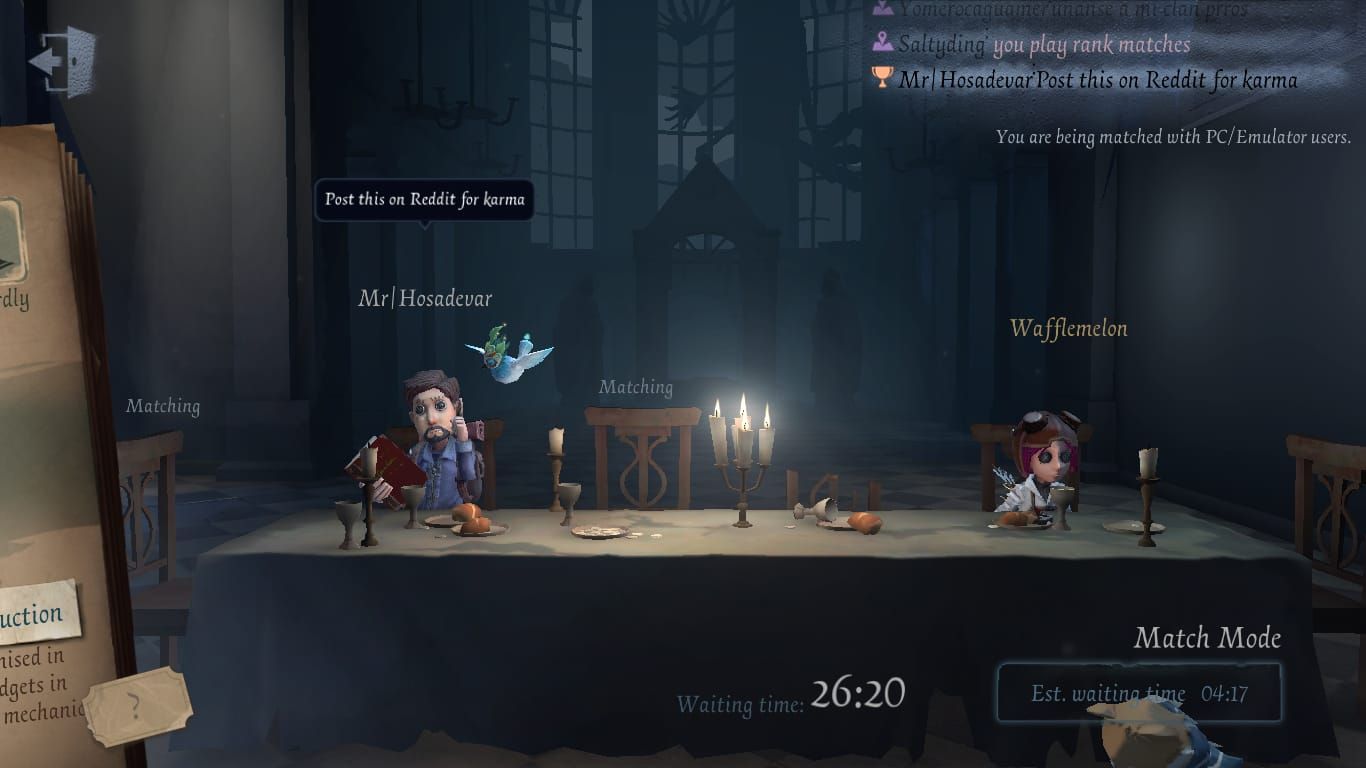
- Проверьте пинг в лобби: Зеленый (<100 мс) — стабильно, желтый (100–200 мс) — на грани, красный (200+ мс) — требуются немедленные действия.
- Протестируйте переключение сети: Переключитесь между Wi-Fi и мобильным интернетом. Если на одном из типов связи ситуация заметно лучше — проблема в роутере или провайдере.
- Следите за стабильностью: При хорошем соединении пинг колеблется в пределах ±20–30 мс; при проблемном — скачет на 100+ мс за секунды.
Быстрый тест сети
Зайдите в «Быстрый матч» (Quick Match), чтобы не рисковать ранговыми очками. Следите за пингом на протяжении всей игры. Зафиксируйте моменты, когда происходят разрывы: во время погони, в начале матча или на послематчевом экране.
Проверка статуса серверов NetEase
Проверьте сообщества игры. Если десятки игроков одновременно сообщают об идентичных проблемах, значит, дело в серверах. Региональные серверы: Сингапур, Гонконг, Япония — протестируйте каждый, чтобы найти оптимальный пинг для вашего местоположения.
Проверка производительности устройства
- ОЗУ: Минимум 4 ГБ; закройте фоновые приложения, если свободной памяти меньше 1 ГБ.
- Память: Держите свободными 3–5 ГБ; менее 2 ГБ свободного места приводит к падению производительности.
- Температура: Перегрев устройства вызывает троттлинг, что замедляет обработку сетевых данных.
Чтение сообщений об ошибках
- Network timeout (Тайм-аут сети): Потеря пакетов при передаче — лечится оптимизацией DNS.
- Connection lost (Соединение потеряно): Сессия неожиданно прервана — отключите оптимизацию батареи.
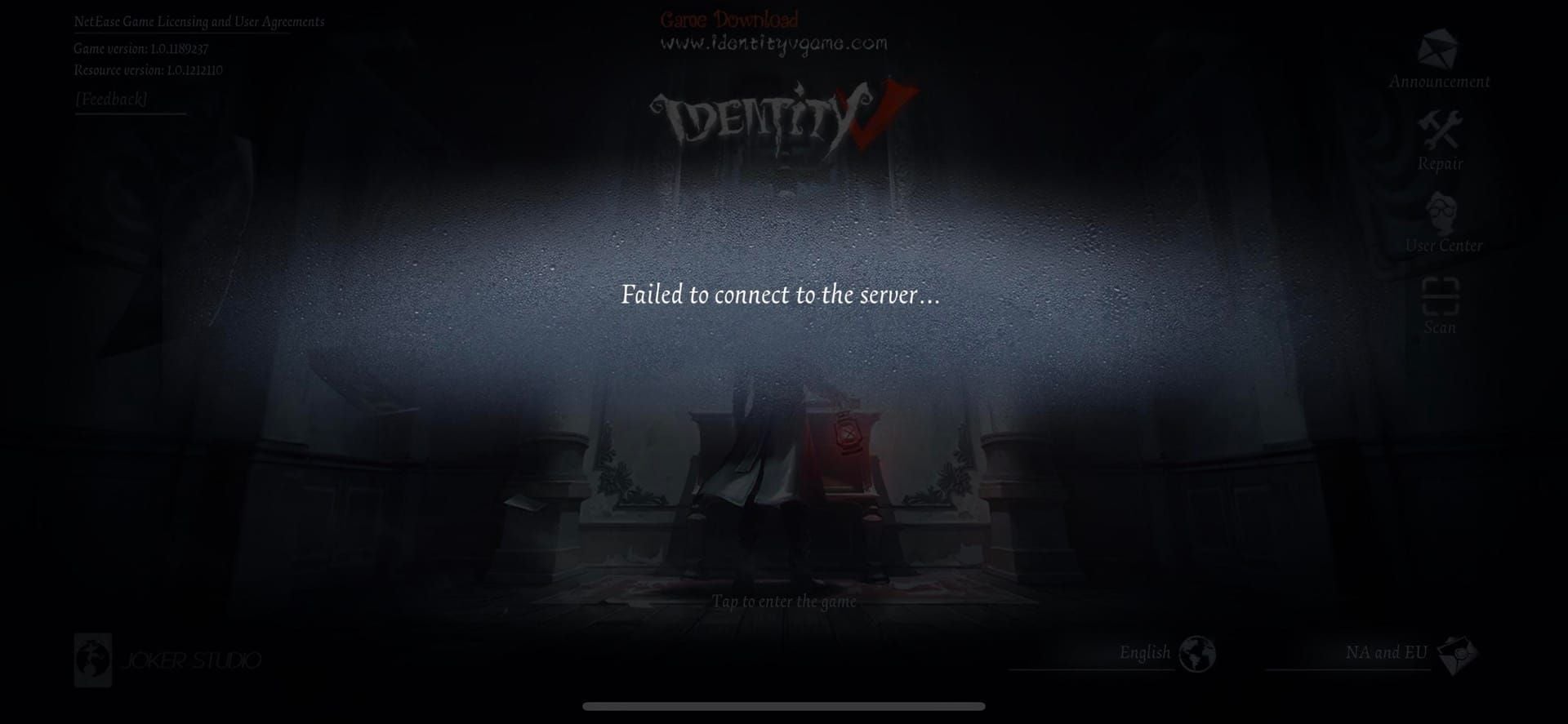
- Server connection failed (Ошибка подключения к серверу): Блокировка портов — настройте переадресацию портов на роутере.
Решение №1: Переключение сети (Wi-Fi ↔ Мобильные данные)
Переключение сети создает альтернативные пути маршрутизации. Включите и Wi-Fi, и мобильные данные одновременно, чтобы переключение происходило мгновенно без задержек на инициализацию.
Когда переключаться
Переключайтесь, когда пинг меняется с зеленого на желтый (100–200 мс). Старайтесь не делать этого в критические моменты (сброс паллет, прыжки в окна, спасение). Оптимальное время: перебежки между шифровальными машинками, прятки в шкафу или пока охотник находится в стане.
Пошаговый переход
- Откройте быстрые настройки (свайп сверху вниз).
- Сначала выключите Wi-Fi.
- Подождите 2–3 секунды для активации мобильных данных.
- Убедитесь, что индикатор связи вернулся в зеленую/желтую зону.
- Продолжайте игру.
Сброс через «Авиарежим»: Включите его на 10–30 секунд, затем выключите. Это принудительно перезагрузит сетевой стек.
Методы для iOS и Android
iOS: Разрешите использование мобильных данных для Identity V в «Настройки» > «Сотовая связь» > Identity V. Отключите «Помощь Wi-Fi» в том же меню.
Android: Включите «Параметры разработчика» (нажмите на номер сборки 7 раз) > «Настройки» > «Для разработчиков» > «Не отключать мобильный интернет». Отключите функции автоматического переключения от производителя (например, Intelligent Wi-Fi у Samsung).
Результаты
Снижение количества дисконнектов в середине матча на 65% при проблемах с перегрузкой сетевых узлов. Наиболее эффективно в часы пик.
Решение №2: Оптимизация настроек DNS
Конфигурация DNS влияет на скорость разрешения адресов серверов. Стандартный DNS провайдера дает отклик 50–100 мс. Оптимизированный DNS — 10–20 мс.
Лучшие DNS-серверы (2026)
- Основной: Cloudflare 1.1.1.1
- Вторичный: Google 8.8.8.8
Глобальная сеть Cloudflare включает серверы рядом с дата-центрами NetEase в Азиатско-Тихоокеанском регионе, что минимизирует количество «прыжков» трафика.
Настройка на iOS
- Настройки > Wi-Fi > нажмите (i) рядом с вашей сетью.
- Настройка DNS > Вручную.
- Добавить сервер: 1.1.1.1
- Добавить сервер: 8.8.8.8
- Удалите существующие записи DNS.
- Сохраните.
Для мобильных данных: установите приложение Cloudflare 1.1.1.1 или настройте «Частный DNS» на 1dot1dot1dot1.cloudflare-dns.com.
Настройка на Android
Для конкретной сети:
- Настройки > Сеть и интернет > Wi-Fi > долгое нажатие на сеть.
- Изменить сеть > Расширенные настройки.
- Настройки IP: Статический.
- DNS 1: 1.1.1.1
- DNS 2: 8.8.8.8
- Сохраните.
Для всей системы: Настройки > Сеть и интернет > Дополнительно > Частный DNS > Имя хоста провайдера частного DNS: 1dot1dot1dot1.cloudflare-dns.com
Ожидаемые результаты
- Сокращение времени начального подключения на 30–50 мс.
- Ускорение переподключения после сбоев на 20–40 мс.
- Снижение среднего пинга на 10–30 мс.
Решение №3: Настройка критических разрешений приложения
Identity V требуются особые права, чтобы поддерживать связь при фоновых прерываниях.
Обновление контента на iOS
- Настройки > Основные > Обновление контента > включите главный переключатель.
- Найдите Identity V > установите значение «Wi-Fi и сотовые данные».
- Отключайте «Режим энергосбережения» во время матчей.
- Отключайте режимы «Фокусирование» во время игры.
Батарея и фоновые данные на Android
- Настройки > Приложения > Identity V > Батарея > «Не ограничено».
- Настройки > Приложения > Identity V > Мобильные данные > включите «Фоновый режим» и «Неограниченная передача данных».
- Android 13/14: Настройки > Приложения > Identity V > Расход заряда батареи > Не ограничено.
Сетевые разрешения
Identity V требует доступа по протоколу UDP через порты 10000–20000. Убедитесь, что в настройках разрешений приложения все сетевые доступы разрешены. Добавьте Identity V в «белый список» вашего брандмауэра или антивируса.
Решение №4: Очистка кэша Identity V
Накопление кэша приводит к повреждению файлов и неэффективному использованию памяти. Очищайте кэш каждые 2–4 недели.
Метод для iOS
Настройки > Основные > Хранилище iPhone > Identity V > Сгрузить приложение (данные сохранятся) > переустановите из App Store. При первом запуске потребуется загрузка ресурсов (1–2 ГБ) через Wi-Fi.
Метод для Android
Настройки > Приложения > Identity V > Хранилище > Очистить кэш (обычно 200–800 МБ). Никогда не нажимайте «Очистить данные», иначе сбросятся настройки аккаунта. После очистки принудительно остановите приложение, удалите его из списка запущенных и перезагрузите устройство.
Когда кэш становится проблемой
Симптомы: постепенное ухудшение производительности, долгая загрузка, задержки отрисовки, «дерганые» анимации. Очищайте кэш сразу после крупных обновлений игры.
Решение №5: Настройка роутера для мобильного гейминга
Настройки роутера важны даже для беспроводных соединений. Стандартные настройки оптимизированы для браузера и видео, а не для игр в реальном времени.
Настройки QoS
- Зайдите в админ-панель роутера (обычно 192.168.1.1 или 192.168.0.1).
- Найдите раздел QoS (Quality of Service) / Управление трафиком.
- Включите QoS и создайте правило, приоритизирующее MAC/IP адрес вашего устройства.
- Установите приоритет на «Высший» или «Игровой».
Переадресация портов (Порты 10000–20000)
- Узнайте локальный IP вашего устройства в настройках Wi-Fi.
- В админ-панели роутера найдите «Переадресация портов» (Port Forwarding) / «Виртуальный сервер».
- Внешние/внутренние порты: 10000–20000.
- Протокол: UDP.
- Внутренний IP: IP-адрес вашего смартфона.
Wi-Fi 2.4 ГГц против 5 ГГц
5 ГГц: Выше пропускная способность, меньше помех, но меньший радиус действия. Идеально, если вы рядом с роутером.
2.4 ГГц: Большая дальность, лучше проходит сквозь стены, но канал часто перегружен. Используйте, если находитесь далеко от роутера.
Решение №6: Специфические исправления для устройств
Проблемы iOS 17/18
- Настройки > Конфиденциальность и безопасность > Трекинг > включите «Трекинг-запросы приложениями».
- Бета-версии iOS 18 могут иметь проблемы с UDP на iPhone 12/13 — лучше откатиться на стабильную версию.
Изменения в Android 13/14
- Предоставьте все разрешения при первом запуске после обновления ОС.
- Отключите экономию заряда, если батарея ниже 20%.
- Конфликты частного DNS: выберите либо системный частный DNS, либо ручной DNS для сети, но не оба сразу.
Исправления от производителей
Samsung (One UI): Удалите Identity V из списка «Приложения в глубоком спящем режиме» и добавьте в «Никогда не спящие приложения».
Xiaomi (MIUI): Отключите «Экономию энергии» для приложения и, если возможно, отключите «Оптимизацию MIUI» в настройках разработчика.
Решение №7: Выбор сервера и время подключения
Ручной выбор сервера
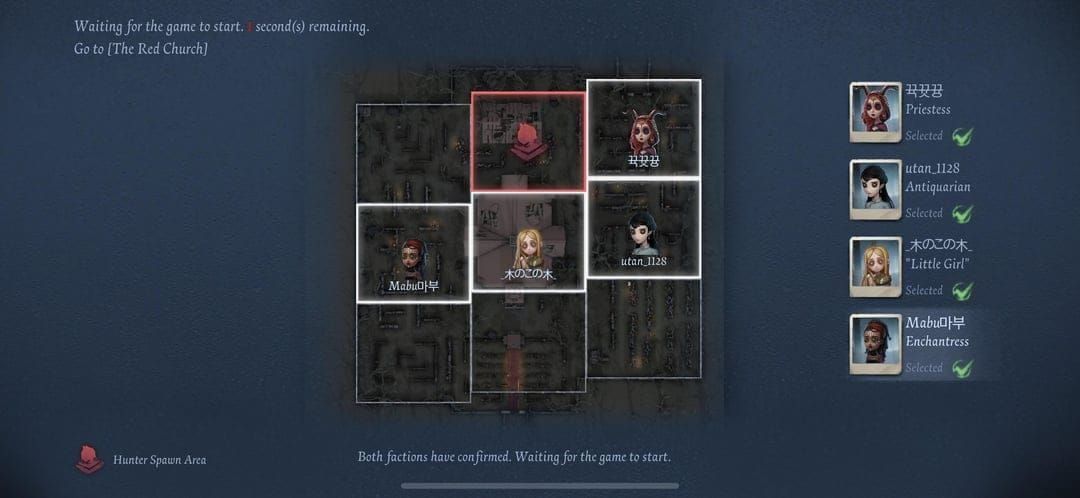
Нажмите на индикатор сервера (верхний правый угол), чтобы увидеть доступные серверы и их пинг в реальном времени:
- Сингапур: Оптимально для Юго-Восточной Азии.
- Гонконг: Лучший вариант для Восточной Азии.
- Япония: Япония, Корея, восточная часть России.
Пиковые часы и нагрузка
- Часы пик (18:00–23:00): Максимальная нагрузка, возможен рост пинга.
- Оптимальные окна (16:00–18:00, 23:00–01:00): Лучший баланс между скоростью поиска матча и стабильностью.
Стратегии предотвращения проблем
Чек-лист перед матчем (30 секунд)
- Проверьте пинг: он должен быть зеленым и стабильным не менее 30 секунд.
- Закройте фоновые приложения, загрузки и стримы.
- Заряд батареи >30%, режим экономии выключен.
- Устройство не должно быть горячим.
Протокол экстренного переподключения
- Не закрывайте игру сразу — 90-секундный таймер позволяет восстановить связь автоматически.
- Через 30 секунд: включите авиарежим на 10 секунд, затем выключите.
- Через 60 секунд: принудительно закройте игру, удалите из недавних и быстро перезапустите.
Распространенные заблуждения
Помогают ли VPN?
VPN обычно добавляют 20–100 мс задержки. Они полезны только при обходе региональных ограничений или если ваш провайдер намеренно ограничивает трафик к серверам игры. В остальных случаях VPN только ухудшает ситуацию.
Игровые ускорители (Game Boosters)
Часто они закрывают системные процессы, необходимые для управления сетью, что вызывает нестабильность. Лучше использовать ручные настройки, описанные выше.
FAQ (Часто задаваемые вопросы)
Почему Identity V отключается после 1–3 попыток?
Это происходит, когда пинг превышает 200 мс или потеря пакетов составляет более 1%. Основные причины: оптимизация батареи, задержки DNS или недостаточная скорость интернета.
Как исправить ошибку «Connection lost» посреди матча?
Попробуйте переключить авиарежим. Если не помогло — перезапустите приложение в течение 90 секунд. Заранее настройте DNS на 1.1.1.1 и отключите ограничения батареи.
Помогает ли очистка кэша от дисконнектов?
Да, если причина в поврежденных файлах или если объем кэша превышает 500 МБ. Это улучшает стабильность работы приложения на 30–40%.
Потеряю ли я ранговые очки при дисконнекте?
Да, вы получите штраф за поражение и дополнительный штраф за дезертирство, если не вернетесь в игру в течение 90 секунд.
Какие настройки DNS лучшие?
Cloudflare (1.1.1.1) как основной и Google (8.8.8.8) как вторичный. Это снижает джиттер и может уменьшить пинг на 10–30 мс.
Не позволяйте разрывам связи испортить ваше впечатление от Identity V! Как только вы оптимизируете соединение, откройте для себя эксклюзивные печати, лимитированные облики и контент сезонного пропуска через BitTopup — надежную платформу для безопасного пополнения Identity V. Быстрая доставка, множество способов оплаты и поддержка 24/7. Посетите BitTopup прямо сейчас и доминируйте в ранговых матчах























































































































