Что такое задержка звука и почему это важно
Задержка — это временной разрыв между моментом, когда вы поете в микрофон, и моментом, когда вы слышите обработанный голос в наушниках. Когда задержка превышает 50 мс, певцы инстинктивно подстраивают темп, что приводит к неритмичному исполнению. Профессиональные вокалисты отмечают, что задержка выше 30 мс влияет на качество исполнения, а задержка более 100 мс делает синхронное пение практически невозможным.
Слуховая система человека способна улавливать задержки длительностью всего 10–15 мс. Эта чувствительность объясняет, почему даже умеренная задержка мешает выступлению. Певцы полагаются на обратную связь в реальном времени, чтобы точно попадать в ноты, контролировать динамику и оставаться синхронными с минусовкой.
Аудиодвижок StarMaker выполняет несколько задач: захват сигнала с микрофона, наложение эффектов, микширование с инструменталом и вывод звука. Каждый этап добавляет задержку. Пресет «Студийный ревербератор» (Studio Reverb) оптимизирует цепочку эффектов, чтобы минимизировать кумулятивную задержку при сохранении высокого качества.
Почему на Android задержка выше, чем на iOS
Открытая архитектура Android позволяет производителям настраивать аудиодрайверы и уровни обработки по своему усмотрению, что создает несоответствия между моделями. В отличие от устройств iOS со стандартизированным аудиооборудованием Apple, телефоны Android используют разнообразные чипсеты от множества поставщиков. StarMaker должен подстраиваться под сотни конфигураций, каждая из которых имеет уникальные характеристики задержки.
Android направляет звук через службу AudioFlinger, которая управляет потоками от нескольких приложений одновременно. Это ставит стабильность выше минимальной задержки. iOS предоставляет аудиоприложениям более прямой доступ к оборудованию, снижая накладные расходы. Стоит отметить, что синхронизация стерео в StarMaker на Android превосходит показатели iOS 14+ благодаря недавним улучшениям фреймворка, хотя абсолютная задержка все еще остается выше.
Bluetooth-аудио значительно увеличивает задержку на Android. Кодек SBC вносит задержку в 200–300 мс, что делает беспроводные наушники непригодными для пения в реальном времени. Это диктует необходимость использования проводных подключений, которые при правильной настройке обеспечивают задержку менее 20 мс.
Измерение текущей задержки
В StarMaker есть встроенный инструмент измерения во вкладке «Я» (ME) — функция «АВТОПОДСТРОЙКА» (AUTO-ADJUST). Эта калибровка воспроизводит синхронизированные звуковые сигналы, анализируя разницу во времени между воспроизведением и захватом микрофоном. Процесс занимает 10–15 секунд и дает точные измерения для вашего устройства и конфигурации.
Перед измерением обеспечьте оптимальные условия. Перейдите во вкладку «Я», найдите раздел настройки задержки. Отключите наушники, подождите 2 секунды и плотно вставьте их обратно перед началом калибровки. Сброс соединения устраняет кэшированные маршруты аудио. Нажмите «АВТОПОДСТРОЙКА» и соблюдайте тишину во время процесса.
Приемлемые показатели по категориям устройств:
- Флагманы Android: 35–50 мс после оптимизации.
- Устройства среднего сегмента: реалистичные ожидания — 50–80 мс.
- Бюджетные Android: 80+ мс, могут потребоваться аппаратные улучшения.
Запишите 30-секундные тестовые фрагменты после пошаговой регулировки (по 5–10 мс), чтобы найти оптимальную конфигурацию.
Пресет Studio Reverb в StarMaker: комплексное решение
Studio Reverb (Студийный ревербератор) применяет умеренную реверберацию, предназначенную для многодорожечной записи вокала. В отличие от стандартной реверберации, которая обрабатывает весь звук одинаково, Studio Reverb ориентирован на гармонический вокал на дорожках 2–3, сохраняя при этом четкость ведущего вокала. Такая выборочная обработка сокращает длину цепочки эффектов, напрямую минимизируя задержку и создавая профессиональную пространственную глубину.
Архитектура Studio Reverb отдает приоритет обработке с низкой задержкой за счет параллельного, а не последовательного выполнения вычислений. Традиционная реверберация работает последовательно: вход → вычисление → выход. Studio Reverb разделяет этот конвейер, вычисляя реверберацию одновременно с другими задачами. Эта параллельная архитектура сокращает общее время обработки на 15–20 мс по сравнению со стандартными пресетами.
Пресет автоматически настраивает оптимальное соотношение обработанного и чистого сигнала (wet/dry). Ведущий вокал на первой (красной) дорожке получает минимальную реверберацию (~20% wet), что сохраняет четкость. Гармонии на второй и третьей (синих) дорожках получают умеренную реверберацию (40–50% wet), создавая пространственное разделение без перегрузки микса.
В чем отличие Studio Reverb
Стандартные пресеты применяют одинаковую обработку ко всем дорожкам, что создает «кашу» в миксе при наложении голосов. Studio Reverb внедряет обработку для конкретных дорожек, учитывая иерархию между ведущим вокалом и гармониями. Он автоматически уменьшает реверберацию на первой дорожке, усиливая пространственные эффекты на вспомогательных слоях.
Алгоритм принципиально отличается от пресетов «Зал» (Hall) и «Комната» (Room):
- Hall Reverb: имитирует концертные залы с затуханием 2–4 секунды, создавая драматические эффекты, которые увеличивают сложность обработки и задержку.
- Room Reverb: имитирует небольшие помещения с затуханием 0,5–1 секунда, предлагая умеренное улучшение.
- Studio Reverb: использует самое короткое затухание (0,3–0,6 секунды), оптимизированное для вокала, записанного близко к микрофону.
Эффективность обработки — главное преимущество Studio Reverb. Он использует упрощенные паттерны ранних отражений, создавая ощущение пространства без вычисления сложных «хвостов» реверберации. Это снижает нагрузку на процессор примерно на 30% по сравнению с Hall Reverb, освобождая ресурсы для буферизации с меньшей задержкой.
Сравнение пресетов реверберации
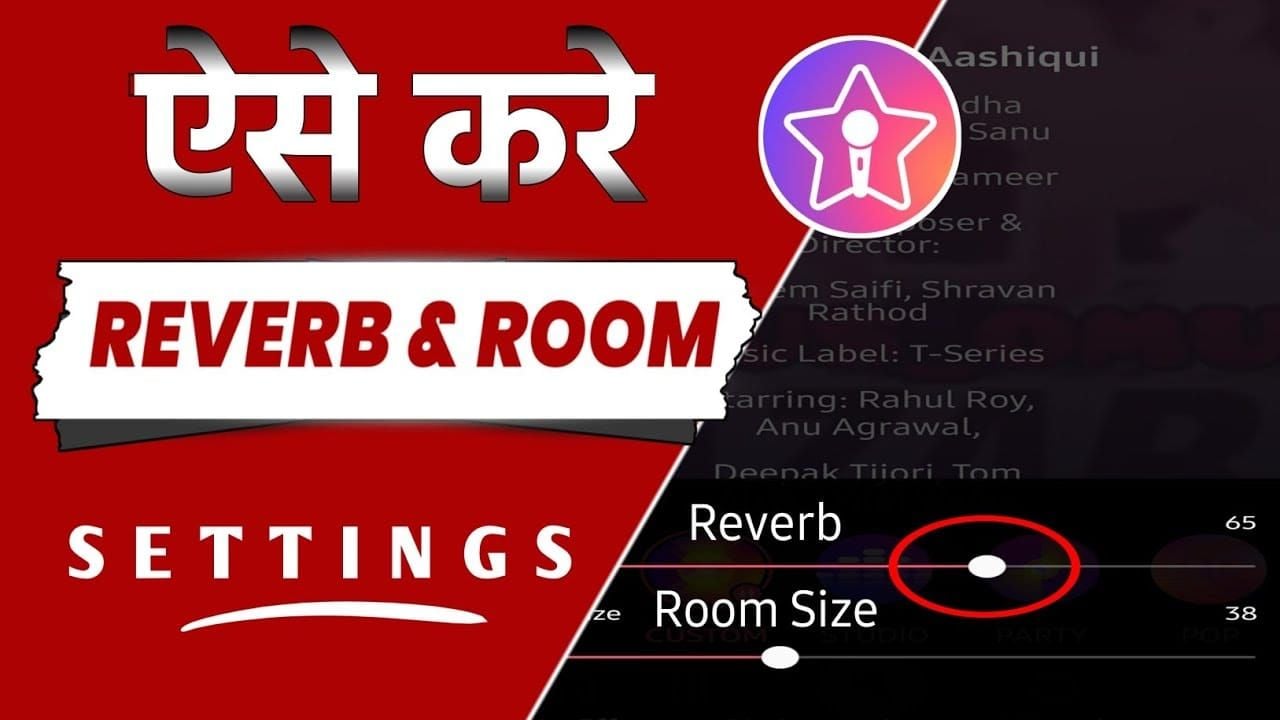
Hall Reverb: отлично подходит для драматических баллад, где масштабные пространственные эффекты усиливают эмоции. Длинное затухание создает пышное звучание, но добавляет 25–35 мс задержки. Лучше использовать для сведения после записи, а не для мониторинга в реальном времени.
Room Reverb: обеспечивает умеренное улучшение для поп- и рок-вокала. Среднее затухание балансирует между присутствием и пространством, добавляя 15–20 мс задержки. Универсален, но лишен оптимизации под конкретные дорожки.
Studio Reverb: ориентирован на запись в реальном времени, где задержка критична. Добавляет всего 8–12 мс задержки, обеспечивая достаточное пространственное улучшение. Оптимальный баланс между качеством и скоростью отклика.
Когда использовать Studio Reverb
Используйте Studio Reverb для многодорожечных записей, где ведущий вокал наслаивается на гармонии. Обработка конкретных дорожек автоматически создает пространственное разделение, избавляя от ручных настроек. Это экономит время и гарантирует стабильный результат.
Для сольных выступлений больше подойдет Room Reverb или минимальные настройки. Без гармоний оптимизация Studio Reverb не дает преимуществ. Равномерная обработка Room Reverb создаст подходящее улучшение с задержкой на 3–5 мс меньше.
Режим живого выступления требует абсолютно минимальной задержки. Отключите все пресеты реверберации во время прямых эфиров, используя вместо этого режим мониторинга с низкой задержкой. Включите визуальную форму волны и метроном в разделе «Студия», чтобы держать ритм без обработки эффектами. Оставьте Studio Reverb для студийных записей, где вы можете допустить минимальную задержку ради превосходного качества.
Пошаговая настройка Studio Reverb
Запустите StarMaker и нажмите на иконку «Студия» в нижней навигации. Выберите проект записи, затем нажмите на иконку микрофона в правом верхнем углу. Откроется панель настроек звука.
Studio Reverb находится в разделе «Эффекты» в категории «Реверберация». Прокрутите список, пока не найдете его (обычно он идет третьим после Hall и Room). Нажмите на название пресета для активации — он применяется мгновенно без подтверждения.
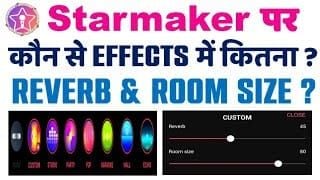
Отрегулируйте глубину реверберации, чтобы найти баланс между эффектом и задержкой. По умолчанию в Studio Reverb установлены умеренные значения, но ручная настройка позволяет адаптировать звук под себя:
- Глубина 30–40%: для камерных вокальных стилей, требующих максимальной четкости.
- Глубина 50–60%: для ансамблевых записей, где пространственное разделение улучшает микс.
Выбор и активация Studio Reverb
Открыв панель эффектов, изучите описания пресетов. У Studio Reverb будет пометка «Оптимизировано для многодорожечной записи вокала». Нажмите на карточку пресета один раз, чтобы прослушать эффект на вашей последней записи. Прозвучит 10-секундный цикл, демонстрирующий обработку вашего голоса.
Подтвердите активацию, проверив наличие выделенной рамки вокруг карточки Studio Reverb. Активные пресеты подсвечиваются синим или зеленым цветом (в зависимости от темы), неактивные — серым. Если рамка не появилась, нажмите еще раз. На некоторых устройствах Android требуется уверенное нажатие для регистрации выбора.
Сохраните конфигурацию, нажав на иконку галочки в правом верхнем углу. Это применит настройки и вернет вас в основной интерфейс записи. StarMaker запомнит выбор пресета для будущих записей в этом же проекте.
Тонкая настройка глубины реверберации и микса
Ползунок глубины реверберации находится под карточками пресетов и варьируется от 0% (сухой сигнал) до 100% (максимальная интенсивность). Для Studio Reverb оптимальные значения лежат в диапазоне 35–55% в зависимости от окружения и стиля вокала. Начните с базового значения 45%, изменяя его с шагом 5% и прослушивая тестовые записи.
Соотношение wet/dry определяет баланс между обработанным и необработанным сигналами. Studio Reverb настраивает это автоматически на основе назначенных дорожек, но ручная корректировка доступна через подменю «Расширенные настройки». Доступ к ним можно получить, нажав на иконку шестеренки рядом с ползунком глубины:
- Ведущий вокал: 20–30% обработанного сигнала (wet).
- Гармонии: 40–50% обработанного сигнала (wet).
Записывайте 30-секундные тестовые фрагменты после каждой настройки. Обращайте внимание на четкость вокала в сложных пассажах. Если согласные звуки становятся неразборчивыми или интонация «плавает», уменьшите глубину на 10%. Если вокал звучит слишком сухо, увеличьте на 5–10%.
Настройка размера аудиобуфера
Размер аудиобуфера напрямую влияет на задержку. Меньшие буферы снижают задержку, но увеличивают нагрузку на процессор и риск появления артефактов звука. Большие буферы повышают стабильность, но вносят задержки. Поиск оптимального размера буфера — критически важный этап оптимизации.
Включите «Параметры разработчика»: Настройки > О телефоне, нажмите на «Номер сборки» семь раз. Вернитесь в основные настройки, где теперь появятся «Параметры разработчика». Прокрутите до раздела «Аудио», найдите пункт «Размер аудиобуфера». Выберите минимально доступный вариант, обычно это «Минимум» или «256 сэмплов».
Зафиксируйте частоту дискретизации на 48 кГц: Параметры разработчика > Аудио > Частота дискретизации, выберите 48 кГц. Перезапустите StarMaker после изменений, чтобы приложение распознало новую конфигурацию. Устройства с процессорами Snapdragon серии 700 особенно выигрывают от буфера в 256 сэмплов при 48 кГц.
Включение режима мониторинга с низкой задержкой
Мониторинг с низкой задержкой обходит определенные этапы обработки для получения почти мгновенной обратной связи. Доступ к нему осуществляется через раздел «Студия» в StarMaker: нажмите на шестеренку настроек, выберите «Настройки звука». Найдите переключатель «Мониторинг с низкой задержкой» и включите его. При активации в интерфейсе появится иконка молнии.
Этот режим оптимально работает с проводными наушниками, обеспечивая задержку менее 20 мс. Bluetooth вносит задержку в 200–300 мс, полностью сводя на нет все преимущества. Всегда используйте проводные наушники при записи.
Отключите оптимизацию батареи для StarMaker: Настройки > Приложения > StarMaker > Батарея > Оптимизация батареи, выберите «Не оптимизировать». Это обеспечит стабильный приоритет процессора во время записи, предотвращая скачки задержки из-за управления фоновыми процессами. Также отключайте уведомления перед сессиями, чтобы избежать прерываний.
Оптимизация для конкретных устройств Android
Samsung Galaxy: перейдите в Настройки > Дополнительные функции > Labs, включите Adapt Sound. В параметрах разработчика установите размер аудиобуфера на минимум. Модели Galaxy S23+ поддерживают буферы в 128 сэмплов, снижая задержку до 30–40 мс с использованием Studio Reverb.
Xiaomi/Redmi: отключите улучшения звука MIUI, которые конфликтуют со StarMaker. Откройте Настройки > Звук и вибрация > Звуковые эффекты, отключите все улучшения системного уровня, включая эквалайзер и аудиоэффекты. Они добавляют 15–25 мс задержки. Устройства Xiaomi с Snapdragon 8 Gen 2+ достигают 35–45 мс после оптимизации.
OnePlus/Realme: включите « Режим высокой производительности», чтобы приоритезировать ресурсы процессора. Перейдите в Настройки > Батарея > Режим высокой производительности перед запуском StarMaker. Это предотвратит троттлинг процессора во время записи. Модели OnePlus 11+ достигают 40–50 мс в этом режиме с использованием Studio Reverb.
Бюджетные устройства Android: компромиссные настройки
Бюджетные устройства с процессорами старше серии Snapdragon 600 с трудом достигают задержки ниже 80 мс. Для них полезны упрощенные конфигурации, снижающие нагрузку на систему:
- Отключите все визуальные эффекты: Настройки > Экран, выключите анимацию формы волны и анализаторы спектра в реальном времени. Это освободит ~10–15% ресурсов процессора.
- Используйте максимум 2–4 дорожки: каждая дополнительная дорожка увеличивает сложность и задержку. Записывайте основной вокал на первую дорожку и добавляйте не более двух гармоний.
- Записывайте без эффектов в реальном времени: применяйте Studio Reverb на этапе сведения после записи. Это исключит задержку обработки эффектов во время исполнения.
Продвинутые техники оптимизации звука
Сочетание Studio Reverb с эхоподавлением требует тщательной настройки. Функция эхоподавления в StarMaker анализирует входящий звук для удаления петель обратной связи. При использовании проводных наушников полностью отключите эхоподавление — оно добавляет 8–12 мс задержки без какой-либо пользы. Включайте его только при использовании динамиков устройства, принимая задержку как компромисс для предотвращения свиста.
Наслоение вокальных эффектов без увеличения задержки требует стратегического порядка. Применяйте Studio Reverb как финальный эффект после компрессии и эквализации. Это гарантирует, что реверберация обрабатывает уже сформированный вокальный сигнал, снижая необходимость в дополнительных корректировках. Каждый эффект добавляет 3–8 мс задержки, поэтому ограничьте общее количество эффектов до трех или менее для записи в реальном времени.
Внешние аудиоинтерфейсы через USB-C обеспечивают профессиональное преобразование, минуя внутреннюю обработку Android. Интерфейсы с выделенными драйверами ASIO достигают задержки 5–10 мс, значительно превосходя внутренние системы. Однако мобильное приложение StarMaker официально не поддерживает внешние интерфейсы, что требует обходных путей через драйверы USB Audio Class, которые могут вызвать проблемы с совместимостью.
Секреты профессиональных авторов: настройка многодорожечной записи
Профессиональные авторы записывают ведущий вокал на первую (красную) дорожку с минимальной обработкой для сохранения максимальной четкости. Располагайте микрофон в 15 см от рта под углом 45 градусов. Это позволит передать полный тембр без избыточного эффекта близости или шума дыхания. Установите громкость голоса на 50–70% выше уровня музыки, чтобы вокал оставался на переднем плане.
Записывайте гармонии на вторую и третью (синие) дорожки, располагая микрофон на расстоянии 20 см. Увеличенное расстояние естественным образом снижает интенсивность гармоник, создавая правильный баланс с ведущим вокалом. Применяйте умеренную реверберацию Studio Reverb именно к этим дорожкам гармонии. Панорамируйте нижнюю гармонию на 30% влево, а верхнюю — на 30% вправо, чтобы создать стереоширину.
Следите за пиками аудио, чтобы поддерживать оптимальный уровень записи. Устанавливайте пики в диапазоне от -6 дБ до -3 дБ, обеспечивая достаточный запас (headroom) для предотвращения цифрового клиппинга. Встроенные индикаторы StarMaker отображают уровни в реальном времени. Если пики постоянно превышают -3 дБ, уменьшите усиление входа на 10–15%.
Устранение стойких проблем с задержкой
Распространенные заблуждения часто уводят пользователей по ложному пути. Очистка кэша приложения редко существенно влияет на задержку. Перейдите в Настройки > Приложения > StarMaker > Память > Очистить кэш, если приложение работает нестабильно, но не ждите улучшения задержки. Очистка кэша удаляет временные файлы, но не влияет на аудиоконвейеры.
Аппаратные и программные ограничения требуют разных подходов. Программная задержка поддается корректировке через настройки буфера, оптимизацию эффектов и управление фоновыми процессами. Аппаратная задержка обусловлена возможностями процессора, качеством аудиочипа и пропускной способностью памяти. Если оптимизация всех программных настроек не помогает снизить задержку ниже 80 мс, скорее всего, дело в аппаратных ограничениях.
Системные настройки звука Android иногда перекрывают конфигурации StarMaker. Проверьте Настройки > Звук > Дополнительно на наличие включенных функций обработки, таких как Dolby Atmos, DTS или фирменные улучшения производителя. Отключите всю системную обработку, чтобы StarMaker имел прямой контроль. Эти функции добавляют 20–40 мс задержки, пропуская звук через дополнительные программные слои.
Для доступа к премиальным аудиофункциям и дополнительным инструментам оптимизации задержки пополните монеты StarMaker через BitTopup — это быстрая доставка, безопасные транзакции и выгодные цены.
Определение аппаратных и программных ограничений
Проведите систематическое тестирование, чтобы изолировать источник проблемы. Сначала оптимизируйте все программные настройки: минимальный размер буфера, отключенные системные аудиоэффекты, включенный режим высокой производительности, закрытые фоновые приложения. Запишите тестовый фрагмент и измерьте задержку через «АВТОПОДСТРОЙКУ» во вкладке «Я». Если задержка остается выше 80 мс, виновато «железо».
Сравните характеристики устройства с требованиями StarMaker. Приложению требуется минимум 4 ГБ ОЗУ и 2 ГБ свободного места. Устройства с 3 ГБ ОЗУ испытывают нехватку памяти, что заставляет Android переносить аудиобуферы в хранилище, резко увеличивая задержку. Проверьте доступную ОЗУ в Настройках > О телефоне > Память. Если во время работы доступно менее 1,5 ГБ, закройте фоновые приложения или задумайтесь об обновлении устройства.
Поколение процессора существенно влияет на достижимую задержку. Процессоры Snapdragon 8 Gen 2+ достигают 35–50 мс благодаря аппаратному ускорению обработки звука. Старые процессоры серий Snapdragon 600 или 700 обычно останавливаются на отметке 60–80 мс независимо от программной оптимизации. Если вашему процессору более трех поколений, замена устройства будет самым эффективным способом снижения задержки.
Когда стоит задуматься об обновлении устройства
Обновление аппаратного обеспечения становится необходимым, когда программная оптимизация не позволяет достичь приемлемой задержки. Если после всех настроек задержка превышает 80 мс, а вы регулярно записываете сложные вокальные партии, покупка нового Android-устройства с процессором Snapdragon 8 Gen 2+ даст мгновенный и существенный результат. Эти флагманские процессоры снижают задержку на 40–50% по сравнению со средним сегментом.
Проводные наушники — это самое бюджетное аппаратное обновление для немедленного снижения задержки. Даже недорогие проводные модели за 15–30$ обеспечивают задержку менее 20 мс, в то время как беспроводные Bluetooth-наушники за 200$+ вносят задержку в 200–300 мс. При выборе наушников для StarMaker отдавайте приоритет проводному подключению, а не качеству звука. Даже базовые проводные наушники работают лучше премиальных беспроводных в плане задержки.
Внешние микрофоны улучшают качество записи, но редко снижают задержку по сравнению с внутренними микрофонами устройства. Микрофоны USB-C обходят внутреннюю обработку, но требуют поддержки драйверов Android USB Audio Class, что добавляет переменную задержку. Bluetooth-микрофоны вносят ту же задержку в 200–300 мс, что и беспроводные наушники, что делает их непригодными для записи в реальном времени. Для минимальной задержки используйте встроенный микрофон устройства.
Поддержание оптимальной производительности в долгосрочной перспективе
Регулярный аудит настроек гарантирует, что конфигурация StarMaker остается оптимизированной, так как обновления системы Android могут изменять поведение обработки звука. Перекалибруйте задержку ежемесячно во вкладке «Я», чтобы учесть системные изменения. Перейдите в «Я» > «Настройка задержки» и запустите «АВТОПОДСТРОЙКУ». Сравните новые измерения с базовыми.
Обновления приложения StarMaker иногда сбрасывают настройки звука до значений по умолчанию. После каждого обновления проверяйте, активен ли пресет Studio Reverb и сохранились ли настройки размера буфера в параметрах разработчика. Обновление StarMaker от 10 октября 2025 года специально затронуло проблемы задержки на Android, внедрив улучшенную оптимизацию аудиоконвейера. Всегда обновляйтесь до последней версии.
Создайте личный профиль настроек звука, задокументировав оптимальную конфигурацию: модель устройства, версию Android, размер буфера, процент глубины Studio Reverb и достигнутую задержку. Это позволит быстро восстановить настройки после обновления системы или переустановки приложения. Запишите особенности вашего устройства, например, необходимость активации режима высокой производительности.
Адаптация к обновлениям StarMaker и новым функциям
Команда разработчиков StarMaker постоянно совершенствует алгоритмы обработки звука для снижения задержки на устройствах Android. Новые версии иногда предлагают альтернативные пресеты реверберации или функции компенсации задержки, которые работают лучше Studio Reverb на определенных моделях. После крупных обновлений экспериментируйте с новыми пресетами.
Обновления ОС Android меняют системное поведение звука. Android 14 представил улучшенное планирование аудио, снизив задержку на 10–15 мс на совместимых устройствах. После получения крупного обновления Android заново проведите полную оптимизацию задержки. Системные обновления иногда сбрасывают «Параметры разработчика», поэтому может потребоваться повторная установка минимального размера буфера.
Следите за официальными списками изменений StarMaker на предмет объявлений об улучшении производительности звука. Разработчики периодически выпускают целевые оптимизации для конкретных производителей или семейств процессоров. Например, пользователи Samsung Galaxy получили специальную оптимизацию в недавних обновлениях, снизившую задержку на 20 мс на моделях Galaxy S23 и S24.
FAQ (Часто задаваемые вопросы)
Что такое пресет Studio Reverb в StarMaker? Studio Reverb применяет умеренную реверберацию специально к гармониям на дорожках 2–3, сохраняя четкость ведущего вокала на первой дорожке. Использует параллельную архитектуру обработки для минимизации задержки, добавляя всего 8–12 мс задержки против 25–35 мс у стандартного Hall Reverb.
Почему на Android задержка звука в StarMaker выше, чем на iOS? Android направляет звук через несколько программных слоев, включая службу AudioFlinger, в то время как iOS обеспечивает более прямой доступ к оборудованию. Фрагментация устройств Android означает, что StarMaker должен поддерживать сотни различных аудиочипов, тогда как iOS использует стандартизированное оборудование Apple. Однако синхронизация стерео на Android в последнее время стала лучше, чем в iOS 14+.
Как получить доступ к настройкам микрофона в StarMaker 2026? Запустите StarMaker, нажмите иконку «Студия» в нижней панели. Выберите проект записи, нажмите иконку микрофона в правом верхнем углу. Studio Reverb находится в разделе «Эффекты» в категории «Реверберация».
Какая задержка звука считается приемлемой для приложений для пения? Цель — менее 50 мс для естественного исполнения. Флагманы Android достигают 35–50 мс, средний сегмент — 50–80 мс, бюджетные модели часто превышают 80–100 мс. Задержка выше 30 мс уже заметна профессионалам, а выше 100 мс делает синхронное пение почти невозможным.
Какие устройства Android лучше всего подходят для StarMaker? Устройства с процессорами Snapdragon 8 Gen 2+ обеспечивают лучшую производительность (35–50 мс) благодаря аппаратному ускорению и поддержке буфера в 256 сэмплов. Samsung Galaxy S23+, флагманы Xiaomi и OnePlus 11+ показывают отличные результаты при правильной настройке.
Стоит ли использовать проводные или беспроводные наушники в StarMaker? Всегда используйте проводные наушники. Проводное соединение обеспечивает задержку менее 20 мс, тогда как беспроводные Bluetooth-наушники вносят задержку в 200–300 мс из-за кодека SBC. Такая огромная разница делает беспроводные модели непригодными для пения в реальном времени.