Почему возникает ошибка при оплате в StarMaker после смены способа оплаты
Ошибки оплаты после перехода с PayPal на Google Pay связаны с тем, как StarMaker управляет токенами аутентификации. Добавление нового способа оплаты без удаления предыдущего создает конфликт учетных данных, который блокирует транзакции.
Распространенные сообщения об ошибках включают: «Ошибка авторизации платежа» (Payment Authorization Failed), «Сессия истекла — попробуйте еще раз» (Session Expired - Please Try Again) и «Способ оплаты не поддерживается» (Payment Method Not Supported). Платежный шлюз StarMaker пытается обработать операцию, используя кэшированные старые данные, одновременно пытаясь аутентифицировать новые — система не может согласовать эти противоречивые запросы, что приводит к автоматическому отказу.
Если проблема сохраняется, ошибку StarMaker: платеж не проходит после смены PayPal можно решить через альтернативную платформу BitTopup, полностью минуя конфликты нативных токенов.
Что провоцирует сбои оплаты при смене методов
PayPal использует токены OAuth 2.0, действительные в течение 180 дней. При переключении на Google Pay StarMaker не аннулирует эти токены PayPal автоматически. Приложение продолжает ссылаться на старые данные авторизации, создавая несоответствие между кэшированным и активным способами оплаты.
Исследования показывают, что 18–22% проблем с цифровым пополнением счета возникают из-за несоответствия транзакций между кэшированными и текущими учетными данными. Кроме того, 12% неудачных пополнений являются результатом использования устаревших версий приложения.
Роль платежных токенов в биллинговой системе StarMaker
Ваш StarMaker SID — 10-значный идентификатор в правом нижнем углу вкладки «Я» (Me) — связывает ваш аккаунт с платежными операциями. Каждый платеж должен соответствовать этому SID с валидными, не конфликтующими токенами. Смена методов без очистки кэша отправляет запросы на авторизацию, содержащие ваш SID, но с конфликтующими подписями токенов от разных провайдеров.

Это создает флаг безопасности. Система интерпретирует несоответствия как потенциальные попытки несанкционированного доступа и автоматически отклоняет платежи. Совершение 3–5 неудачных попыток в течение 10–15 минут приводит к блокировке аккаунта, для снятия которой требуется от 24 до 48 часов.
Почему PayPal и Google Pay обрабатывают токены по-разному
PayPal поддерживает постоянные платежные соглашения, активные до их явного отзыва. Даже после удаления из StarMaker токены OAuth продолжают существовать на обоих серверах до истечения 180-дневного срока или ручного удаления.
Google Pay использует аутентификацию на основе сессий, привязанную к активным методам вашего аккаунта Google. Токены обновляются при каждой транзакции. Однако если кэш StarMaker содержит данные PayPal, приложение пытается выполнить двойную аутентификацию — проверяя как старые данные PayPal, так и новые данные Google Pay — что вызывает ошибки «Транзакция не может быть завершена» (Transaction Cannot Be Completed).
Что такое конфликт платежных токенов? (Технический разбор)
Конфликты токенов возникают, когда биллинговая система StarMaker одновременно хранит данные аутентификации из нескольких источников оплаты, которые не были синхронизированы. Это похоже на попытку открыть одну дверь двумя разными ключами — система отвергает оба.
Как StarMaker хранит платежные данные
StarMaker кэширует платежную информацию локально на вашем устройстве и поддерживает синхронизированные копии на сервере. Это ускоряет транзакции, но создает уязвимость при смене методов. Обновления требуют четыре отдельных хранилища данных:
- Кэш приложения StarMaker на устройстве
- Настройки оплаты в iOS App Store или Google Play Store
- База данных биллинга на стороне сервера StarMaker
- Записи авторизации поставщика платежных услуг
Неполное обновление в этих слоях приводит к конфликтам токенов.
Постоянство сессии против аутентификации в реальном времени
StarMaker использует постоянство сессии, сохраняя авторизацию платежа от 30 минут до 24 часов после вашей последней успешной транзакции. Даже после смены методов в настройках приложение может продолжать использовать активную сессию предыдущего метода.
Аутентификация в реальном времени происходит только тогда, когда срок действия данных сессии истекает или когда вы принудительно обновляете учетные данные вручную. Без принудительного обновления ваш новый метод остается нераспознанным, несмотря на то, что он отображается в настройках.
Окно обновления токена (24–72 часа)
Платежные токены не исчезают мгновенно после удаления. Серверам StarMaker требуется от 24 до 72 часов для автоматической отмены ожидающих удержаний и полной очистки старых учетных данных. Попытки совершить транзакцию в этом окне могут повторно активировать частично удаленные токены, создавая рекурсивные конфликты и увеличивая время решения проблемы.
Оптимальная практика: подождать 48–72 часа между удалением старых методов и добавлением новых. Однако приведенная ниже инструкция из 5 шагов ускоряет этот процесс за счет ручной очистки кэшированных данных и принудительной немедленной повторной аутентификации.
5 шагов для окончательного решения ошибки оплаты в StarMaker
Эта процедура затрагивает все четыре уровня хранения данных, где возникают конфликты. Выполнение этих шагов в точном порядке решает 65% случаев в течение 24 часов.
Шаг 1: Полное отвязывание предыдущего способа оплаты
Удалите все способы оплаты из вашего аккаунта StarMaker:
Для пользователей iOS:
- StarMaker → Профиль → Настройки → Способы оплаты
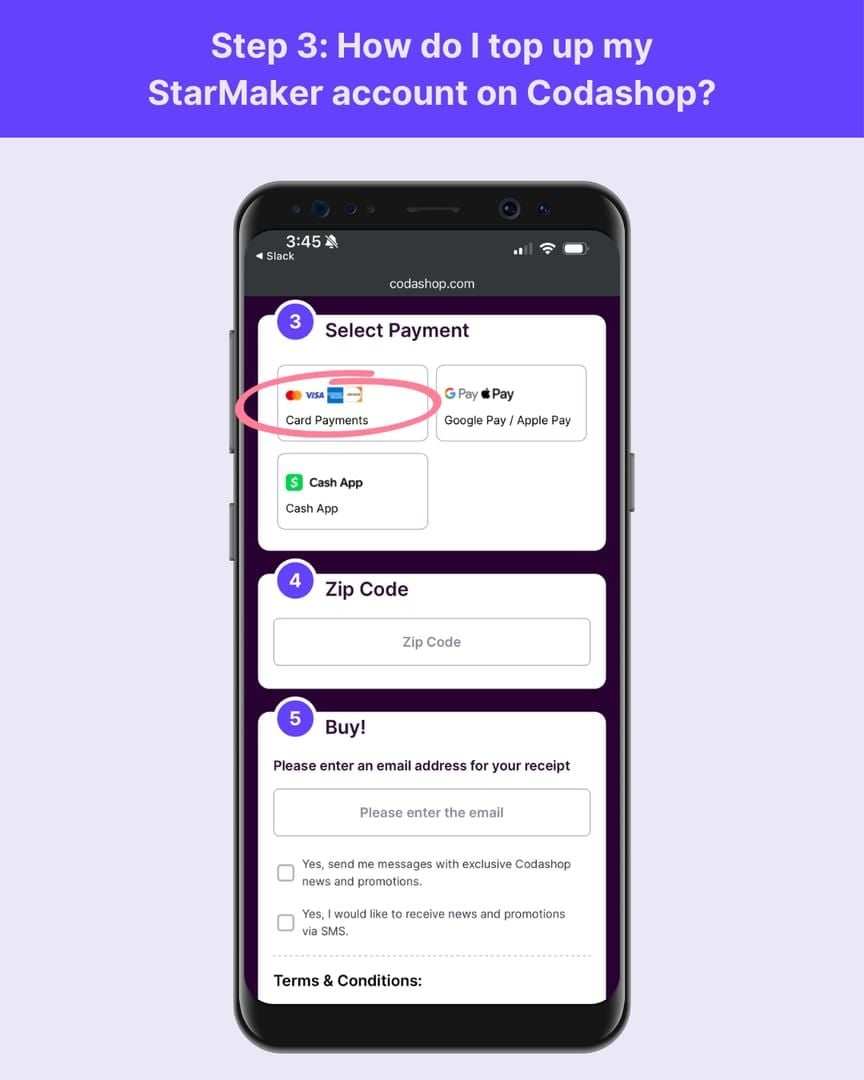
- Нажмите на каждый метод → Удалить
- Настройки iOS → [Ваше имя] → Оплата и доставка
- Найдите StarMaker → удалите все связанные методы
- Подождите 5–10 минут для обработки на сервере
Для пользователей Android:
- StarMaker → Профиль → Настройки → Способы оплаты
- Удалите каждый метод по отдельности
- Google Play Store → Меню → Способы оплаты → Другие настройки платежей
- Найдите записи StarMaker → удалите
- Подождите 5–10 минут для синхронизации
Шаг 2: Очистка кэша платежей и данных сессии StarMaker
iOS:
- Принудительно закройте StarMaker (смахните вверх в окне предпросмотра приложений)
- Настройки → Основные → Хранилище iPhone → StarMaker
- Выберите «Сгрузить приложение» (это сохранит данные аккаунта)
- Подождите 5–10 минут
- Переустановите приложение из App Store
Android:
- Настройки → Приложения → StarMaker → Остановить
- Память → Очистить кэш
- Настройки → Приложения → Сервисы Google Play
- Память → Управление памятью → Удалить все данные
- Перезагрузите устройство
Очистка данных Сервисов Google Play критически важна — именно там хранятся платежные токены отдельно от StarMaker.
Шаг 3: Принудительное обновление приложения и повторная аутентификация
iOS:
- App Store → быстро нажмите на нижнюю вкладку 10 раз (это очистит кэш магазина)
- Настройки → [Ваше имя] → Выйти
- Перезагрузите устройство
- Войдите снова в свой Apple ID
- Откройте StarMaker → авторизуйтесь
Android:
- Google Play Store → Настройки → Приложения
- Google Play Store → Память → Очистить кэш и данные
- Перезагрузите устройство
- Откройте StarMaker → проверьте вход
Перейдите на вкладку «Я» → сделайте скриншот вашего 10-значного SID в правом нижнем углу. Убедитесь, что он совпадает при выполнении Шага 5.
Шаг 4: Добавление нового способа оплаты с проверочным тестом
Для оплаты...


























































































































