Почему настройки не переносятся автоматически между Android и iOS
Алгоритмы отклика на касание фундаментально различаются между платформами. Android обрабатывает сенсорный ввод через реализации конкретных производителей, в то время как iOS использует стандартизированный фреймворк Apple с иными частотами опроса и кривыми ускорения. Это создает заметную разницу в том, насколько быстро движения пальцев преобразуются во вращение камеры в игре, даже при одинаковых цифрах чувствительности.
Дисплеи iPhone обычно отличаются более высокой частотой дискретизации касания (120 Гц на моделях Pro против 60–90 Гц на большинстве устройств Android), что обеспечивает более отзывчивое обнаружение ввода. Материалы покрытия стекла и олеофобный слой также влияют на трение пальцев, изменяя скорость свайпов во время перестрелок.
Разница в отклике сенсора и технологиях экрана
В iOS реализованы алгоритмы предсказания касаний, которые предугадывают траекторию движения пальца, создавая более плавное, но слегка ускоренное ощущение по сравнению с прямой обработкой ввода на Android. Это объясняет, почему многие игроки отмечают, что их прицел кажется быстрее сразу после перехода на iPhone.
Соотношение сторон экрана добавляет сложности. Модели iPhone используют формат 19.5:9 или аналогичные «высокие» соотношения, в то время как устройства Android варьируются от 18:9 до 21:9. Эти различия в размерах влияют на то, какую площадь экрана охватывает ваш большой палец при свайпах, что напрямую сказывается на эффективной чувствительности.
Что переносится на самом деле, а что требует ручной настройки
19-значный код чувствительности переносит все числовые значения: чувствительность камеры (свободный обзор, 3-е лицо без прицела, 3-е лицо с прицелом, 1-е лицо без прицела, 1-е лицо с прицелом), чувствительность АДС (прицеливания) для всех типов прицелов (от коллиматора до 8x) и настройки гироскопа. Это занимает около 30 секунд против 15–20 минут при полной ручной настройке.
Пользовательские раскладки управления не переносятся через коды чувствительности. Положение кнопок огня, джойстика движения, ярлыков инвентаря и элементов HUD необходимо воссоздавать вручную. Система раскладки сохраняет координаты относительно размеров экрана, что делает прямой перенос невозможным между устройствами с разным соотношением сторон.
Подготовка к переносу: задокументируйте текущие настройки Android
Перейдите в «Настройки» > «Чувствительность» и сделайте скриншоты каждой вкладки: Камера, АДС, Гироскоп и пользовательские профили. Сделайте четкие снимки экрана, на которых видны все числовые значения, при достаточном освещении и яркости экрана.
Запишите конкретные значения в приложение для заметок в качестве резервной копии. Зафиксируйте процент чувствительности 3-го лица без прицела, чувствительность АДС для каждого прицела, значения гироскопа для всех типов оптики и скорость камеры свободного обзора.
Скриншоты всех вкладок чувствительности
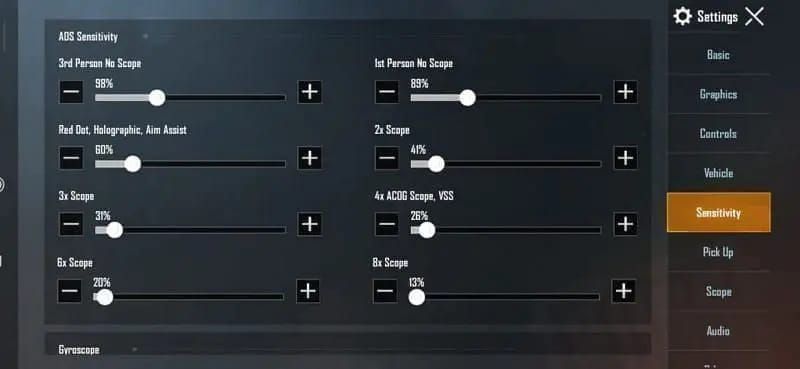
Сначала снимите вкладку чувствительности камеры, где показаны значения свободного обзора, камеры, 3-го лица без прицела, 3-го лица с прицелом, 1-го лица без прицела и 1-го лица с прицелом. Убедитесь, что каждый процент четко виден, избегая бликов и отражений.
Сделайте скриншоты чувствительности для всех прицелов: коллиматорного, голографического, 2x, 3x, 4x, 6x и 8x. Пропуск настройки даже одного прицела может нарушить мышечную память в критический момент боя.
Запись точных числовых значений
Создайте структурированный список всех значений. Пример: 3-е лицо без прицела: 95%, Коллиматор: 88%, 2x: 85%, 3x: 80%, 4x: 75%, 6x: 65%, 8x: 60%, Гироскоп: 300-300-300-300.
Протестируйте текущие настройки в последний раз на тренировочном полигоне перед сменой устройства. Потратьте 10–15 минут на отработку контроля отдачи с M416, SCAR-L и AKM на дистанции 50 метров. Это создаст базу для сравнения после перехода на iOS.
Сохранение пользовательской раскладки
Сделайте скриншоты всей раскладки HUD с разных ракурсов. Запечатлейте основной игровой экран с кнопками огня, элементами управления движением, кнопками приседа/лечь и переключения оружия. Сделайте дополнительные скриншоты раскладки экрана инвентаря, управления транспортом и интерфейса режима наблюдателя.
Измерьте критические положения кнопок. Отметьте расстояние от краев экрана до основной кнопки огня, точное расположение переключателя прицеливания и позиционирование часто используемых предметов, таких как гранаты или медикаменты.
Пошаговое руководство: перенос чувствительности камеры на iPhone/iPad
Процесс экспорта кода чувствительности требует стабильного интернет-соединения, не менее 1 ГБ свободного места и закрытых фоновых приложений. Перейдите в «Настройки» > «Чувствительность» > «Управление схемой» > «Поделиться», чтобы сгенерировать 19-значный код переноса. Система мгновенно создаст код в формате ####-####-####-####-###.
На новом устройстве iOS убедитесь, что установлена версия PUBG Mobile 3.5 или выше. Очистите кэш приложения перед импортом, чтобы предотвратить конфликты с настройками по умолчанию. Выделите не менее 2 ГБ свободного места и выполняйте импорт в часы низкой нагрузки на сеть.
Доступ к настройкам чувствительности на новом устройстве iOS
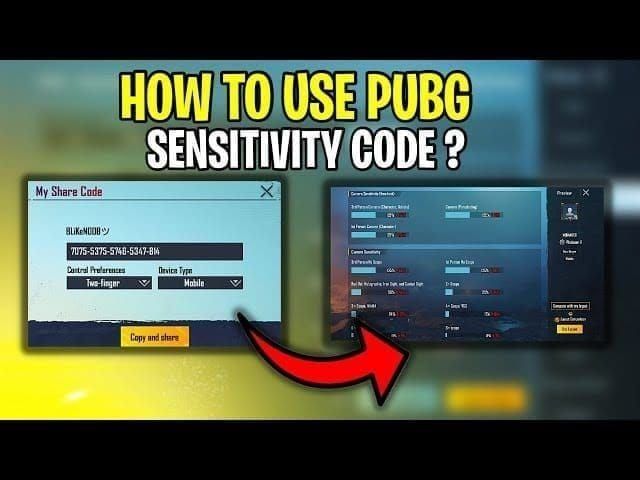
Запустите PUBG Mobile и пройдите начальное обучение, если это чистая установка. Перейдите в «Настройки» > «Чувствительность» > «Облако» > «Введите код». Интерфейс предложит текстовое поле для ручного ввода кода, требующее точного указания всех 19 цифр, включая дефисы.
Внимательно введите свой 19-значный код, дважды проверяя каждый сегмент перед подтверждением. Популярные коды опытных игроков включают 7435-8846-3421-0303-0728 для сбалансированной игры, 7462-2496-3022-3831-210 для агрессивного ближнего боя и 7478-5115-3389-3888-855 для настроек, оптимизированных под iOS.
Адаптация значений чувствительности камеры под отклик iOS
После импорта кода увеличьте базовую чувствительность камеры на 5–10%, чтобы компенсировать различия в отклике сенсора iOS. Если на Android значение 3-го лица без прицела было 95%, на iPhone установите 100–105%.
Для переноса на iPad применяйте более радикальные корректировки: увеличьте чувствительность камеры на 20–30%, так как большой экран требует большего расстояния перемещения пальца. Настройка 95% на смартфоне Android должна превратиться в 115–125% на iPad Pro.
Тонкая настройка под особенности сенсора iOS
Сразу протестируйте импортированные настройки на тренировочном полигоне в течение 10–15 минут перед входом в рейтинговые матчи. Сосредоточьтесь на контроле отдачи M416 и SCAR-L по мишеням на 50 метрах, оценивая, совпадает ли кучность стрельбы с вашими результатами на Android.
Выполняйте упражнения как по статичным, так и по динамичным целям. Потренируйтесь вести движущиеся мишени во время стрейфа, выполняйте быстрые развороты на 180 градусов для имитации реакции на засаду и проверьте работу гироскопа, если вы используете управление наклоном.
Настройка чувствительности гироскопа для моделей iPhone
Калибровка гироскопа при переходе на iOS часто требует снижения значений. Если на Android настройки гироскопа были 300 для всех прицелов, уменьшите их на 50–100 единиц на iPhone, чтобы избежать перелетов прицела. Датчики гироскопа в iPhone обычно обладают более высокой точностью и скоростью отклика, чем на большинстве Android-устройств.
Проверьте работу гироскопа, включив его для определенных прицелов (обычно 3x, 4x, 6x) и практикуя контролируемое горизонтальное ведение цели. Если вы чувствуете избыточную коррекцию при компенсации отдачи, уменьшайте значения гироскопа шагами по 5–10%, пока не добьетесь стабильного контроля.
Полное руководство по переносу чувствительности АДС для всех прицелов
Чувствительность АДС (в прицеле) требует индивидуальной настройки для каждого типа оптики при переходе с Android на iOS. Общий принцип заключается в увеличении значений на 15–25% для большинства прицелов. Коллиматорные и голографические прицелы обычно требуют увеличения на 15–20%, в то время как оптика с большой кратностью (6x, 8x) может потребовать корректировки на 20–25%.
Устройства с частотой 120 Гц требуют дополнительной компенсации чувствительности — увеличьте значения еще на 20–25% сверх стандартных корректировок для iOS. Если вы переходите на iPhone 15 Pro или Pro Max с дисплеем ProMotion, учитывайте эту высокую частоту обновления в своих расчетах.
Перенос чувствительности коллиматора и голографа
Если ваша чувствительность коллиматора на Android была 88%, увеличьте ее до 100–105% на iPhone. Это позволит сохранить способность отслеживать стрейфящих врагов в боях внутри зданий, учитывая характеристики отклика сенсора iOS.
Протестируйте эти настройки в зонах ближнего боя на тренировочном полигоне, поражая цели на дистанции 10–30 метров в движении. Перекрестие должно плавно следовать за целью без рывков и необходимости чрезмерных свайпов.
Процесс переноса настроек для средних дистанций (2x, 3x, 4x)
Для прицелов 2x увеличьте значение Android на 15–20%; настройка 85% превратится в 98–102% на iOS. Прицел 3x следует аналогичной схеме: 80% на Android преобразуются в 92–96% на iPhone.
Прицел 4x является связующим звеном между средними и дальними дистанциями. Чувствительность 4x в 75% на Android обычно корректируется до 86–90% на устройствах iOS, а пользователи iPad могут доходить до 90–95% из-за размеров экрана.
Конвертация чувствительности для дальних дистанций (6x, 8x)
Для прицелов 6x увеличьте значения Android на 18–23%; настройка 65% станет 77–80% на iPhone. Этот диапазон позволяет выполнить тонкую настройку в зависимости от того, используете ли вы 6x в основном для снайперской стрельбы или для агрессивных зажимов на средних дистанциях.
Прицел 8x требует наиболее осторожного подхода. Увеличьте значения Android максимум на 15–20%; настройка 60% корректируется до 69–72% на iOS. Избыточная чувствительность 8x создает нестабильность при отслеживании удаленных движущихся целей.
Почему на iOS могут потребоваться более низкие значения АДС в ряде случаев
Игрокам, переходящим с Android-устройств с высокой частотой обновления (игровые телефоны 144 Гц) на стандартные iPhone 60 Гц, может потребоваться снизить значения АДС на 5–10%, чтобы компенсировать более низкую частоту обновления экрана, влияющую на визуальную обратную связь.
Хват устройства и размер рук при взаимодействии с форм-факторами iPhone также влияют на оптимальную чувствительность. Квадратные грани iPhone 12 и более новых моделей меняют то, как игроки стабилизируют устройство во время интенсивных перестрелок. Если вы чувствуете усталость рук или нестабильность прицеливания после нескольких матчей, попробуйте снижать чувствительность АДС шагами по 5%.
Воссоздание пользовательской раскладки на устройствах iOS
Воссоздание раскладки требует методичного обращения к скриншотам с Android с учетом размеров экрана iOS. Начните с основных боевых элементов: главной кнопки огня, переключателя прицела, кнопок приседа/лечь и кнопки прыжка.
Соотношение сторон экранов iPhone (обычно 19.5:9) делает дисплеи более высокими и узкими по сравнению со многими устройствами Android. Кнопки, которые идеально располагались на 6.7-дюймовом Android-телефоне, могут потребовать вертикального смещения на 6.1-дюймовом iPhone для сохранения эргономичности.
Использование скриншотов в качестве шаблонов
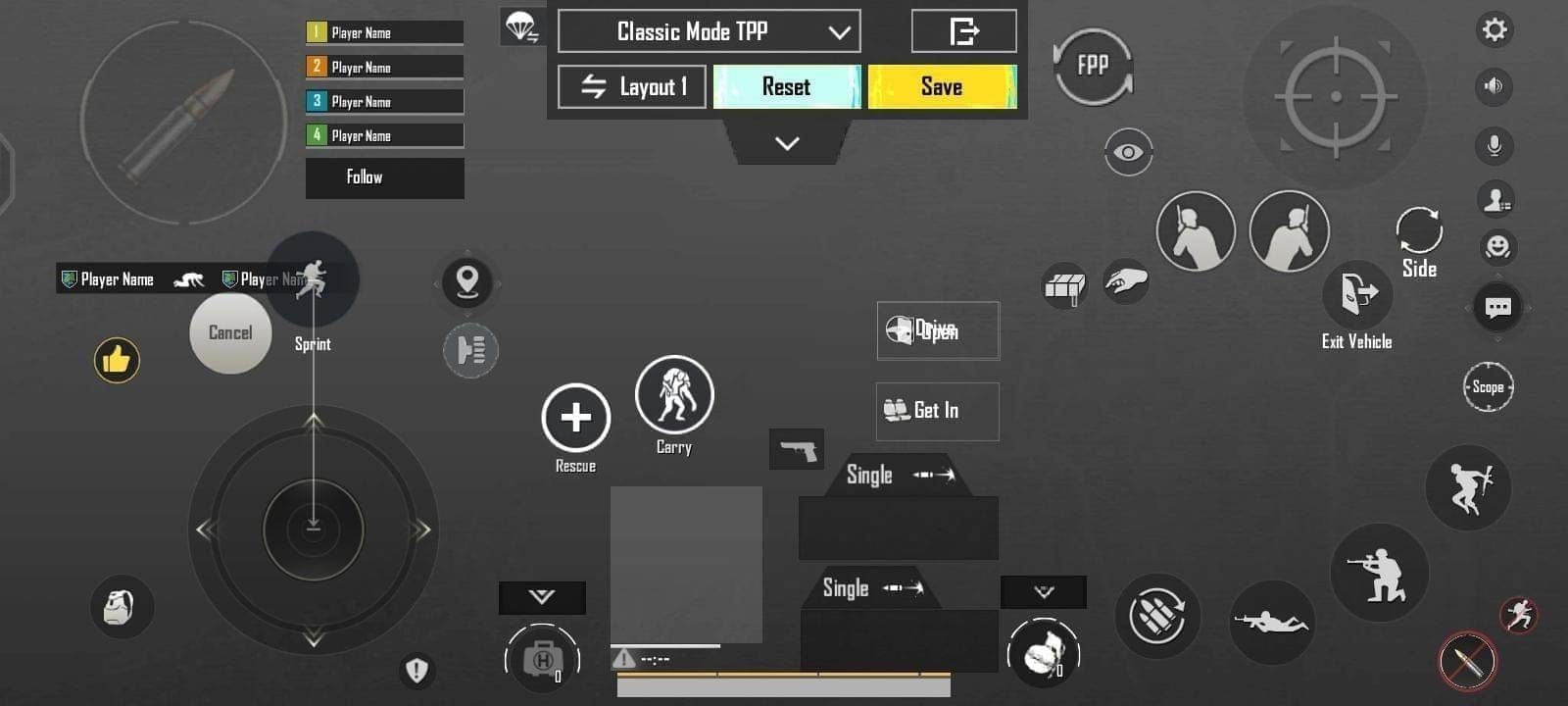
Откройте скриншот раскладки Android на втором устройстве или мониторе компьютера во время настройки раскладки на iOS. Такое сравнение «бок о бок» позволяет точно воспроизвести расстояние между кнопками, соотношение размеров и относительное позиционирование.
Измеряйте размеры кнопок относительно элементов экрана, которые остаются неизменными на разных платформах. Если ваша кнопка огня была примерно в 1.5 раза больше миникарты на Android, сохраните это соотношение и на iOS.
Размещение кнопок огня под размеры экрана iPhone
Основная кнопка огня обычно занимает нижний правый угол у правшей. На iPhone начните с размещения центра кнопки примерно в 15–20% от правого края и в 10–15% от нижнего края.
Проверьте положение кнопки огня: возьмите iPhone своим обычным игровым хватом и быстро нажимайте, не глядя на экран. Большой палец должен естественным образом попадать в центр кнопки без необходимости тянуться или перехватывать устройство.
Оптимизация раскладки для большого экрана iPad
Раскладки для iPad требуют принципиально иного подхода, так как размер устройства подразумевает управление двумя руками. Расположите кнопки огня в зонах комфортной досягаемости больших пальцев, обычно в 25–30% от каждого бокового края.
Рассмотрите конфигурации «когтя» (claw grip) для соревновательной игры на iPad, располагая кнопки огня выше на экране (30–35% от верхнего края), чтобы задействовать указательные пальцы. Эта продвинутая техника освобождает большие пальцы исключительно для передвижения и управления камерой.
Стратегия размещения джойстика и управления движением
Джойстик движения обычно находится в нижнем левом углу. На iPhone расположите центр джойстика примерно в 15–20% от левого края и в 10–15% от нижнего края. Обеспечьте достаточное расстояние между джойстиком и соседними кнопками, чтобы избежать случайных нажатий.
Размер джойстика существенно влияет на точность движений. Крупные джойстики (120–140% от стандартного размера) обеспечивают лучший контроль, но занимают больше места на экране. Маленькие джойстики (80–100%) максимизируют обзор, но могут снизить точность маневрирования.
Оптимизация под конкретные модели iPhone и iPad
Модели iPhone 15 Pro и Pro Max оснащены дисплеями ProMotion 120 Гц, что требует корректировки чувствительности сверх стандартных рекомендаций для iOS. Увеличьте чувствительность камеры и АДС еще на 5–10% по сравнению с моделями iPhone 60 Гц. Настройка 105% на обычном iPhone превращается в 110–115% на моделях Pro.
Для игроков, стремящихся максимально использовать потенциал своего нового устройства, поддержание достаточного баланса UC гарантирует доступ к премиальным скинам оружия и сезонным пропускам. BitTopup предлагает безопасную и мгновенную доставку UC, позволяя вам купить UC для настройки нового аккаунта PUBG без задержек.
iPhone 15 Pro Max: лучшая конфигурация раскладки
6.7-дюймовый дисплей предоставляет достаточно места для комплексных раскладок HUD без чрезмерного наслоения кнопок. Расположите кнопку огня в 18% от правого края и в 12% от нижнего. Увеличенная ширина дисплея позволяет разместить ярлыки инвентаря и кнопки гранат, не мешая основным элементам управления боем.
Включите самые высокие настройки графики (HDR + экстремальная частота кадров), которые обеспечивают стабильные 60+ FPS. Чип A17 Pro справляется с максимальными настройками PUBG Mobile, сохраняя температурную стабильность во время длительных сессий.
Настройка iPad Pro для соревновательного преимущества
Дисплеи iPad Pro с диагональю 11 или 12.9 дюймов в корне меняют геймплей PUBG Mobile, предлагая превосходную видимость для обнаружения далеких врагов. Увеличьте чувствительность камеры на 25–30% по сравнению с настройками телефона Android, чтобы компенсировать значительно возросшие дистанции свайпов.
Используйте раскладку «в четыре пальца», чтобы максимально реализовать соревновательные преимущества. Расположите кнопки огня под указательные пальцы в 30% от верхнего края, кнопки прицела и переключения кратности под средние пальцы в 45% от верха, а большие пальцы оставьте исключительно для движения и обзора.
Настройки графики для оптимальной производительности на iOS
Сбалансируйте качество изображения и стабильность частоты кадров, выбирая пресеты графики, соответствующие возможностям вашего устройства. Модели iPhone 15 Pro справляются с графикой HDR при экстремальной частоте кадров, в то время как стандартные модели iPhone 12–14 лучше всего работают на настройках «Баланс» или HD при ультра-частоте кадров.
Отключите ненужные визуальные эффекты, потребляющие ресурсы процессора. Выключите тени, уменьшите сглаживание до среднего уровня и отключите размытие в движении. Эти настройки освободят ресурсы графического процессора для поддержания стабильного FPS в напряженных финальных кругах.
Регулировка частоты кадров и плавности
Приоритетом должна быть стабильность частоты кадров, а не пиковые значения. Стабильные 60 FPS обеспечивают лучшую точность прицеливания, чем скачки между 90–120 FPS с периодическими просадками до 45 FPS во время боя.
Включите пресет графики Плавно, если вы замечаете любую нестабильность частоты кадров, даже на топовых устройствах. Снижение качества графики минимально по сравнению с соревновательным преимуществом идеально плавной картинки.
Тестирование и калибровка перенесенных настроек
Выделите 10–15 минут на комплексную оценку, охватывающую все типы оружия, дистанции боя и сценарии движения. Начните с практики по статичным мишеням из M416 и SCAR-L на 50 метрах, выпуская полные магазины для оценки стабильности контроля вертикальной отдачи.
Переходите к динамическим упражнениям, имитирующим реальные боевые ситуации. Потренируйтесь вести движущиеся цели во время стрейфа, выполняйте быстрые развороты на 180 градусов с немедленным захватом цели и проверьте отзывчивость гироскопа, если вы используете управление наклоном.
Протокол тестирования на тренировочном полигоне

Начните с оценки контроля отдачи штурмовых винтовок. Экипируйте M416 с вертикальной рукояткой и компенсатором, ведите огонь по мишеням ровно на 50 метрах полными магазинами по 40 патронов контролируемыми очередями. Кучность стрельбы должна соответствовать вашим результатам на Android, при этом вертикальный разброс должен оставаться в пределах ±5–10% от предыдущих показателей.
Протестируйте каждый тип прицела индивидуально с подходящим оружием. Используйте коллиматор на M416 для ближнего боя (10–30 м), 3x на M16A4 для точности на средних дистанциях (50–100 м), 4x на Mini14 для универсальных стычек (75–150 м) и 6x/8x на Kar98k для снайперской стрельбы (150–300 м).
Алгоритм быстрой корректировки чувствительности
Вносите изменения шагами по 5–10% в течение недели, чтобы дать мышечной памяти адаптироваться. Изменение чувствительности более чем на 10% за один раз нарушает устоявшиеся моторные навыки, что может временно ухудшить результаты.
Записывайте каждую корректировку с датой и конкретными изменениями. Пример: День 1: Снизил 3-е лицо без прицела со 110% до 105%. День 3: Снизил АДС коллиматора со 100% до 95%. День 5: Увеличил АДС 4x с 86% до 90%.
Сравнение ощущений между старым Android и новым iOS устройством
Проведите прямое A/B тестирование, если у вас все еще есть доступ к Android-устройству. Сыграйте один матч на Android, затем сразу переключитесь на iOS для следующего матча и отметьте конкретные различия в ощущениях от прицеливания, плавности ведения цели и эффективности контроля отдачи.
Сосредоточьтесь на стабильности мышечной памяти, а не на погоне за идентичными цифрами. Ваша цель — достичь эквивалентной соревновательной результативности на iOS, а не идеально скопировать каждое мимолетное ощущение с Android.
Когда вносить правки, а когда привыкать к новым ощущениям
Дайте себе 1–2 недели регулярной игры, прежде чем проводить капитальный пересмотр чувствительности. Первоначальный дискомфорт часто вызван адаптацией к новой эргономике устройства, размеру экрана и распределению веса, а не неправильными значениями чувствительности.
Вносите дополнительные правки только в том случае, если конкретные измеримые проблемы сохраняются после периода адаптации. Примеры: постоянные перелеты прицела за цель на 10–15% при ведении, неспособность контролировать вертикальную отдачу на оружии, которым вы раньше владели в совершенстве, или непроизвольные движения гироскопа при прицеливании.
Распространенные проблемы при переносе и экспертные решения
Если прицел на iOS кажется слишком быстрым, это обычно указывает на недостаточное снижение чувствительности для компенсации алгоритмов ускорения касания Apple. Снизьте чувствительность камеры на 5–10% от текущих значений, уделяя особое внимание настройкам 3-го лица без прицела и свободного обзора.
Напротив, «вязкое» прицеливание говорит о слишком осторожном переносе или игнорировании различий в отклике сенсора iOS. Увеличьте чувствительность камеры на 5–10%, убедившись, что вы случайно не импортировали настройки, предназначенные для планшетов Android, а не для телефонов.
Почему прицел кажется слишком быстрым или медленным на iOS
Разница в частоте дискретизации касания между вашим старым Android и новым iPhone — самая частая причина проблем с восприятием чувствительности. Если вы перешли с Android 60 Гц на iPhone Pro 120 Гц, удвоенная частота опроса сенсора заставляет идентичные значения чувствительности казаться значительно быстрее. Снизьте чувствительность на 10–15% для компенсации.
Покрытие экрана и обработка стекла влияют на трение пальцев, изменяя скорость выполнения свайпов. Новые iPhone с идеальным олеофобным покрытием обеспечивают меньшее трение, чем изношенные Android-устройства, из-за чего прицел может казаться «скользким».
Исправление элементов раскладки, которые не сохраняют положение
Если элементы раскладки возвращаются в стандартные позиции после сохранения, это указывает на нехватку свободного места или поврежденный кэш приложения. Очистите кэш PUBG Mobile через Настройки iOS > Основные > Хранилище iPhone > PUBG Mobile > Сгрузить приложение (затем установите заново). Убедитесь, что свободно не менее 2 ГБ.
Кнопки, появляющиеся в позициях, отличных от настроенных, свидетельствуют об ошибках расчета соотношения сторон. Это происходит при переносе раскладок между устройствами с сильно различающимися размерами экрана. Вручную переместите проблемные кнопки, затем протестируйте, закрыв и открыв приложение несколько раз.
Решение проблем с калибровкой гироскопа
Дрифт гироскопа или непроизвольные движения при прицеливании указывают на проблемы с калибровкой или завышенные значения чувствительности. Выполните калибровку гироскопа на уровне системы через Настройки iOS > Конфиденциальность и безопасность > Движение и фитнес > Калибровка. Во время калибровки положите iPhone на плоскую стабильную поверхность.
Если калибровка не помогла, снизьте внутриигровую чувствительность гироскопа на 50–100 единиц для всех прицелов. Датчики гироскопа iOS обычно точнее аналогов на Android. Протестируйте работу на консервативных значениях (диапазон 200–250), прежде чем постепенно повышать их при необходимости.
Проблемы с привязкой аккаунта при смене устройства
Ошибки привязки аккаунта препятствуют импорту кодов чувствительности и синхронизации прогресса. Проверьте подключение аккаунта в Настройки > Аккаунт > Привязанные аккаунты, убедившись, что привязка к Facebook, Twitter или Apple ID имеет статус «Подключено».
Конфликты нескольких аккаунтов возникают, если вы ранее играли в PUBG Mobile на iOS под другим гостевым аккаунтом. Полностью выйдите из всех существующих учетных записей, очистите данные приложения и выполните чистый вход с учетными данными вашего основного аккаунта Android.
Продвинутые советы для серьезных игроков при смене платформы
Создайте несколько профилей чувствительности для разных игровых режимов и стилей. Держите один профиль оптимизированным для агрессивного боя в «горячих точках» с более высокой чувствительностью для быстрого переключения между целями, а второй — для позиционной игры в конце матча с пониженной чувствительностью для точных дальних выстрелов.
Внедрите стратегию сезонного резервного копирования. В начале каждого сезона экспортируйте текущий код и сохраняйте его в защищенном приложении для заметок с указанием даты и контекста результативности (например, «Сезон 7 — Ас — К/Д 4.2»).
Создание нескольких профилей раскладки для разных режимов
Раскладки для классического режима отдают приоритет выживанию и универсальности. Расположите кнопки управления инвентарем на видном месте для быстрого лечения и использования гранат. Добавьте легкодоступную кнопку смены прицелов для адаптации к разным дистанциям.
Режимы «Арена» и TDM выигрывают от упрощенных раскладок, сосредоточенных исключительно на боевом управлении. Увеличьте кнопки огня на 10–20% для лучшей точности в постоянных перестрелках, минимизируйте или скройте элементы инвентаря, неактуальные для режимов с возрождением, и расположите ярлыки гранат для мгновенного доступа.
Стратегия сезонного бэкапа настроек
Экспортируйте код чувствительности в начале, середине и конце каждого сезона, документируя свой ранг и статистику рядом с каждым бэкапом. Такое отслеживание во времени покажет, как ваши настройки эволюционируют вместе с ростом навыков и изменениями меты.
Храните резервные коды в нескольких местах: в облачных заметках, менеджерах паролей и физических блокнотах. Добавляйте контекстные примечания к каждому коду: используемое устройство, настройки графики, средний FPS и замеченные сильные/слабые стороны.
Инструменты мониторинга производительности для PUBG Mobile на iOS
Включите внутриигровой счетчик FPS через Настройки > Графика > Показать FPS, чтобы следить за стабильностью частоты кадров во время матчей. Стабильность картинки важнее пиковых цифр FPS для соревновательной игры.
Следите за температурой устройства во время длительных сессий: проверяйте, не становится ли задняя панель iPhone неприятно горячей. Чрезмерный нагрев вызывает троттлинг, снижая производительность и потенциально влияя на отзывчивость сенсора. Если температура становится проблемой, снизьте настройки графики или включайте режим энергосбережения между матчами.
Часто задаваемые вопросы
Можно ли перенести настройки PUBG Mobile с Android на iPhone автоматически? Автоматического переноса не существует, но система 19-значных кодов чувствительности позволяет выполнить ручной перенос примерно за 30 секунд. Экспортируйте код с Android через Настройки > Чувствительность > Управление схемой > Поделиться, затем импортируйте на iOS через Настройки > Чувствительность > Облако > Введите код. Пользовательские раскладки нужно воссоздавать вручную по скриншотам.
Одинаково ли работают значения чувствительности в PUBG Mobile на iOS и Android? Нет. Идентичные числа дают разные ощущения из-за различий в алгоритмах отклика сенсора, технологиях экрана и частоте обновления. Обычно при переходе с Android на iPhone чувствительность нужно увеличить на 5–15%, а при переходе на iPad — на 20–30% для камеры.
Как сохранить раскладку PUBG Mobile перед сменой телефона? Сделайте подробные скриншоты всех элементов HUD в разных режимах (геймплей, инвентарь, управление транспортом). Зафиксируйте положение кнопок относительно краев экрана. Настройки чувствительности переносятся кодом, но положение кнопок придется выставлять вручную, используя скриншоты как образец.
Перенесется ли мой аккаунт PUBG Mobile с Android на iPhone? Да, ваш аккаунт полностью переносится между платформами, если он привязан к Facebook, Twitter, Apple ID или другим поддерживаемым сервисам. Весь прогресс, покупки, скины и статистика синхронизируются автоматически. Перед сменой устройства проверьте привязку в Настройки > Аккаунт > Привязанные аккаунты.
Какую чувствительность используют про-игроки на iPhone? Профессионалы используют индивидуальные настройки, но популярные коды для iOS включают 7478-5115-3389-3888-855 для сбалансированной игры и вариации вроде 7478-5115-3389-3888-854 для специфических стилей. Однако импорт чужих кодов без подстройки редко дает оптимальный результат — используйте их как базу, а затем настраивайте под размер своих рук, хват и предпочтительные дистанции боя.
Сколько времени занимает перенос настроек PUBG на новый телефон? Импорт кода чувствительности занимает около 30 секунд, а полное воссоздание раскладки — 15–20 минут в зависимости от сложности. Выделите еще 10–15 минут на тесты на тренировочном полигоне и первичную калибровку. Полная адаптация мышечной памяти к новому устройству обычно занимает 1–2 недели регулярной игры.




























































































































