Совет: когда ваш FPS и чувствительность прицеливания устаканятся, пополните запас Delta Coins на BitTopup, если вам нужен боевой пропуск (Battle Pass) или скины операторов без переплат.
Шпаргалка по лучшим настройкам Delta Force (август 2026 г.)
Обновлено 07.08.2026: соревновательный пресет для ПК обновлен под актуальные меню режимов «Операции» и «Война» (Operations / Warfare).
Параметр | Рекомендуемое значение | Почему это важно |
|---|
Режим отображения | В окне без рамок или Полноэкранный | Полноэкранный снижает задержку; режим без рамок удобен для Alt-Tab |
Вертикальная синхронизация | Откл. | Предотвращает ожидание игры отклика монитора |
Ограничение FPS в матче | Установите по частоте обновления (144 / 165 / 240) или оставьте запас | Ограничение предотвращает резкие скачки, вызывающие рывки |
Резкость | 80–100 | Делает края более четкими после сглаживания TAA / DLSS |
Угол обзора (FOV по умолчанию) | 110 | Достаточно широкий для обзора флангов и без сильного уменьшения дальних целей |
Качество текстур | Ультра (или Высокое на слабых видеокартах) | Силуэты противников и снаряжение остаются отчетливыми |
Все остальное (размытие, туман, частицы, отражения) | Низкое / Откл. | Очищает экран от лишнего визуального мусора и разгружает видеокарту |
Суперразрешение | DLSS или FSR в режиме «Качество» | Дополнительные кадры с меньшим размытием, чем при снижении нативного разрешения |
NVIDIA Reflex | Усиленный (Вкл. + Ускорение) | Снижает задержку от клика до вывода на экран на поддерживаемых видеокартах |
Тип чувствительности при прицеливании (ADS) | Только MDV | Одинаковое ощущение прицеливания с разными прицелами |
Коэффициент расстояния до монитора | 1.33 | Стандартное вертикальное соответствие для прицеливания |
Ускорение мыши (Windows) | Повышение точности указателя Откл. | Точное соответствие перемещения мыши 1:1 |
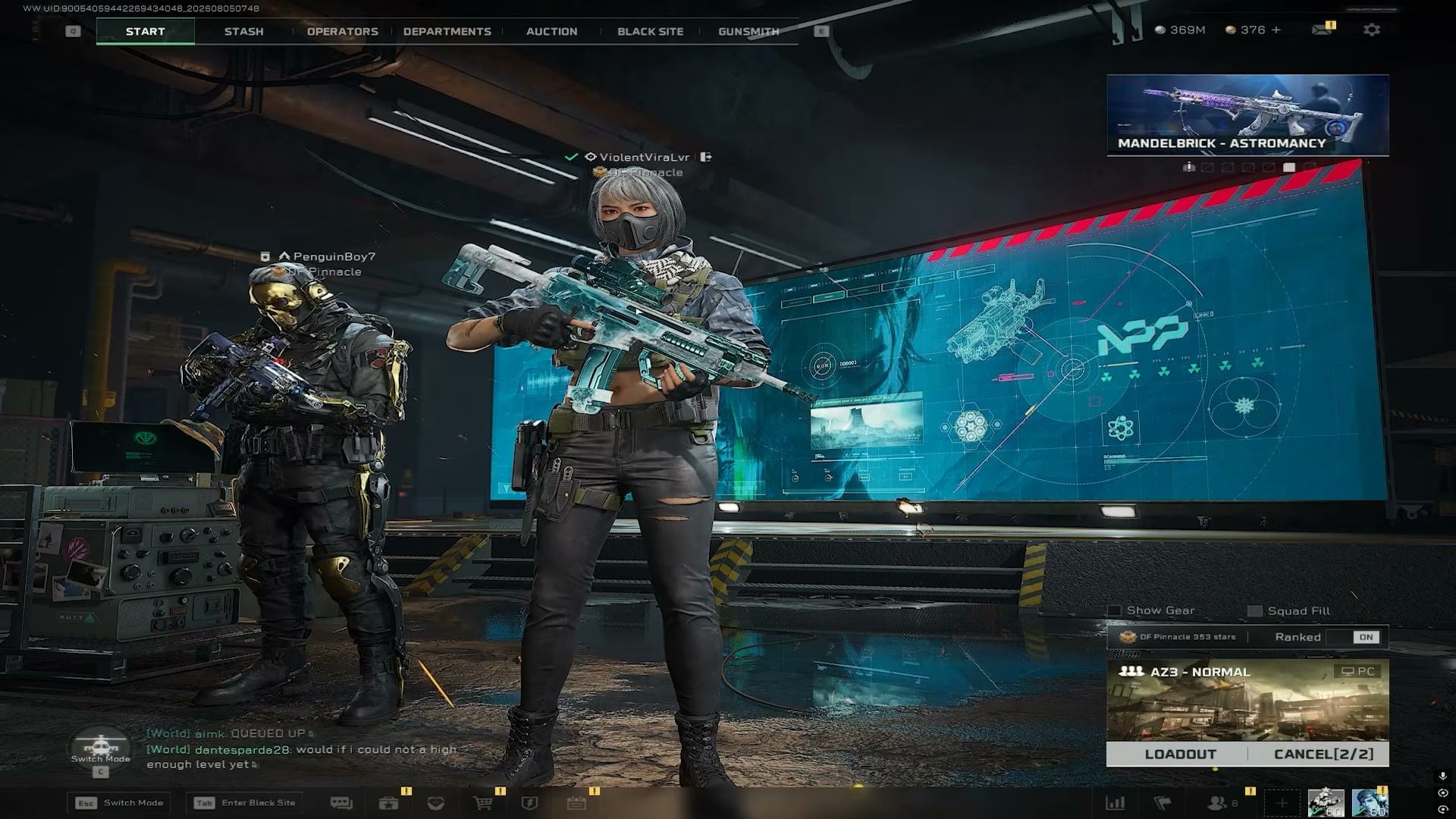
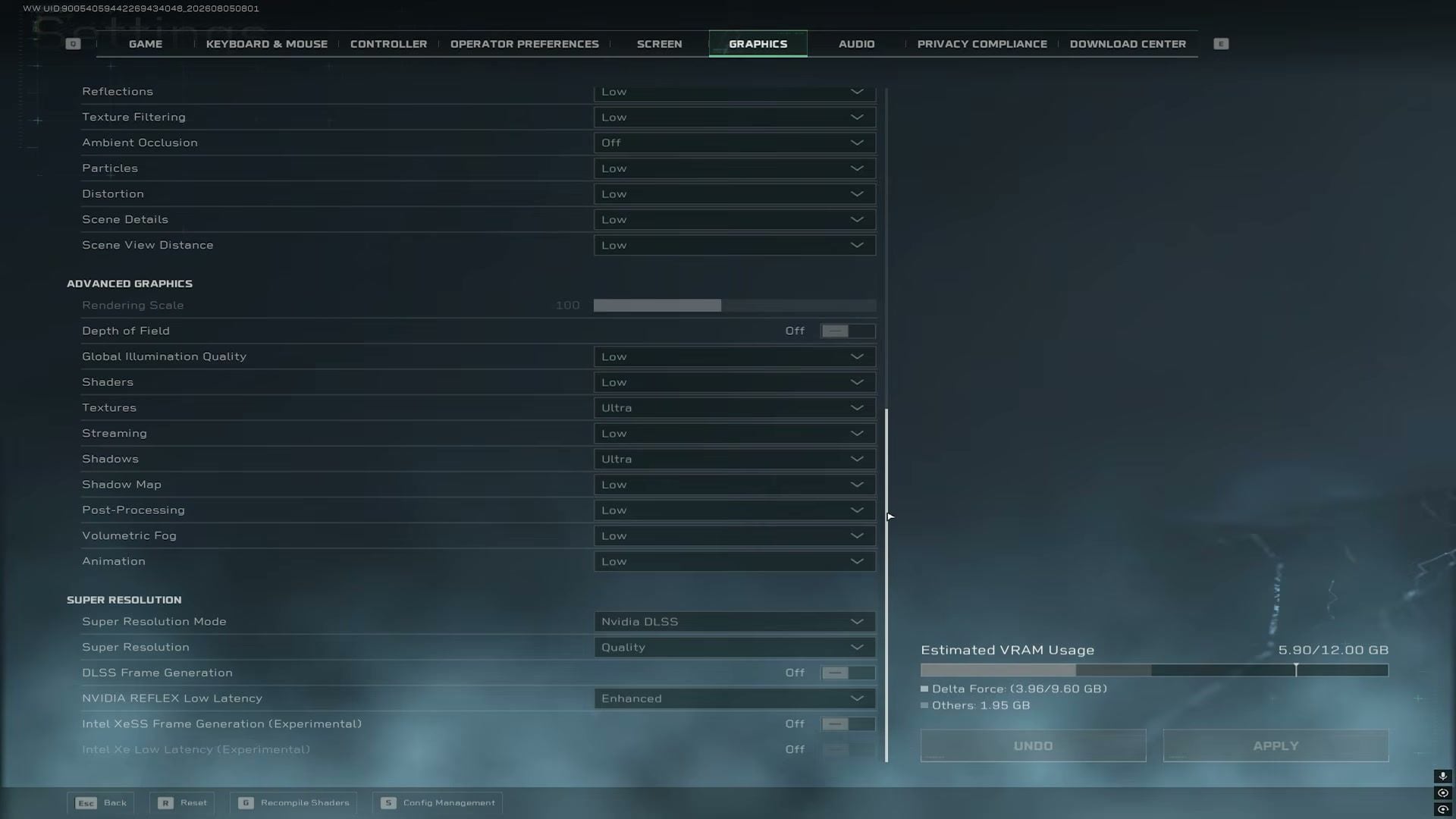
Графический пресет для копирования
Настройка | Значение |
|---|
Пресет графики | Пользовательский |
Размытие движения оружия | Откл. |
Отражения | Низкие |
Текстурная фильтрация | Низкая |
Оборонное затемнение (Ambient Occlusion) | Откл. |
Частицы | Низкие |
Дисторсия | Низкая |
Детализация сцены | Низкая |
Дальность прорисовки сцены | Низкая (увеличьте до Средней/Высокой, если у вас стабильно 144+ FPS) |
Масштаб рендеринга | 100 |
Глубина резкости | Откл. |
Глобальное освещение | Низкое |
Шейдеры | Низкие |
Текстуры | Ультра |
Потоковая загрузка | Низкая |
Тени | Низкие |
Карта теней | Низкая |
Постобработка | Низкая |
Объемный туман | Низкий |
Анимация | Низкая |
Режим суперразрешения | NVIDIA DLSS / AMD FSR |
Суперразрешение | Качество |
Генерация кадров | Откл. для лучшего отклика в рейтинговых матчах |
NVIDIA Reflex | Улучшенный |
Если на картах с обилием частиц (вроде Aftershock) по-прежнему наблюдаются серьезные просадки кадров, установите параметры «Частицы» и «Объемный туман» на минимум (Low) и обратитесь к руководству по производительности Delta Force 2026 за советами по оптимизации конкретных карт.
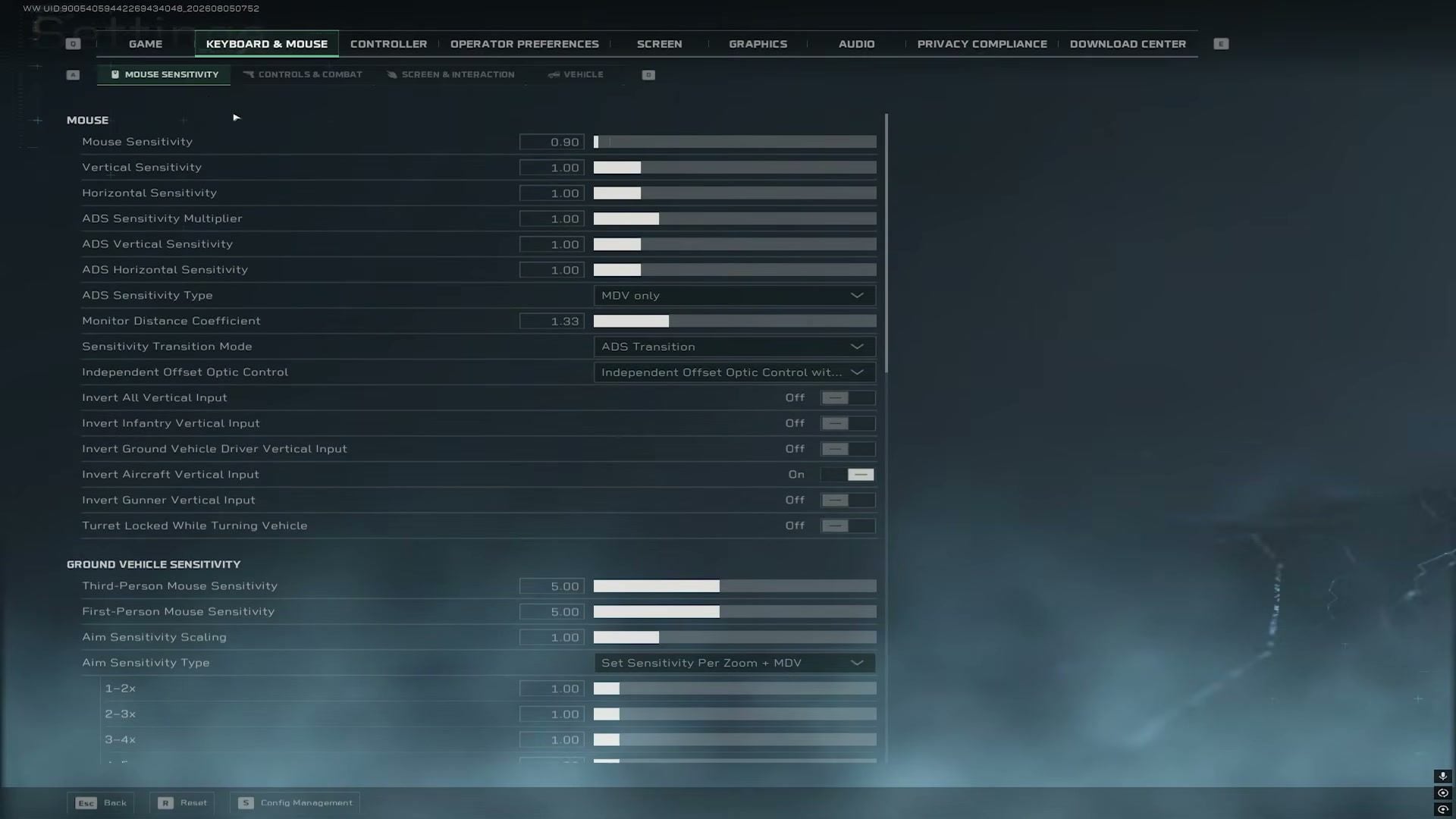
Базовая чувствительность (ПК-мышь)
Параметр | Значение |
|---|
Чувствительность мыши | Начните с 0.90 (точная настройка ±0.05) |
Вертикальная / Горизонтальная чувствительность | 1.00 / 1.00 |
Множитель чувствительности при прицеливании (ADS) | 1.00 |
Вертикальная / Горизонтальная чувствительность при прицеливании | 1.00 / 1.00 |
Тип чувствительности при прицеливании | Только MDV |
Коэффициент расстояния монитора | 1.33 |
Режим перехода чувствительности | Переход при прицеливании |
Чувствительн��сть наземной техники (3-е / 1-е лицо) | 5.00 / 5.00 |
Выберите одно значение DPI (обычно 800 или 1600) и не меняйте его. Конвертируйте настройки из Valorant, CS2 или другого шутера с помощью сайта mouse-sensitivity.com, чтобы привычные вам сантиметры на 360 градусов остались прежними. Отключите пункт «Повышение точности указателя» в Windows.
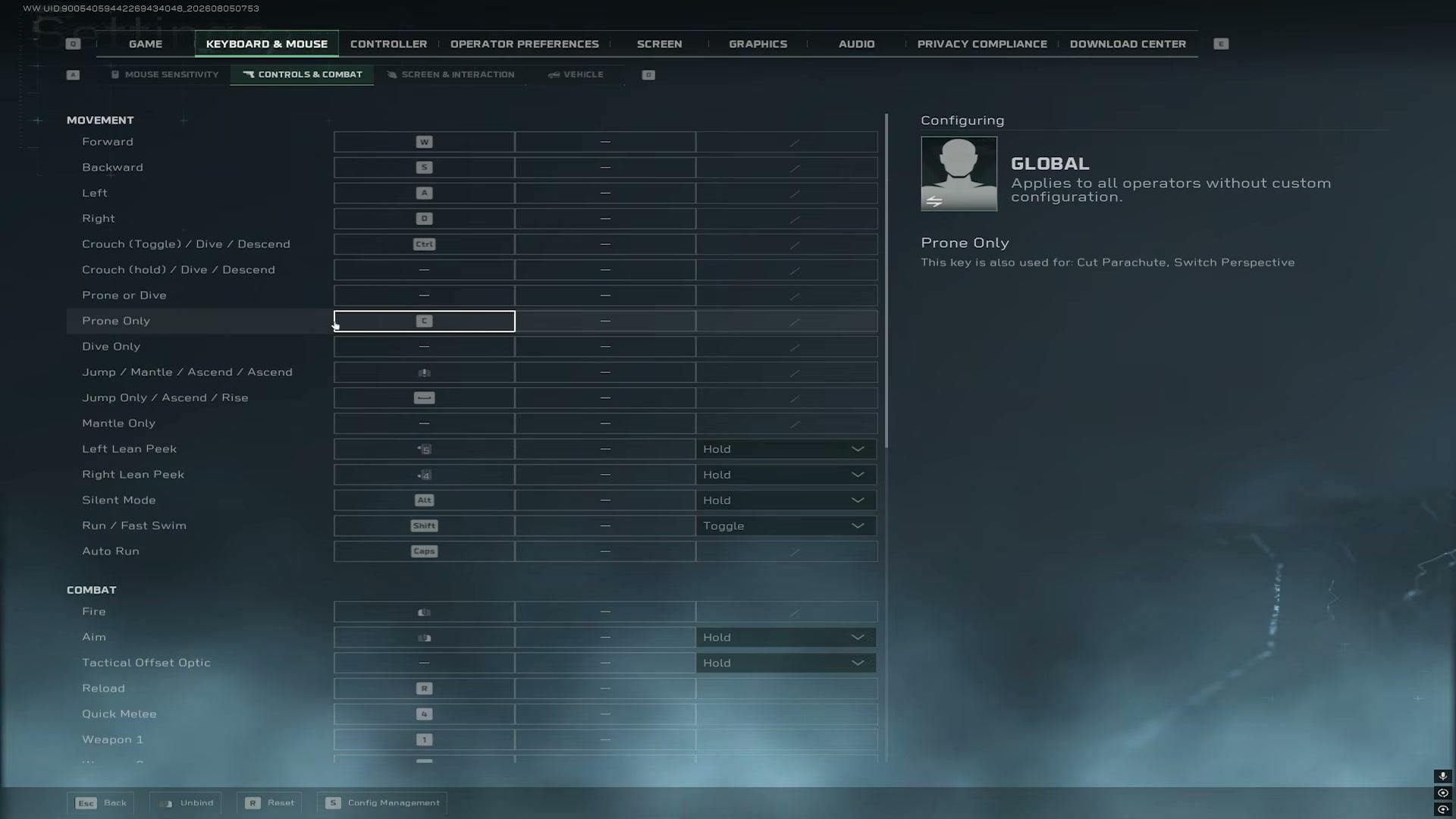
Игровой процесс и переключатели интерфейса (HUD)
Автоматическая адаптация кратности прицела (Scope Magnification Adapts Automatically): Вкл. (On)
Автоматический подъем в воздухе / Автопилот / Автоматический парашут (Auto Airborne Mantle / Autopilot / Auto Parachute): Выкл. (Off)
Цвет эффекта попадания (Hit Effect Color): ярко-желтый (или любой другой высококонтрастный цвет, за которым вам легко следить)
Прозрачность колеса меток / Прозрачность маркеров (Mark Wheel Transparency / Marker Opacity): 100
Общий доступ к добыче для предварительно собранного отряда (Premade Squad Loot Sharing): Вкл. (On) (в режиме «Операции»)
Отображение параметров производительности (Show Performance Parameters): Вкл. (On) (следите за FPS во время настройки)
Отображение имен игроков (Show Player Names): Вкл. (On)
Стиль колеса (Wheel Style): Прозрачный (Transparent)
Вращение миникарты (Minimap rotating perspective): Выкл. (Off); масштаб иконок примерно 75%
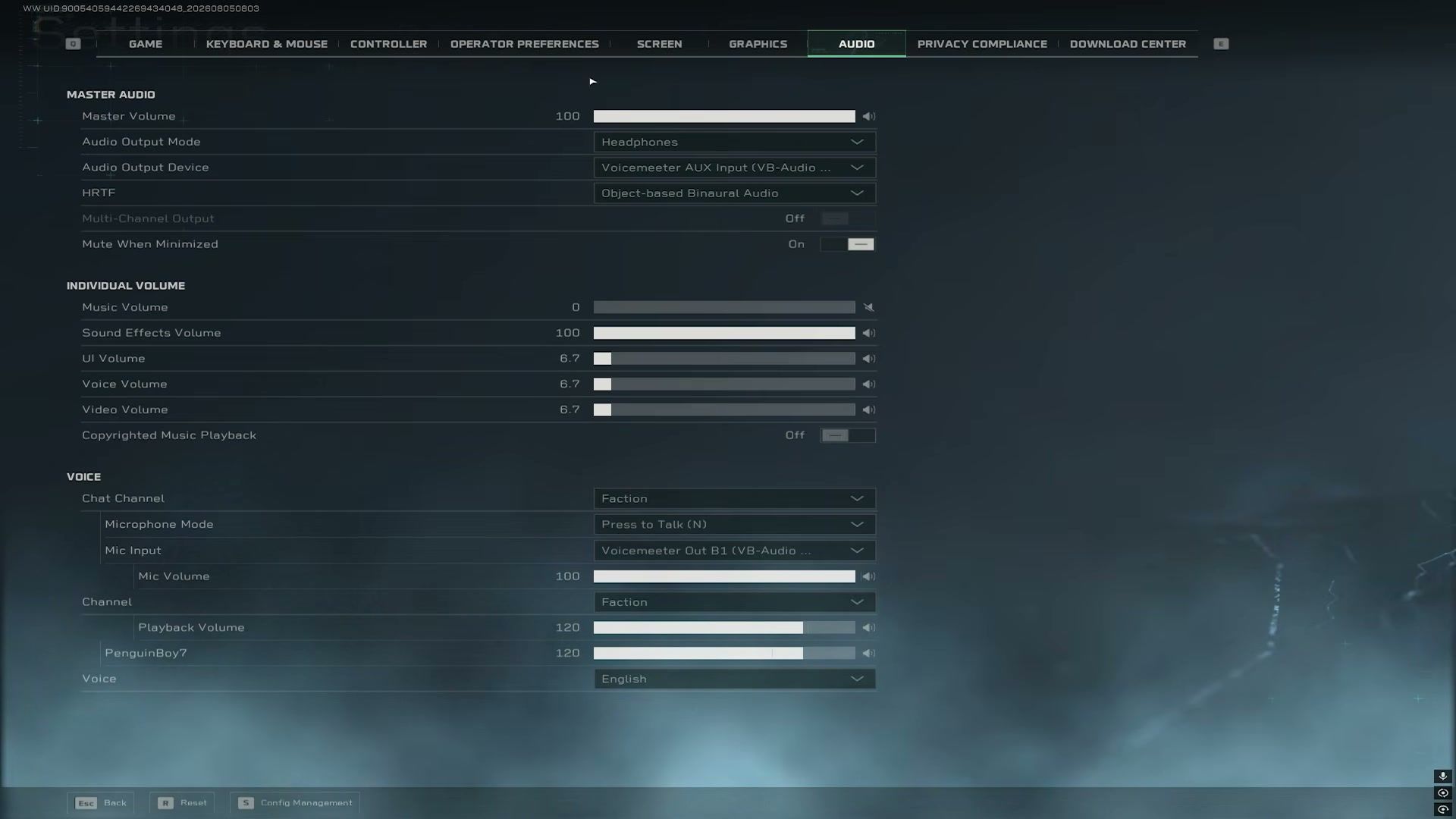
Звук шагов
Параметр | Значение |
|---|
Режим вывода звука | Наушники |
HRTF | Объектно-ориентированный бинауральный звук |
Общая громкость | 100 |
Громкость музыки | 0 |
Громкость звуковых эффектов | 100 |
Громкость интерфейса / Голоса / Видео | Низкая (~5–10) |
Режим работы микрофона | Нажмите д��я разговора |
Воспроизведение защищенной авторским правом музыки | Откл. (для стримеров) |
Пространственный звук Windows | Отключено при включенной HRTF |
Как применить лучшие настройки в Delta Force
Шаг 1: откройте «Настройки» (Settings) из лобби. Сначала настройте вкладки «Экран» (Screen) и «Графика» (Graphics), чтобы добиться стабильного показателя FPS до того, как начнете менять чувствительность.
Шаг 2: ограничьте частоту кадров в матче значением, близким к частоте обновления вашего монитора, установите поле зрения (FOV) на 110, высокую резкость и выключите вертикальную синхронизацию (V-Sync Off). Примените изменения, а затем перезапустите компиляцию шейдеров, если игра предложит это сделать (клавиша G в меню графики).
Шаг 3: снизьте уровень размытия, тумана, частиц и отражений. Оставьте «Текстуры» (Textures) на уровне «Ультра / Высоко» (Ultra/High). Включите DLSS/FSR в режиме «Качество» (Quality) и Reflex в режиме «Улучшенный» (Enhanced).
Шаг 4: в разделе «Клавиатура и мышь» → «Чувствительность мыши» (Keyboard & Mouse → Mouse Sensitivity) установите только коэффициент MDV 1.33, а значение чувствительности от бедра — около 0.90. Проведите десять минут на полигоне, прежде чем менять что-то еще.
Шаг 5: назначьте наклоны на боковые кнопки мыши (с удержанием), если таковые имеются; оставьте прицеливание по удержанию, а бросок снаряжения/гаджетов настройте на «Быстрый бросок» (Quick Throw), если это позволяет меню. Сначала используйте глобальные привязки клавиш; переключайтесь на индивидуальные настройки для каждого оператора только тогда, когда стандартное управление покажется привычным. Игроки с контроллеров могут начать с нашего руководства по поддержке геймпадов в Delta Force.
Шаг 6: установите звук в режим «Наушники + Бинауральный звук на основе объектов» (Headphones + Object-based Binaural Audio), громкость музыки — на 0, а звуковых эффектов (SFX) — на 100. Отключите пространственный звук Windows (Spatial Sound), чтобы он не конфликтовал с технологией HRTF.
Дополнительные настройки видимости (NVIDIA / Дисплей)
Эти параметры настраиваются вне внутриигрового меню и помогают силуэтам врагов выделяться на затененных или «грязных» картах.
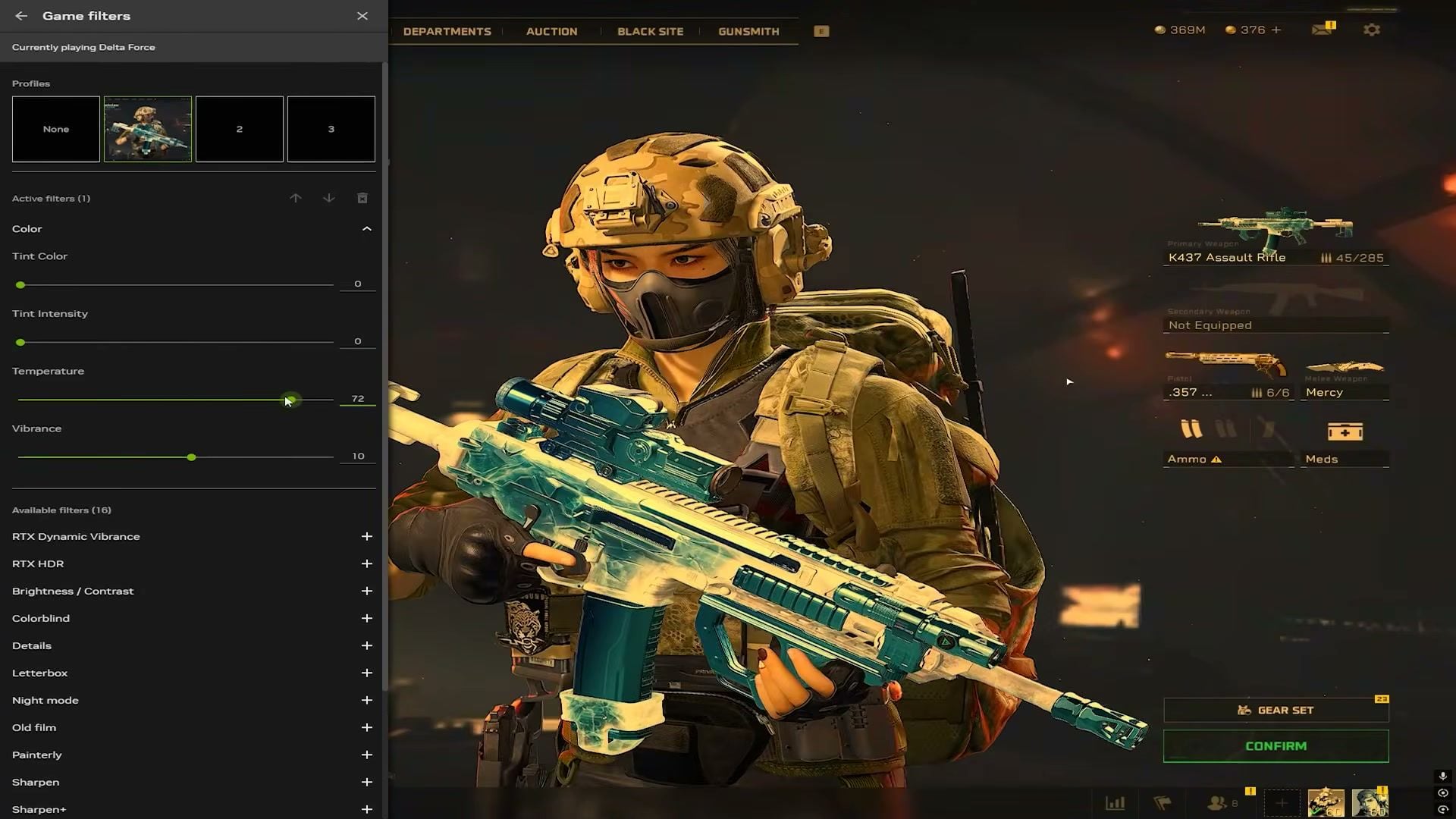
Игровой фильтр NVIDIA (Alt+F3 / оверлей GeForce)
Добавьте фильтр «Цвет» (Color)
Температура (Temperature): попробуйте выставить теплое значение 70–75 в качестве отправной точки
Красочность (Vibrance): небольшое увеличение (от +5 до +10); уменьшите значение, если оттенки кожи выглядят неестественно (неоново)
Необязательно: «Резкость+» (Sharpen+) на слабых значениях, если технология DLSS делает картинку слишком мягкой
Панель управления NVIDIA (NVIDIA Control Panel)
Частота обновления: максимальная, которую поддерживает ваш монитор (144 / 165 / 240 Гц)
Необязательное соревновательное растягивание: пользовательское разрешение 1920×1440 на мониторе с разрешением 1440p (модели персонажей станут шире — на любителя)
Цвет рабочего стола: цифровая интенсивность цвета (Digital Vibrance) около 70–75%, яркость (Brightness) — около 60%, контрастность (Contrast) — около 45%
Выходной динамический диапазон: Полный (Full)
Примечания к аппаратному обеспечению
Клавиатуры с функцией Rapid Trigger (Wooting и аналогичные): низкая точка срабатывания и функция Rapid Trigger на клавишах WASD помогают в контртрейфе (counter-strafing)
Режим соревновательной мыши / задержка 0 мс (0 ms debounce), если это поддерживается вашей прошивкой
Нужно сначала проверить железо? Ознакомьтесь с системными требованиями Delta Force
Как выжать максимум из вашей системы
Протестируйте новую чувствительность на стрельбище в течение хотя бы одной сессии перед тем, как идти в рейтинговые матчи. Изменяйте только один параметр за раз.
На картах с большим количеством частиц в первую очередь снижайте настройки частиц и тумана; текстуры оставляйте высокими, чтобы четко различать операторов.
Запасайтесь Delta Coins для боевого пропуска и редких скинов через пополнение Delta Force на BitTopup. Наборы часто включают бонусные монеты по сравнению с внутриигровым магазином. Чтобы ознакомиться с расчетами стоимости наборов и таймингами, прочтите руководство по пополнению счета в Delta Force.
ЧАВО (FAQ)
Каковы лучшие настройки Delta Force для повышения FPS?
Пользовательский пресет, вертикальная синхронизация выключена (V-Sync Off), размытие в движении выключено, большинство эффектов на минимуме (Low), текстуры на высоком/ультра уровне (High/Ultra), DLSS или FSR в режиме «Качество» (Quality), Reflex в режиме «Улучшенный» (Enhanced). Ограничьте FPS на уровне, близком к частоте обновления экрана, чтобы время кадров оставалось стабильным. Видеокарты среднего уровня после этого обычно выдают 100–150 FPS, а топовые сборки могут удерживать 200+ кадров на многих картах.
Какое поле зрения (FOV) следует использовать в Delta Force?
Значение 110 является оптимальным для большинства ПК-игроков. Увеличьте его до 120, если вам нужен лучший периферийный обзор. Снизьте ближе к 105, если дальние цели кажутся слишком мелкими.
Какую чувствительность мыши использовать в Delta Force?
Используйте только MDV с коэффициентом 1.33, вертикальную и горизонтальную чувствительность на уровне 1.00, а чувствительность мыши установите примерно на 0.90 при фиксированном DPI. Скопируйте настройки из игры, в которую вы уже играете, если хотите сохранить привычные сантиметры на 360 градусов. Не используйте случайные конфиги киберспортсменов, пока ваш собственный базовый уровень не покажется стабильным.
Стоит ли включать генерацию кадров DLSS (DLSS Frame Generation)?
Оставьте генерацию кадров выключенной (Off) в рейтинговых матчах, если для вас важна максимальная точность и отзывчивость прицеливания. Используйте «Качество» (Quality) для DLSS/FSR при масштабировании разрешения, а «Улучшенный» (Enhanced) режим Reflex — для снижения задержки. Включайте генерацию кадров только тогда, когда вам нужен кинематографичный FPS и вы готовы смириться с сопутствующими компромиссами.
Безопасен ли BitTopup для пополнения счета в Delta Force?
BitTopup доставляет Delta Coins, используя только ваш ID игрока. Передавать пароль не требуется. Заказы обычно приходят в течение нескольких минут. Начните с небольшого набора, если хотите убедиться в надежности доставки перед крупной покупкой.
Заключение
Стабильная кадровая частота и четкая видимость врагов гораздо важнее максимальных графических настроек в Delta Force. Скопируйте шпаргалку, протестируйте поле зрения и чувствительность на полигоне, а затем меняйте параметры по одному после каждого патча. Добавьте эту страницу в закладки, чтобы следить за обновлениями на август 2026 года. Нужны Delta Coins для боевого пропуска или нового оператора? Пополняйте баланс на BitTopup.