Если Nintendo Switch eShop вылетает при запуске, следуйте этой инструкции: очистите кэш, исправьте ошибки DNS и быстро верните доступ к магазину.
Вы нажимаете на оранжевую иконку с пакетом, видите бесконечную загрузку, и консоль выбрасывает вас на главный экран. Иногда появляется сообщение «Программа закрыта из-за ошибки», а в других случаях консоль зависает на оранжевом экране или выдает буквенно-цифровой код ошибки.
Когда магазин недоступен, вы теряете доступ к своей цифровой библиотеке, обновлениям игр и балансу кошелька.
Повторное скачивание игр редко решает проблему — обычно дело в поврежденном токене веб-апплета, тайм-ауте локального DNS или региональном конфликте аккаунта. Выполните указанные ниже проверки консоли, сети и профиля по порядку.
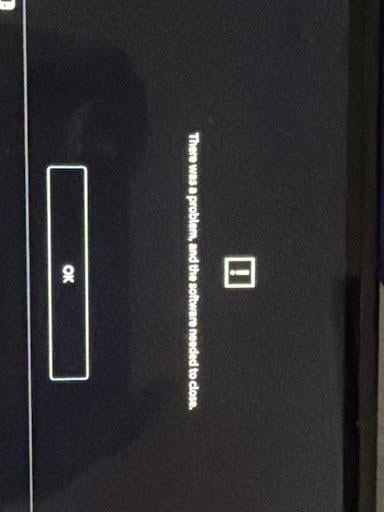
Почему Switch eShop вылетает или зависает при запуске
Nintendo Switch eShop — это не обычное нативное приложение. Он работает как изолированный веб-апплет, напрямую подключающийся к серверам Nintendo. Поскольку его работа зависит от веб-рендеринга, сохраненных токенов авторизации и локального кэша памяти, даже небольшие повреждения файлов приводят к моментальным вылетам.
Практически все вылеты eShop на старте вызваны тремя основными причинами:
- Поврежденный временный кэш: Switch хранит идентификаторы сессий, файлы cookie, историю посещений и данные предиктивного ввода. Если токен сессии поврежден или некорректно записан при предыдущем выключении, eShop вылетает в момент попытки аутентификации профиля.
- Сбои сетевого рукопожатия и DNS: Если локальная сеть теряет пакеты во время начального SSL-рукопожатия, время ожидания eShop истекает. В худшем случае апплет просто вылетает вместо того, чтобы показать кнопку повторной попытки.
- Конфликты региона аккаунта и лицензий: eShop проверяет зарегистрированную страну вашей учетной записи Nintendo, а не физический IP-адрес. Если в аккаунте указан неподдерживаемый регион или есть несовместимые незавершенные транзакции, магазин закрывается при запуске.
Определение точного симптома или кода ошибки позволяет понять, локальная это проблема или сбой на стороне сервера.
Расшифровка кодов ошибок и зависаний eShop
Прежде чем менять системные настройки, определите характер сбоя. В таблице ниже приведены самые частые проблемы при запуске eShop и их первопричины.
| Код ошибки / Симптом | Техническая первопричина | Основное решение |
|---|
| 2811-7503 | Сбой сервера, наплыв трафика или обрыв локального DNS | Перезагрузите роутер, проверьте статус серверов и сбросьте DNS на консоли. |
| 2813-0998 | Страна/регион аккаунта не поддерживается eShop | Измените страну в учетной записи Nintendo на активный регион через веб-сайт. |
| 2813-0999 | Несовместимость регионального магазина | Смените регион учетной записи или привяжите профиль с поддерживаемым регионом. |
| Общий вылет программы | Повреждение локального кэша апплета или устаревшие токены сессии | Очистите веб-кэш профиля и перезагрузите консоль через меню питания. |
| Бесконечный оранжевый экран | Зависший поток веб-апплета / сбой в оперативной памяти | Выполните принудительную перезагрузку, удерживая кнопку питания 12 секунд. |
Проверка конкретного кода ошибки помогает избежать ненужного удаления данных и точно указывает, где произошел сбой — на консоли или на сервере.
Шаг 1: Принудительная перезагрузка консоли
Перевод Nintendo Switch в спящий режим простым нажатием кнопки питания не очищает оперативную память. Если веб-апплет eShop столкнулся с утечкой памяти или необработанной ошибкой, это состояние сохраняется в памяти даже в спящем режиме. Необходим полный «холодный» перезапуск.
Обычная перезагрузка за 3 секунды
- Удерживайте физическую кнопку Power (питание) на левой верхней грани консоли в течение 3 секунд.
- Когда на экране появится меню питания, выберите Параметры электропитания (Power Options).
- Выберите Перезапустить (Restart).
- Дождитесь загрузки консоли в главное меню, выберите профиль и попробуйте запустить eShop.
Принудительная жесткая перезагрузка за 12 секунд
Если Switch намертво завис на оранжевом экране или не реагирует на нажатия кнопок контроллера, обычная перезагрузка не сработает.
1. Нажмите и удерживайте физическую кнопку Power в течение 12 секунд.
2. Экран погаснет, так как питание процессора будет принудительно отключено.
3. Отпустите кнопку, подождите около 10 секунд, чтобы разрядились внутренние конденсаторы, и нажмите кнопку Power один раз, чтобы снова включить консоль.
12-секундный жесткий сброс мгновенно очищает оперативную память и сбрасывает зависшие веб-процессы перед внесением любых изменений в сохраненные данные.
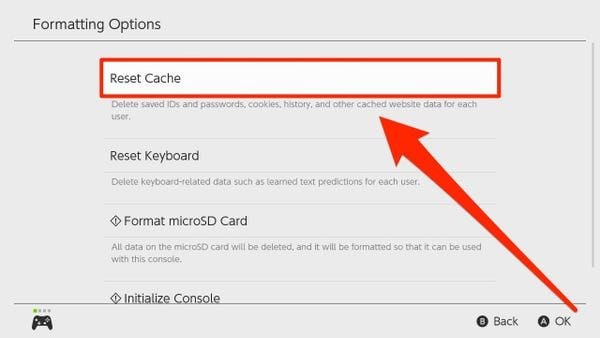
Шаг 2: Очистка поврежденного кэша eShop и клавиатуры
Поврежденные токены сессий и файлы cookie остаются в системном разделе форматирования даже после перезагрузки. Switch хранит отдельную историю браузера и файлы кэша ввода для каждого зарегистрированного профиля.
В зависимости от региональной локализации прошивки этот пункт меню может называться Очистить кэш (Clear Cache) или Сбросить кэш (Reset Cache). Обе опции выполняют одну и ту же задачу: удаляют временные ID пользователей, пароли, куки и сохраненные данные страниц, не затрагивая сохранения и загруженные игры.
Очистка кэша профиля
- В главном меню Switch откройте Системные настройки (System Settings, иконка шестеренки).
- Прокрутите левое меню в самый низ и выберите Система (System).
- Прокрутите меню системы вниз и выберите Параметры форматирования (Formatting Options).
- Выберите Очистить кэш (Clear Cache) или Сбросить кэш (Reset Cache).
- Выберите профиль пользователя, у которого вылетает eShop.
- Подтвердите действие, нажав Сбросить (Reset).
Системные настройки (System Settings)
 └── Система (System)
      └── Параметры форматирования (Formatting Options)
           ├── Очистить кэш / Сбросить кэш (Clear/Reset Cache) <-- Выберите ваш профиль
           └── Сбросить клавиатуру (Reset Keyboard)            <-- Устраняет вылеты при вводе текста
Сброс словаря клавиатуры
Если eShop вылетает именно при нажатии на строку поиска или вводе текста, возможно, поврежден словарь предиктивного ввода.
В том же меню Параметры форматирования (Formatting Options) выберите Сбросить клавиатуру (Reset Keyboard), укажите профиль и подтвердите выбор. Это удалит персонализированные подсказки слов, которые могут вызывать сбои памяти при поиске в магазине.
После очистки кэша введите пароль от учетной записи Nintendo при следующем открытии eShop. Если вы готовитесь к распродаже, карты пополнения баланса Nintendo eShop позволят легко пополнить кошелек сразу после успешного входа.
Шаг 3: Устранение сетевых ошибок и тайм-аутов DNS
Код ошибки 2811-7503 прямо указывает на обрыв соединения между консолью и серверами аутентификации eShop. Если консоль не успевает завершить зашифрованное SSL-рукопожатие за отведенное время, апплет eShop аварийно закрывается.
Перезагрузка сетевого оборудования
- Отключите кабель питания модема и Wi-Fi роутера.
- Оставьте оборудование выключенным на 30 секунд, чтобы сбросить внутреннюю таблицу маршрутизации роутера и кэш DNS.
- Включите модем и роутер обратно и дождитесь стабильной работы всех индикаторов.
Удаление устаревших профилей Wi-Fi на Switch
Устаревшие данные аренды IP или неверные настройки сети часто приводят к тайм-аутам в eShop. Удаление профиля подключения заставляет консоль выполнить сетевое рукопожатие заново.
- Перейдите в Системные настройки (System Settings) > Интернет (Internet) > Настройки Интернета (Internet Settings).
- Найдите активную Wi-Fi сеть в списке Зарегистрированные сети (Registered Networks).
- Выберите сеть и нажмите Удалить настройки (Delete Settings).
- Вернитесь к списку сетей, выберите ваш Wi-Fi (SSID), введите пароль и подключитесь заново.
Проверка подключения после повторной регистрации сети гарантирует, что тип NAT достаточно открыт для поддержания защищенного веб-сокета магазина.
Шаг 4: Устранение региональных несоответствий и блокировок аккаунта
Коды ошибок 2813-0998 и 2813-0999 указывают на ограничения на уровне аккаунта, а не на техническую неисправность консоли.
Nintendo eShop официально работает в 49 регионах по всему миру, включая 32 страны Европы (например, страны Балтии). Однако регионы без официального магазина не могут открыть апплет. Например, официальный сервис Tencent Nintendo eShop в материковом Китае прекратил работу 31 марта 2026 года. Если в учетной записи указана неподдерживаемая страна, eShop просто не запустится.
Поскольку eShop проверяет страну аккаунта, а не физический IP-адрес, вам не нужны прокси-сервисы. Достаточно переключить аккаунт на поддерживаемый регион.
| Параметр региона / аккаунта | Правило / Ограничение платформы | Влияние на доступ к eShop |
|---|
| Количество поддерживаемых рынков | 49 официальных мировых рынков | Полный доступ к просмотру eShop, покупкам и повторному скачиванию. |
| Покрытие в Европе | 32 поддерживаемые страны | Включает Западную Европу, Скандинавию и страны Балтии. |
| Остаток средств на балансе | Строго 0.00 для смены региона | Смена региона заблокирована до полного обнуления баланса. |
| Активные подписки | Автопродление должно быть отключено | Блокирует смену региона, если активны автопродления NSO или Pokémon HOME. |
| Детские аккаунты (до 15 лет включительно) | Управляются только администратором семейной группы | Нельзя самостоятельно изменить региональные настройки eShop. |
| Tencent China eShop | Закрыт 31 марта 2026 года | Консоли/аккаунты, привязанные к этому сервису, не имеют доступа к глобальному eShop. |
Региональные правила аккаунта строго требуют нулевого баланса кошелька и отключения всех подписок перед сменой страны.
Как изменить неподдерживаемый регион
- Откройте браузер на смартфоне или ПК и войдите в профиль на
accounts.nintendo.com. - Перейдите в Информация о пользователе (User Info) > Профиль (Profile).
- Измените Страна/регион проживания (Country/Region of Residence) на поддерживаемый регион (например, США, Великобритания или Бразилия).
- Нажмите Сохранить изменения (Save Changes).
- Возьмите Switch, запустите eShop и войдите с обновленными данными.
Если у вас есть действующие подписки с автопродлением (например, Nintendo Switch Online) или неизрасходованный баланс, портал Nintendo не позволит изменить регион. Отключите автопродление в настройках учетной записи и потратьте остаток средств до нуля.
Игроки с зарубежными учетными записями часто используют цифровые карты пополнения Nintendo eShop, чтобы напрямую пополнять региональные кошельки без риска отклонения банковских карт.
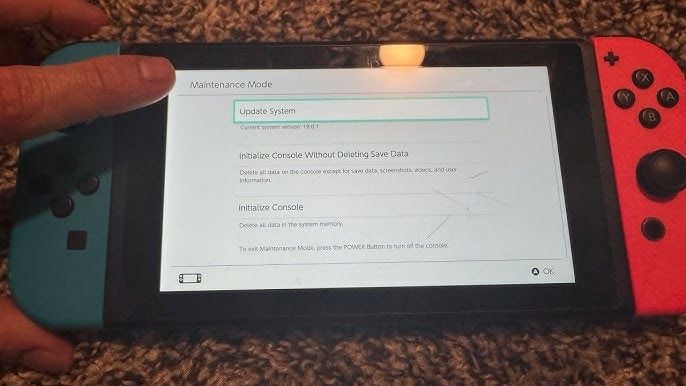
Шаг 5: Запуск режима восстановления без потери сохранений
Постоянные вылеты, которые не исчезают после сброса кэша, часто свидетельствуют о повреждении системных файлов реестра. Их можно восстановить без удаления игрового прогресса с помощью режима восстановления (Maintenance Mode).
Эта среда восстановления позволяет перестроить конфигурационные файлы операционной системы, сохраняя все файлы сохранений, профили пользователей, скриншоты и привязки аккаунтов в целости и сохранности.
Пошаговый запуск режима восстановления
- Удерживайте физическую кнопку Power в течение 3 секунд, откройте Параметры электропитания (Power Options) и выберите Выключить (Turn Off) — не переводите в спящий режим.
- На полностью выключенной консоли зажмите обе кнопки громкости: Увеличение громкости (+) и Уменьшение громкости (-) одновременно.
- Не отпуская обе кнопки громкости, нажмите физическую кнопку Power один раз.
- Продолжайте удерживать кнопки громкости, пока не появится экран Режим восстановления (Maintenance Mode).
- Выберите Восстановить заводские настройки без удаления данных сохранения (Initialize Console Without Deleting Save Data).
- Внимательно прочитайте предупреждение, нажмите Далее (Next) и подтвердите, выбрав Восстановить заводские настройки без удаления данных сохранения.
[Полностью выключите консоль]
         │
         ▼
[Зажмите Vol (+) и Vol (-)] ──► [Нажмите кнопку Power один раз]
         │
         ▼
[Меню режима восстановления]
         │
         └──► Выберите: «Восстановить заводские настройки без удаления данных сохранения»
Консоли потребуется несколько минут, чтобы проверить целостность системы, удалить поврежденные логи конфигурации и перестроить системные библиотеки. После перезагрузки снова подключитесь к Wi-Fi и запустите eShop.
Сравнение способов доступа к магазину Switch в разных режимах
В зависимости от настроек вашей системы работа с магазином различается при прямом запуске на консоли, управлении через веб-портал и в автономном режиме.
| Среда системы | Возможности магазина | Уязвимость к вылетам | Способ устранения |
|---|
| Нативный апплет Switch | Полный просмотр, покупки и прямая загрузка игр. | Высокая (подвержен утечкам кэша, сбоям RAM и обрывам DNS). | Очистка кэша, жесткий перезапуск за 12 секунд, восстановление через Maintenance Mode. |
| Веб-портал аккаунта | Настройки аккаунта, смена региона, удаленная активация кодов. | Нулевой риск вылета консоли (работает во внешнем браузере). | Очистить cookie в браузере или сменить устройство/браузер. |
| Автономный офлайн-режим | Только проверка библиотеки и запуск локальных сохранений. | Неприменимо (eShop заблокирован; нельзя привязать/отвязать консоль). | Подключитесь к сети перед попыткой авторизации в магазине. |
Управление параметрами аккаунта через веб-браузер полностью исключает локальные программные сбои консоли при исправлении региональных блокировок.
Полный сброс до заводских настроек как крайняя мера
Если eShop продолжает вылетать даже после восстановления через Maintenance Mode, во внутреннем разделе флеш-памяти возникли критические повреждения, которые устраняются только полным форматированием системы.
Перед этим шагом учтите: полный сброс до заводских настроек безвозвратно удаляет все данные из внутренней памяти, включая сохранения, не скопированные в облако Nintendo Switch Online, локальные скриншоты и учетные записи пользователей. Также аннулируются все данные игр на карте microSD, то есть каждую игру придется скачивать заново.
| Метод восстановления | Требуемое время | Сохраняемые данные | Состояние системы после исправления |
|---|
| Сброс кэша | ~30 секунд | Все сохранения, игры, аккаунты и скриншоты сохраняются. | Очищает сессионные cookie и токены авторизации профиля. |
| Сброс через Maintenance Mode | 2–3 минуты | Сохраняет игровые сейвы, привязки пользователей, скриншоты и загрузки. | Перестраивает библиотеки ОС и удаляет поврежденные настройки. |
| Полная инициализация | До 5 минут | Локально ничего не сохраняется. Внутренняя память полностью очищается. | Возвращает консоль к исходному заводскому состоянию «из коробки». |
Полный сброс до заводских настроек — это радикальный способ, занимающий до 5 минут и навсегда удаляющий несохраненные в облаке данные.
Как выполнить полный сброс настроек
- Убедитесь, что консоль подключена к интернету. (Форматирование в автономном режиме отложит отвязку консоли от eShop до первого запуска магазина после сброса).
- Перейдите в Системные настройки (System Settings) > Система (System) > Параметры форматирования (Formatting Options).
- Прокрутите в самый низ и выберите Восстановить заводские настройки (Initialize Console).
- Ознакомьтесь с предупреждениями, нажмите Далее (Next) и выберите красную кнопку Восстановить заводские настройки (Initialize).
- Процесс займет до 5 минут.
После завершения сброса привяжите существующую учетную запись Nintendo во время первоначальной настройки. Все купленные игры, загружаемый контент и остаток средств eShop надежно привязаны к вашей учетной записи Nintendo в облаке.
После повторной привязки аккаунта и активации кода подарочной карты Nintendo eShop вы можете открыть eShop, нажать на аватар своего профиля в правом верхнем углу, перейти в раздел Загрузить повторно (Redownload) и поставить всю библиотеку в очередь на скачивание.
Чек-лист для устранения зависаний при запуске
Если вы выполнили стандартные шаги, но периодические зависания на загрузке продолжаются, пройдитесь по этому контрольному списку:
- [ ] Проверьте версию системного ПО: Перейдите в Системные настройки (System Settings) > Система (System) > Обновление системы (System Update), чтобы убедиться, что на консоли установлена актуальная версия ОС.
- [ ] Проверьте целостность данных программ: Если ошибка возникает при запуске ПО, связанного с eShop, перейдите в Системные настройки (System Settings) > Управление данными (Data Management) > Программы (Software), выберите нужную игру и нажмите Поиск поврежденных данных (Check for Corrupted Data).
- [ ] Проверьте статус серверов: Убедитесь, что Nintendo не проводит внеплановое техническое обслуживание, проверив официальные страницы статуса служб.
- [ ] Извлеките проблемную карту MicroSD: В редких случаях неисправная карта microSD с поврежденными секторами памяти приводит к зависанию ОС при выделении временного хранилища для загрузок eShop. Выключите консоль, извлеките карту microSD и протестируйте запуск eShop только со встроенной памятью.
FAQ
Почему Nintendo Switch eShop вылетает сразу при открытии?
eShop чаще всего вылетает из-за поврежденных временных файлов кэша, неподдерживаемого региона учетной записи или временных технических работ на серверах Nintendo. Большинство проблем при запуске решаются очисткой кэша профиля или 12-секундной жесткой перезагрузкой консоли.
Как очистить кэш eShop на Nintendo Switch?
Перейдите в «Системные настройки» > «Система» > «Параметры форматирования» > «Очистить кэш» и выберите нужный профиль пользователя. Следуйте подсказкам на экране, чтобы удалить временные cookie, сохраненные ID и историю браузера.
Что означают коды ошибок 2813-0998 и 2813-0999 при запуске eShop?
Эти коды ошибок означают, что в вашей учетной записи Nintendo установлена страна, в которой нет действующего магазина Nintendo eShop. Войдите в профиль на сайте Nintendo и переключите страну на один из 49 поддерживаемых регионов.
Удалит ли сброс консоли купленные игры и сохранения eShop?
Сброс консоли через режим восстановления (Maintenance Mode) сохраняет все файлы сохранений, скриншоты и привязки аккаунтов, восстанавливая только системные файлы. Все купленные игры и средства на балансе навсегда привязаны к вашей учетной записи Nintendo и могут быть бесплатно скачаны заново.
Как принудительно перезагрузить Nintendo Switch, если консоль зависла на экране загрузки eShop?
Удерживайте физическую кнопку питания на верхней грани консоли в течение 12 секунд, пока экран не погаснет. Подождите около 10 секунд, затем нажмите кнопку питания один раз для чистого запуска системы.
Почему не получается изменить регион учетной записи Nintendo для доступа к eShop?
Вы не сможете сменить регион, если на балансе кошелька остались неизрасходованные средства, активны подписки с автопродлением или есть незавершенные предзаказы. Обнулите остаток баланса и отключите автопродление в настройках учетной записи перед сменой региона.
Может ли детский аккаунт сменить регион при блокировке eShop?
Детские учетные записи (в возрасте до 15 лет включительно) не могут самостоятельно изменять страну в eShop. Администратор семейной группы должен обновить настройки своего основного аккаунта, что автоматически применит изменения к привязанным детским профилям.
Итог по устранению неполадок
Никогда не прибегайте к полному сбросу до заводских настроек сразу при вылете eShop. 12-секундная жесткая перезагрузка и очистка кэша профиля пользователя решают подавляющее большинство локальных сбоев апплета.
Если зависания при запуске продолжаются, перейдите в режим восстановления (Maintenance Mode), чтобы перестроить системные конфигурационные файлы без удаления сохранений. Убедитесь, что в аккаунте выбран один из 49 поддерживаемых регионов, обновите настройки DNS, и доступ к магазину полностью восстановится.