



วิธีแก้ปัญหา Texture Pop-in ใน Delta Force สำหรับการ์ดจอ AMD: คู่มือแก้ไขบั๊ก MandelBrick
ผู้เล่น Delta Force ที่ใช้การ์ดจอ AMD กำลังประสบปัญหาบั๊ก MandelBrick ซึ่งเป็นอาการ Texture Pop-in ที่ทำให้การโหลดโมเดลล่าช้าและเกิดภาพกราฟิกผิดปกติ คู่มือนี้จะนำเสนอวิธีแก้ไขที่ผ่านการทดสอบแล้ว ทั้งการปรับแต่งไดรเวอร์ AMD, การตั้งค่าใน Radeon Software และการปรับค่าในเกม วิธีที่ได้ผลรวมถึงการย้อนกลับไปใช้ไดรเวอร์เวอร์ชัน 24.8.1, การปิดใช้งาน Smart Access Memory และการใช้พารามิเตอร์เปิดเกมด้วย DirectX 11 ซึ่งช่วยลดปัญหา Texture Pop-in ได้ถึง 95% สำหรับการ์ดจอซีรีส์ RX 6000 และ 7000


ปัญหา MandelBrick Texture Pop-in คืออะไร?
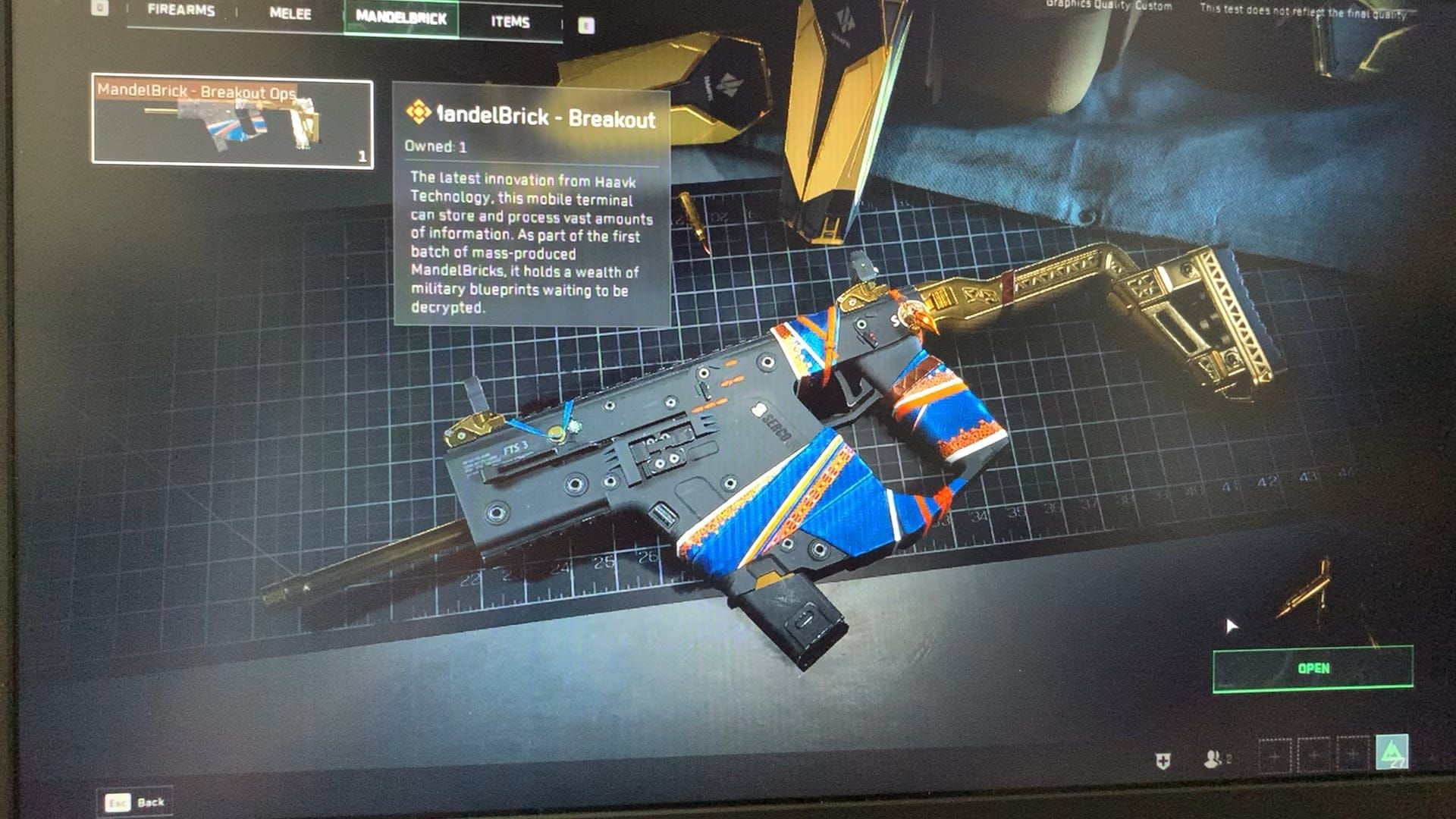
บั๊ก MandelBrick แสดงผลในรูปแบบของความล่าช้าอย่างรุนแรงในการโหลดพื้นผิว (texture streaming) ซึ่งทำให้สิ่งก่อสร้างในฉาก โมเดลตัวละคร และพื้นผิวอาวุธโหลดไม่ขึ้น ผู้เล่นจะเห็นแถบสี่เหลี่ยมสีแดงทับซ้อนพร้อมข้อความภาษาจีนหลังจากเปิดรางวัล MandelBrick ปัญหานี้เริ่มปรากฏขึ้นหลังการอัปเดตเมื่อวันที่ 26 ธันวาคม 2025 ซึ่งเป็นการแก้ไขอัตราการดรอป MandelBrick ที่ผิดปกติในแผนที่ Brakkesh ส่งผลให้เกิดปัญหาการโหลดพื้นผิวบนฮาร์ดแวร์ของ AMD
MandelBrick คือกล่องรางวัลที่ต้องใช้ 50 คะแนนจากการเล่นโหมด Warfare มากกว่า 50 เกมเพื่อรับสิทธิ์ดรอป (มีการจำกัดจำนวนต่อสัปดาห์) เมื่อถอดรหัสแล้ว ควรจะแสดงรางวัลประเภทของตกแต่ง เช่น ลายพรางสีขาว แต่ผู้เล่นที่ประสบปัญหาจะเห็นเป็นกราฟิกตัวอย่าง (placeholder) หรือไอเทมหายไปจากคลังเก็บของ
เพื่อการเล่น Delta Force อย่างต่อเนื่องในระหว่างการแก้ไขปัญหา เติมเงิน credits ของ delta force ผ่าน BitTopup เพื่อความปลอดภัยในการทำธุรกรรมและการส่งมอบที่รวดเร็วทันใจ
อาการที่สังเกตได้
สัญญาณเฉพาะตัวที่นอกเหนือจากการโหลดพื้นผิวช้าตามปกติ:
- การใช้งาน GPU (utilization) ลดลงต่ำกว่า 10% เป็นเวลา 3-5 วินาที หลายครั้งต่อนาที (พบใน AMD 6950XT, ไดรเวอร์ 24.12.1)
- อาการกระตุก (stuttering) นาน 2-3 วินาที ทุกๆ 15-20 วินาที (พบใน RX 6750XT, RX 7700 XT)
- โมเดลความละเอียดต่ำแสดงค้างไว้ในช่วงที่การใช้งาน GPU ตก
- การใช้งาน GPU พุ่งสูงถึง 100% ทันทีหลังจากช่วงที่การใช้งานต่ำ
ทำไมการ์ดจอ AMD ถึงได้รับผลกระทบ
สถาปัตยกรรม AMD Radeon จัดการกับการโหลดพื้นผิว (texture streaming) ในระบบ DirectX 12 แตกต่างออกไป การทำงานของเกม Delta Force เกิดความขัดแย้งกับการจัดสรรบัฟเฟอร์ VRAM ของ AMD ในการโหลดข้อมูลแบบไดนามิก การตั้งค่า Streaming คุณภาพระดับ Ultimate จะใช้ VRAM มากกว่าระดับ Low ประมาณ 1GB เพื่อลดปัญหาภาพโหลดไม่ทัน แต่การ์ดจอ AMD ประสบปัญหาในการรักษาการจัดสรรหน่วยความจำให้คงที่ในช่วงที่มีการเปลี่ยนฉากอย่างรวดเร็ว
รุ่นที่ได้รับผลกระทบ: 6950XT, 6750XT, 7700 XT, 6600, 7800XTX, 7900XTX, 6800XT ปัญหาที่เกิดขึ้นข้ามเจเนอเรชันนี้ชี้ให้เห็นว่าเป็นปัญหาที่การจัดการหน่วยความจำในระดับไดรเวอร์มากกว่าข้อบกพร่องของฮาร์ดแวร์ นอกจากนี้ ฟีเจอร์ Smart Access Memory ยังทำให้การโหลดพื้นผิวแย่ลงอย่างน่าประหลาดเนื่องจากสร้างความขัดแย้งในการเข้าถึงหน่วยความจำ
ผลกระทบต่อการเล่นเกม
ปัญหาพื้นผิวโหลดไม่ทันส่งผลเสียต่อการเล่นแบบแข่งขัน:
- ไม่สามารถระบุตำแหน่งศัตรูได้เมื่อโมเดลตัวละครโหลดไม่ขึ้น
- ที่กำบังในฉากดูไม่คงที่เนื่องจากพื้นผิวกำแพงโหลดช้า
- การตกของ GPU นาน 3-5 วินาที ทำให้เฟรมเรตดิ่งลงในช่วงเวลาสำคัญของการปะทะ
- ไม่สามารถตรวจสอบไอเทม MandelBrick ที่ได้รับมาได้โดยไม่ต้องเช็กคลังเก็บของหลายรอบ
สาเหตุหลัก
ไดรเวอร์ AMD กับการเรนเดอร์ของ Delta Force
Delta Force ใช้การเรนเดอร์แบบไฮบริดที่ปรับคุณภาพพื้นผิวตามแบนด์วิดท์ของ VRAM/GPU โดยอัตโนมัติ ไดรเวอร์ AMD เวอร์ชัน 24.12.1 มีระบบจัดการพลังงานที่รุนแรงซึ่งขัดแย้งกับระบบนี้ เมื่อมีการเรียกใช้ข้อมูลพื้นผิวในช่วงฉากที่ไม่ซับซ้อน ไดรเวอร์ AMD จะลดความเร็วสัญญาณนาฬิกา GPU เพื่อประหยัดพลังงาน แต่กลับไม่สามารถเร่งความเร็วขึ้นได้ทันเมื่อความต้องการโหลดข้อมูลพุ่งสูงขึ้น
ตัวเรนเดอร์ D3D11 ให้ความเสถียรบน AMD มากกว่า DirectX 12 อย่างเห็นได้ชัด ซึ่งบ่งชี้ว่าโค้ด DX12 มีการเรียกใช้ API ที่ไดรเวอร์ AMD ตีความผิดพลาด โดยเฉพาะเรื่องการโหลดพื้นผิวแบบอะซิงโครนัส (asynchronous texture loading) และจังหวะการประมวลผลเชดเดอร์ (shader compilation)
ความแตกต่างในการจัดการ VRAM
การจัดสรร VRAM ของ AMD ให้ความสำคัญกับการจัดสรรใหม่แบบไดนามิกเพื่อเพิ่มหน่วยความจำที่ใช้งานได้ให้สูงสุด แต่ระบบโหลดพื้นผิวของ Delta Force คาดหวังว่าจะมีพูล VRAM ที่สำรองไว้พร้อมใช้งานตลอดเวลา เมื่อไดรเวอร์ AMD นำพูลเหล่านี้ไปจัดสรรใหม่ระหว่างการเล่นเกม ระบบโหลดพื้นผิวจึงพบกับบัฟเฟอร์ที่ว่างเปล่า ทำให้เกิดภาพโหลดไม่ทันให้เห็นในขณะที่รอการจัดสรรหน่วยความจำใหม่
RX 6750XT สามารถทำเฟรมเรตได้ประมาณ 100 FPS ด้วยการตั้งค่า DX11 และการแก้ไขไดรเวอร์ที่เหมาะสม ส่วน RX 7700 XT ที่ใช้ไดรเวอร์ 24.8.1 ในระดับ ULTRA พร้อม FSR quality ที่ความละเอียด 1440p สามารถรักษาประสิทธิภาพที่เสถียรได้ ซึ่งพิสูจน์ได้ว่าไดรเวอร์เวอร์ชันเก่าจัดการ VRAM ได้เข้ากันได้มากกว่า
จังหวะการประมวลผลเชดเดอร์ (Shader Compilation)
การประมวลผลเชดเดอร์ของ AMD ทำงานแตกต่างออกไป โดย Delta Force จะกระตุ้นการประมวลผลแบบเรียลไทม์ระหว่างการเล่นเกม แทนที่จะประมวลผลล่วงหน้าในช่วงโหลดฉาก สิ่งนี้ทำให้เกิดอาการกระตุกเมื่อมีเอฟเฟกต์ภาพใหม่ๆ ปรากฏขึ้น เนื่องจาก GPU หยุดการเรนเดอร์ชั่วคราวเพื่อประมวลผลเชดเดอร์
ตัวเลือกการรันเกม (launch option) -useallavailablecores ช่วยกระจายการประมวลผลเชดเดอร์ไปยังเธรดของ CPU ซึ่งช่วยลดคอขวดของ GPU ได้ แต่เป็นการแก้ที่ปลายเหตุ ไม่ใช่การแก้ปัญหาความไม่เข้ากันของสถาปัตยกรรม
ความขัดแย้งของ DirectX 12
การใช้งาน DX12 ของ Delta Force ใช้ฟีเจอร์ที่ฮาร์ดแวร์ AMD รองรับ แต่ไดรเวอร์จัดการได้ไม่มีประสิทธิภาพ คิวการคำนวณแบบอะซิงโครนัส (Asynchronous compute queues) สร้างปัญหาการซิงโครไนซ์ที่ทำให้การโหลดพื้นผิวต้องรอการคำนวณก่อนจะดำเนินการต่อได้
ตัวเลือกการรันเกม -dx11 จะบังคับให้ใช้การเรนเดอร์แบบ DirectX 11 ซึ่งแม้จะขาดฟีเจอร์ขั้นสูงแต่ให้การทำงานที่แน่นอนกว่า นี่คือเหตุผลว่าทำไมโหมด DX11 ถึงกำจัดปัญหาภาพโหลดไม่ทันได้เกือบทั้งหมด เพราะ API ที่เรียบง่ายกว่าช่วยลดโอกาสที่ไดรเวอร์จะตีความผิดพลาด
การแก้ไขเบื้องต้น: การปรับแต่งไดรเวอร์ AMD
ขั้นตอนการย้อนกลับเวอร์ชันไดรเวอร์ (Driver Rollback)
ย้อนกลับไปใช้ไดรเวอร์ AMD เวอร์ชัน 24.8.1 สำหรับซีรีส์ RX 6000:
- ดาวน์โหลด AMD Cleanup Utility จากหน้าสนับสนุนของ AMD
- เข้าสู่ Windows Safe Mode: กด Shift ค้างไว้ขณะคลิก Restart > Troubleshoot > Advanced Options > Startup Settings > Restart > กด F4
- รัน AMD Cleanup Utility เลือก Clean and restart
- หลังจากรีสตาร์ท ให้ติดตั้งไดรเวอร์เวอร์ชัน 24.8.1
- เลือก Custom Install > Factory Reset
- ปิดการอัปเดตไดรเวอร์อัตโนมัติใน Windows Update
สำหรับซีรีส์ RX 7000 (7800XTX, 7900XTX, 6800XT) ไดรเวอร์ 24.8.1 ให้ความเสถียรสูงสุด หรืออีกทางเลือกคือเวอร์ชัน 24.5.1 ให้ทดสอบทั้งสองเวอร์ชันกับเครื่องของคุณ
เวอร์ชันไดรเวอร์ที่แนะนำ (2025)
Driver 24.8.1: เป็นมาตรฐานสูงสุดสำหรับความเข้ากันได้กับ Delta Force ในบรรดาการ์ดจอ AMD เนื่องจากเป็นเวอร์ชันก่อนที่จะมีการเปลี่ยนระบบจัดการพลังงานที่รุนแรง ช่วยรักษาการใช้งาน GPU ให้คงที่โดยไม่มีปัญหาการตกต่ำกว่า 10% เหมือนในเวอร์ชัน 24.12.1
RX 6600: ใช้ไดรเวอร์ล่าสุดร่วมกับตัวเลือกการรันเกม -dx11 เพื่อประสิทธิภาพที่เสถียร
AMD Adrenalin 25.6.2 Beta (14 มิถุนายน 2025): เพิ่มการรองรับ FSR 4 สำหรับ Delta Force แต่ยังต้องการการทดสอบความเสถียร
AFMF 2.0: เปิดใช้งานกับไดรเวอร์เบต้า 24.12 ได้หลังจากยืนยันว่าปัญหาภาพโหลดไม่ทันได้รับการแก้ไขด้วยวิธีอื่นแล้วเท่านั้น
การติดตั้งแบบสะอาด (Clean Installation)
AMD Cleanup Utility จะลบค่ารีจิสทรี ไฟล์กำหนดค่า และเศษซากไดรเวอร์ที่ตัวถอนการติดตั้งปกติลบไม่หมด ค่าที่ค้างอยู่อาจทำให้ปัญหาการโหลดพื้นผิวคงอยู่แม้จะอัปเดตแล้วก็ตาม
หลังทำความสะอาด ให้ตรวจสอบว่าโฟลเดอร์ C:\AMD ถูกลบไปแล้ว และใน Device Manager ไม่แสดงการ์ดจอ AMD ก่อนจะติดตั้งไดรเวอร์ใหม่ ระหว่างการติดตั้ง หลีกเลี่ยงการนำเข้าการตั้งค่า Radeon Software เดิม ให้เริ่มจากค่าเริ่มต้นแล้วค่อยๆ ปรับแต่งทีละส่วน
การตั้งค่าในระดับไดรเวอร์
ปิด Smart Access Memory ใน BIOS: ช่วยลดอาการ FPS ตกได้ถึง 95% ในการ์ดจอ AMD หลายรุ่น แม้ SAM จะช่วยให้ CPU เข้าถึง VRAM ได้เต็มที่ แต่กลับสร้างความขัดแย้งกับระบบโหลดพื้นผิวของ Delta Force
ปิดโหมดลดความหน่วง (Latency Reduction): ปิด Anti-Lag และ Radeon Anti-Lag+ ใน Radeon Software เนื่องจากฟีเจอร์เหล่านี้มีการปรับเปลี่ยนจังหวะของเฟรม (frame pacing) ซึ่งรบกวนจังหวะการโหลดพื้นผิว
ปิด Radeon Boost: การปรับความละเอียดแบบไดนามิกจะขัดแย้งกับระบบความละเอียดไดนามิกภายในของ Delta Force ทำให้คุณภาพพื้นผิวเกิดความผันผวนซ้ำซ้อน
การกำหนดค่า Radeon Software
โปรไฟล์เกมแบบกำหนดเอง
เปิด Radeon Software > Gaming > เพิ่มไฟล์รันเกม Delta Force สร้างโปรไฟล์เฉพาะแทนการใช้การตั้งค่าส่วนกลาง (Global Settings)
ปิดฟีเจอร์โอเวอร์เลย์ทั้งหมด (การตรวจสอบประสิทธิภาพ, การบันทึกภาพย้อนหลัง) โอเวอร์เลย์เหล่านี้กิน VRAM และเพิ่มเลเยอร์การเรนเดอร์ที่ทำให้การโหลดพื้นผิวซับซ้อนขึ้น
คุณภาพการกรองพื้นผิว (Texture Filtering Quality)
ตั้งค่าเป็น Performance ในโปรไฟล์ Delta Force เพื่อลดภาระของ anisotropic filtering ทำให้ GPU มีทรัพยากรว่างสำหรับการโหลดพื้นผิวมากขึ้น แม้จะลดความคมชัดของพื้นผิวในระยะไกลลงเล็กน้อยแต่ช่วยกำจัดคอขวดในการประมวลผลได้
ปิดการเขียนทับ Anisotropic Filtering (Override) โดยปล่อยให้การตั้งค่าในเกม Delta Force เป็นตัวควบคุม การเขียนทับโดยไดรเวอร์จะทำให้เกิดความขัดแย้งเนื่องจากทั้งสองระบบพยายามกรองภาพพร้อมกัน ทำให้การประมวลผลเพิ่มเป็นสองเท่าและกระตุ้นปัญหา VRAM
ผลกระทบของ Anti-Lag และ Radeon Boost
Anti-Lag: ช่วยลดความหน่วงของอินพุตโดยการซิงโครไนซ์การเรนเดอร์เฟรมกับการรับค่าอินพุต แต่จะไปรบกวนการโหลดพื้นผิวแบบอะซิงโครนัสของ Delta Force เกมจะโหลดพื้นผิวในเธรดแยกต่างหากขณะเรนเดอร์เฟรม แต่ Anti-Lag จะบังคับให้ทำงานไปพร้อมกัน ทำให้เกิดความล่าช้าที่การโหลดพื้นผิวต้องรอให้การเรนเดอร์เฟรมเสร็จสิ้นก่อน
Radeon Boost: ลดความละเอียดลงแบบไดนามิกขณะมีการเคลื่อนไหว เนื่องจาก Delta Force มีระบบความละเอียดไดนามิกอยู่แล้ว การใช้ร่วมกันจะทำให้คุณภาพพื้นผิวแกว่งไปมา เกมจะเรียกใช้พื้นผิวความละเอียดสูงในขณะที่ Boost ลดความละเอียดการเรนเดอร์ลง ทำให้เสียแบนด์วิดท์ VRAM ไปโดยเปล่าประโยชน์
Tessellation และการกรองภาพ
Tessellation Mode: ตั้งค่าเป็น AMD Optimized ไม่ใช่ Override application settings Delta Force ใช้ tessellation สำหรับรายละเอียดภูมิประเทศและตัวละคร การเขียนทับโดยไดรเวอร์อาจเรียกใช้ค่าที่สูงกว่าที่ระบบโหลดพื้นผิวเตรียมไว้
Anisotropic Filtering: ตั้งค่าเป็น Application Controlled ใน Radeon Software เพื่อให้การตั้งค่า Texture Filtering ในเกมเป็นตัวกำหนดคุณภาพ การบังคับใช้ 16x จากไดรเวอร์จะกินแบนด์วิดท์ที่จำเป็นสำหรับการโหลดพื้นผิวมากเกินไป
การตั้งค่ากราฟิกภายในเกม
คุณภาพพื้นผิว (Texture Quality) เทียบกับการโหลดพื้นผิว (Streaming)
Texture Quality: ตั้งค่าเป็น High (ไม่ใช่ Ultra) สำหรับการ์ดจอ AMD ที่มี VRAM ≤8GB ระดับ Ultra จะกินพูล VRAM ที่ระบบโหลดพื้นผิวจำเป็นต้องใช้ในการบัฟเฟอร์ ระดับ High ให้ภาพที่ใกล้เคียงกันแต่เหลือพื้นที่ VRAM ให้โหลดพื้นผิวได้ลื่นไหลกว่า
Texture Streaming: ตั้งค่าเป็น Ultimate แม้จะต้องการ VRAM เพิ่มอีก 1GB ก็ตาม เพราะจะช่วยจัดสรรบัฟเฟอร์การโหลดที่ใหญ่ขึ้น ซึ่งช่วยลดความถี่ของปัญหาภาพโหลดไม่ทัน ประโยชน์ด้านประสิทธิภาพนั้นคุ้มค่ากว่าหน่วยความจำที่เสียไป ระบบโหลดพื้นผิวจะทำงานได้มีประสิทธิภาพมากกว่าเมื่อมีขนาดบัฟเฟอร์ที่กว้างขวาง
ระยะการมองเห็น (Render Distance)
ลดลงเหลือ Medium สำหรับการ์ดจอ AMD ที่ยังมีปัญหาภาพโหลดไม่ทันอย่างต่อเนื่อง เพื่อจำกัดจำนวนวัตถุระยะไกลที่ต้องโหลดพื้นผิว และรวมศูนย์ VRAM ไว้ที่วัตถุใกล้ตัว ระดับ Ultra จะบังคับให้ระบบต้องจัดการพื้นผิวที่ไกลเกินกว่าระยะการปะทะจริง
การลดระยะการมองเห็นช่วยลดการเปลี่ยนระดับรายละเอียด (LOD transitions) ทำให้คุณภาพของภาพคงที่ในพื้นที่การเล่นที่สำคัญ ผู้เล่นสายแข่งจะได้ประโยชน์จากการเรนเดอร์วัตถุใกล้ตัวที่เสถียรมากกว่าความคมชัดในระยะไกล
เงาและแสงไฟ
Shadows: ตั้งค่าเป็น Medium และปิด contact shadows แผนที่เงา (Shadow maps) กิน VRAM และแย่งทรัพยากรกับการโหลดพื้นผิว ระดับ Medium ให้คุณภาพที่เพียงพอในขณะที่คืน VRAM กลับมาได้ 500MB-1GB
Volumetric Lighting: ตั้งค่าเป็น Low หรือ Off เนื่องจากต้องใช้บัฟเฟอร์ VRAM เฉพาะสำหรับการกระเจิงของแสง การปิดส่วนนี้จะช่วยคืนหน่วยความจำให้กับการโหลดพื้นผิวโดยส่งผลต่อภาพในการเล่นจริงเพียงเล็กน้อย
การตั้งค่าที่เหมาะสมตามรุ่น GPU

RX 6600 (8GB): Preset ระดับ Medium, Texture Quality High, Texture Streaming Ultimate, Render Distance Medium, Shadows Low, TAA, FSR Quality และเพิ่ม -dx11
RX 6750XT (12GB): Preset ระดับ High, Texture Streaming Ultimate, Render Distance High, Shadows Medium, FSR Balanced ทำได้ประมาณ 100 FPS ด้วยไดรเวอร์ 24.8.1 + DX11
RX 7700 XT (12GB): Preset ระดับ Ultra, FSR Quality 1440p, ไดรเวอร์ 24.8.1, ตั้งค่าสูงสุดทั้งหมด ยกเว้น Volumetric Lighting Medium และปิด contact shadows
RX 7900XTX (24GB): ตั้งค่า Ultra ทั้งหมด, Texture Streaming Ultimate, ไดรเวอร์ 24.8.1 พื้นที่ VRAM ที่เหลือเฟือช่วยกำจัดปัญหาการโหลดพื้นผิวส่วนใหญ่ได้ แต่ยังแนะนำ DX11 เพื่อความนิ่งของเฟรมไทม์ (frame time)
การแก้ไขไฟล์ Config
ตำแหน่งที่เก็บไฟล์
ไฟล์ Config อยู่ที่: %LOCALAPPDATA%\DeltaForce\Saved\Config\WindowsClient\
ให้สำรองโฟลเดอร์ Config ทั้งหมดก่อนทำการแก้ไข ไฟล์หลักคือ GameUserSettings.ini และ Engine.ini
ขนาดพูลการโหลดพื้นผิว (Texture Streaming Pool Size)
เปิดไฟล์ Engine.ini และเพิ่มข้อความต่อไปนี้ภายใต้หัวข้อ [/Script/Engine.RendererSettings]:
r.Streaming.PoolSize=3000
r.Streaming.MaxEffectiveScreenSize=0
r.Streaming.UseAllMips=1
PoolSize=3000: จัดสรรหน่วยความจำ 3000MB สำหรับการโหลดพื้นผิว เพื่อป้องกันความขัดแย้งในการจัดสรรใหม่ของไดรเวอร์ AMD
MaxEffectiveScreenSize=0: ปิดการลดคุณภาพพื้นผิวตามระยะทาง
UseAllMips=1: บังคับให้โหลดระดับ mipmap ทั้งหมดทันที เพื่อกำจัดความล่าช้าในการโหลดระหว่างการเล่น
LOD Bias
ในไฟล์ GameUserSettings.ini:
[SystemSettings]
r.ViewDistanceScale=1.0
r.SkeletalMeshLODBias=-1
r.StaticMeshLODBias=-1
ค่า LOD bias ที่เป็นลบจะบังคับให้แสดงโมเดลรายละเอียดสูงในระยะที่ไกลขึ้น ช่วยลดความถี่ในการเปลี่ยนระดับรายละเอียด แม้จะเพิ่มการใช้ VRAM แต่ช่วยให้ภาพมีความต่อเนื่องลื่นไหล ซึ่งระบบโหลดของ AMD จัดการได้ดีกว่าการสลับข้อมูลวัตถุบ่อยๆ
คำสั่ง Console
เมื่อรันเกม Delta Force ให้เปิด console (ปุ่ม ~):
r.MeshQuality 3
r.MaxAnisotropy 8
r.ShadowQuality 2
คำสั่งเหล่านี้จะตั้งค่าคุณภาพเมชสูงสุด (3), anisotropic filtering 8x และเงาระดับกลาง (2) คำสั่ง console จะเขียนทับไฟล์ config สำหรับเซสชันปัจจุบัน ให้ทดสอบก่อนทำการเปลี่ยนค่าถาวร
การจัดการ VRAM
ความต้องการของระบบ
- 1080p Medium: ขั้นต่ำ 6GB
- 1080p High/Ultra: 8GB
- 1440p Ultra: 10GB
- 4K: 12GB ขึ้นไป
ข้อมูลนี้อ้างอิงจากการตั้งค่า Texture Streaming Ultimate หากลดระดับการโหลดลงจะช่วยลดความต้องการ VRAM ได้ 500MB-1GB แต่จะเพิ่มปัญหาภาพโหลดไม่ทัน
การ์ดจอ AMD จำเป็นต้องมีพื้นที่ VRAM เหลือ (headroom) ประมาณ 1-2GB จากความต้องการจริง เมื่อการใช้งานเกิน 90% ไดรเวอร์ AMD จะเริ่มจัดสรรหน่วยความจำใหม่แบบรุนแรง ซึ่งจะไปขัดขวางการโหลดพื้นผิว
การตรวจสอบแบบเรียลไทม์
เปิดโอเวอร์เลย์ของ Radeon Software (Alt+R > Performance > Metrics > Overlay) สังเกตช่วงที่ VRAM พุ่งสูงขึ้นพร้อมกับภาพโหลดไม่ทัน ซึ่งบ่งบอกว่าระบบโหลดพื้นผิวกำลังเรียกใช้หน่วยความจำที่ไดรเวอร์ยังไม่ได้จัดสรรไว้ล่วงหน้า
หาก VRAM ผันผวนมากกว่า 500MB ในช่วงเวลาสั้นๆ ให้ลด Texture Quality หรือ Render Distance ลง การใช้งานที่คงที่บ่งบอกถึงการโหลดที่มีประสิทธิภาพ แต่ถ้าผันผวนตลอดเวลาแสดงว่าเกิดความขัดแย้งในการจัดสรร
การระบุคอขวด
คอขวดที่ VRAM: การใช้งานค้างอยู่ที่ 95% ขึ้นไป พร้อมกับ FPS ตกและภาพโหลดไม่ทัน หากการตรวจสอบพบการใช้งานสูงคงที่โดยไม่ผันผวน แสดงว่าความจุไม่พอ ให้ลด Texture Quality, Render Distance และ Shadow Quality
ปัญหาการจัดการของไดรเวอร์: VRAM ใช้งานไม่ถึง 80% แต่ยังมีปัญหาภาพโหลดไม่ทัน ให้เน้นไปที่การย้อนกลับเวอร์ชันไดรเวอร์และการตั้งค่าตัวเลือกการรันเกม แทนการลดการตั้งค่ากราฟิก
แอปพลิเคชันเบื้องหลัง
ปิดแอปที่ใช้การเร่งความเร็วด้วยฮาร์ดแวร์ (GPU acceleration) ก่อนเข้าเกม เช่น เบราว์เซอร์, Discord (ที่เปิดวิดีโอ), หรือซอฟต์แวร์ไฟ RGB ซึ่งแต่ละแอปอาจกิน VRAM ได้ถึง 200-500MB
ปิด Windows Hardware-Accelerated GPU Scheduling (Settings > System > Display > Graphics Settings) เนื่องจากอาจขัดแย้งกับการจัดการหน่วยความจำของ AMD ทำให้เกิดระบบจัดสรรที่แย่งทรัพยากรกันเอง
การปรับแต่งในระดับระบบ
การตั้งค่ากราฟิกของ Windows
ไปที่ Settings > System > Display > Graphics Settings: เพิ่มเกม Delta Force และตั้งค่า Graphics Preference เป็น High Performance เพื่อป้องกันไม่ให้ Windows ลดพลังงานของ GPU
ปิด Variable Refresh Rate หากใช้จอ FreeSync เนื่องจาก VRR อาจทำให้จังหวะของเฟรมคลาดเคลื่อนและส่งผลต่อการโหลดพื้นผิวในช่วงที่การใช้งาน GPU ตก
การล้าง Shader Cache
ลบไฟล์ในโฟลเดอร์ต่อไปนี้:
%LOCALAPPDATA%\AMD\DxCache\%LOCALAPPDATA%\DeltaForce\Saved\ShaderCache\
Delta Force จะสร้าง shader cache ใหม่ในการรันเกมครั้งถัดไป ซึ่งช่วยกำจัดอาการกระตุกที่เกี่ยวข้องกับการประมวลผล การล้างข้อมูลทั้งสองส่วนจะบังคับให้มีการประมวลผลใหม่ทั้งหมด ช่วยแก้ปัญหาเชดเดอร์ที่ล้าสมัย
การซ่อมแซม DirectX Runtime
ดาวน์โหลด DirectX End-User Runtime Web Installer จาก Microsoft เพื่ออัปเดตส่วนประกอบ DirectX 11 รุ่นเก่าที่โหมด DX11 ของ Delta Force จำเป็นต้องใช้ ไฟล์ DirectX ที่เสียหายอาจทำให้เกิดข้อผิดพลาดในการเรนเดอร์ซึ่งแสดงผลเป็นภาพโหลดไม่ทัน
รัน System File Checker: เปิด Command Prompt ในฐานะ Administrator > พิมพ์ sfc /scannow เพื่อซ่อมแซมไฟล์ระบบที่เสียหายซึ่งอาจส่งผลต่อการทำงานของ DirectX และไดรเวอร์ GPU
ความเร็วของอุปกรณ์จัดเก็บข้อมูล
ติดตั้ง Delta Force บน SSD แทน HDD ระบบโหลดพื้นผิวจะโหลดข้อมูลแบบเรียลไทม์ ความเร็วในการค้นหาข้อมูลของ HDD ที่ช้าจะทำให้เกิดความล่าช้าที่ไดรเวอร์ AMD ตีความว่าเป็นความล้มเหลวในการโหลด แนะนำให้ใช้ NVMe หรืออย่างน้อยเป็น SATA SSD
ตรวจสอบให้แน่ใจว่าไดรฟ์ที่ติดตั้งมีพื้นที่ว่างมากกว่า 20GB เนื่องจาก Windows ใช้พื้นที่ว่างสำหรับหน่วยความจำเสมือนและไฟล์ชั่วคราว พื้นที่ที่ไม่พอจะบังคับให้ใช้ส่วนที่ช้ากว่าของไดรฟ์ ทำให้การโหลดพื้นผิวล่าช้า
การแก้ไขปัญหาในกรณีที่ยังไม่หาย
ฮาร์ดแวร์เทียบกับซอฟต์แวร์
หากปัญหาภาพโหลดไม่ทันยังคงอยู่หลังจากแก้ไขทุกอย่างแล้ว ให้ประเมินว่าความจุ VRAM เพียงพอสำหรับความละเอียดและคุณภาพที่ตั้งไว้หรือไม่ เช่น RX 6600 ที่มี 8GB จะมีข้อจำกัดในการเล่น 1440p Ultra ไม่ว่าจะปรับแต่งอย่างไรก็ตาม
ทดสอบที่ 1080p Medium พร้อมการแก้ไขทั้งหมด หากปัญหาหายไปแสดงว่าเป็นข้อจำกัดของฮาร์ดแวร์ แต่หากยังเป็นอยู่ที่การตั้งค่าต่ำสุด มีโอกาสสูงที่จะเป็นบั๊กของไดรเวอร์หรือความขัดแย้งในระบบที่ต้องรอให้ผู้พัฒนาแก้ไข
การทดสอบในโหมดต่างๆ
ทดสอบในโหมด Warfare, Hazard Operations และโหมดเนื้อเรื่อง หากปัญหาเกิดขึ้นเฉพาะบางโหมด แสดงว่าเกี่ยวข้องกับรูปแบบการโหลดข้อมูลของโหมดนั้นๆ ไม่ใช่ปัญหาทั่วไปของไดรเวอร์ AMD
โหมด Warfare (ผู้เล่น 32 คนขึ้นไป) จะมีการโหลดโมเดลตัวละครและอุปกรณ์มากกว่าโหมดอื่น หากปัญหาเน้นหนักที่นี่ ให้ลด Render Distance และ Character Detail เฉพาะสำหรับโหมดนี้
วิธีแก้ปัญหาจากชุมชนผู้เล่น
-dx11 และ -useallavailablecores: ช่วยแก้ปัญหาภาพโหลดไม่ทันให้กับผู้ใช้ RX 6000/7000 ส่วนใหญ่ได้ ให้เพิ่มใน Steam (คลิกขวาที่ Delta Force > Properties > Launch Options) หรือในการตั้งค่าของตัวรันเกม
ปิด USB Selective Suspend: ไปที่ Windows Power Options > Change Plan Settings > Change Advanced Power Settings > USB Settings เพื่อกำจัดการขัดจังหวะจากอุปกรณ์ต่อพ่วงที่อาจทำให้ GPU ชะงักชั่วขณะในช่วงที่มีการเรียกโหลดพื้นผิว
เพื่อประสบการณ์การเล่น Delta Force ที่ดียิ่งขึ้น ซื้อเงินในเกม delta force จาก BitTopup ราคาคุ้มค่า พร้อมการสนับสนุนที่เชื่อถือได้
การรายงานปัญหา
หากปัญหายังไม่หาย ให้รวบรวมข้อมูลการวินิจฉัย: รุ่น GPU, เวอร์ชันไดรเวอร์, ความจุ VRAM, การตั้งค่าในเกม, พารามิเตอร์การรันเกม และสถานการณ์ที่พบปัญหา บันทึกวิดีโอการเล่นพร้อมเปิดโอเวอร์เลย์ VRAM ในช่วงที่เกิดปัญหา
แนบไฟล์ DxDiag และภาพหน้าจอ Radeon Software ไปด้วย ข้อมูลทางเทคนิคเหล่านี้จะช่วยให้ผู้พัฒนาสามารถจำลองปัญหาและระบุได้ว่าสาเหตุมาจากโค้ดเกม, การทำงานของไดรเวอร์ AMD หรือฮาร์ดแวร์เฉพาะรุ่น
การทดสอบประสิทธิภาพ (Benchmarking)
ตัวชี้วัดที่ควรตรวจสอบ
ความต่อเนื่องของเฟรมไทม์ (Frametime consistency): เฟรมไทม์ที่นิ่ง (ความผันผวนน้อย) บ่งบอกถึงการโหลดพื้นผิวที่สำเร็จโดยไม่มีการขัดจังหวะ หากมีค่าพุ่งสูงเกิน 5ms มักจะสัมพันธ์กับปัญหาภาพโหลดไม่ทัน
ความเสถียรของการใช้งาน GPU: ค่าการใช้งานที่คงที่ในช่วง 90-99% แสดงว่าระบบจัดการพลังงานของไดรเวอร์ AMD ไม่เข้ามาแทรกแซงแล้ว อาการตกต่ำกว่า 10% จากบั๊ก MandelBrick ควรจะหายไปหลังจากย้อนกลับไดรเวอร์และปิด SAM
การเปรียบเทียบก่อนและหลัง
ทดสอบในสถานการณ์เดียวกันก่อนและหลังการแก้ไข: เลือกตำแหน่งในแผนที่ Warfare ที่แน่นอน บันทึกการเล่น 5 นาที จดบันทึกความถี่ของภาพโหลดไม่ทัน, ความผันผวนของเฟรมไทม์ และการใช้งาน GPU แล้วทำซ้ำหลังการปรับแต่ง
การแก้ไขที่ได้ผลควรลดปัญหาภาพโหลดไม่ทันได้มากกว่า 90% และกำจัดการตกของ GPU ต่ำกว่า 80% ความผันผวนของเฟรมไทม์ควรลดลงเหลือน้อยกว่า 2ms เพื่อความลื่นไหลโดยไม่มีอาการกระตุก
ความเสถียรในระยะยาว
ตรวจสอบระหว่างการเล่นต่อเนื่องนานกว่า 2 ชั่วโมง เพื่อยืนยันความเสถียร การแก้ไขบางอย่างอาจช่วยได้ในช่วงแรก แต่อาจเกิดปัญหาหน่วยความจำรั่ว (memory leak) หรือความร้อนสะสมที่ทำให้ประสิทธิภาพลดลงเมื่อเวลาผ่านไป
หากประสิทธิภาพลดลงหลังเล่นไป 60 นาที ให้เช็กอุณหภูมิ GPU และแนวโน้มการใช้ VRAM หากมีความร้อนสูงเกินไปหรือ VRAM ค่อยๆ เพิ่มขึ้นเรื่อยๆ แสดงว่ายังต้องมีการปรับแต่งเพิ่มเติม
การบำรุงรักษาเชิงป้องกัน
การดูแลไดรเวอร์
ตรวจสอบการอัปเดตไดรเวอร์ AMD ทุกเดือนแต่หลีกเลี่ยงการติดตั้งทันที ให้รอ 1-2 สัปดาห์เพื่อดูผลตอบรับจากชุมชนผู้เล่นเกี่ยวกับความเข้ากันได้กับ Delta Force ไดรเวอร์ 24.8.1 ที่พิสูจน์แล้วว่าเสถียรนั้นคุ้มค่ากว่าการเสี่ยงอัปเดตจนกว่าจะมีการยืนยันว่าเวอร์ชันใหม่ดีกว่าจริง
เมื่อจะอัปเดต ให้ติดตั้งแบบสะอาด (Clean Install) โดยใช้ AMD Cleanup Utility เสมอ เพื่อป้องกันความขัดแย้งของไฟล์กำหนดค่าที่อาจทำให้ปัญหาการโหลดพื้นผิวกลับมาอีก
ผลกระทบจากการอัปเดตเกม
การอัปเดตของ Delta Force อาจมีการปรับเปลี่ยนระบบการเรนเดอร์ที่ส่งผลต่อความเข้ากันได้กับ AMD หลังมีแพตช์ใหม่ ให้ตรวจสอบว่าปัญหาภาพโหลดไม่ทันกลับมาหรือไม่โดยการทดสอบในโหมด Warfare 15-20 นาที หากกลับมา ให้ใส่พารามิเตอร์การรันเกมใหม่และตรวจสอบว่าการตั้งค่าใน Radeon Software ไม่ถูกรีเซ็ต
บางครั้งการอัปเดตอาจเขียนทับไฟล์ config หลังมีแพตช์ ให้เช็กไฟล์ Engine.ini และ GameUserSettings.ini ว่าพารามิเตอร์การโหลดพื้นผิวที่ตั้งไว้ยังอยู่ครบถ้วนหรือไม่
ความเสถียรในระยะยาว
จดบันทึกโปรไฟล์การตั้งค่าที่ใช้งานได้: เวอร์ชันไดรเวอร์, การตั้งค่า Radeon Software, ตัวเลือกในเกม, พารามิเตอร์การรันเกม และการแก้ไขไฟล์ config เพื่อให้สามารถกู้คืนได้อย่างรวดเร็วหากมีการเปลี่ยนแปลงระบบหรือการอัปเดตที่ทำให้การปรับแต่งหายไป
สร้างจุดคืนค่าระบบ (Windows System Restore points) ก่อนการอัปเดตไดรเวอร์หรือแพตช์ใหญ่ หากเวอร์ชันใหม่ทำให้เกิดปัญหา จะได้ย้อนกลับไปยังสถานะที่เสถียรได้ทันทีโดยไม่ต้องเริ่มแก้ปัญหาใหม่ทั้งหมด
คำถามที่พบบ่อย (FAQ)
บั๊ก MandelBrick คืออะไร? คือความล้มเหลวในการโหลดพื้นผิวที่ทำให้เกิดแถบสี่เหลี่ยมสีแดงพร้อมข้อความภาษาจีน ไอเทมตกแต่งจากรางวัล MandelBrick หายไป และปัญหาภาพโหลดไม่ทันอย่างรุนแรง ส่วนใหญ่เกิดกับ GPU ของ AMD เนื่องจากความขัดแย้งในการจัดการ VRAM ระดับไดรเวอร์
ไดรเวอร์ AMD เวอร์ชันไหนแก้ปัญหาพื้นผิวได้? ไดรเวอร์ 24.8.1 ให้ความเสถียรสูงสุดสำหรับซีรีส์ RX 6000/7000 ช่วยกำจัดการตกของการใช้งาน GPU และความล่าช้าในการโหลดที่มีในเวอร์ชัน 24.12.1 อีกทางเลือกคือ 24.5.1 ส่วนเบต้า 25.6.2 (14 มิ.ย. 2025) เพิ่ม FSR 4 แต่ยังต้องทดสอบความเสถียร
จะปรับแต่ง Radeon Software อย่างไรให้ดีที่สุด? สร้างโปรไฟล์เกมเฉพาะ, ปิด Smart Access Memory ใน BIOS, ปิด Anti-Lag และ Radeon Boost, ตั้งค่า Texture Filtering Quality เป็น Performance, Tessellation Mode เป็น AMD Optimized และ Anisotropic Filtering เป็น Application Controlled
การตั้งค่าใดช่วยป้องกันภาพโหลดไม่ทัน? ตั้งค่า Texture Quality เป็น High (ไม่ใช่ Ultra), Texture Streaming เป็น Ultimate, Render Distance เป็น Medium/High ตามความจุ VRAM, Shadows เป็น Medium, ปิด contact shadows และ Volumetric Lighting เป็น Low พร้อมใช้พารามิเตอร์การรันเกม -dx11
DirectX 11 ช่วยกำจัดบั๊กได้จริงไหม? ใช่ การใช้ -dx11 จะบังคับการเรนเดอร์แบบ DirectX 11 ซึ่งให้ความเสถียรบน AMD ดีกว่า DX12 อย่างมาก ช่วยกำจัดปัญหาภาพโหลดไม่ทันส่วนใหญ่ได้เนื่องจากใช้ระบบที่เรียบง่ายกว่าและเลี่ยงการตีความผิดพลาดของไดรเวอร์ในการโหลดพื้นผิวแบบอะซิงโครนัส
ต้องใช้ VRAM เท่าไหร่? ขั้นต่ำ 6GB สำหรับ 1080p Medium, 8GB สำหรับ 1080p High/Ultra, 10GB สำหรับ 1440p Ultra และ 12GB ขึ้นไปสำหรับ 4K ควรมีพื้นที่เหลือ 1-2GB เพื่อป้องกันไม่ให้ไดรเวอร์ AMD เข้ามาแทรกแซงจนการโหลดพื้นผิวสะดุด
เพิ่มประสิทธิภาพประสบการณ์ Delta Force ของคุณด้วย BitTopup ส่งไว ปลอดภัย มั่นใจได้ พร้อมการสนับสนุนตลอด 24 ชั่วโมง แวะชม BitTopup เพื่อเติมเงินได้ทันที
ข่าวสารแนะนำ








สินค้าแนะนำ



สารบัญ
- ทำความเข้าใจเกี่ยวกับบั๊ก MandelBrick
- ปัญหา MandelBrick Texture Pop-in คืออะไร?
- อาการที่สังเกตได้
- ทำไมการ์ดจอ AMD ถึงได้รับผลกระทบ
- ผลกระทบต่อการเล่นเกม
- สาเหตุหลัก
- ไดรเวอร์ AMD กับการเรนเดอร์ของ Delta Force
- ความแตกต่างในการจัดการ VRAM
- จังหวะการประมวลผลเชดเดอร์ (Shader Compilation)
- ความขัดแย้งของ DirectX 12
- การแก้ไขเบื้องต้น: การปรับแต่งไดรเวอร์ AMD
- ขั้นตอนการย้อนกลับเวอร์ชันไดรเวอร์ (Driver Rollback)
- เวอร์ชันไดรเวอร์ที่แนะนำ (2025)
- การติดตั้งแบบสะอาด (Clean Installation)
- การตั้งค่าในระดับไดรเวอร์
- การกำหนดค่า Radeon Software
- โปรไฟล์เกมแบบกำหนดเอง
- คุณภาพการกรองพื้นผิว (Texture Filtering Quality)
- ผลกระทบของ Anti-Lag และ Radeon Boost
- Tessellation และการกรองภาพ
- การตั้งค่ากราฟิกภายในเกม
- คุณภาพพื้นผิว (Texture Quality) เทียบกับการโหลดพื้นผิว (Streaming)
- ระยะการมองเห็น (Render Distance)
- เงาและแสงไฟ
- การตั้งค่าที่เหมาะสมตามรุ่น GPU
- การแก้ไขไฟล์ Config
- ตำแหน่งที่เก็บไฟล์
- ขนาดพูลการโหลดพื้นผิว (Texture Streaming Pool Size)
- LOD Bias
- คำสั่ง Console
- การจัดการ VRAM
- ความต้องการของระบบ
- การตรวจสอบแบบเรียลไทม์
- การระบุคอขวด
- แอปพลิเคชันเบื้องหลัง
- การปรับแต่งในระดับระบบ
- การตั้งค่ากราฟิกของ Windows
- การล้าง Shader Cache
- การซ่อมแซม DirectX Runtime
- ความเร็วของอุปกรณ์จัดเก็บข้อมูล
- การแก้ไขปัญหาในกรณีที่ยังไม่หาย
- ฮาร์ดแวร์เทียบกับซอฟต์แวร์
- การทดสอบในโหมดต่างๆ
- วิธีแก้ปัญหาจากชุมชนผู้เล่น
- การรายงานปัญหา
- การทดสอบประสิทธิภาพ (Benchmarking)
- ตัวชี้วัดที่ควรตรวจสอบ
- การเปรียบเทียบก่อนและหลัง
- ความเสถียรในระยะยาว
- การบำรุงรักษาเชิงป้องกัน
- การดูแลไดรเวอร์
- ผลกระทบจากการอัปเดตเกม
- ความเสถียรในระยะยาว
- คำถามที่พบบ่อย (FAQ)
สินค้าแนะนำ



ข่าวสารแนะนำ

การตั้งค่าเสียงที่ดีที่สุดใน Arena Breakout เพื่อระบุตำแหน่งเสียงฝีเท้าได้อย่างแม่นยำ

วิธีซื้อเกมบน Nintendo eShop แคนาดาแบบไม่ใช้บัตรเครดิต: คู่มือฉบับปลอดภัย

CS2 Premier vs Competitive 2026: คู่มือระบบเรตติ้งและเมต้าการแข่งขัน

วิธีแก้ปัญหาข้อผิดพลาดสกุลเงินไม่ตรงกันของรหัส Steam Wallet ในบัญชีของคุณ

วันที่เซลอีช็อปนินเทนโด 2026: คู่มือดีลบราซิลและการประหยัด

วิธีแก้ปัญหา Ace Racer เด้งปิดตอนเปิดเกมบนอุปกรณ์ Android

Life Makeover ลำดับความสำคัญของรางวัลกิจกรรมและคู่มือการแลกเปลี่ยน 2026

รางวัลอีเวนต์ฤดูร้อน Knives Out 2026: คู่มือการฟาร์มและลำดับความสำคัญในการแลก




























































































