ปรับแต่งกราฟิกและ FPS ใน Dynasty Warriors Overlords ให้ลื่นไหล บอกลาเฟรมเรตตก ปัญหาเครื่องร้อน พร้อมล็อก 60 FPS นิ่งๆ ทั้งบน Android และ iOS
Dynasty Warriors: Overlords ยกสมรภูมิ 1 ต่อ 1,000 สุดอลังการมาไว้บนจอมือถือ แต่การเรนเดอร์ทหารศัตรูหลายร้อยตัวพร้อมเอฟเฟกต์ท่าไม้ตายมุโซสุดอลังการก็รีดพลังฮาร์ดแวร์มือถือจนถึงขีดสุด เมื่อ NEOCRAFT LIMITED และ Koei Tecmo เปิดให้บริการเกมทั่วโลกในวันที่ 30 กรกฎาคม 2026 ผู้เล่นสายมือถือก็ได้สัมผัสจำนวนศัตรูที่หนาแน่นระดับคอนโซล ทว่าการปรับภาพกราฟิกจนสุดจะทำให้เฟรมดรอป เครื่องร้อนจัดจนลดความเร็ว และสูบแบตเตอรี่อย่างรวดเร็ว
การหาสมดุลระหว่างโมเดลตัวละครที่คมชัดกับเฟรมเรตที่ลื่นไหล คือตัวตัดสินว่าคุณจะแพร์รี่ศัตรูได้เป๊ะหรือจะกระตุกค้างกลางคอมโบ คู่มือนี้จะเจาะลึกการตั้งค่าการแสดงผลทุกจุดใน Dynasty Warriors: Overlords เพื่อให้คุณล็อก 60 FPS ได้นิ่งสนิทโดยที่ภาพในสนามรบยังคงดูดี
1. ภาระการทำงานที่แท้จริงของฝูงศัตรูในสมรภูมิมุโซ
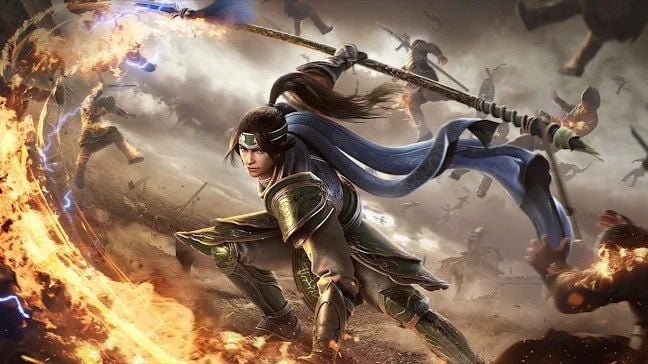
ต่างจากเกมแอ็กชัน RPG บนมือถือทั่วไปที่เรนเดอร์ศัตรูเพียง 4 ถึง 6 ตัวพร้อมกัน Dynasty Warriors: Overlords ต้องคำนวณเส้นทางการเดิน การชนกันของวัตถุ และแอนิเมชันโครงกระดูกของกองทัพศัตรูจำนวนมหาศาลไปพร้อมกัน ตัวเกมดาวน์โหลดเริ่มต้น 3.8 GB บน Android และ 4.1 GB บน iOS ก่อนจะแตกไฟล์ Texture และเมื่อการต่อสู้เริ่มขึ้น ภาระการประมวลผลทั้งหมดจะตกไปอยู่ที่ CPU ของคุณทันที
การคำนวณยูนิตจำนวนมหาศาลเหล่านี้ทำให้เกิดความผันผวนของการใช้งาน CPU สูงถึง 28% เมื่อเกิดคอขวดที่ CPU ในจังหวะที่ศัตรูแน่นจอ หน่วยประมวลผลจะไม่สามารถส่ง Draw Call ไปยัง GPU ได้ทันท่วงที ส่งผลให้จังหวะเฟรมเรตกระตุกกะทันหันและค่าเฟรมเรตต่ำสุด 1% Low ดิ่งฮวบ
การปรับพรีเซ็ตภาพเป็น "Ultra" หรือ "High" อาจทำให้แม้แต่มือถือเรือธงยังรับไม่ไหว ภายในเวลาไม่ถึง 10 นาที ตัวเครื่องจะร้อนขึ้นอย่างรวดเร็ว ระบบปฏิบัติการจะสั่งลดความเร็วสัญญาณนาฬิกา (Thermal Throttling) และทำให้เกมกระตุกจนเหลือเพียง 20 ถึง 30 FPS ที่แทบเล่นไม่ได้ การเพิ่มประสิทธิภาพการเล่นจึงจำเป็นต้องแยกจัดการการตั้งค่าที่กิน CPU และกิน GPU ออกจากกันอย่างชัดเจน
Crowd Render Pipeline:
[ เมชยูนิตหลายร้อยชิ้น + ลอจิก AI ] -> (คอขวด CPU: ส่วนเบี่ยงเบนสูงถึง 28%)
                                       -> [ เอฟเฟกต์พาร์ติเคิลและเชดเดอร์ ] -> (เทอร์มอลทรอตลิง GPU)
                                       -> [ สตัตเตอร์ 1% Low และคอมโบหลุด ]
2. แถบตั้งค่ากราฟิกหลัก: เปรียบเทียบเฟรมเรตและคุณภาพของภาพ
แถบเลื่อนแต่ละตัวในเมนูการแสดงผลส่งผลต่อฮาร์ดแวร์แตกต่างกัน บางตัวเลือกเปลืองแบตเตอรี่โดยแทบไม่เห็นความต่างของคุณภาพกราฟิก ในขณะที่บางตัวเลือกช่วยเพิ่มเฟรมเรตได้อย่างมหาศาลโดยแทบไม่เสียรายละเอียดของภาพ
- ระยะการแสดงผล / ระดับรายละเอียด (LOD): กำหนดระยะที่ทหารศัตรูและวัตถุฉากหลังจะแสดงผลเป็นโมเดล 3D เต็มรูปแบบ การปรับลดจาก สูง เป็น ปานกลาง หรือ ต่ำ จะช่วยลดความซับซ้อนของ Mesh ระยะไกล เพิ่มเฟรมเรตได้ 4% ถึง 6% และลดภาระของ CPU ในช่วงตะลุมบอนฝูงศัตรูขนาดใหญ่
- แสงเงาจำลอง (Ambient Occlusion) และคุณภาพเงา: คำนวณเงาสัมผัสระหว่างชุดเกราะ อาวุธ และพื้นผิว การปิด Ambient Occlusion ช่วยเพิ่ม FPS ได้โดยตรงถึง 7% และการตั้งค่าเงาเป็น ต่ำ จะช่วยลดความร้อนสะสมของตัวเครื่องได้มาก
- เอฟเฟกต์การต่อสู้และอนุภาคสกิล: คอมโบของขุนพลจะสร้างเอฟเฟกต์อนุภาคและแสงสว่างเต็มหน้าจอ การลดคุณภาพเอฟเฟกต์การต่อสู้ลงจะช่วยเพิ่มเสถียรภาพเฟรมเรต 1% Low ขึ้น 2% ถึง 3% และกำจัดอาการกระตุกเล็กๆ ระหว่างกดใช้ท่าไม้ตายมุโซ
- หมอกเชิงปริมาตรและบรรยากาศ (Volumetric Fog): หมอกและบรรยากาศช่วยให้สนามรบดูมีมิติสมจริงเหมือนภาพยนตร์ แต่กินทรัพยากรการเรนเดอร์ของมือถืออย่างมาก การปิดหมอกเชิงปริมาตรจะช่วยคืนพลังการประมวลผล GPU ได้ 2% ถึง 3% ในระหว่างการต่อสู้ที่มีขุนพลหลายคน
- คุณภาพพื้นผิว (Texture) และการจัดการหน่วยความจำ: พื้นผิวความละเอียดสูงดูสวยงามมากบนหน้าจอ OLED แต่ก็กินแรมมหาศาล โดยขยับการใช้แรมจาก 6 GB ในการตั้งค่าระดับต่ำ ไปแตะถึง 9.6 GB เมื่อตั้งค่าระดับสูง บนอุปกรณ์ที่มีแรมน้อยกว่า 8 GB การปรับ Texture สูงสุดจะทำให้เกิดอาการกระตุกจากการสลับโหลดไฟล์ข้อมูลทุกครั้งที่กองกำลังเสริมศัตรูโผล่ขึ้นมา
| การตั้งค่ากราฟิก | ผลกระทบเริ่มต้น | การตั้งค่าที่เหมาะสมที่สุด | ประสิทธิภาพที่เพิ่มขึ้น / ประโยชน์ |
|---|
| Ambient Occlusion (แสงเงาจำลอง) | กินโหลด GPU สูงมาก | ปิด (Off) | เฟรมเรตเพิ่มขึ้น +7% |
| ระยะการแสดงผล / LOD | กินโหลด CPU สูง | ปานกลาง / ต่ำ | เฟรมเรตเพิ่มขึ้น +4% ถึง 6% |
| คุณภาพเอฟเฟกต์การต่อสู้ | ทำให้ 1% Low ดรอปหนัก | ต่ำ / ปานกลาง | จังหวะเฟรมเรต 1% Low ดีขึ้น +2% ถึง 3% |
| หมอกเชิงปริมาตร (Volumetric Fog) | กินโหลด GPU ปานกลาง | ปิด (Off) | ประหยัดพลัง GPU ได้ +2% ถึง 3% |
| ความละเอียด Texture | กินแรม 6 GB ถึง 9.6 GB | ปานกลาง | ป้องกันปัญหากระตุกจาก VRAM เต็ม |
| Post-Processing (เบลอ/แสงฟุ้ง) | บดบังทัศนวิสัย | ปิด (Off) | ลดอาการภาพเบลอและความหน่วง |
การปรับแต่งทั้ง 6 พารามิเตอร์นี้พร้อมกันจะช่วยขจัดปัญหาคอขวดของฮาร์ดแวร์ที่เป็นสาเหตุให้เกมกระตุกค้างระหว่างต่อสู้
3. ทำไม 60 FPS จึงจำเป็นอย่างยิ่งสำหรับเกมแอ็กชันสไตล์มุโซ
แม้เกมวางแผนแนว Turn-based จะเล่นที่ 30 FPS ได้อย่างสบายๆ แต่แอ็กชันที่รวดเร็วใน Dynasty Warriors: Overlords ต้องพึ่งพา Input Latency ที่ต่ำเป็นอย่างมากเพื่อการออกคอมโบ การแพร์รี่ และการกลิ้งหลบที่ตอบสนองได้ทันใจ
30 FPS Frame Time: ~33.3 ms ต่อเฟรม (ดีเลย์อินพุตสูง, พลาดจังหวะหลบ)
60 FPS Frame Time: ~16.6 ms ต่อเฟรม (ตอบสนองปุ่มทันที, จังหวะพาร์รี่แคบ)
การล็อก 60 FPS จะลดความหน่วงในการตอบสนอง (Input Latency) ลงได้ถึงครึ่งหนึ่งเมื่อเทียบกับการจำกัดที่ 30 FPS เมื่อคุณบังคับขุนพลสายพริ้วอย่าง จูล่ง หรือสายตีหนักอย่าง แฮหัวตุ้น จากบรรดาขุนพลเปิดตัวกว่า 27 คน การตอบสนองทางสายตาที่แม่นยำจะช่วยให้คอมโบของคุณต่อเนื่องไม่สะดุดทั้งในการดวลขุนพลและ PvP การซื้อ คูปอง Dynasty Warriors: Overlords จะช่วยสร้างทีมที่แข็งแกร่งได้ แต่ถ้าเฟรมเรตตกตอนกดใช้สกิลประสาน ก็อาจทำให้การลงเรดระดับยากพังลงได้เช่นกัน
ยิ่งไปกว่านั้น ระบบ Vertical Synchronization (VSync) แบบมาตรฐานยังทำให้ปัญหานี้แย่ลงไปอีก เพราะเมื่อหน้าจอ 60 Hz เกิดเฟรมดรอประหว่างการต่อสู้ที่ชุลมุน VSync จะตัดเฟรมเรตลงมาเหลือ 30 FPS ทันทีเพื่อป้องกันภาพขาด (Tearing) ทำให้รู้สึกกระตุกอย่างเห็นได้ชัด การเปิดใช้งาน Dynamic Resolution Scaling (การปรับความละเอียดแบบไดนามิก) จะช่วยให้เอนจินของเกมลดความละเอียดการเรนเดอร์ 3D ลงชั่วคราวขณะต่อสู้อย่างดุเดือด โดยที่หน้าต่าง UI แบบ 2D หลอดเลือด และไอคอนสกิลยังคงคมชัดเช่นเดิม
4. ความคมชัดของภาพ: กำจัดภาพเบลอที่บดบังทัศนวิสัย
เอฟเฟกต์ Post-Processing หนักๆ อาจดูสวยงามในภาพสกรีนช็อตนิ่งๆ แต่กลับส่งผลเสียต่อความชัดเจนในการต่อสู้เมื่อต้องหมุนมุมกล้องอย่างรวดเร็ว เอฟเฟกต์ Motion Blur, แสงฟุ้ง (Bloom) และระยะชัดลึก (Depth of Field) จะบดบังจังหวะการโจมตีของศัตรูในขณะที่คุณกำลังกวาดอาวุธยาวใส่ฝูงทหาร
การปิด Motion Blur จะช่วยตัดปัญหาภาพเบลอและทำให้มองหาเป้าหมายในดงศัตรูได้ง่ายขึ้น ส่วนการปิดแสงฟุ้งที่มากเกินไปจะช่วยลดแสงจ้าจากเอฟเฟกต์สายฟ้า ไฟ และท่าคอมโบประสาน ทำให้คุณอ่านท่าทางการออกสกิลของขุนพลศัตรูได้อย่างชัดเจน สำหรับการเล่นระดับจริงจัง ความชัดเจนในการมองเห็นสำคัญกว่าภาพเบลอสไตล์ภาพยนตร์มาก
5. วิธีแก้ปัญหาเครื่องร้อน: ป้องกันไม่ให้ระบบตัดความเร็ว (Thermal Throttling)
ความร้อนสะสม (Thermal Throttling) คือสาเหตุหลักที่ทำให้ประสิทธิภาพตกเมื่อเล่นเกมเป็นเวลานาน เมื่ออุณหภูมิภายในตัวเครื่องพุ่งถึงขีดจำกัดความปลอดภัย ระบบปฏิบัติการจะลดความเร็วของ CPU และ GPU ลงทันที ซึ่งอาจลดทอนประสิทธิภาพการประมวลผลลงไปมากถึง 40%
ทำตามขั้นตอนสำคัญเหล่านี้เพื่อรักษาอุณหภูมิเครื่องให้คงที่:
- ล็อกเฟรมเรตไว้ที่ 60 FPS: การปล่อยให้เฟรมเรตวิ่งอิสระจะทำให้ GPU โหลดพุ่งสูงโดยไม่จำเป็นในหน้าเมนูหรือฉากว่างเปล่า ซึ่งส่งผลให้แบตเตอรี่ร้อนขึ้นอย่างรวดเร็ว
- ปิดการรีเฟรชแอปเบื้องหลัง: ปิดแอปพื้นหลังและกระบวนการซิงก์ข้อมูลต่างๆ ก่อนเข้าเกม เพื่อคืนพื้นที่แรมและลดภาระรอบการทำงานของ CPU
- ลดความสว่างหน้าจอ: การเปิดความสว่างหน้าจอเต็ม 100% จะสร้างความร้อนสูงสะสมส่งตรงไปยังชิปประมวลผล การลดความสว่างลงมาเหลือ 70% จะช่วยลดความร้อนสะสมได้อย่างมาก
- ถอดเคสโทรศัพท์ที่หนาออก: เคสยางหรือเคสหนังที่หนาเกินไปจะกักเก็บความร้อนไว้ที่ตัวเครื่อง ทำให้เครื่องร้อนจนลดความเร็วลงภายในไม่กี่นาทีที่เริ่มเล่น
การควบคุมความร้อนจะช่วยให้คุณลุยดันเจี้ยน Co-op และบททดสอบต่างๆ ได้ต่อเนื่องหลายชั่วโมงโดยไม่กระตุก และเมื่อเตรียมตัวสำหรับคอนเทนต์ช่วงท้ายเกม การรับ คูปอง Dynasty Warriors: Overlords เพื่อพัฒนาตัวละคร จะช่วยให้คุณมีวัตถุดิบอัปเกรดที่จำเป็น ในขณะที่อุปกรณ์ของคุณยังคงทำงานได้อย่างเสถียรและไม่ร้อนเกินไป
6. เปรียบเทียบแพลตฟอร์ม: การปรับแต่งประสิทธิภาพระหว่าง Android และ iOS
สภาพแวดล้อมของฮาร์ดแวร์มีความแตกต่างกันอย่างมากระหว่างระบบปฏิบัติการมือถือ โดย iOS อาศัยหน่วยความจำแบบ Unified Memory และการปรับแต่งของ Metal API ในขณะที่ Android มีชิปประมวลผล (SoC) หลากหลายรูปแบบ ขนาดแรมที่แตกต่างกัน และระบบระบายความร้อนที่ไม่เท่ากัน
| ปัจจัยด้านประสิทธิภาพ | ระบบ Android | ระบบ iOS |
|---|
| ขนาดไฟล์ติดตั้งเบื้องต้น | ดาวน์โหลดเริ่มต้น 3.8 GB | ดาวน์โหลดเริ่มต้น 4.1 GB |
| พฤติกรรมเมื่อเครื่องร้อน (Thermal Throttling) | ชิประดับกลางจะลดสปีด CPU อย่างรวดเร็ว | หน้าจอจะค่อยๆ ดิมแสงลงก่อนที่จะลดคล็อก GPU |
| การจัดการ VRAM | เสี่ยงแรมเต็มหากมีแรมน้อยกว่า 8 GB | ระบบบีบอัด Unified Memory มีประสิทธิภาพสูงมาก |
| ความไวต่อระยะ LOD | ปรับลดแล้วได้เฟรมเรตคืนมา 4% ถึง 6% (ลดโหลด CPU ได้ดี) | ได้เฟรมเรตเพิ่มขึ้นปานกลาง จัดการโมเดลจำนวนมากได้ดีกว่า |
| เป้าหมายการเรนเดอร์ที่เหมาะสมที่สุด | ความละเอียด Native 1080p / สเกลความละเอียด | Dynamic Resolution แบบสมดุล |
อุปกรณ์ Android จะได้เสถียรภาพสูงสุดจากการลดระยะ LOD และหน่วยความจำ Texture ส่วนอุปกรณ์ iOS จะได้รับประโยชน์สูงสุดจากการปิด Ambient Occlusion และ Motion Blur เพื่อรักษาอุณหภูมิเครื่องให้เย็นลง
การเล่นเกมผ่านโปรแกรมจำลอง Android (Emulator) บนคอมพิวเตอร์ช่วยขจัดข้อจำกัดเรื่องแบตเตอรี่และความร้อนของมือถือไปได้ทั้งหมด แต่สำหรับผู้เล่นบนสมาร์ทโฟนและแท็บเล็ต การปรับแต่งโปรไฟล์การตั้งค่าให้เหมาะสมยังคงเป็นสิ่งสำคัญอย่างยิ่ง
7. คู่มือการตั้งค่าทีละขั้นตอนเพื่อการต่อสู้ที่ลื่นไหล
หากคุณพบปัญหาเกมกระตุก ปุ่มตอบสนองช้า หรือแบตเตอรี่หมดไว ให้ปรับการตั้งค่าการแสดงผลตามลำดับต่อไปนี้เพื่อเพิ่มเสถียรภาพให้กับตัวเกม
ขั้นตอนที่ 1: เข้าสู่เมนูการตั้งค่าการแสดงผล
จากหน้าเมืองหลัก ให้แตะที่ไอคอนเมนูตรงมุมจอ เลือกรูปฟันเฟืองการตั้งค่า (Settings) แล้วไปที่แท็บกราฟิก/การแสดงผล (Graphics/Display)
ขั้นตอนที่ 2: กำหนดเฟรมเรตเป้าหมาย
ปรับตัวเลือกเฟรมเรตไปที่ 60 FPS โดยตรง หลีกเลี่ยงการเปิดแบบไม่จำกัดหรือตั้งไว้ที่ 30 FPS เพราะ 60 FPS คือเกณฑ์มาตรฐานสำหรับการปรับค่าอื่นๆ ต่อไป
ขั้นตอนที่ 3: ลดระยะการเรนเดอร์ที่กิน CPU
ตั้งค่าระยะการแสดงผล / LOD เป็น ปานกลาง (หรือ ต่ำ สำหรับชิปเซ็ตรุ่นเก่า) เพื่อลดความผันผวนของ CPU ลงได้ถึง 28% จากการประมวลผลกองทัพศัตรูที่หนาแน่น
ขั้นตอนที่ 4: ปิดการทำงานของ Shader ที่กิน GPU หนัก
ปรับ Ambient Occlusion เป็น ปิด (OFF) และ หมอกเชิงปริมาตรเป็น ปิด (OFF) จากนั้นปรับคุณภาพเงาเป็น ต่ำ (Low) การตั้งค่าร่วมกันนี้จะช่วยคืนพลังการประมวลผล GPU ได้มากถึง 10%
ขั้นตอนที่ 5: ปรับแต่งเอฟเฟกต์และพื้นผิว (Texture)
ตั้งค่าคุณภาพเอฟเฟกต์การต่อสู้เป็น ปานกลาง (หรือ ต่ำ สำหรับการเล่น Co-op หลายคน) เพื่อรักษาเสถียรภาพของเฟรมเรต 1% Low ในช่วงกดสกิลมุโซ และปรับความละเอียด Texture เป็น ปานกลาง เพื่อควบคุมการใช้แรมไม่ให้แตะระดับสูงสุดที่ 9.6 GB
ขั้นตอนที่ 6: ปิดเอฟเฟกต์ภาพเบลอและ Post-Processing
ปรับ Motion Blur, Depth of Field และ Bloom เป็น ปิด (OFF) บันทึกการตั้งค่าแล้วรีสตาร์ตแอปเกมใหม่หนึ่งครั้งเพื่อล้างแคชใน VRAM
หากต้องการตั้งค่าอย่างรวดเร็ว ให้เลือกใช้โปรไฟล์ที่ตรงกับระดับสเปกเครื่องและความต้องการของคุณ:
| การตั้งค่า / พารามิเตอร์ | โปรไฟล์เน้นแข่งขัน 60 FPS | โปรไฟล์คุณภาพแบบสมดุล | โปรไฟล์ประหยัดแบตเตอรี่สูงสุด |
|---|
| เฟรมเรตเป้าหมาย | 60 FPS (ล็อก) | 60 FPS (ล็อก) | 30 FPS (ล็อก) |
| ระยะการแสดงผล (LOD) | ต่ำ / ปานกลาง | ปานกลาง | ต่ำ |
| เอฟเฟกต์การต่อสู้ | ต่ำ | ปานกลาง | ต่ำ |
| Ambient Occlusion | ปิด | ปิด | ปิด |
| คุณภาพเงา | ต่ำ | ปานกลาง | ปิด / ต่ำ |
| ความละเอียด Texture | ปานกลาง | สูง | ต่ำ |
| หมอกเชิงปริมาตร | ปิด | ปิด | ปิด |
| Post-Processing (เบลอ/แสงฟุ้ง) | ปิด | ปิด | ปิด |
โปรไฟล์เน้นแข่งขัน 60 FPS ถือเป็นมาตรฐานที่ดีที่สุดสำหรับการลงเรดระดับสูงและการดวลขุนพล มอบแอ็กชันที่คมชัดและไร้อาการปุ่มไม่ตอบสนอง
เมื่อต้องเตรียมตัวจัดทัพขุนพลสำหรับด่านช่วงท้ายเกมที่ท้าทาย การเลือกซื้อ แพ็กเกจคูปอง Dynasty Warriors: Overlords ราคาพิเศษ บน bittopup จะช่วยให้คุณได้รับทรัพยากรการสุ่มตัวละครที่จำเป็นต่อการพัฒนาทีมได้อย่างรวดเร็ว
คำถามที่พบบ่อย
ควรให้ความสำคัญกับกราฟิกสวยหรือ 60 FPS ใน Dynasty Warriors: Overlords มากกว่ากัน?
ควรให้ความสำคัญกับ 60 FPS มากกว่ากราฟิกสูงสุด เพื่อความลื่นไหลในการออกคอมโบ จังหวะการหลบ และการแพร์รี่ การปรับลดกราฟิกลงจะช่วยลดคอขวดของ CPU และ GPU เมื่อมีทหารศัตรูหลายร้อยตัวเต็มสนามรบ
ทำไมเฟรมเรตถึงดรอปหนักมากเวลาปล่อยท่าไม้ตายมุโซ?
การใช้ท่าไม้ตายมุโซจะเรียกใช้เอฟเฟกต์อนุภาคจำนวนมาก แอนิเมชันท่าทางร่วม และการคำนวณฟิสิกส์ของศัตรูรอบข้างพร้อมกัน การลดคุณภาพเอฟเฟกต์การต่อสู้และคุณภาพเงาในเมนูตั้งค่าจะช่วยบรรเทาอาการเฟรมดรอปกะทันหันและรักษาเสถียรภาพของเฟรมเรต 1% Low ได้
จะลดปัญหาเครื่องร้อนและแบตเตอรี่หมดไวเมื่อเล่นนานๆ ได้อย่างไร?
ล็อกเฟรมเรตให้อยู่ที่ 60 FPS นิ่งๆ และปิด Ambient Occlusion รวมถึงเอฟเฟกต์ Post-Processing นอกจากนี้ การปิดแอปเบื้องหลัง ลดความสว่างหน้าจอลงเหลือ 70% และถอดเคสมือถือที่หนาออก ก็จะช่วยลดปัญหาความร้อนสะสมจนเครื่องลดความเร็วลงได้
การลดความละเอียดในการเรนเดอร์จะทำให้ UI ของเกมเบลอหรือไม่?
ระบบ Dynamic Resolution Scaling ยุคใหม่จะลดความละเอียดเฉพาะการเรนเดอร์สนามรบ 3D เท่านั้น แต่ยังคงความคมชัดของอินเทอร์เฟซเมนู 2D ไว้อย่างชัดเจน ทำให้คงประสิทธิภาพในการต่อสู้ไว้ได้สูงโดยที่ตัวหนังสือ ปุ่มสกิล และหลอดเลือดยังอ่านง่ายสบายตา
จะเข้าไปปรับการตั้งค่ากราฟิกและประสิทธิภาพใน Dynasty Warriors: Overlords ได้ตรงไหน?
แตะที่ไอคอนเมนูในหน้าล็อบบี้หลัก เปิดเมนูการตั้งค่า (รูปฟันเฟือง) แล้วเลือกแท็บกราฟิก/การแสดงผล จากนั้นปรับแถบเลื่อนตามโปรไฟล์ที่แนะนำข้างต้นและกดยืนยันเพื่อนำไปใช้ทันที
การเล่น Dynasty Warriors: Overlords บนโปรแกรมจำลอง PC (Emulator) ช่วยแก้ปัญหาเฟรมดรอปบนมือถือได้ไหม?
ช่วยได้แน่นอน การใช้โปรแกรมจำลอง Android บนคอมพิวเตอร์จะโยกภาระการเรนเดอร์ไปให้ฮาร์ดแวร์ของ PC แทน ทำให้หมดปัญหาเรื่องความร้อนและแบตเตอรี่บนมือถือ และรักษาเฟรมเรตให้นิ่งได้แม้ในศึกชุลมุนที่มีขุนพลหลายคน
บทสรุป: จุดสมดุลที่ดีที่สุดสำหรับ DW Overlords
การปรับกราฟิกจนสุดใน Dynasty Warriors: Overlords สร้างคอขวดด้านประสิทธิภาพโดยไม่จำเป็น ความสวยงามเพิ่มเติมจาก Ambient Occlusion, หมอกเชิงปริมาตร และ Motion Blur แทบไม่มีผลต่ออรรถรสในระหว่างต่อสู้อย่างดุเดือด แต่กลับกินพลัง GPU เพิ่มขึ้น 10% ถึง 15% และทำให้เครื่องร้อนจัดอย่างรวดเร็ว
การลดระยะการแสดงผลเป็น ปานกลาง, ปิด Ambient Occlusion และลดเอฟเฟกต์การต่อสู้ลง จะช่วยแก้ปัญหาคอขวด CPU 28% ได้อยู่หมัด พร้อมล็อกเฟรมเรต 60 FPS ไว้อย่างนิ่งสนิท ออกคอมโบได้ลื่นไหล ปุ่มตอบสนองสั่งได้ดั่งใจ และเครื่องยังคงเย็นสบายตลอดการเล่นอันยาวนาน