提示:一旦你的 FPS 和瞄準感覺穩定後,如果需要購買戰鬥通行證或幹員外觀又不想花冤枉錢,可以前往 BitTopup 充值三角洲行動 Delta 幣。
三角洲行動最佳設定對照表(2026 年 8 月)
更新於 2026-08-07:針對當前的全面戰場 / 烽火地帶選單更新了競技 PC 預設值。
區域 | 建議數值 | 重要性說明 |
|---|
顯示模式 | 無邊框視窗或全螢幕 | 全螢幕可降低延遲;無邊框便於切換視窗 |
垂直同步 | 關閉 | 避免遊戲等待螢幕重新整理 |
對局內 FPS 上限 | 配合您的螢幕更新率(144 / 165 / 240)或預留空間 | 設定上限可防止畫面劇烈波動而產生遲滯感 |
銳利度 | 80–100 | 在 TAA / DLSS 讓邊緣變模糊後重新強化邊緣 |
預設視野 (FOV) | 110 | 視野夠寬足以應付側翼,又不會讓遠處目標變得太小 |
材質品質 | 極高(若顯示卡較弱則設為高) | 敵人輪廓與裝備保持清晰易讀 |
其他所有設定(動態模糊、霧氣、粒子、反射) | 低 / 關閉 | 清除畫面雜訊並釋放 GPU 效能 |
超解析度 | DLSS 或 FSR 品質模式 | 獲得額外幀數,且比降低原生解析度帶來的模糊感更少 |
NVIDIA Reflex | 增強(開啟 + Boost) | 在支援的顯示卡上減少點擊到顯示像素的延遲 |
瞄準 (ADS) 靈敏度類型 | 僅 MDV | 各種倍鏡保持相同手感 |
螢幕距離係數 | 1.33 | 標準的 ADS 垂直對應 |
滑鼠加速(Windows) | 增強指標準確度 關閉 | 1:1 滑鼠移動軌跡 |
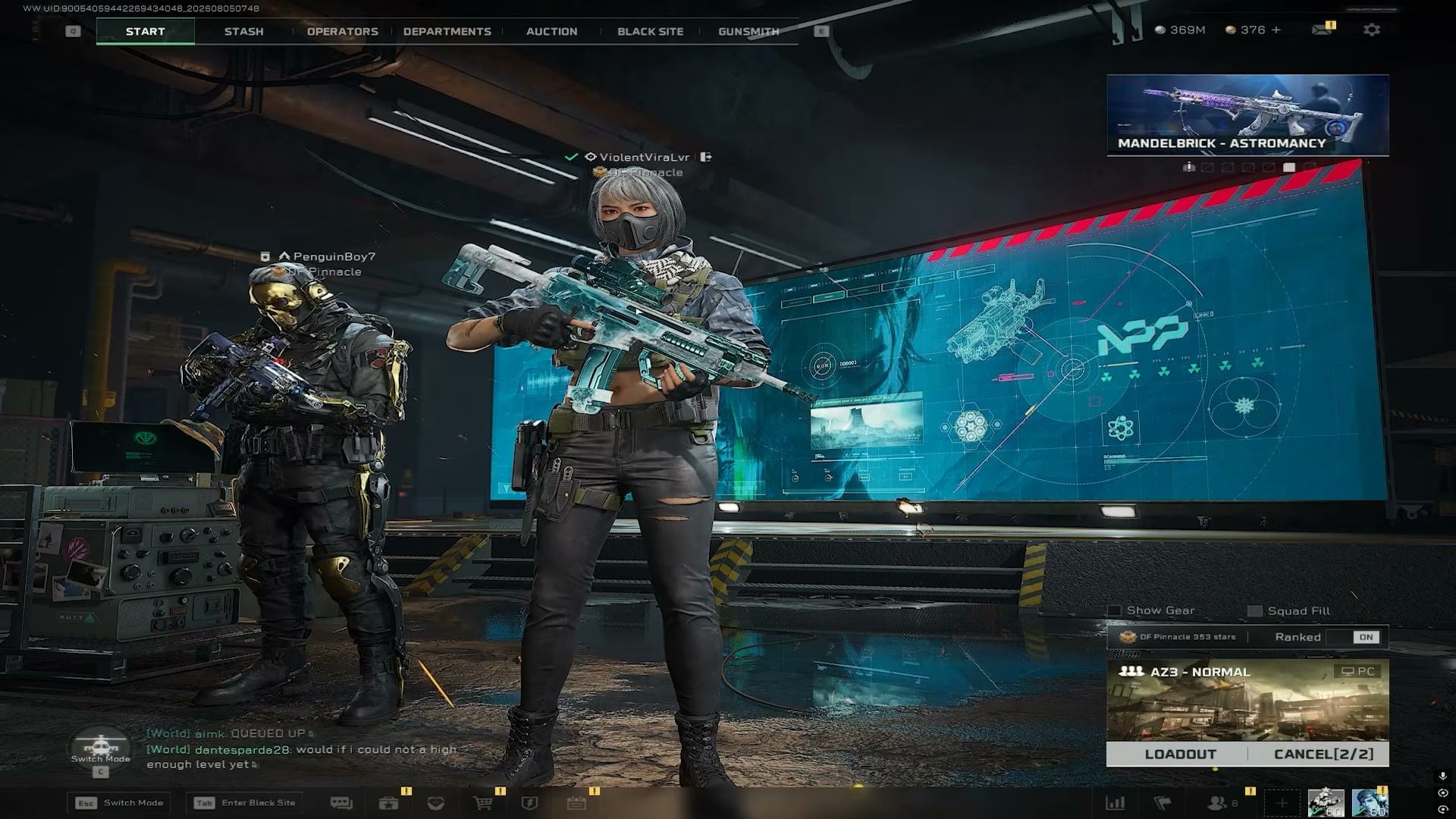
複製貼上畫面預設值
設定 | 數值 |
|---|
畫質預設 | 自訂 |
武器動態模糊 | 關閉 |
反射 | 低 |
材質過濾 | 低 |
環境光遮蔽 | 關閉 |
粒子 | 低 |
變形 | 低 |
場景細節 | 低 |
場景視距 | 低(若幀率維持在 144+ FPS,可調高至中/高) |
渲染解析度比例 | 100 |
景深 | 關閉 |
全域照明 | 低 |
著色器 | 低 |
材質 | 極高 |
串流載入 | 低 |
陰影 | 低 |
陰影貼圖 | 低 |
後處理 | 低 |
體積霧 | 低 |
動畫 | 低 |
超高解析度模式 | NVIDIA DLSS / AMD FSR |
超高解析度 | 品質 |
畫格生成 | 為了排位賽的瞄準手感請關閉 |
NVIDIA Reflex | 增強 |
如果在「代號:強襲」或其他特效繁多的地圖中仍然出現嚴重掉幀,請將「粒子」和「體積霧」保持在「低」,並參閱三角洲行動 2026 效能指南來針對特定地圖進行調整。
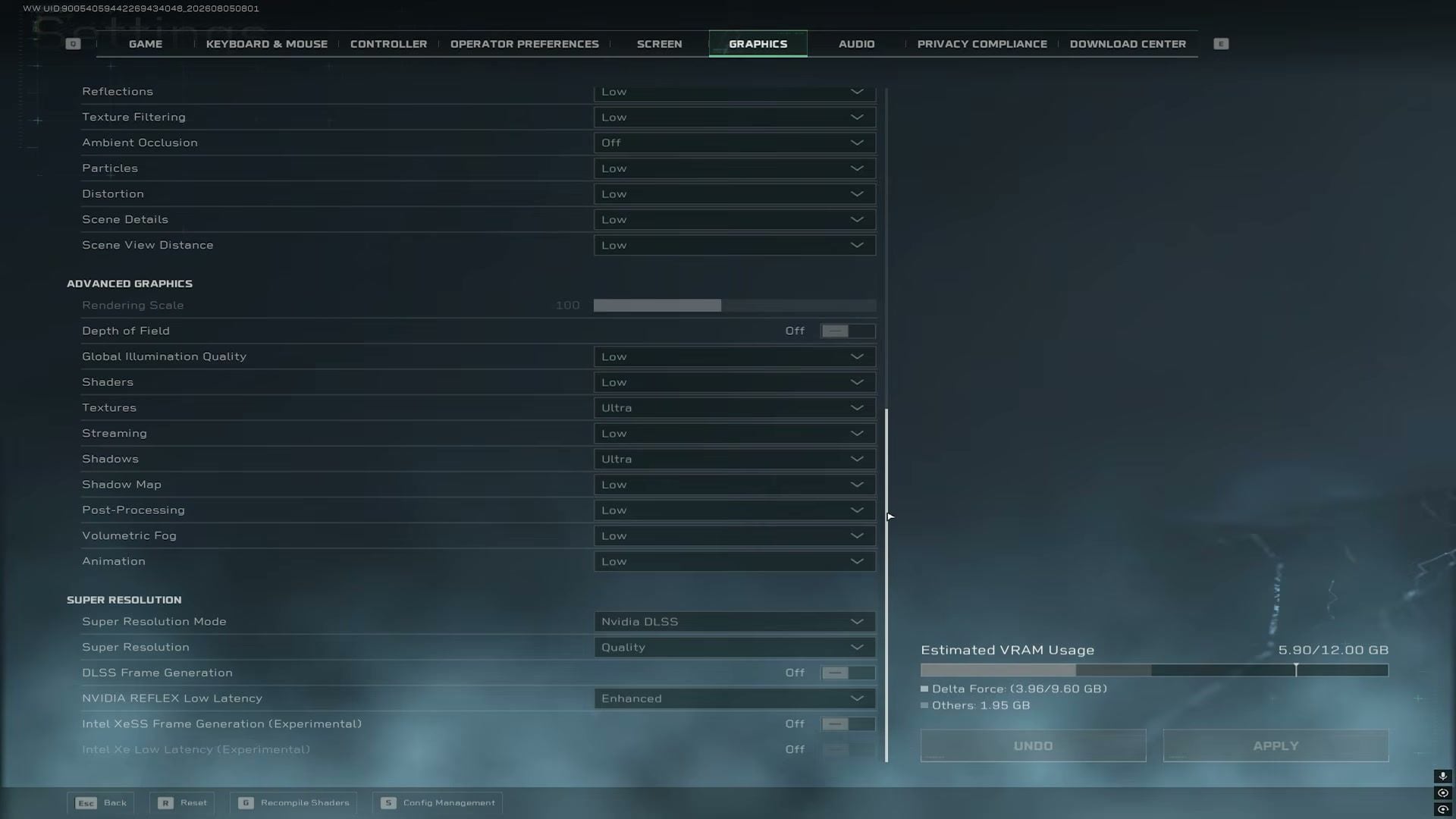
靈敏度基準(PC 滑鼠)
設定 | 數值 |
|---|
滑鼠靈敏度 | 從 0.90 開始(微調 ±0.05) |
垂直/水平靈敏度 | 1.00 / 1.00 |
瞄準 (ADS) 靈敏度倍率 | 1.00 |
瞄準 (ADS) 垂直/水平 | 1.00 / 1.00 |
瞄準 (ADS) 靈敏度類型 | 僅 MDV |
螢幕距離係數 | 1.33 |
靈敏度過渡模式 | 瞄準過渡 |
地面載具第三人稱/第一人稱靈敏度 | 5.00 / 5.00 |
選擇一個 DPI(800 或 1600 很常見)並保持固定。使用 mouse-sensitivity.com 將你在特戰英豪、CS2 或其他 FPS 遊戲中的靈敏度轉換過來,這樣你的 cm/360 就能保持熟悉的手感。請關閉 Windows 的增強指標準確度。
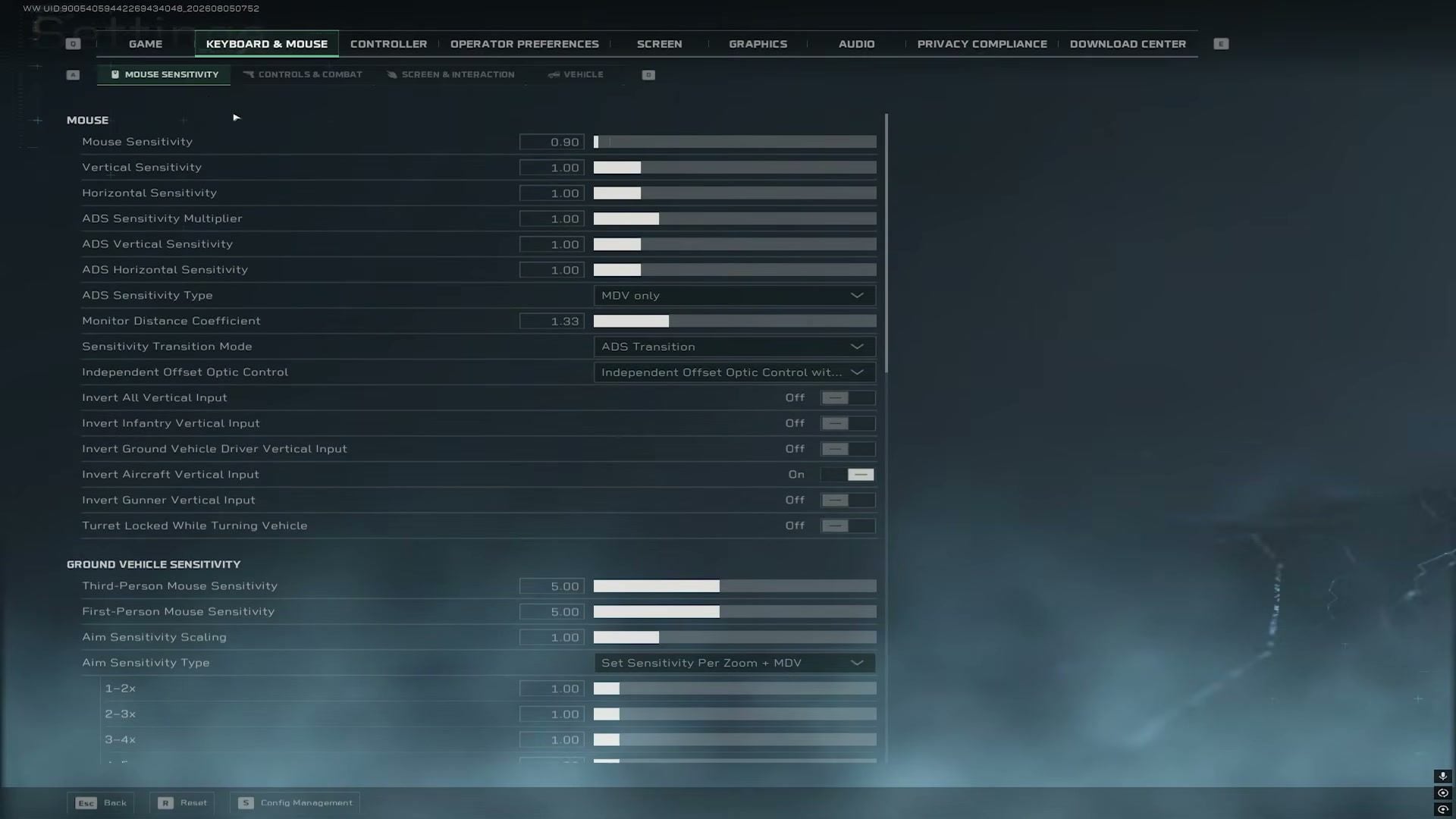
遊戲與 HUD 開關
腳步聲音效
設定 | 數值 |
|---|
音訊輸出模式 | 耳機 |
HRTF | 物件導向雙耳音訊 |
主音量 | 100 |
音樂音量 | 0 |
音效音量 | 100 |
介面 / 語音 / 影片音量 | 低 (~5–10) |
麥克風模式 | 按住發言 |
版權音樂播放 | 關閉(實況主) |
Windows 空間音效 | 開啟 HRTF 時關閉 |
如何套用三角洲行動最佳設定
步驟一:從大廳打開設定。先設定螢幕與畫面,以便在調整瞄準前取得穩定的 FPS 數值。
步驟二:將對局內的 FPS 限制在接近你的螢幕更新率,將視野(FOV)設為 110,銳利度調高,垂直同步關閉。套用設定,如果遊戲提示則重新編譯著色器(在畫面選單中按 G)。
步驟三:調低動態模糊、霧氣、粒子和反射效果。將材質保持在極高/高。開啟DLSS/FSR 品質以及Reflex 增強。
步驟四:在鍵盤與滑鼠 → 滑鼠靈敏度下,僅設定 MDV,係數設為 1.33,腰射值設在 0.90 左右。在更改任何其他設定之前,先在靶場花十分鐘適應。
步驟五:如果你的滑鼠有側鍵,請將側身綁定到滑鼠側鍵(按住觸發),保持瞄準為按住觸發,並在選單允許的情況下將戰術裝備投擲設為快速投擲。優先使用全域按鍵綁定;只有在基礎手感正常後,才切換至個別幹員的專屬設定。手把玩家可以從我們的三角洲行動手把支援指南開始著手。
步驟六:將音效設為耳機 + 基於物件的雙耳音效(Binaural Audio),音樂設為 0,音效(SFX)設為 100。將 Windows 空間音效設為靜音,以免與 HRTF 衝突。
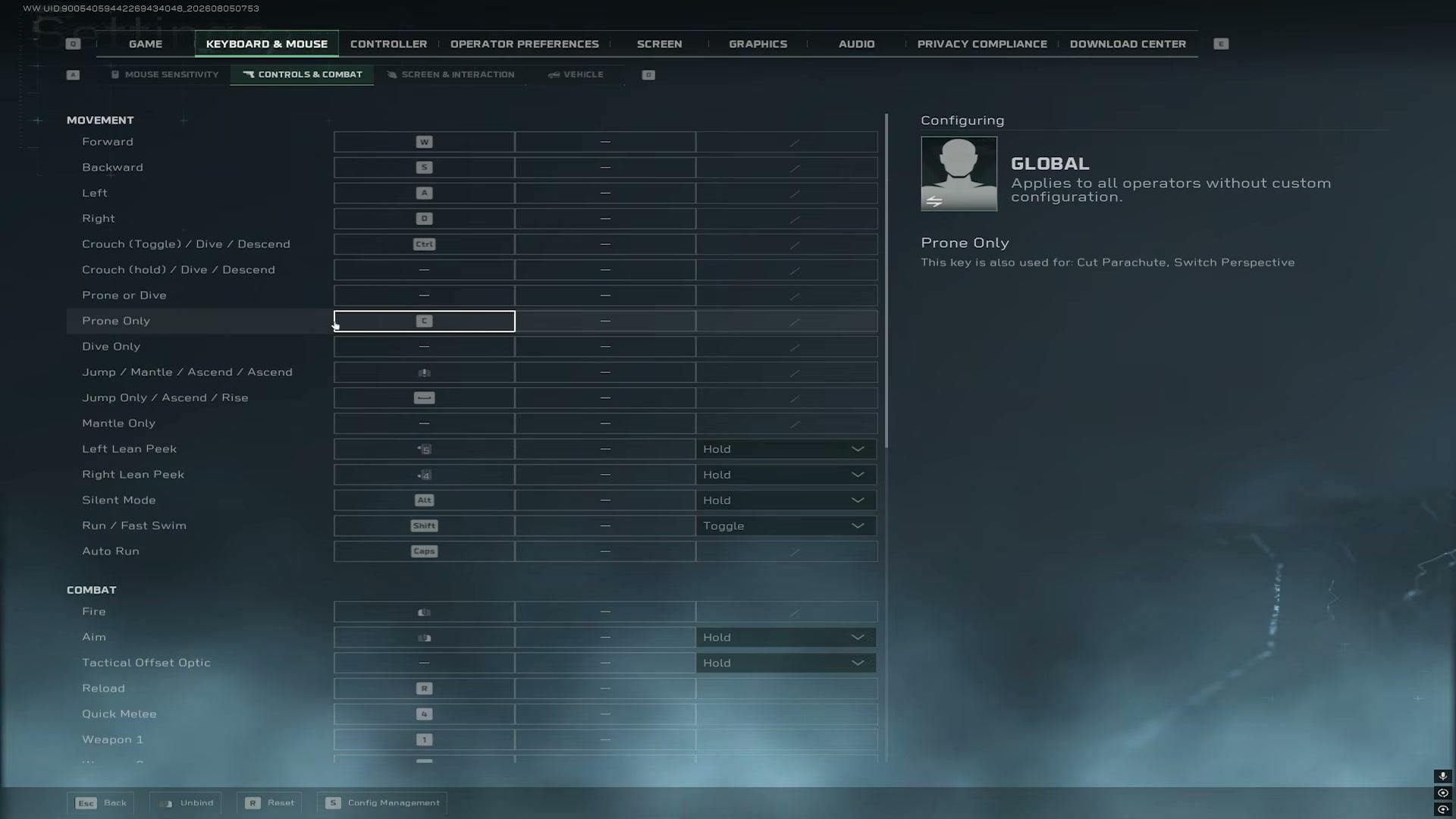
額外可視性微調(NVIDIA / 顯示器)
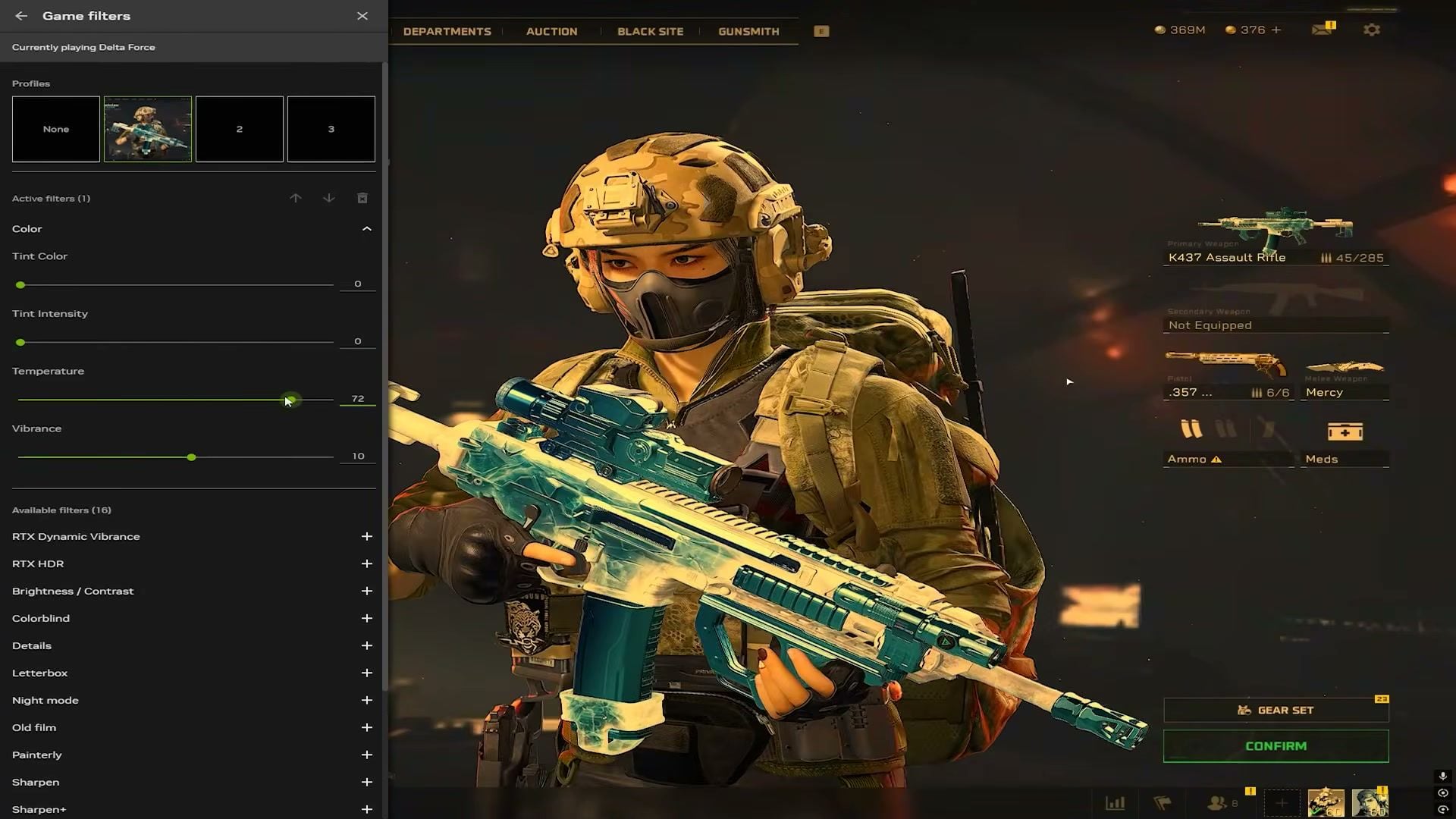
這些設定位於遊戲選單之外,有助於讓敵方輪廓在雜亂的地圖中更加顯眼。
NVIDIA 遊戲濾鏡(Alt+F3 / GeForce 覆疊介面)
NVIDIA 控制面板
更新率:你的螢幕支援的最高數值(144 / 165 / 240 Hz)
選用競技拉伸:在 1440p 螢幕上使用自訂的 1920×1440(模型更寬,依個人喜好)
桌面色彩:數位光學飽和度(Digital Vibrance)約 70–75%,亮度約 60%,對比度約 45%
輸出動態範圍:完全
硬體注意事項
如何讓你的設定發揮更大效用
在排位賽之前,先在靶場用新的靈敏度練習一個回合。每次只更改一個數值。
在粒子繁多的地圖中,優先調低粒子和霧氣;保持材質為高,以便你仍能辨識幹員。
透過 BitTopup 三角洲行動充值囤積 Delta 幣以購買戰鬥通行證和限定外觀。與遊戲內商店相比,禮包通常包含額外的獎勵代幣。關於禮包計算與時機,請閱讀三角洲行動充值指南。
常見問題 (FAQ)
為了獲得絕佳 FPS,三角洲行動的最佳設定是什麼?
自訂預設值、關閉垂直同步、關閉動態模糊、大部分特效設為低、材質設為高/極高、DLSS 或 FSR 設為品質、開啟 Reflex 增強。將 FPS 限制在接近你的螢幕更新率,以保持幀率平穩。中階顯示卡在此設定後通常能落在 100–150 幀的範圍;高階電腦在許多地圖上可以維持 200+ 幀。
在三角洲行動中我應該使用多少視野 (FOV)?
110 是多數 PC 玩家的最佳甜蜜點。如果你想要更廣的周邊視野,可以調到 120。如果覺得遠距離目標太小,可以調降至 105 左右。
在三角洲行動中我應該使用多少靈敏度?
僅使用MDV,係數設為 1.33,垂直和水平設為 1.00,並在固定的 DPI 下將滑鼠靈敏度設在 0.90 左右。如果你想要相同的 cm/360 手感,可以從你已經在玩的遊戲中轉換過來。在你的基礎手感穩定之前,先不要盲目複製職業選手的設定。
我應該開啟 DLSS 影格生成(Frame Generation)嗎?
如果你追求最純粹的瞄準手感,在排位賽中請將影格生成保持關閉。使用 DLSS/FSR 的品質模式來進行解析度縮放,並使用 Reflex 的增強模式來降低延遲。只有在你需要電影級的 FPS 並且願意接受其帶來的副作用時,才開啟影格生成。
在 BitTopup 充值三角洲行動安全嗎?
BitTopup 僅需你的玩家 ID 即可發放 Delta 幣。無需提供密碼。訂單通常會在幾分鐘內到賬。如果你想在大額購買前驗證到賬情況,可以先從小型禮包開始。
結論
在三角洲行動中,穩定的幀率和清晰的敵方視野勝過拉滿的畫面。複製對照表中的設定,在靶場中測試視野和靈敏度,然後在每次更新後每次只調整一個滑動條。將此頁面加入書籤以獲取 2026 年 8 月的最新更新。需要 Delta 幣購買通行證或新幹員嗎?前往 BitTopup 進行充值。