Ace Racer 在 Android 手機上啟動就閃退?用這份已驗證的疑難排解指南,修復黑畫面、OBB 錯誤,以及啟動時突然凍結的問題。
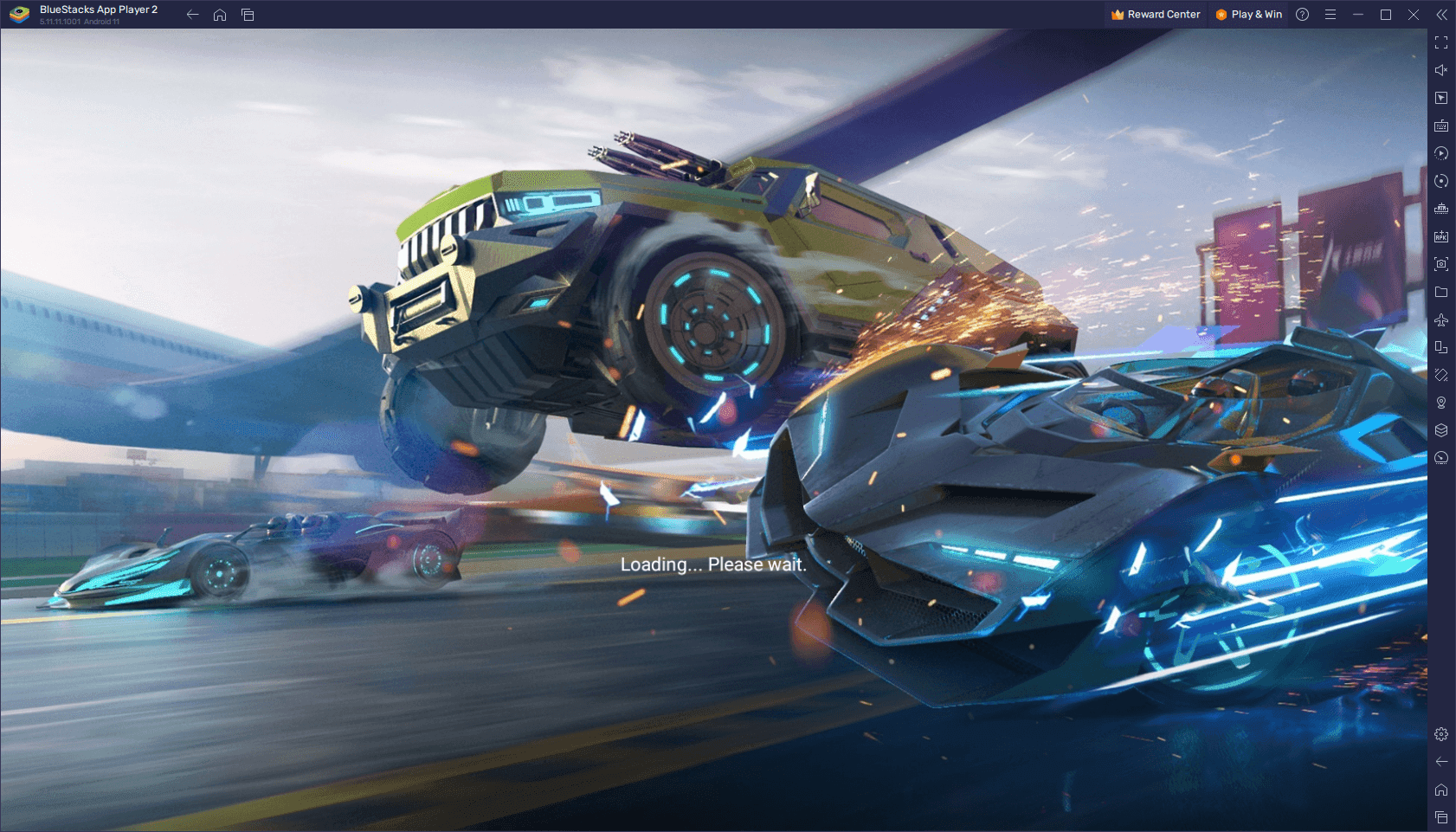
點擊 Ace Racer 圖示後,只看到啟動畫面一閃就回到主畫面,這是 Android 上已知的問題。開機閃退通常來自失敗的資源驗證、被擋的儲存權限,或作業系統過於積極的工作終結機制。網易於 2023 年 3 月 16 日全球推出本作,將高擬真畫面與超過 80 輛授權車輛塞進手機客戶端。這樣的視覺負載從第一幀開始就需要充足的記憶體空間與完整的資源檔。
先別立刻刪除並重新下載整個套件。逐步診斷能省下數 GB 的流量,也能更快進入大廳。
為什麼 Ace Racer 還沒開跑就關閉
當 Android 遊戲一啟動就立刻結束,通常是作業系統介入終止了程序。找出確切觸發原因,才能縮小修復範圍。
大多數啟動失敗來自三個根本原因:
- 資源配置失敗: 引擎嘗試將著色器快取與 3D 車輛模型解壓到作用中記憶體,超出可用 RAM。
- 檔案讀取與 OBB 例外: 基礎 APK 能啟動,但沙盒儲存規則阻擋對內部儲存中次要擴充檔的存取。
- 驗證與握手逾時: 客戶端因系統時鐘不同步或不穩定的網路握手,無法向網易登入伺服器驗證安全性權杖。
記憶體不足(OOM)錯誤造成絕大多數立即關閉。啟動時,引擎會為貼圖、介面資源與賽道幾何請求一大塊工作記憶體。若系統無法立刻釋出該空間,Android 會發出 OOM 終止指令,以保住背景系統程序。
範圍儲存限制是另一道關卡。若客戶端無法在執行後的前幾毫秒讀取並驗證 OBB 檔,就會乾淨地退出到桌面,且不顯示錯誤對話框。
硬體驗證與 Android 最低規格
在重新設定軟體前,先對照硬體基準檢查裝置。Ace Racer 需要可觀的圖形處理能力;低於最低規格執行時,會在初始著色器解壓階段硬閃退。
各地版本略有差異:全球版列出 Android 4.3 為基準,特定地區套件則要求 Android 5.0。實務上,上市後的內容更新已把實際硬體需求再往上推。
| 元件 | 最低規格 | 建議規格 | 對啟動的影響 |
|---|
| Android 作業系統 | Android 4.3(全球)/Android 5.0(地區) | Android 10.0 或更高 | 避免立即因系統相容性關閉 |
| 系統 RAM | 4 GB | 6 GB 至 8 GB | 消除啟動時記憶體不足(OOM)強制關閉 |
| 處理器 | 四核心(4 核心) | 八核心(Snapdragon 700/800 系列或同級) | 處理初始著色器與幾何編譯 |
| 可用儲存空間 | 10 GB 可用空間 | 15 GB 以上可用空間(裝置緩衝 >10%) | 允許本機解壓高解析度車輛檔案 |
| 儲存存取 | 已授予讀/寫檔案權限 | 不受限的範圍儲存存取 | 讓應用程式解析 /sdcard/Android/obb/ 目錄 |
以低於 4 GB 的 RAM 或不足 10 GB 可用儲存空間執行 Ace Racer,經常會讓遊戲客戶端在初始貼圖載入時失敗。
若手機已超過這些硬體門檻,請把重點放在解決軟體設定錯誤、損壞的快取索引,以及檔案權限鎖定。
啟動失敗優先疑難排解矩陣
在測試針對性修復前,先別完整重裝。重新下載數 GB 的賽道模型與車輛音訊既耗時,也很少能解決權限或快取衝突。
將你的啟動症狀對應到下方主要修復路徑:
| 症狀 | 根本原因 | 目標位置 | 主要解決方式 |
|---|
| 點擊應用程式圖示立刻閃退 | 啟動快取損毀或程序僵死 | 設定 > 應用程式 > Ace Racer | 強制停止應用程式並清除應用程式快取 |
| 標誌後無限黑畫面 | 缺少或無法存取 OBB 資料 | 設定 > 應用程式 > Ace Racer > 權限 | 授予儲存存取;重設下載管理員快取 |
| 網易啟動畫面期間閃退 | SSL 握手或時鐘同步錯誤 | 設定 > 系統 > 日期和時間 | 透過網路伺服器啟用自動日期和時間 |
| 載入賽道時凍結 | 交換記憶體不足或儲存空間已滿 | 裝置內部儲存空間 | 釋出儲存空間至超過總容量 10% |
| 系統更新後應用程式一直停止 | 過期的系統快取分割區 | Android 復原模式 | 透過硬體按鍵執行清除快取分割區 |
依此順序套用針對性修復,可解決絕大多數開機迴圈,且不必刪除已儲存的設定或自訂按鍵配置。
步驟 1:強制停止並清除遊戲快取資料
非預期的應用程式關閉常會在本機快取留下損壞的暫存檔。再次啟動遊戲時,引擎讀到這些損壞檔案就會立刻出錯。
清除應用程式快取會清掉這些損毀的啟動片段,而不會抹除本機登入憑證或雲端同步的帳號資料。
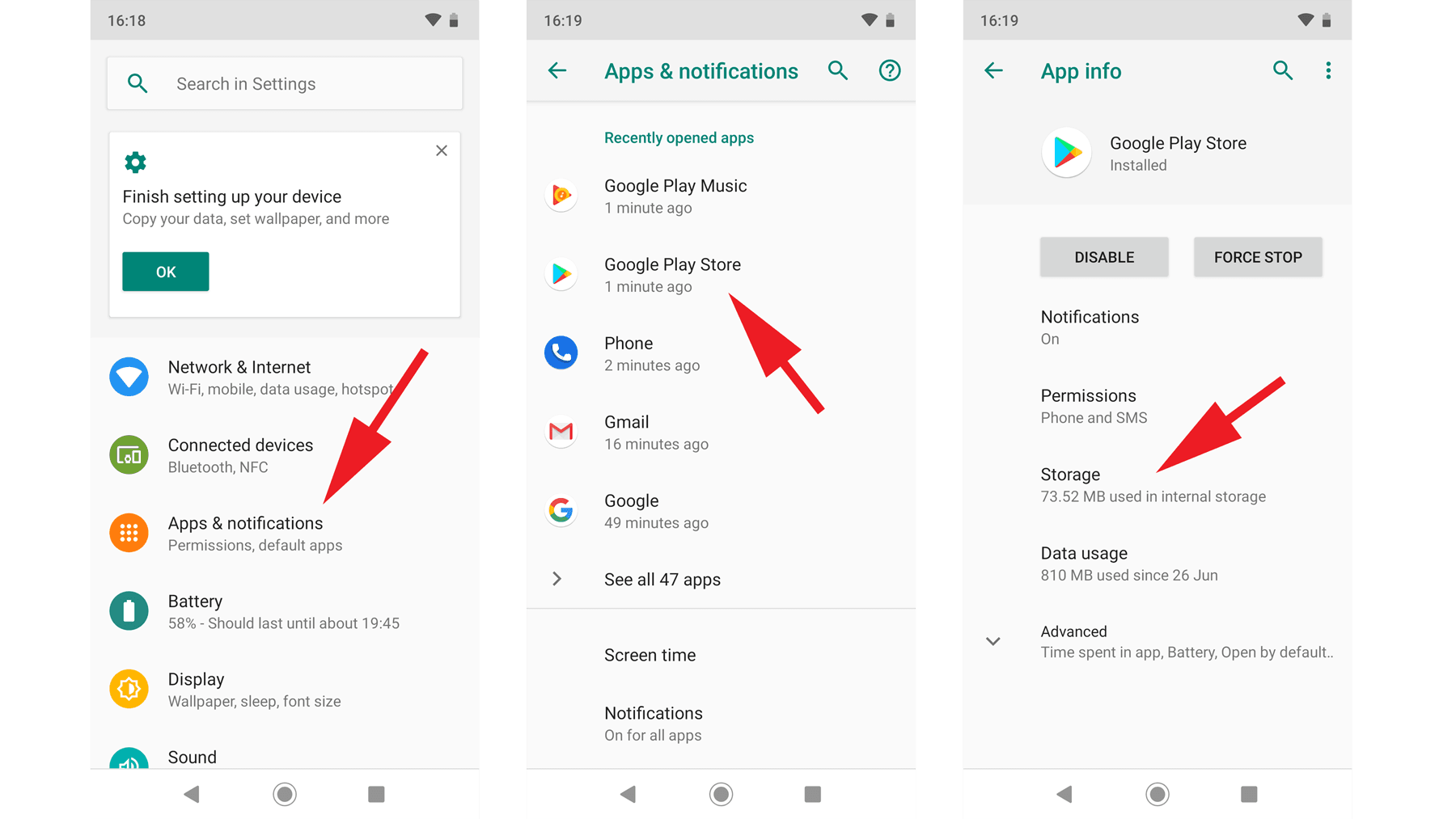
設定 -> 應用程式 -> 查看所有應用程式 -> Ace Racer -> 儲存空間與快取 -> 清除快取
逐步清除快取:
- 開啟裝置的設定選單。
- 點選應用程式(或應用程式管理員)。
- 從清單中選取 Ace Racer。
- 點選強制停止以終止卡住的背景程序。
- 點選儲存空間與快取。
- 點選清除快取。
暫時不要動清除資料。清除快取只會移除暫時的著色器檔與解壓紀錄。若這樣就能讓遊戲跑起來,你可以立刻購買 Ace Racer 代幣線上儲值 並直接進入對戰大廳,不必等待龐大資源重新下載。
若仍會閃退,接著檢查 OBB 檔與儲存權限。
步驟 2:解決 OBB 擴充檔與 Android 儲存存取
Ace Racer 將安裝分成基礎應用程式執行檔(APK)與主要圖形封存(OBB)。OBB 檔存放車輛模型、貼圖與賽道幾何。啟動時,遊戲必須讀取 /sdcard/Android/obb/ 內的這個封存。
若 Android 阻擋讀取,或檔案下載被截斷,畫面會黑約一秒後關閉。
授予直接儲存權限
現代 Android 版本強制嚴格的儲存沙盒。若安裝時客戶端未取得明確權限,請手動啟用:
- 前往設定 > 應用程式 > Ace Racer。
- 點選權限。
- 點選檔案和媒體(或儲存空間)。
- 選取允許管理所有檔案(或僅允許存取媒體)。
- 重新開機裝置並再次啟動遊戲。
重設 Google Play 服務與下載管理員
中斷的下載或更新常會在儲存空間留下損壞的 OBB 容器。重設下載服務可強迫作業系統重新驗證封存完整性:
- 開啟設定 > 應用程式。
- 點選角落的選單圖示並選取顯示系統應用程式。
- 點選下載管理員。
- 開啟儲存空間與快取並選取清除資料。
- 回到應用程式清單,開啟 Google Play 服務,點選儲存空間,再點選清除快取。
- 重新啟動手機。
這會清除損壞的下載握手,並強迫 Ace Racer 在下次開機時驗證本機資源封存。
步驟 3:停止記憶體不足閃退與 OEM 工作終結程式
在 4 GB 實體 RAM 上執行遊戲,會讓客戶端處於裝置穩定度的邊緣。Android 會積極壓縮背景記憶體以維持系統穩定。在初始資源解壓期間,Samsung One UI、Xiaomi HyperOS 或 OnePlus OxygenOS 等 OEM 軟體層可能誤判突然的 RAM 暴增並終止程序。
管理可用儲存緩衝
儲存容量直接決定記憶體分頁。當實體 RAM 滿了,Android 會在內部快閃儲存使用虛擬記憶體交換空間。若可用儲存低於 10%,系統無法建立交換檔,就會立刻閃退。
請至少保留 10 GB 未配置的內部儲存空間。在 128 GB 裝置上,至少維持 12.8 GB 可用空間。刪除錄製的影片檔、解除安裝未使用的應用程式,並清空系統垃圾桶以維持此緩衝。
關閉過度積極的電池最佳化
OEM 電池管理員常把高啟動 CPU 負載標成失控程序。將應用程式加入白名單以防背景終止:
- 開啟設定 > 應用程式 > Ace Racer。
- 點選電池或應用程式電池用量。
- 將設定檔設為不受限制(或關閉最佳化)。
- 若有內建遊戲模式或高效能設定檔,把 Ace Racer 加進去。
不受限的電源權限可防止作業系統在著色器編譯時切斷主要啟動執行緒。
步驟 4:修復黑畫面凍結與網路同步錯誤
啟動凍結不一定是圖形問題。標題畫面之後,客戶端會立刻與網易驗證伺服器發起加密 SSL 握手。握手中斷會讓遊戲停在黑畫面或突然退出。
同步系統日期和時間
裝置時鐘只要偏差幾秒,就會讓 SSL 憑證與伺服器時間權杖不同步,進而立刻被安全性機制終止。
設定 -> 系統 -> 日期和時間 -> 將「自動設定時間」切換為開啟
- 開啟設定 > 系統 > 日期和時間。
- 關閉手動日期和時間覆寫。
- 開啟自動設定時間(或使用網路提供的時間)。
- 開啟自動設定時區。
- 重新啟動裝置。
切換網路路徑
DNS 路由失敗可能卡住初始驗證封包。若連著 Wi-Fi,第一次啟動改用行動數據(或相反)。客戶端完成驗證並開啟主車庫後,再回到平常的 Wi-Fi 網路即可。

連線正常且啟動順暢後,你可以安全地進行 Ace Racer 快速儲值,鎖定限時車輛活動與賽季競速通行證福利。
步驟 5:Android 系統復原與乾淨重裝
當基本疑難排解無效時,元兇通常是損毀的 Android 系統快取分割區或損壞的遊戲二進位檔。
清除系統快取分割區
作業系統更新常在系統記憶體留下過期快取檔。清除快取分割區會清掉這些作業系統殘留,而不會抹除個人照片、聯絡人或應用程式資料。
- 完全關閉裝置電源。
- 同時按住電源鍵與音量增加直到出現復原標誌(部分機型使用電源 + 音量降低)。
- 放開兩鍵以進入 Android 復原選單。
- 用音量鍵反白清除快取分割區。
- 按電源鍵執行。
- 完成後選取立即重新開機。
執行完整乾淨重裝
若清除系統快取仍無法排除閃退,請執行乾淨重裝。從主畫面點解除安裝,常常會留下損壞的子資料夾。請改用這個順序:
- 開啟設定 > 應用程式 > Ace Racer。
- 點選儲存空間與快取,然後選取清除資料。
- 回到上一畫面並點選解除安裝。
- 完全重新開機手機。
- 從應用程式商店下載 Ace Racer。
- 在客戶端解壓約 10 GB 基礎套件期間,保持螢幕開啟並連上穩定 Wi-Fi。
平台差異與地區客戶端特性
全球版、地區版與 PC 模擬器環境的運作穩定度各不相同。
| 平台/版本 | 最低作業系統版本 | 關鍵啟動瓶頸 | 主要穩定修復 |
|---|
| 全球 Android 客戶端 | Android 4.3 | 範圍儲存阻擋 /sdcard/Android/obb/ 的 OBB 讀取 | 在應用程式設定中手動啟用檔案管理權限 |
| 地區 Android 版本 | Android 5.0 | 地區鎖定的伺服器握手與嚴格作業系統檢查 | 同步網路時間並確認地區網路相容性 |
| Android PC 模擬 | Android 9.0(模擬 64 位元) | 獨立 GPU 驅動配置與記憶體上限 | 在模擬器設定中至少配置 4 個 CPU 核心與 4096 MB RAM |
全球版與地區版強制不同的基礎作業系統,而模擬器環境需要手動配置至少 4 個處理核心,以免開機凍結。
對 PC 模擬器而言,啟動閃退通常可追溯到虛擬化資源上限不足。將模擬器執行個體設為 64 位元 Android,至少配置 4 個 CPU 核心與 4 GB RAM,並啟用直接獨立 GPU 渲染。
常見問題
為什麼 Ace Racer 在 Android 上一啟動就立刻閃退?
啟動閃退通常來自損毀的快取檔、可用 RAM 不足、缺少 OBB 遊戲檔,或儲存權限受限。確保裝置至少有 4 GB RAM、授予檔案存取權限,並維持 10 GB 可用儲存空間,即可解決大多數啟動失敗。
如何在 Android 上清除 Ace Racer 的快取?
開啟裝置設定,前往應用程式或應用程式管理員,並從清單選取 Ace Racer。點選儲存空間與快取,再點選清除快取按鈕,即可移除暫存檔且不會刪除帳號設定。
在 Android 上執行 Ace Racer 的最低系統需求是什麼?
Ace Racer 全球版需要 Android 4.3 或更高(部分地區版本需要 Android 5.0 以上),以及 4 核心處理器與約 10 GB 可用內部儲存空間。裝置應至少具備 4 GB 實體 RAM,以免在資源載入時突然因記憶體不足閃退。
為什麼 Ace Racer 會卡在黑畫面或網易標誌?
標誌後立刻黑畫面,代表遊戲無法存取次要 OBB 擴充檔,或伺服器驗證握手逾時。請確認已為應用程式啟用檔案管理權限,並確保裝置時鐘設為自動網路時間。
清除 Ace Racer 應用程式資料會刪除我的帳號進度嗎?
清除應用程式資料只會移除本機暫存設定與已下載的擴充檔。只要遊戲帳號已連結網易帳號、Google Play 個人檔案或社群登入,車輛、貨幣與比賽進度會在重新登入時自動還原。
重大 Android 作業系統更新後 Ace Racer 閃退該如何修復?
重大作業系統升級常留下無效的快取二進位檔。要修復更新後閃退,請透過 Android 復原模式清除裝置系統快取分割區,確認應用程式已更新到最新版本,或執行遊戲的乾淨重裝。
最後檢查:重返賽道
診斷 Ace Racer 啟動閃退需要有條理地排除。硬體處理限制很少是主因;問題幾乎總是來自損毀的快取檔、被擋的 OBB 目錄權限,或過度積極的 OEM 記憶體管理。
先從清除快取開始。若無效,確認檔案存取權限,至少維持 10% 儲存緩衝作為虛擬交換空間,並確認系統時間設為自動。
客戶端能穩定啟動後,請維持足夠的儲存餘裕,想擴充車庫並領取賽季獎勵時,可查看 Ace Racer 儲值選項。