在電腦上遊玩《Mobile Legends: Adventure》(簡稱 MLA)若想實現精準的手動施法與戰鬥切換,必須利用模擬器或 PC 客戶端的按鍵映射編輯器,將鍵盤按鍵對應至螢幕上的虛擬觸控座標。由於手遊 APK 本身並未內建原生 PC 鍵盤設定,陣容中 5 位英雄的終極技能卡片、戰鬥倍速以及自動戰鬥開關,皆需透過 BlueStacks、Google Play 遊戲電腦版(Google Play Games for PC)或 MuMu 模擬器等工具建立虛擬按鍵覆蓋層來操控。
為什麼在 PC 上手動施放大招比全自動戰鬥更具優勢?
《Mobile Legends: Adventure》戰鬥時最多可派出 5 位英雄上陣,每位英雄會累積能量條以施放終極技能(大招)。當啟用「自動戰鬥」(Auto)時,英雄能量條一旦填滿便會立即自動觸發技能。
然而,完全依賴自動放招往往會造成嚴重的技能浪費。舉例來說,像拉斐爾(Rafaela)這類輔助英雄,在全隊血量完全處於滿血狀態時,仍會毫不猶豫地施放「神聖之光」(Blessing Light)。特別是在出現顯著「WARNING」警告標示的高難度關卡中,若任由技能冷卻完畢便盲目打出,很可能直接導致整隊滅團。透過在 5 位英雄的大招頭像上綁定專屬點擊快捷鍵,玩家就能將治療、控場或爆發技能保留至最關鍵的戰術時機,無需再手忙腳亂地移動滑鼠游標精確點擊(BlueStacks 設定指南)。

各平台按鍵編輯器功能與操作比較
不同桌面環境提供的按鍵映射工具、快捷鍵呼叫方式以及鍵位衝突判定機制各有不同。
| 平台 / 客戶端 | 按鍵介面開啟方式 | 主要工具與映射功能 | 介面示意圖 | 衝突處理與懸浮提示 |
|---|
| Google Play 遊戲電腦版 (Beta) | 全螢幕下按 Shift + Tab,或點擊左側邊欄「遊戲控制」圖示 | 單點觸控(Tap)與虛擬搖桿;拖曳/調整觸控區大小;指派鍵盤按鍵 |  | 按 F1 可開啟/關閉螢幕快捷鍵標籤;綠色勾號儲存設定(Google 支援)。 |
| BlueStacks 5 按鍵映射工具 | 點擊右側邊欄鍵盤圖示 | 單點觸控點、方向鍵(D-pad)與按鍵序列巨集錄製器(Combo Key) | 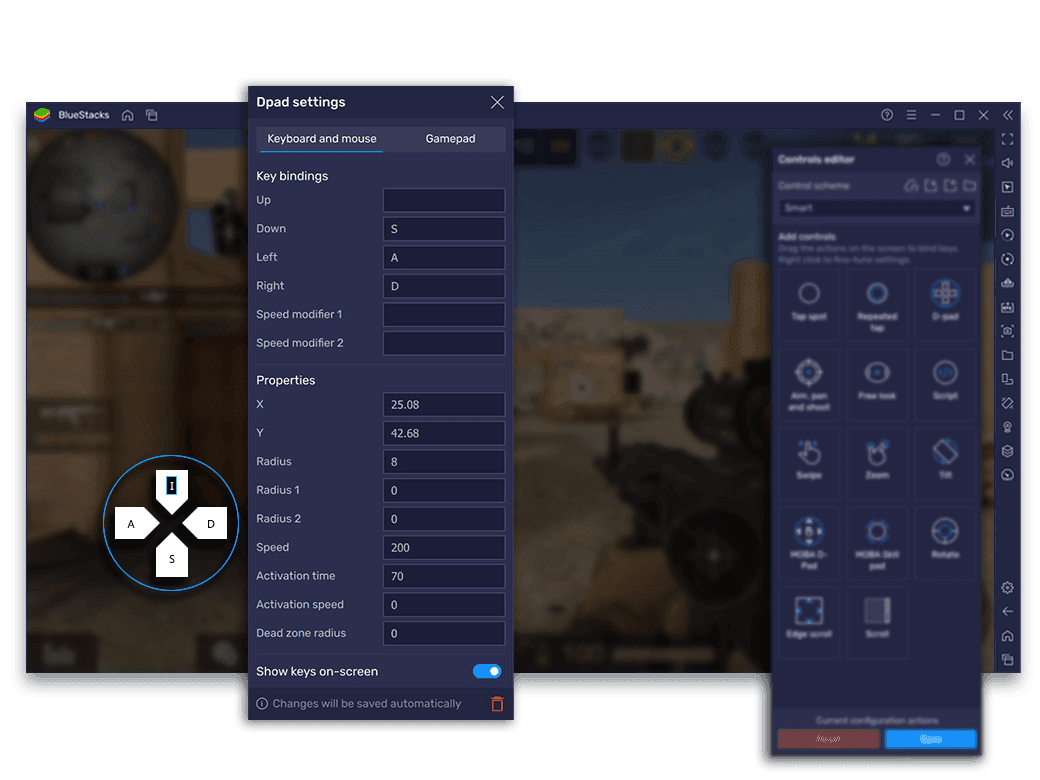 | 具備按鍵提示不透明度調整滑桿;支援關卡循環巨集以自動推關(BlueStacks 設定指南)。 |
| MuMu 模擬器按鍵編輯器 | 滑鼠右鍵點擊介面選單或左鍵雙擊畫面 | 單擊、連擊、技能施法等工具 | 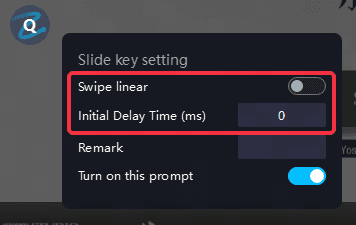 | 重複綁定鍵位時會顯示紅色外框警告,在衝突解決前禁止儲存(MuMu 模擬器按鍵指南)。 |
推薦戰鬥快捷鍵配置方案
精簡合理的配置能讓高頻率的戰鬥操作集中於左手控制區域,同時將系統功能鍵適當隔離,避免在混戰中誤觸。
| 遊戲內虛擬元素 | 建議快捷鍵 | 操作類型 | 配置目的 |
|---|
| 英雄 1 號位大招(前排/頂部) | 1 或 Q | 點擊位置(Tap Spot) | 手動觸發 1 號位單點爆發或嘲諷技能。 |
| 英雄 5 號位大招(後排/底部) | 5 或 T | 點擊位置(Tap Spot) | 關鍵時刻觸發指定輔助治療或後排核心輸出。 |
| 戰鬥倍速切換(1x / 2x / 3x) | Space 或 C | 點擊位置(Tap Spot) | 無需滑鼠點擊即可循環切換戰鬥動畫播放速度。 |
| 自動戰鬥切換 | Tab 或 A | 點擊位置(Tap Spot) | 瞬間切換 AI 全自主接管與手動微操模式。 |
| 暫停 / 撤退選單 | Esc | 點擊位置(Tap Spot) | 隨時凍結戰鬥畫面以檢視戰況或重新挑戰。 |
逐步完成按鍵映射設定教學
建議先進入可重複挑戰的戰役關卡或競技場練習賽,讓戰鬥介面(HUD)維持在螢幕上,以便對齊觸控位置。
Google Play 遊戲電腦版(Beta)
- 開啟《Mobile Legends: Adventure》。若處於全螢幕模式,按下 Shift + Tab 叫出遊戲選單;若為視窗模式,請點擊左側工具列上的遊戲控制圖示。
- 點選重新對應控制項(Remap controls),接著點擊編輯(Edit)。
- 從控制項類型清單中選擇單點觸控(Tap)。
- 將虛擬圓圈拖曳至戰鬥畫面底部第 1 位英雄的大招技能卡上方。
- 按下你想指派的鍵盤按鍵(例如 1),並輸入標籤名稱。
BlueStacks 5 與 MuMu 模擬器
- 啟動遊戲並點擊側邊欄鍵盤圖示開啟按鍵映射編輯器。
- 將點擊位置(Tap spot)或單擊節點直接拖曳覆蓋至每位英雄的大招頭像上。
- 在每個節點中依序鍵入預想的對應按鍵。
- 在自動戰鬥按鈕與倍速調整圖示上方各放置一個點擊節點並指派按鍵。
- 檢查畫面上是否有重複鍵位。在 MuMu 模擬器中,若有衝突按鍵會出現明顯的紅色外框,並暫時鎖定儲存按鈕(MuMu 模擬器按鍵指南)。
- 確認無誤後點擊儲存套用按鍵配置。
利用 BlueStacks 按鍵巨集(Combo Key)實現自動連續推關
雖然《Mobile Legends: Adventure》具備離線放置掛機機制,但在戰役章節中並不會自動點擊進入下一關,玩家仍需手動點選結算畫面並進入下一個關卡。
BlueStacks 內建的 Combo Key 錄製功能可以將此流程製作成巨集循環(BlueStacks 設定指南):
- 手動推進至新解鎖章節的第 1 關。
- 開啟鍵盤控制介面並點擊錄製新的按鍵序列。
- 點擊進入關卡戰鬥。依據隊伍平均戰鬥時長,等待 15 到 30 秒,確保所有招式動畫演繹完畢並顯示勝利結算橫幅。
- 點擊繼續進入下一個關卡。
- 保持此節奏連續進行 10 到 15 個關卡。
- 停止巨集錄製,為該動作序列命名,並指派一組易按的鍵盤快捷鍵。
執行該巨集後,隊伍即可連續自動推過前期難度較低的戰役關卡,避免停滯在結算選單。
按鍵無效與輸入延遲排查檢查點
若按下快捷鍵時角色無反應或施法出現明顯延遲,請依照下列步驟依序排查:
- 排除快捷鍵衝突:若編輯器無法點擊儲存,請逐一檢查所有節點。在 MuMu 模擬器等軟體中,重複指派的按鍵會標示為紅色外框。刪除衝突節點或更換其他按鍵,直到紅框警示消失(MuMu 模擬器按鍵指南)。
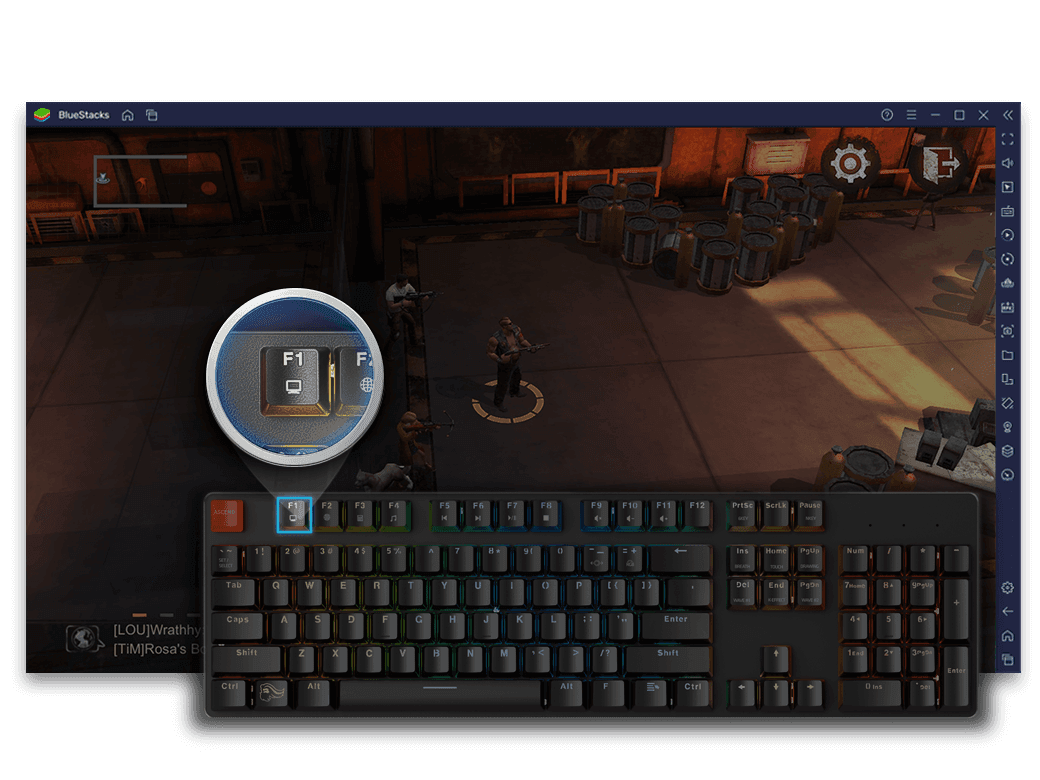
- 確認懸浮標籤是否對齊:若無法確認按鍵位置是否偏移,可開啟提示標籤。在 Google Play 遊戲電腦版中,按下 F1 或點擊側邊欄控制項標籤即可顯示所有綁定位置(Google 支援),確保圓圈完全對準英雄大招卡片的圓形觸發區。
- 在 BIOS 中開啟硬體虛擬化:模擬器極度依賴主機板 BIOS 中的硬體虛擬化技術(Intel VT-x 或 AMD-V/SVM)。若未開啟虛擬化,模擬器將退回軟體模擬運算,造成嚴重的輸入延遲、丟鍵,並在 5 位英雄同時施放大招時引發大幅度掉幀(MLBB Hub 電腦版指南)。請重新啟動電腦,在開機時按 F2 或 Delete 進入 BIOS,於 CPU 設定中將 VT-x 或 AMD-V 設定為開啟。
- 視窗縮放後重新校準節點:當模擬器在視窗模式與全螢幕解析度之間切換時,部分固定座標點可能與手遊 UI 產生位移。若發現點擊失效,請重新開啟按鍵編輯器將座標微調回大招卡片中心。
系統需求與模擬環境限制
桌面環境運行手遊客戶端與原生行動裝置相比,有著特定的系統與硬體規範。
| 平台環境 | 最低記載作業系統版本 | 關鍵硬體必備條件 | 控制機制支援 |
|---|
| Google Play 遊戲電腦版 (Beta) | Windows 10 (v2) 或更高版本 | 必須啟用硬體虛擬化(Virtualization) | 內建「重新對應控制項」單點觸控區(Google 支援) |
在 PC 端遊玩與管理角色養成進度時,若需進行遊戲內儲值,專屬代幣 Mobile Legends: Adventure M-Cash 可直接用於購買各類通行證、禮包、造型與召喚抽卡,功能等同於現金儲值道具。
常見問題
在 Google Play 遊戲電腦版中如何開啟按鍵編輯器?
在全螢幕狀態下按下 Shift + Tab 並選擇重新對應控制項;若處於視窗模式,直接點擊左側工具列的遊戲控制圖示,再點選編輯即可進入設定介面(Google 支援)。
如何隱藏 Google Play 遊戲電腦版中的螢幕快捷鍵提示?
在遊戲進行中隨時按下 F1 鍵,或點擊客戶端側邊欄的控制項標籤選項,即可快速切換顯示或隱藏螢幕上的按鍵提示(Google 支援)。
如何在 BlueStacks 上設定《Mobile Legends: Adventure》連續自動推關巨集?
在章節第 1 關開啟 BlueStacks 的 Combo Key 錄製功能,每場戰鬥等待 15–30 秒以確保結算動畫完成,點擊繼續,連續操作 10–15 關後停止錄製,最後將錄製好的巨集綁定至指定快捷鍵(BlueStacks 設定指南)。
為什麼模擬器按鍵編輯器會出現紅色外框且無法儲存?
出現紅色外框代表偵測到按鍵衝突,即同一個鍵盤按鍵被重複指派給多個不同的控制點,或是畫面上存在未配置按鍵的空白節點(MuMu 模擬器按鍵指南)。只要移除重複綁定或填補空缺節點,即可恢復儲存功能。