如果您的 Nintendo Switch eShop 在啟動時不斷發生閃退或卡死崩潰,請跟隨這套經過實測的疑難排解流程,按部就班清除快取錯誤、修復 DNS 斷線問題,並迅速恢復數位商店的正常存取與下載功能,讓您不再受連線或系統問題困擾。
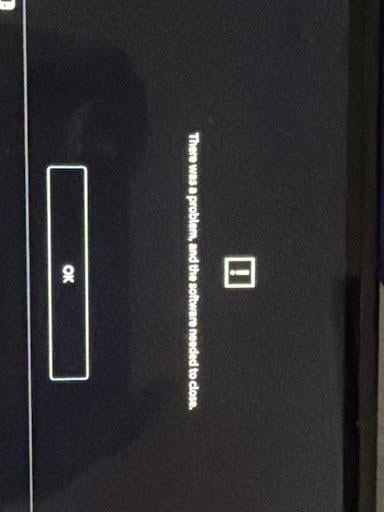
當您點擊橘色購物袋圖示後,畫面上的載入轉圈卡住,接著就被退回主畫面。有些閃退會跳出「軟體因發生錯誤而關閉」的訊息,有些則會讓主機卡死在橘色畫面上,或彈出一串英數字混合的錯誤代碼。
一旦商店無法開啟,您將無法存取數位遊戲庫、更新遊戲,也無法使用錢包餘額。
重新下載完整遊戲檔案通常無法解決這個問題——原因往往出在網頁小程式憑證損壞、本地 DNS 逾時,或是帳號地區衝突。請依序完成下方的硬體、網路與使用者帳號排查步驟。
為什麼 Switch eShop 會在啟動時閃退或卡死
Nintendo Switch eShop 並非一般的原生遊戲執行檔,而是直接連線至任天堂伺服器的專用沙盒網頁應用程式。由於它高度依賴網頁算圖、已儲存的驗證憑證以及本地記憶體快取,只要有輕微的檔案損壞就會導致立即閃退。
造成 eShop 啟動閃退的主因通常可歸納為以下三種瓶頸:
- 暫存快取損壞: Switch 會儲存工作階段 ID、Cookie、瀏覽紀錄與預測輸入字詞。如果在上次關閉商店時,工作階段憑證損壞或未完整寫入,eShop 在嘗試驗證您的使用者資料時就會瞬間崩潰。
- 網路交握與 DNS 失敗: 若本地網站在進行初始 SSL 交握時發生封包遺失,eShop 就會逾時。在嚴重的情況下,小程式會直接閃退,而不會顯示重試按鈕。
- 帳號地區與授權衝突: eShop 查詢的是您 Nintendo Account 註冊的國家/地區,而非您的實體 IP 位址。如果您的帳號地區設為不支援的區域,或有不相容的待處理交易,商店在啟動時就會自動關閉。
解讀特定的症狀或錯誤代碼,能精準找出問題究竟是出在本地主機還是伺服器端。
解讀 eShop 閃退錯誤代碼與空白畫面
在變更硬體設定之前,請先確認主機回報的具體故障模式。下表列出了最常見的 eShop 啟動失敗情況及其根本原因。
| 錯誤代碼/症狀 | 技術根本原因 | 主要解決操作 |
|---|
| 2811-7503 | 伺服器故障、流量暴增或本地 DNS 斷線 | 將路由器重新開機、確認伺服器狀態,並重設主機 DNS。 |
| 2813-0998 | eShop 不支援該帳號所屬的國家/地區 | 透過網頁入口將 Nintendo Account 國家設定更新至有服務的市場。 |
| 2813-0999 | 區域商店不相容 | 切換帳號地區或綁定已指派至支援地區的使用者。 |
| 一般軟體崩潰 | 本地小程式快取損壞或工作階段憑證過期 | 清除使用者網頁快取,並透過實體電源選單重新啟動主機。 |
| 無限橘屏 | 網頁小程式執行緒無回應/記憶體卡死 | 長按實體電源鍵 12 秒進行強制重新開機。 |
對照您的具體錯誤代碼,可避免不必要的資料清除,並精準判斷問題出在本地端還是伺服器端。
步驟 1:強制重新開機與硬體重設電源
僅按一下電源鍵讓 Nintendo Switch 進入睡眠模式並無法清空系統 RAM。如果 eShop 網頁小程式發生記憶體洩漏或未處理的異常,該損壞狀態在睡眠喚醒後仍會保留在記憶體中。您必須執行完整的冷開機重啟。
標準 3 秒正常重新啟動
- 長按主機左上方的實體電源鍵3 秒。
- 當螢幕出現硬體電源選單時,選擇電源選項。
- 選擇重新啟動。
- 等待主機重新開機回到主選單後,選擇您的使用者並嘗試啟動 eShop。
12 秒強制硬體重設
若您的 Switch 完全卡死在橘色空白畫面,或是按鍵與手把完全沒有回應,標準的軟體重新啟動將無法操作。
1. 按住實體電源鍵不放,持續 12 秒。
2. 隨著處理器供電中斷,螢幕將會直接變黑。
3. 放開按鍵,等待約 10 秒讓內部電容放電完畢,接著按一下電源鍵重新開啟主機。
長按 12 秒的強制重設能立即清空暫存記憶體,並在您修改任何儲存資料前強制關閉無回應的網頁執行緒。
步驟 2:清除損壞的 eShop 與鍵盤快取
損壞的工作階段憑證與快取 Cookie 即使在重新開機後仍會保留在主機的格式化分割區中。Switch 會為每個已註冊的使用者分別儲存專屬的網頁瀏覽紀錄與文字快取檔案。
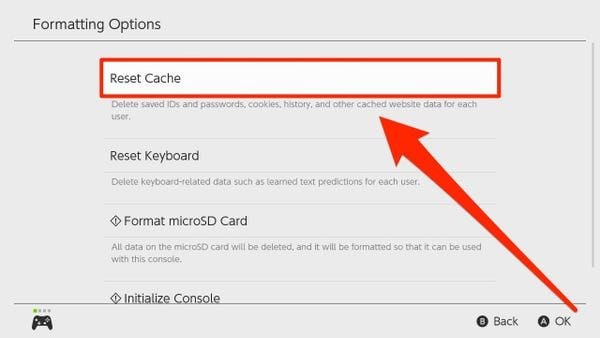
部分系統韌體版本會將此選單項目標示為清除快取,其他語系版本則可能顯示為重設快取。兩者的功能完全相同:刪除暫存的使用者 ID、密碼、網頁 Cookie 與已儲存的頁面資料,完全不會影響您的遊戲存檔或已下載的遊戲。
清除使用者快取
- 在 Switch 主畫面開啟設定(齒輪圖示)。
- 在左側選單一路向下滑動至最底部,選擇主機。
- 滑動至「主機」子選單的最下方,選擇格式化。
- 選擇重設快取(或清除快取)。
- 選擇發生 eShop 閃退問題的特定使用者。
- 點擊重設以確認操作。
設定
 └── 主機
      └── 格式化
           ├── 重設快取 / 清除快取  <-- 選擇您的使用者
           └── 登錄詞彙與預測轉換轉換候補的重設 <-- 修復輸入文字時的閃退
重設預測輸入鍵盤
如果您的 eShop 總是在點擊搜尋列或輸入文字時閃退,可能是預測詞庫發生損壞。
在同一個格式化選單下,選擇登錄詞彙與預測轉換轉換候補的重設,選擇您的使用者並確認。這將清除個人化的輸入建議,避免在商店搜尋時引發記憶體錯誤。
清除快取後,下次開啟 eShop 時需重新輸入 Nintendo Account 密碼。如果您正準備趁特價購物,購買 Nintendo eShop 點數卡 可在登入成功後順暢地為錢包儲值。
步驟 3:修復網路交握與 DNS 逾時
錯誤代碼 2811-7503 直接代表主機與 eShop 驗證伺服器之間的連線中斷。若主機無法在嚴格的時間限制內完成加密 SSL 交握驗證,系統就會強制關閉 eShop 小程式。
重新啟動網路設備
- 拔掉家中數據機(Modem)與 Wi-Fi 路由器的電源線。
- 保持斷電狀態至少 30 秒,以清空路由器的內部路由表與 DNS 快取。
- 重新插回數據機與路由器電源,等待所有連線指示燈恢復穩定常亮。
刪除 Switch 上的舊 Wi-Fi 設定
過期的 IP 租約或不匹配的網路設定經常會導致 eShop 連線逾時。清除連線設定可強制主機重新進行全新的連線交握。
- 開啟設定 > 網路 > 網路設定。
- 在已登錄的網路清單中找到您目前使用的 Wi-Fi。
- 選擇該網路並點擊清除設定。
- 返回網路清單,重新選擇您的 Wi-Fi 名稱(SSID),輸入密碼並重新建立連線。
重新設定網路後進行連線測試,確保 NAT 類型處於開放狀態,以維持商店小程式的安全 Web Socket 正常連線。
步驟 4:修復帳號地區不匹配與國家封鎖問題
錯誤代碼 2813-0998 與 2813-0999 代表的是帳號層級的限制,而非硬體故障。
Nintendo eShop 目前在全球 49 個區域市場正式營運,其中包括歐洲的 32 個國家(例如波羅的海國家)。然而,未設立專屬商店的地區將無法開啟小程式。例如,中國大陸的官方騰訊 Nintendo eShop 服務已於 2026 年 3 月 31 日終止營運。若帳號設定在不支援的國家,eShop 將完全拒絕啟動。
由於 eShop 驗證的是帳號所設定的國家而非您的實體 IP 位址,因此無需使用代理工具,只需將帳號變更至支援的地區即可。
| 地區/帳號參數 | 平台規則/限制 | 對 eShop 存取權限的影響 |
|---|
| 支援市場數量 | 全球 49 個官方市場 | 擁有完整的 eShop 瀏覽、購買與重新下載權限。 |
| 歐洲覆蓋範圍 | 32 個支援國家 | 包含西歐、北歐與波羅的海等地區。 |
| 未使用的錢包餘額 | 必須嚴格為 0.00 才能切換地區 | 在餘額歸零之前,將直接被禁止變更地區。 |
| 有效訂閱服務 | 必須取消自動續訂 | 若有進行中的 NSO 或 Pokémon HOME 自動續訂,將無法變更地區。 |
| 兒童帳號(年齡 ≤15) | 僅能由家庭管理員全權管理 | 無法獨立調整地區 eShop 設定。 |
| 騰訊中國版 eShop | 於 2026 年 3 月 31 日停止服務 | 綁定此服務的主機/帳號無法存取全球 eShop。 |
帳號地區規則嚴格要求在允許更換國家之前,錢包餘額必須為零且必須取消所有自動續訂。
如何修正不支援的地區設定
- 使用手機或電腦瀏覽器前往
accounts.nintendo.com 並登入您的帳號。 - 點選使用者資訊 > 個人檔案。
- 將國家/地區更改為有支援的市場(例如美國、英國或巴西)。
- 點選儲存變更。
- 拿起 Switch 開啟 eShop,並使用更新後的帳號資訊登入。
如果您有尚未到期的自動續訂服務(如 Nintendo Switch Online)或未用完的錢包餘額,任天堂帳號後台將會阻止您變更地區。您必須在帳號設定中關閉自動續訂,並將剩餘餘額完全用完至 0 元。
使用跨區帳號的玩家通常會利用數位版 Nintendo eShop 點數卡直接為不同地區的錢包儲值,避免遇到跨國信用卡刷卡失敗或被拒絕的問題。
步驟 5:在不遺失存檔的情況下進入維護模式
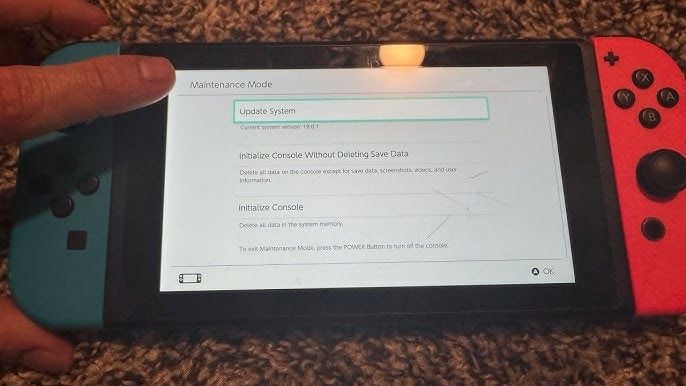
如果在重設快取後仍然持續閃退,通常代表系統登錄檔發生了損壞。您可以透過進入維護模式來修復這些檔案,且完全不會刪除您的遊戲進度。
此修復環境能讓您重建作業系統的設定檔,同時完整保留所有遊戲存檔、使用者資料、螢幕截圖與帳號綁定狀態。
維護模式初始化逐步教學
- 長按實體電源鍵 3 秒,打開電源選項,選擇關閉電源(請勿使用睡眠模式)。
- 在主機完全關機的狀態下,同時按住音量鍵 (+) 與音量鍵 (-)。
- 在持續按住兩個音量鍵的同時,按一下實體電源鍵。
- 繼續按住音量鍵,直到螢幕進入專屬的維護模式畫面為止。
- 選擇保留儲存資料並初始化主機。
- 仔細閱讀確認提示,點擊下一步,並再次選擇保留儲存資料並初始化主機以進行確認。
[將主機完全關機]
         │
         ▼
[同時按住音量 (+) 與音量 (-)] ──► [按一下電源鍵]
         │
         ▼
[維護模式選單]
         │
         └──► 選擇:「保留儲存資料並初始化主機」
主機將花費數分鐘驗證系統完整性、清除損壞的設定記錄並重建系統庫。重新開機後,請重新連接 Wi-Fi 並啟動 eShop。
各種平台模式下的 Switch 商店存取功能比較
依據您的系統設定方式,商店在主機本地端、網頁帳號管理與離線狀態下的運作機制各不相同。
| 系統環境 | 商店功能支援 | 閃退崩潰風險 | 解決方法 |
|---|
| Switch 原生小程式 | 完整瀏覽、購買與直接下載遊戲。 | 高(容易受快取洩漏、記憶體損壞及 DNS 斷線影響)。 | 清除快取、12 秒強制重新開機、維護模式修復。 |
| 網頁帳號入口 | 帳號設定、地區管理、遠端兌換序號。 | 零主機崩潰風險(於外部瀏覽器執行)。 | 清除網頁瀏覽器 Cookie 或更換裝置/瀏覽器。 |
| 離線硬體模式 | 僅限遊戲庫驗證與本地儲存存取。 | 不適用(eShop 已被阻擋;無法登錄/解除登錄主機)。 | 在嘗試進行商店驗證前連線至網路。 |
在處理地區限制問題時,直接透過網頁瀏覽器管理帳號參數,能完全避開主機本地端的軟體錯誤。
終極手段:將主機還原為原廠設定
如果執行維護模式修復後 eShop 依然頻繁閃退,說明主機內建快閃記憶體的分割區發生了嚴重損毀,只能透過完整的格式化初始化來解決。
在採取此步驟之前請務必了解:完全還原原廠設定將會永久刪除主機內部所有資料,包含未備份至 Nintendo Switch Online 雲端儲存空間的存檔、本地螢幕截圖與使用者帳號。此外,microSD 卡中儲存的所有軟體資料也會失效,代表所有遊戲都必須重新下載。
| 修復方式 | 所需時間 | 保留資料 | 修復後的系統狀態 |
|---|
| 重設快取 | 約 30 秒 | 保留所有存檔、遊戲、帳號與螢幕截圖。 | 清除網頁工作階段 Cookie 與使用者登入憑證。 |
| 維護模式初始化 | 2–3 分鐘 | 保留遊戲存檔、使用者綁定、相簿截圖與下載項目。 | 重建作業系統庫並刪除損壞的系統設定。 |
| 完全初始化(原廠重設) | 最多 5 分鐘 | 本地資料完全不保留。 主機儲存記憶體徹底清空。 | 將主機還原至出廠時的原始韌體狀態。 |
完全原廠格式化是終極解決方案,耗時最多 5 分鐘,且會永久刪除未備份的遊戲存檔。
如何執行完全初始化
- 請確保主機已連接至網路。(若在離線狀態下格式化,解除 eShop 下載主機登錄的時間將會延後至初始化後首次開啟 eShop 時)。
- 前往設定 > 主機 > 格式化。
- 滑動至最下方並選擇初始化主機。
- 閱讀警告畫面,點選下一步,然後點選紅色的初始化按鈕。
- 整個過程最多需要 5 分鐘。
初始化完成後,請在初始設定精靈中重新綁定您原有的 Nintendo Account。您所購買的遊戲、DLC 下載內容以及剩餘的 eShop 餘額都會安全地保存在雲端的任天堂帳號中。
重新綁定帳號並兌換 Nintendo eShop 禮物卡代碼後,您可以開啟 eShop,點擊右上角的使用者頭像,前往重新下載頁面,將您所有的遊戲庫重新加入下載佇列。
持續性啟動卡死的疑難排解清單
如果您已完成標準排查步驟但仍遇到反覆載入卡死的情況,請逐一檢查以下確認清單:
- [ ] 確認系統韌體版本: 前往設定 > 主機 > 主機更新,確保您的主機執行的是最新版本的作業系統。
- [ ] 掃描軟體資料完整性: 若在啟動依賴 eShop 的軟體時發生錯誤,請前往設定 > 資料管理 > 軟體資產管理,選擇受影響的遊戲,並點選檢查資料是否損壞。
- [ ] 檢查伺服器狀態: 請前往官方服務狀態頁面,確認任天堂目前是否正在進行無預警的緊急維護。
- [ ] 拔除有問題的 MicroSD 卡: 在少數情況下,出現壞軌損壞的 microSD 卡會導致系統在為 eShop 下載分配暫存空間時卡死。請將主機關機,拔出 microSD 卡,並測試僅使用主機內建儲存空間是否能正常啟動 eShop。
常見問題 (FAQ)
為什麼我的 Nintendo Switch eShop 一打開就立即閃退?
eShop 閃退通常是由於暫存快取檔案損壞、帳號地區不支援,或是任天堂伺服器正在進行暫時性維護所致。清除使用者快取或長按 12 秒執行硬體強制重新開機,就能解決大部分的啟動閃退問題。
如何在 Nintendo Switch 上清除 eShop 快取?
前往「設定」>「主機」>「格式化」>「重設快取」,並選擇您的使用者。依照螢幕提示操作即可刪除暫存 Cookie、已儲存的 ID 與瀏覽紀錄。
開啟 eShop 時出現錯誤代碼 2813-0998 與 2813-0999 代表什麼意思?
這些錯誤代碼代表您的 Nintendo Account 目前設定在沒有 Nintendo eShop 商店服務的國家。請在任天堂官方網站登入您的帳號個人檔案,將國家切換至 49 個支援的區域市場之一。
初始化主機會刪除我購買的 eShop 遊戲和存檔嗎?
在維護模式下初始化主機會修復系統檔案,並完整保留所有遊戲存檔、螢幕截圖與帳號綁定。所有已購買的遊戲與餘額都永久保存在您的 Nintendo Account 中,隨時可以免費重新下載。
當 Nintendo Switch 卡在 eShop 載入畫面時該如何強制重新開機?
持續按住主機上方的實體電源鍵 12 秒直到螢幕全黑。等待約 10 秒後,按一下電源鍵即可重新正常開機。
為什麼我無法變更 Nintendo Account 地區來解決 eShop 存取問題?
若您的帳號內仍有未用完的錢包餘額、有效且開啟自動續訂的訂閱服務,或是有尚未出貨的預購訂單,系統將禁止變更地區。在切換地區前,請先清空餘額並在帳號設定中關閉自動續訂。
如果 eShop 被阻擋,兒童帳號可以自行更改地區嗎?
15 歲及以下的兒童帳號無法獨立更改其 eShop 國家設定。必須由家庭群組管理員在其主要帳號中變更設定,連帶更新綁定的兒童帳號。
最終疑難排解建議
當 eShop 發生閃退時,切勿第一時間就進行原廠格式化。透過 12 秒強制重新開機與清除使用者快取,就能解決絕大多數的本地小程式卡死問題。
若依然無法啟動,請進入維護模式重建系統設定檔,這完全不會影響遊戲存檔。確保您的帳號設定在 49 個支援的官方市場之一,並清除過期的 DNS 紀錄,即可迅速恢復正常的商店存取功能。