为什么 2026 年崩溃情况有所增加
2026 年 1 月的 Windows 安全更新修改了内核隔离和内存完整性协议,这直接影响了 ACE 的初始化。结果导致了错误代码 1400006(反作弊超时)和 554696704(服务被拦截)。Windows Defender 的“内核隔离”功能会阻止 ACE 内核级驱动的加载,从而导致启动时崩溃。
此外,2025 年底发布的 GPU 驱动更新(NVIDIA/AMD)引入了新的着色器编译方法,这与虚幻引擎的渲染方式产生了冲突,导致在建筑密集的城市环境中频繁触发 GPU TDR(超时检测与恢复)事件。
三种最常见的错误类型
0xC000007B:通常由 32 位与 64 位环境不匹配或系统库损坏引起。游戏需要 64 位依赖库,但如果缺失 Visual C++ 可再发行组件,系统可能会调用 32 位 DLL,从而触发异常。
GPU TDR 超时:当 GPU 在 2 秒内未响应时,操作系统会强制终止驱动程序。这种情况在达到散热极限或超频运行的 GTX 960 2GB、RX 5500 等显卡上非常普遍。
qbcore.dll 异常 0x80000003:这是反作弊系统检测调试行为时触发的断点异常。MSI Afterburner、RTSS 或各类硬件监控软件常会导致此类误报。
近期更新的影响
由于更新中断导致 %AppData%\Local\ArenaBreakoutLauncher 缓存损坏,常会出现启动器错误 7801113/7801110。错误 154140716(完整性检查失败)则源于文件被修改或缺失,甚至 Steam 下载不完整也会导致此问题。请确保在 70GB 的安装空间之外,预留 20-30GB 的可用空间。
0xC000007B 错误完整修复指南
0xC000007B 代表 STATUS_INVALID_IMAGE_FORMAT(无效映像格式)。这意味着 Windows 无法执行该代码——通常是因为 64 位进程中混入了 32 位 DLL,或者缺少必要的 DirectX/Visual C++ 运行库。
第一步:安装 Visual C++ 可再发行组件
从微软官网下载 2015-2022 版本(需同时安装 x86 和 x64 版)。以管理员权限运行,如果已安装则选择“修复”。完成后重启电脑以确保 DLL 正确注册。
第二步:替换损坏的系统 DLL
检查 C:\Windows\System32 和 SysWOW64 文件夹中是否存在 XINPUT1_3.dll、d3dx9_43.dll、MSVCR120.dll。以管理员身份运行命令提示符:
- 输入
sfc /scannow(耗时约 15-30 分钟) - 输入
DISM /Online /Cleanup-Image /RestoreHealth 以修复更深层的系统损坏
第三步:设置兼容模式
右键点击 launcher.exe > 属性 > 兼容性:
- 勾选 以管理员身份运行此程序
- 在 Windows 11 系统下,可以尝试测试“Windows 8”兼容模式

对 Binaries\Win64 目录下的 UAGame.exe 执行相同操作。请注意,游戏更新后可能需要重新检查这些设置。
第四步:验证 DirectX 12
安装 DirectX 最终用户运行时 Web 安装程序以补全旧版 D3DX 库。通过运行 dxdiag.exe > “显示”选项卡,确认您的 GPU 支持 DirectX 12 功能级别 12_0 或更高。
解决 GPU TDR 超时崩溃
GPU TDR(超时检测与恢复)是指当 GPU 负载过高超过 Windows 默认的 2 秒阈值时,系统为防止死机而重置驱动,导致画面冻结。
深入理解 TDR
WDDM 调度程序负责监控 GPU 的响应情况。在《暗区突围》加载地图或激烈交火时,复杂的着色器计算可能会超过此超时限制。事件查看器会将此记录为事件 ID 4101(来源为 nvlddmkm 或 amdkmdap)。
方法 1:更新或回退驱动程序
NVIDIA:在安全模式下使用 DDU 彻底卸载,然后安装最新的 Game Ready 驱动。如果崩溃是在更新后开始的,请尝试回退到之前的版本。
AMD:建议使用 2025 年 9 月之后的 Adrenalin 驱动,这些版本修复了 DirectX 12 的多线程问题。
Intel Arc:必须使用支持 DirectX 12 Ultimate 的最新驱动,每月更新至关重要。
方法 2:增加 TDR 超时时间(注册表)
以管理员身份打开注册表编辑器:
- 定位至:HKEY_LOCAL_MACHINE\SYSTEM\CurrentControlSet\Control\GraphicsDrivers
- 新建 DWORD (32位) 值,命名为 TdrDelay,数值设为 8
- 新建 DWORD (32位) 值,命名为 TdrDdiDelay,数值设为 8
- 重启系统
警告:延长超时时间可能会掩盖硬件本身的缺陷。如果崩溃依旧,请检查 GPU 的温度和供电。
方法 3:降低图形负载
在 Steam 启动选项中添加 -safe 参数,以 30 FPS 低画质进行测试。通过 MSI Afterburner 关闭所有显卡超频。确保显卡温度保持在 83°C (NVIDIA) 或 85°C (AMD) 以下。
禁用针对 UAGame.exe 的 RTSS 叠加层,因为其注入机制可能会干扰渲染。
稳定性测试
使用 HWiNFO64 或 GPU-Z 监控 GPU 状态并运行游戏 2 小时以上。观察温度、功耗、频率和显存占用。稳定的配置应能保持频率平稳而不触发降频。
务必将游戏安装在 SSD 上并预留 20-30GB 空间——机械硬盘(HDD)会导致贴图流加载延迟,从而引发假死。
修复 qbcore.dll 反作弊错误
qbcore.dll 是 ACE 反作弊系统的核心组件。异常代码 0x80000003 通常是由于检测到调试行为而触发的断点。Discord、OBS、GeForce Experience 等叠加层软件或监控工具常会引起误报。
常见原因
错误 1-1704-30015228:ACE 文件夹损坏或 Windows 安全冲突,导致无法启动。
错误 1400006:ACE 驱动已加载但无法与客户端通信,通常是被杀毒软件拦截。
错误 554696704:Windows 策略阻止了 ACE 服务启动。故障模块 KERNELBASE.dll 表明服务启动失败。
重新安装 ACE 组件
- 以管理员身份运行
C:\Program Files\AntiCheatExpert\uninstaller.exe - 删除
C:\Windows\System32\drivers\ 下的 ACE-BASE.sys、ace-game.sys、ace-game-0.sys - 重启电脑
- 删除游戏安装目录下的
ACE 文件夹 - 通过 Steam 启动游戏以自动重装,或运行
Binaries\Win64\AntiCheatExpert 下的 ACE-Setup64.exe
在 services.msc 中检查 AntiCheatExpert 服务,将其启动类型设置为“手动”而非“自动”。
在 Windows 安全中心添加白名单
进入 Windows 安全中心 > 病毒和威胁防护 > 管理设置 > 添加或删除排除项:
- 添加整个《暗区突围》安装目录
- 添加
launcher.exe、UAGame.exe、ACE-Client.exe - 添加
C:\Program Files\AntiCheatExpert 文件夹
此外,可以尝试关闭“内核隔离”和“内存完整性”(路径:设备安全性 > 内核隔离)。注意:这会在一定程度上降低系统安全性以换取游戏兼容性。
联系支持
如果崩溃持续,请从“事件查看器” > “Windows 日志” > “应用程序”中导出错误日志(.evtx)。同时确保没有运行任何修改器或内存编辑工具,因为 ACE 会扫描所有活动进程。
高级故障排除
Windows 事件查看器
运行 eventvwr.msc > Windows 日志 > 应用程序。查找崩溃时间点来源为 Application Error 的错误事件。
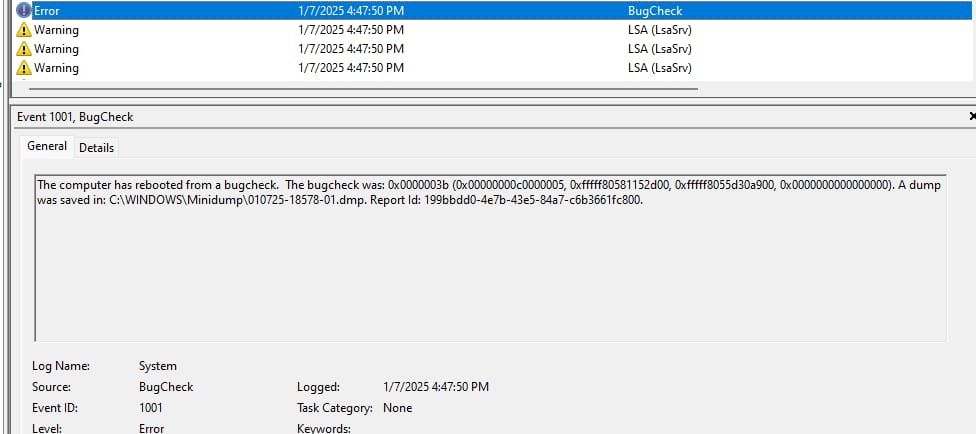
关键信息包括:故障模块、异常代码和故障偏移量。
- 0xc0000005 = 访问冲突(内存问题)
- 0x80000003 = 断点(反作弊冲突)
将故障模块与近期系统更改进行比对。例如,dbgcore.DLL 通常暗示 Windows 调试功能与 ACE 冲突;显卡驱动 DLL 则指向图形不稳定性。
内存测试
运行 mdsched.exe 并选择 立即重新启动并检查问题。这将在开机时测试 RAM。如需更彻底的测试,建议使用 MemTest86(运行 8 小时以上)。
如果发现错误,说明内存条可能损坏需要更换。建议逐一测试内存条以锁定故障点。对于 12GB 的配置,建议升级到 16GB(2x8GB)双通道套装。
干净启动
运行 msconfig.exe > 服务 > 勾选“隐藏所有 Microsoft 服务” > 全部禁用。在“启动”选项卡中打开任务管理器并禁用所有启动项。重启电脑。
如果崩溃停止,则逐组(每次 5-10 个)重新启用服务以确定冲突源。常见的冲突源包括:RGB 灯控软件(iCUE、Aura Sync)和 VPN 客户端。
BIOS/UEFI 设置
在开机时进入 BIOS(通常按 Del/F2/F12):
- 启用 XMP/DOCP 内存配置文件
- 启用 VT-x/AMD-V 虚拟化技术
- 如果 Windows 处于 UEFI 模式,请禁用 CSM
- 安全启动(Secure Boot):确保完全开启或完全关闭,不要处于部分开启状态
在 BIOS 中监控温度。如果 CPU 超过 90°C 或 GPU 超过 85°C,请考虑改善散热、重新涂抹导热膏或调整风扇曲线。
系统要求与硬件兼容性
2026 年最低配置 vs 推荐配置
最低配置:i5-7500/Ryzen 5 1400,12GB RAM,GTX 960 2GB。此配置在处理 AI 和物理效果时较为吃力,且内存几乎没有余量。
推荐配置:i7-9700/Ryzen 5 3600X,16GB RAM,RTX 2060/RX 6600 6GB。单核性能提升 40-50%,能保证长时间稳定运行。
GTX 960 2GB 极易触碰显存瓶颈,而 RTX 2060/RX 6600 则能提供舒适的运行空间。
GPU 兼容性
NVIDIA:GTX 1060 6GB 是 1080p 中画质的实际底线。RTX 系列支持 DLSS,对帧率提升巨大。
AMD:RX 5500 及以上显卡需要 23.9.1 之后的驱动以保证稳定性。RX 6600 是 1080p 下的优秀选择。
Intel Arc A380:入门级选择,性能相当于 GTX 1650。必须使用最新驱动,但稳定性仍略逊于 NVIDIA/AMD。
内存/显存要求
12GB 内存:扣除 Windows 和后台占用(4-6GB)后,游戏仅剩 6-8GB。这会导致频繁调用虚拟内存,引发掉帧和崩溃。
16GB 内存:可解决绝大多数内存相关的崩溃。对于运行 OBS 的创作者,建议使用 32GB。
不同设置下的显存需求:
- 1080p 中画质:4GB
- 1080p 高画质:6GB
- 1440p:至少 8GB
- 4K:10GB 以上
存储:SSD vs HDD
使用机械硬盘(HDD)会导致频繁掉帧、30 秒以上的长冻结以及反作弊超时。必须使用 SSD,且在 70GB 安装空间外预留 20-30GB。
NVMe 固态硬盘最佳,SATA 亦可。尽量避免安装在系统盘,以免系统更新或索引占用带宽。
预防措施(基于 500+ 小时游戏经验)
优化 Windows 设置
禁用游戏栏(Game Bar)和游戏模式:设置 > 游戏。这些功能有时会导致帧生成时间不稳或与 ACE 冲突。
电源计划:设置为“高性能”或“卓越性能”(可通过命令 powercfg -duplicatescheme e9a42b02-d5df-448d-aa00-03f14749eb61 开启)。
游戏期间暂停 Windows 更新:设置 > 更新和安全 > 高级选项。
图形设置平衡
从“中”预设开始,在监控温度和显存的同时逐步调高。阴影质量和可视距离对性能影响最大。建议禁用动态模糊和景深。
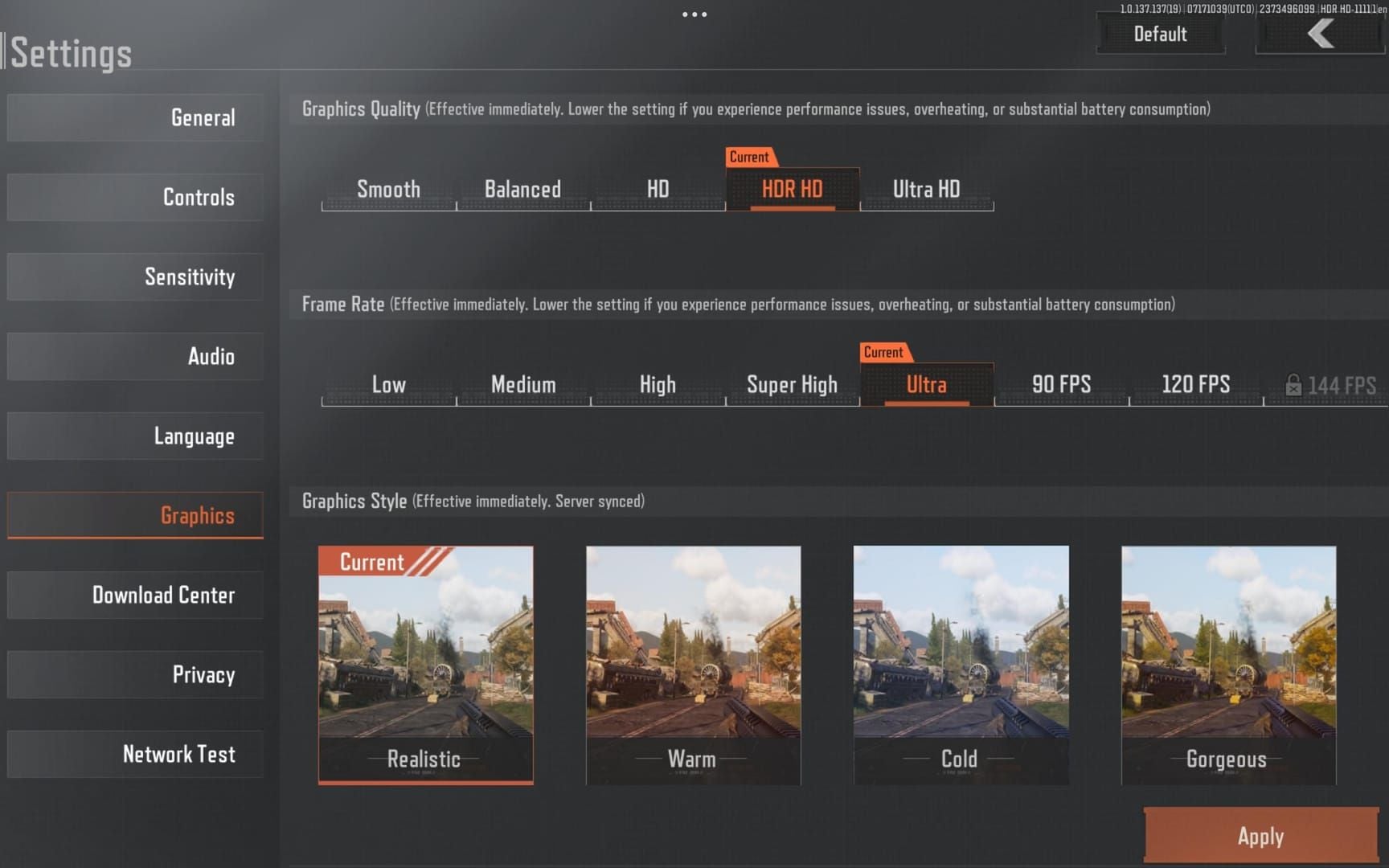
将帧率限制在“刷新率 + 10 FPS”(如 60Hz 显示器设为 70)。这能防止显卡在菜单界面过度工作产生不必要的热量。垂直同步(V-Sync)会增加输入延迟,建议关闭。
如需获取游戏货币:从 BitTopup 购买暗区突围点券充值 —— 价格公道、到账迅速、服务可靠。
关闭后台应用
关闭浏览器(占用 2-4GB 内存且易产生内存泄漏)。如果必须使用,请选择带有标签页挂起功能的轻量化浏览器。
设置好静态灯效后关闭 RGB 软件。禁用 MSI Afterburner/EVGA Precision 的叠加层,改用任务管理器进行监控。
维护计划
每周:运行磁盘清理 > 清理系统文件。这有助于清除损坏的着色器缓存。
每月:参考社区反馈后再更新 GPU 驱动,不要盲目追新。使用 DDU 进行清洁安装。定期通过 Steam 验证游戏文件完整性。
常见误区
误区:反作弊错误 = 被封号
错误代码 1-1704-30015228、1400006、554696704 属于技术故障,而非作弊检测。这些错误会阻止游戏启动。真正的作弊检测是在游戏过程中静默进行的,随后会发送账号封禁通知。
误区:重装游戏总能解决崩溃
重装只能解决游戏文件损坏问题,而这仅占崩溃原因的一小部分。驱动问题、系统损坏或硬件不稳依然会存在。建议先尝试针对性方案:验证文件(5 分钟)对比重装(2 小时以上),或仅重装 ACE、更新驱动、测试安全模式。
误区:画质越高崩溃越多
崩溃与显卡温度/显存占用有关,而非画质本身。一个散热良好且显存充足的系统,运行最高画质可能比一个散热受限、运行低画质的系统更稳定。重点应放在散热管理上。
关于优化工具的真相
所谓的“游戏加速器”或“优化工具”往往会盲目禁用关键服务、修改注册表或注入可能与 ACE 冲突的钩子。Windows 10/11 已具备自动优化功能,手动针对性优化比使用此类风险工具效果更好。
快速参考:紧急解决方案
5 分钟检查清单
- 彻底重启系统
- 验证文件:Steam > 属性 > 验证完整性
- 以管理员身份运行
launcher.exe 和 UAGame.exe - 删除
%AppData%\Local\ArenaBreakoutLauncher 文件夹 - 刷新 DNS:在管理员命令提示符中输入
ipconfig /flushdns - 关闭所有叠加层:Discord、Steam、GeForce Experience
- 临时禁用杀毒软件
这套流程能解决约 60% 的突发崩溃。
何时需要彻底重装
如果文件验证反复提示需要重新下载相同文件,说明存在持续性损坏。或者当游戏文件被修改过,需要一个纯净的基准环境时。
备份建议:将 %AppData%\Local\ArenaBreakout 复制到安全位置。通过 Steam 卸载后,手动删除安装目录。重新安装至 C 盘以外的 SSD,并确保有 100GB 空间(70GB 安装 + 30GB 余量)。
首次启动前先验证文件,并为可执行文件赋予管理员权限。
备份设置
配置文件路径:%AppData%\Local\ArenaBreakout\Saved\Config\WindowsClient(包含画面、键位、音频设置)。
启动器配置:%AppData%\Local\ArenaBreakoutLauncher\config.json。
重装后可尝试恢复,但如果怀疑配置冲突,请勿恢复旧文件。
BitTopup 助力游戏体验
解决了性能问题?使用 BitTopup 的暗区突围点券进一步提升游戏体验——价格极具竞争力、发货迅速、支付安全,且拥有极高的客户好评。让您专注于战斗,无需为交易烦恼。
常见问题解答 (FAQ)
什么导致了 0xC000007B 错误? 缺少 Visual C++ 可再发行组件(2015-2022, x86+x64)或 DirectX 运行时。请安装所有运行库,运行 sfc /scannow,并安装 DirectX 最终用户运行时。
如何修复 GPU TDR 超时? 通过 DDU 清洁安装驱动,在注册表中将 TdrDelay 设为 8,降低画质或取消超频。确保 GPU 温度低于 83°C (NVIDIA) 或 85°C (AMD)。
qbcore.dll 错误是误报吗? 异常 0x80000003 可能是由 MSI Afterburner、Discord 或监控软件引起的误报。请尝试重装 ACE(删除 ACE 文件夹后重启游戏),并将游戏程序加入杀毒软件白名单。
为什么 2026 年启动时频繁崩溃? Windows 更新可能与 ACE 内核驱动冲突。请尝试关闭“内核隔离/内存完整性”。删除 %AppData%\Local\ArenaBreakoutLauncher 并以管理员身份运行启动器。
避免崩溃的最低配置是多少? 官方要求为 12GB RAM 和 GTX 960 2GB。实际建议 16GB RAM 和 4GB 以上显存的显卡。必须使用 SSD(预留 100GB 空间)、DirectX 12 以及 64 位 Windows 10 1909+ 系统。
如何修复反作弊初始化失败? 针对错误 1400006:运行 ACE 卸载程序,删除 System32\drivers 中的驱动文件,重启后删除游戏目录下的 ACE 文件夹,通过 Steam 重新启动以触发自动安装,并确保已添加杀毒软件白名单。























































































































