提示:想要为“都市脉搏”(Urban Pulse)精英通行证(2026年8月15日–9月14日)准备金条吗?只需提供 UID,即可在 BitTopup 充值 Blood Strike 金条。
更新于 2026-08-24:2026年8月11日客户端新增了第三人称战术竞技(BR-TPS)、团队竞技(Deathmatch)以及更衣室(Locker Room)地图。官方更新说明涵盖了模式和武器,但并未提及引入新的帧率限制器。帧率依然被锁定在 60、120、144 或 240 帧,这与自 2025 年起玩家在 Steam 上反馈的客户端及显卡驱动原因一致。
你看到的帧率上限 | 常见原因 | 首要解决方法 |
|---|
稳定 60 | Windows 或手机刷新率设为 60Hz、开启了低电量模式、开启了垂直同步 | 将显示器设置为最大 Hz;关闭省电模式 |
稳定 75 / 120 / 144 | 垂直同步与显示器匹配(即使游戏内开关已关闭) | 在 NVIDIA / AMD 控制面板中强制关闭以下程序的垂直同步:bloodstrike.exe |
高画质预设,卡在 144 附近 | PC 端帧率设置为“高” | 将帧率/画质预设切换为“极高” |
极高画质预设,卡在 240 附近 | 客户端上限 | Steam 玩家反馈游戏帧率上限约为 240 |
“极高”选项置灰(移动端) | 设备或显示屏限制 | 需 90Hz / 120Hz 屏幕加旗舰级 SoC;先降低画质,再降低帧率 |
帧率先飙升,随后下滑 | 发热导致,而非软件锁帧 | 给手机降温;调低分辨率和阴影 |
真正的帧率上限表现为在空大厅中呈一条平直的直线(60、120、144 或 240 帧)。如果帧率计数器会随着爆炸和近距离交火而波动,说明你遇到了 GPU 瓶颈或过热降频。
真实上限 vs 弱效硬件
在“设置” → “画面”(性能指标 / 显示帧数)中开启游戏内帧率计数器。分别在空的出生点以及充满烟雾和交火的战场中走动测试。
Steam 推荐的 PC 配置为:Windows 10、Core i5-4460、8 GB RAM、GTX 960、30 GB 存储空间。最低配置要求为 i3-540、4 GB RAM、Intel HD 4000。GTX 1060 6 GB 的性能高于推荐显卡,因此该显卡被死死锁在 120 帧通常是设置或驱动问题,而非硬件性能极限。
如果使用性能悬浮窗,帧时间计算公式为:60 帧 = 16.7 毫秒,120 帧 = 8.3 毫秒,144 帧 = 6.9 毫秒,240 帧 = 4.2 毫秒。如果图表平贴在其中一条线上,说明存在帧率限制器;如果图表随战斗发生峰值波动,则是负载导致的。
此前流传的“2026年12月4日补丁将 PC 锁定在 120–144 帧”的说法使用了一个尚未到来的日期。2025年12月4日的更新说明仅涉及 UI 动画和房间工具。如果补丁更新后出现掉帧,请将“画面”选项卡和 GPU 配置文件重置,然后参考上表进行排查。
PC 端修复:游戏内预设,然后强制关闭垂直同步(VSync)
请按顺序执行以下步骤。每完成一步后,请在训练场或空大厅中进行测试。
打开“设置” → “画面”。将帧率控制设置为“极高”(Steam 玩家反馈“高”档会锁在 144 帧左右,“极高”则能解锁 240 帧)。如果你的配置显示“最大 / 不限制”,请选择该选项。
将垂直同步(VSync)设置为“关闭”。完全退出客户端并重新启动。某些开关设置通常会保留在内存中,直到完全退出游戏才会生效。
Windows 系统:设置 → 系统 → 屏幕 → 高级显示设置。将刷新率设置为显示器的最高值(144、165、240)。显卡驱动程序更新有时会将其重置回 60。
NVIDIA 控制面板 → 管理 3D 设置 → 程序设置 → 添加 Blood Strike 的 exe 程序:
- AMD Software → 游戏 → Blood Strike:
Steam 社区讨论帖表明了相同的解决路径:如果驱动程序设置为“使用应用程序设置”且客户端仍请求同步,那么仅在游戏内关闭垂直同步是不够的。必须在面板中强制关闭。
如果帧率计数器依然停留在 120 或 144
右键点击 bloodstrike.exe → 属性 → 兼容性 → 禁用全屏优化。某些客户端在进行此操作后,在窗口化或无边框模式下可以获得更高的帧数。
Steam:右键点击 Blood Strike → 属性 → 已安装文件 → 验证游戏文件的完整性。
在安装文件夹和 %LOCALAPPDATA% 中搜索 .ini / .cfg 文件。如果找到了 MaxFPS、FrameRateLimit 或垂直同步相关的键值,请将上限修改为 240 或 0 并保存。如果找不到这些键值,请跳过此步骤。Blood Strike 使用的是网易客户端,并非采用标准虚幻引擎 GameUserSettings.ini 配置文件的游戏,因此盲目复制“文档”路径通常毫无作用。
从 NVIDIA 或 AMD 官网更新 GPU 驱动。不要盲目跟风使用 2024 年那些“仅限 546.xx 版本”的非官方列表;请为你的显卡下载最新的 Game Ready / Adrenalin 驱动包。
重装游戏放在最后,且需在 Steam 验证文件之后进行。大多数固定的帧率上限都可以通过预设和显卡驱动的垂直同步设置来解决。
移动端修复:开启极高帧率与高刷新率屏幕
当前的“画面”选项卡将画质模式、帧率、分辨率和画面品质作为独立的控制项。来自正式服的竞技默认设置:画质模式选择“自定义”,帧率选择“极高”,视野(FOV)关联 120。完整的战斗和音效配置表可查阅 Blood Strike 最佳设置指南。
Android 设备
设置 → 显示 → 将屏幕刷新率设置为 90、120 或 144。游戏帧率无法超越屏幕本身的刷新率。
关闭“省电模式” / “自适应电池”。打开游戏加速(Game Turbo)、游戏空间(Game Launcher)或性能模式,并将 Blood Strike 置顶。
游戏内设置:帧率选择“极高”(如果缺少极高选项则选“高”)。保持高帧率运行,如果手机发热,请降低画面品质 / 分辨率。
如果开启极高帧率时出现卡顿,可尝试以下竞技画质精简列表:关闭阴影、关闭抗锯齿、关闭后期处理,分辨率设为“高”或 720p 级别,关闭“显示武器自定义”。
“极高”选项仅在部分设备上显示。120Hz 屏幕搭配骁龙 8 系或天玑 9000 级芯片是解锁该选项的常见硬件组合。中端 90Hz 手机应以稳定的 90 帧为目标,而不是追求无法流畅运行的 120 帧。
iPhone / iPad 设备
设置 → 辅助功能 → 动作 → 关闭“限制帧速率”。
设置 → 亮度与显示 → 在支持的机型上确认已开启 ProMotion / 高刷新率选项。
在排位赛中保持“低电量模式”关闭。开启该开关后,iOS 会将屏幕刷新率降至 60Hz。
游戏内设置:自定义,帧率选择“极高”或当前解锁的最高档位,如果机身发热,画质选择“中”,关闭特效和动态模糊。
支持 ProMotion 的手机在关闭“低电量模式”和“限制帧速率”且机身保持凉爽时,可以达到极高帧率。长时间游玩时请连接电源,如果随着对局进行帧率下降,请取下手机保护壳。
保持帧率稳定的竞技画面设置
建议使用“自定义”。预设选项会随着帧率档位的提升而增加阴影和后期处理强度,从而抵消上述优化的效果。
设置 | 排位赛选人 | 如果在交战时帧率下降则调低 |
|---|
画质模式 | 自定义 | 保持自定义 |
帧率(移动端) | 极高 | 先高后中 |
帧率(PC端) | 极高 / 240 | 上限设为比显示器刷新率低3–5 |
分辨率 | 极高或原生 | 高或 720p |
图形质量 | 中 | 低 |
阴影 / 反射 / 抗锯齿 | 关闭 | 保持关闭 |
视野(FOV) | 关联 120 | 小屏手机设为 90–100 |
屏幕武器皮肤 | 如果卡顿则关闭 | 关闭 |
将分辨率从 1920×1080 降低到 1280×720 可以减少约 56% 的像素数量。在 GTX 960 级别的 PC 或发热的手机上,这种调整能够在负载下以较少卡顿维持 60+ 帧的运行。低配置设备的完整参数可参考 60+ 帧 GTX 960 / i3 指南。
稳定性远胜于峰值达到 240 帧但在烟雾中暴跌至 140 帧。如果你使用 144 Hz 显示器,在 GPU 面板中将上限设为 137–141 帧,通常会比不设上限、容易产生画面撕裂的 220 帧感觉更流畅。
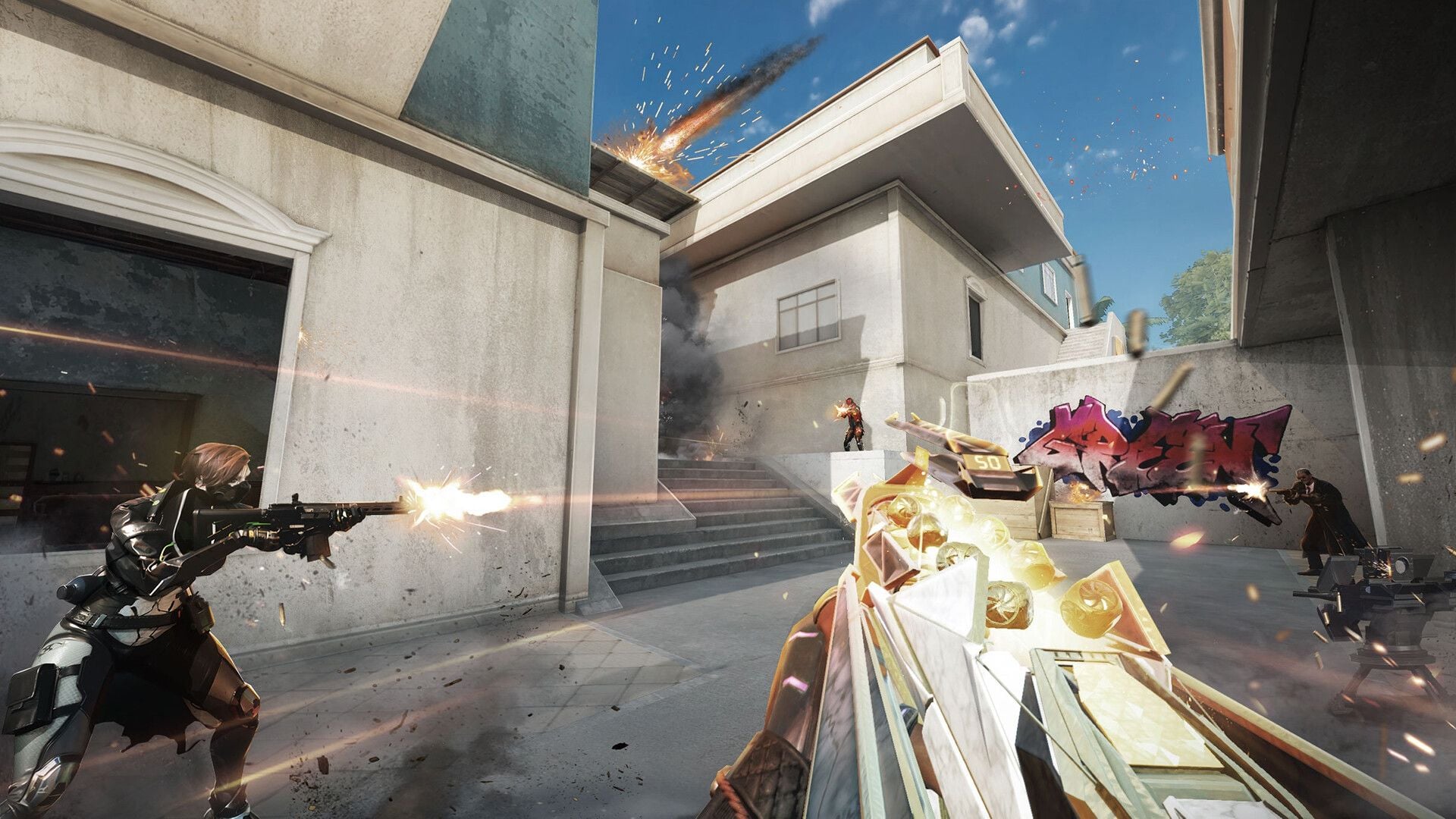
战斗中的 120 帧体验
120 帧每 8.3 毫秒更新一次画面,而 60 帧每 16.7 毫秒更新一次。追踪移动的目标和观察探头露头都能获得更新鲜的画面。在 144 Hz 或 240 Hz 显示器上,超出屏幕刷新率的帧数依然可以减少输入延迟,因为 GPU 更快完成了渲染工作,即使屏幕仅在其自身的刷新率频率下点亮新图像。
已经在 PC 端使用 Ultra(极高)画质和 240 Hz 显示器的玩家可以将目标锁定在稳定的 200–240 帧。移动端排位赛在“极高”设置下应保持稳定的 90 或 120 帧,而不是因省电模式被锁定在 60 帧。
2026年8月推出的新模式增加了硬件负载:第三人称战术竞技(BR-TPS)、团队竞技(Deathmatch)以及小型更衣室(Locker Room)混战地图。同样的帧率上限修复方法也适用于这些模式。如果只有在新模式中出现卡顿,请优先调低分辨率和阴影。
常见误区
刷新率与帧率。 Hz 指的是显示器。FPS 指的是 GPU。如果 144 Hz 显示器在 Windows 中被设置为 60 Hz,其视觉效果就如同开启垂直同步并被锁在 60 帧一样。
极高画质(Ultra visuals) vs 极高帧率(Ultra FPS)。 在 PC 端,帧率控制中的“Ultra”代表 240 帧档位。而画面品质中的“Ultra”则代表阴影、抗锯齿和后期处理。你应该调高帧率控制,并调低画质滑块。
省电模式。 Android 和 iOS 都会降低处理器时钟频率,iPhone 还会降低刷新率。这会导致帧率下降 40% 或更多,表现得就像被锁在 60 帧一样。
修改不存在的文件。 复制的 Documents/BloodStrike/Saved/Config/GameUserSettings.ini 路径往往只是虚幻引擎的模板。在将其设置为“只读”之前,请务必确认该文件真实存在。
QoS 和以太网连接无法解决固定的 120 帧限制。 有线网络有助于降低延迟,但它无法解除垂直同步或预设画质带来的锁定。
常见问题解答
为什么更新后 Blood Strike 的帧率被锁在 60 帧?
这是因为“画面”选项卡或操作系统的刷新率被重置为了 60 Hz。请将 PC 端帧率设为“Ultra”(极高)或移动端设为“Extreme”(极高),关闭垂直同步,并将显示器设为最高刷新率。同时关闭“低电量模式”和省电模式。
如何在 Android 上解锁 120 FPS?
将屏幕刷新率设为 120Hz,开启游戏加速 / 性能模式,然后在“画面” → “帧率”中选择“极高”(Extreme)配合“自定义”。如果解锁了极高帧率但计数器无法维持 120 帧,请调低分辨率和阴影。
哪些设备可以运行 120 FPS?
配备 90Hz 或 120Hz 屏幕以及近期旗舰芯片(骁龙 8 系、天玑 9000 级、A15 及更新芯片)的手机和平板电脑。请在菜单中确认是否支持“极高”选项。网易并未公开类似《PUBG Mobile》(BGMI) 那样的 120 FPS 官方设备白名单。
如何查看帧率?
设置 → 画面 → 性能指标或显示器帧数。在 PC 上,通过 MSI Afterburner 配合帧时间图表可以区分是真正的固定上限还是负载导致的帧率下降。
更高的帧率对玩 Blood Strike 有帮助吗?
有帮助。从 60 帧提升到 120 帧可以将帧时间减半(从 16.7 毫秒缩短至 8.3 毫秒),从而使目标追踪和探头时机更加精准。当帧率超过显示器自身的 Hz 时,多出的帧数主要用于减少输入延迟。
补丁更新后如何修复帧率上限?
重新应用“极高”(Ultra / Extreme)帧率预设,在 GPU 面板中强制关闭垂直同步,确认 Windows 或手机的刷新率,然后验证 Steam 游戏文件。只有在相关键值真实存在的情况下才去搜索修改本地配置文件。如果上述方法无效,最后再考虑重新安装游戏。
总结
排查时首先调整帧率预设并强制关闭垂直同步。匹配显示器的刷新率,如果交火时依然卡顿,则进一步降低阴影和分辨率。2026年8月的客户端依然会重置菜单设置,但在 PC 端最高仍可达到 240 帧左右。
请收藏此页面以便应对下一次版本更新。如需获取“都市脉搏”(Urban Pulse)精英通行证或补充资源,只需提供 UID,即可在 BitTopup 充值 Blood Strike 金条。