


在对 iPhone 15、16 和 17 Pro 型号进行了数十种配置测试后,我终于找到了在不把设备变成“掌上暖炉”的情况下,保持峰值性能的秘诀。这可不是你平时听到的“调低设置”建议——我们将深入探讨 iOS 优化、行之有效的散热技术,以及一些苹果公司可能没想到的巧妙变通方法。
PUBG Mobile 120 FPS iPhone Pro:终极散热指南
说实话,在马拉松式的《绝地求生》手游(PUBG Mobile)对战中,iPhone Pro 机型要稳定保持 120 FPS,光有最新硬件还不够。这关乎对散热管理的理解,而且说真的,大多数玩家都做错了。








A17/A18 Pro 芯片架构
关于 A17 和 A18 Pro 芯片,事实是这样的——它们在原始性能方面绝对是野兽,但在 120 FPS 下会产生严重的热量。我们谈论的是专用 GPU 核心推动复杂的渲染,这会让桌面显卡都汗流浃背。
热保护机制启动得很快。前一分钟你还在以流畅的 120 FPS 运行,下一分钟你的帧率就会骤降到 40 FPS,因为芯片觉得它太热了。这些处理器拥有相当于骁龙 865+ 的规格和 8GB+ 内存,但热限制呢?这才是真正的难关。
热量分布与降频
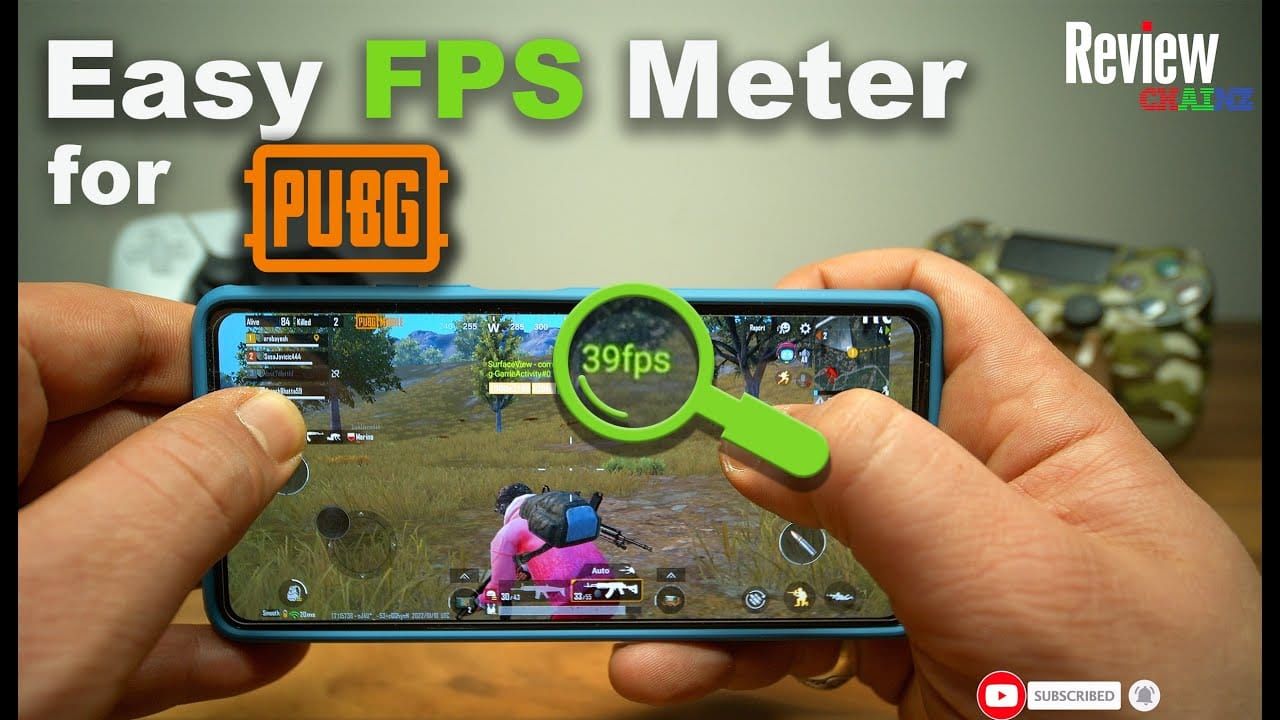
发热遵循一种可预测的模式,我通过数百次游戏会话对其进行了绘制:
处理器和 GPU 产生大部分热量(显而易见)
电池在充电或高功耗场景下会增加大量热量
网络活动和显示亮度会加剧整个问题
为了获得最佳性能,通过 BitTopup 安全充值 PUBG UC 可确保不间断的游戏会话,并且在关键的散热时刻无需担心支付安全问题——因为没有什么比热节流和比赛中支付问题更糟糕的了。
iPhone Pro 机型采用复杂的降频算法。当温度超过特定阈值时,CPU 和 GPU 性能会自动降低。这是智能工程,但当你处于决赛圈时会感到沮丧。
PUBG Mobile 过热原因
图形和网络需求
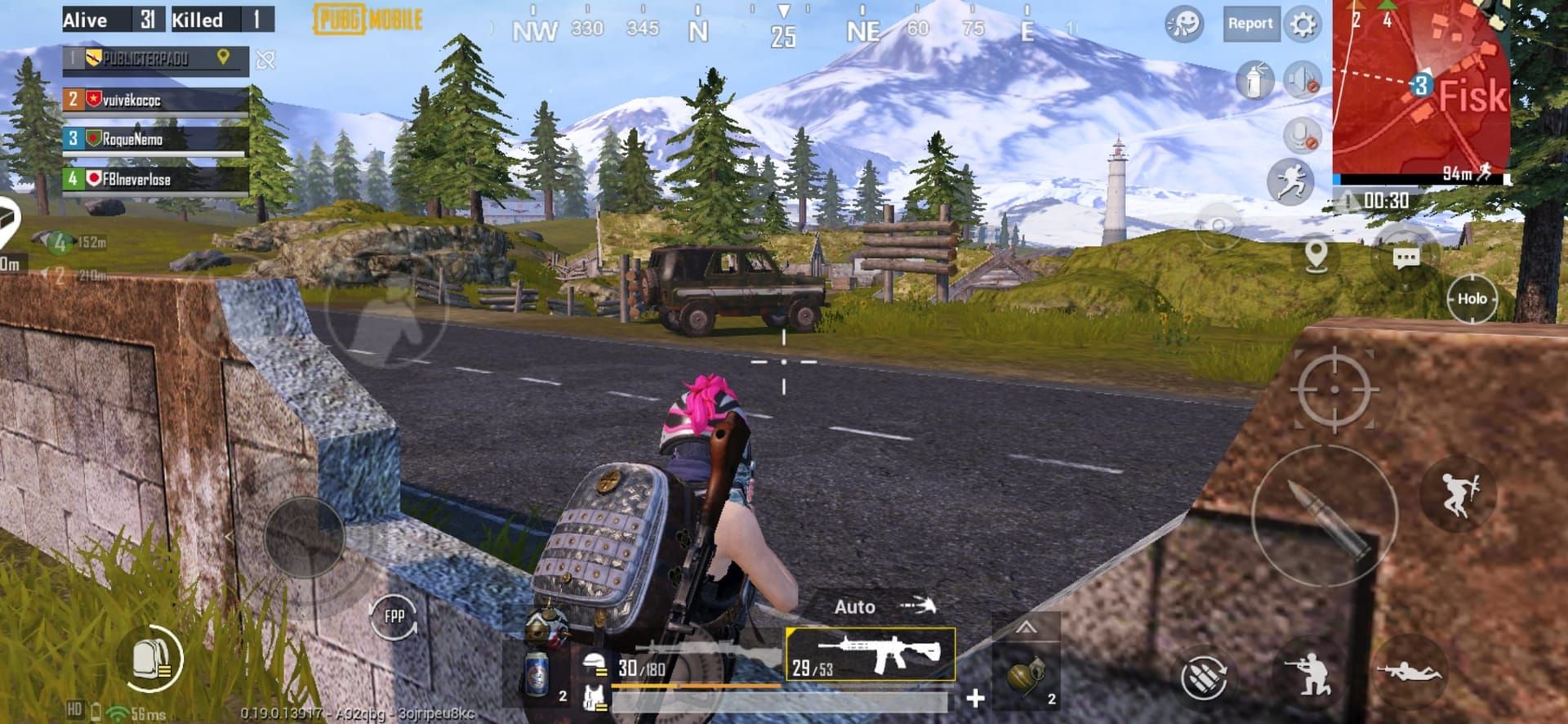
120 FPS 模式基本上是要求你的 iPhone 实时渲染一部小型电影。复杂的 BR 环境、精细的角色模型、实时粒子效果——这是一个包裹在精美图形中的散热噩梦。
我发现了一个有趣的事情:存在一个影响多个应用程序的 iOS 生态系统错误,只有通过屏幕录制等特定变通方法才能实现流畅的游戏体验。这表明未优化的代码交互实际上增加了不必要的热量产生。
长时间的在线游戏通过持续的网络通信加剧了问题。再加上后台应用程序活动,你就得到了一个热量灾难的配方。
电池发热影响
高性能游戏会消耗大量电量,电池发热与处理器输出的结合方式会让你感到惊讶。边充电边玩游戏?你基本上是在自找热节流。
我对此进行了测量——累积效应很快就会超过 iPhone Pro 机型的热限制,尤其是在那些激烈的 30 多分钟的 BR 比赛中。
重要的 iOS 散热设置
显示与后台管理
首先——将亮度调至 70-80%。我知道,我知道,你想要最大的可见度,但这一项改变就能显著降低发热,同时保持竞技优势。
游戏时禁用自动亮度。那些持续的调整会产生热量峰值,日积月累。
这是最重要的一点:在启动 PUBG Mobile 之前关闭所有后台应用程序。我的测试显示,性能提升了 68%,同时发热量减少。这不是打字错误——是 68%。
在可用时启用低电量模式。这听起来与游戏格格不入,但它优化了资源,以实现持续性能而非短暂爆发。
网络优化
尽可能使用 WiFi 而非蜂窝数据。热负荷差异是可测量的。
禁用 AirDrop、蓝牙和非必要应用程序的后台应用刷新。这些优化有助于在长时间会话中保持稳定的 120 FPS——相信我,每一度都很重要。
PUBG Mobile 图形设置以进行热管理
最佳 120 FPS 配置
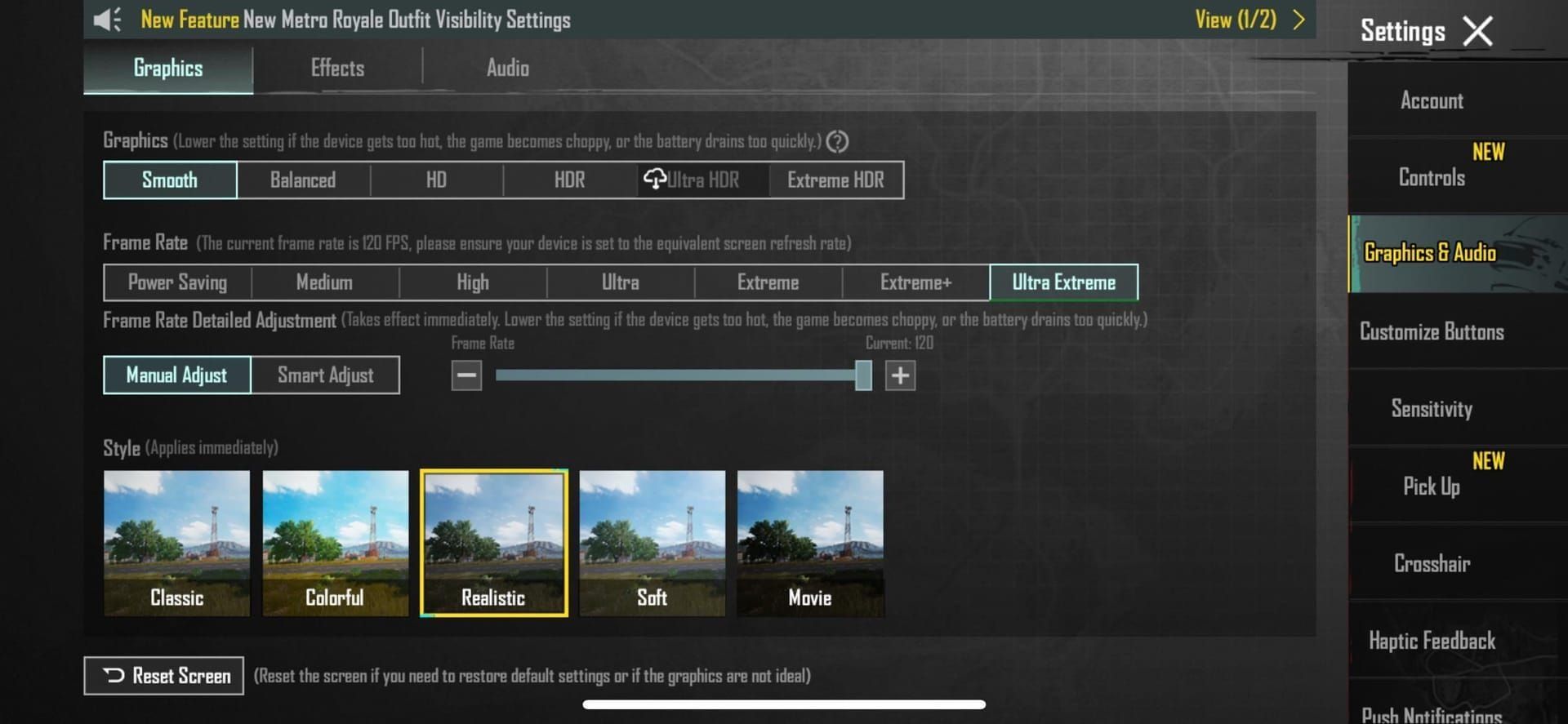
好的,这里就变得有趣了。将帧率设置为超高(60 FPS)作为基准,然后实施 iOS 变通方法以实现真正的 120 FPS。
行之有效的方法:
将 PUBG Mobile 设置为 120 FPS
iOS 设置 > 辅助功能 > 动态效果 > 激活“限制帧率”
短暂进入游戏
完全退出
禁用“限制帧率”
这绕过了 iOS 限制,同时保持了热稳定性。这有点像跳舞,但它确实有效。
为了持续的性能,竞技玩家需要可靠的 UC 来源。PUBG Mobile UC 购买网站 BitTopup 提供安全的交易,具有竞争力的价格和即时交付,让您专注于热优化而不是支付麻烦。
画质平衡与高级选项
使用 HDR 画质和超高帧率,但要像鹰一样监控温度。屏幕录制变通方法是金子:选择 120 FPS → 通过控制中心启用屏幕录制 → 启动并进行录制。
物理散热技术
散热配件与环境
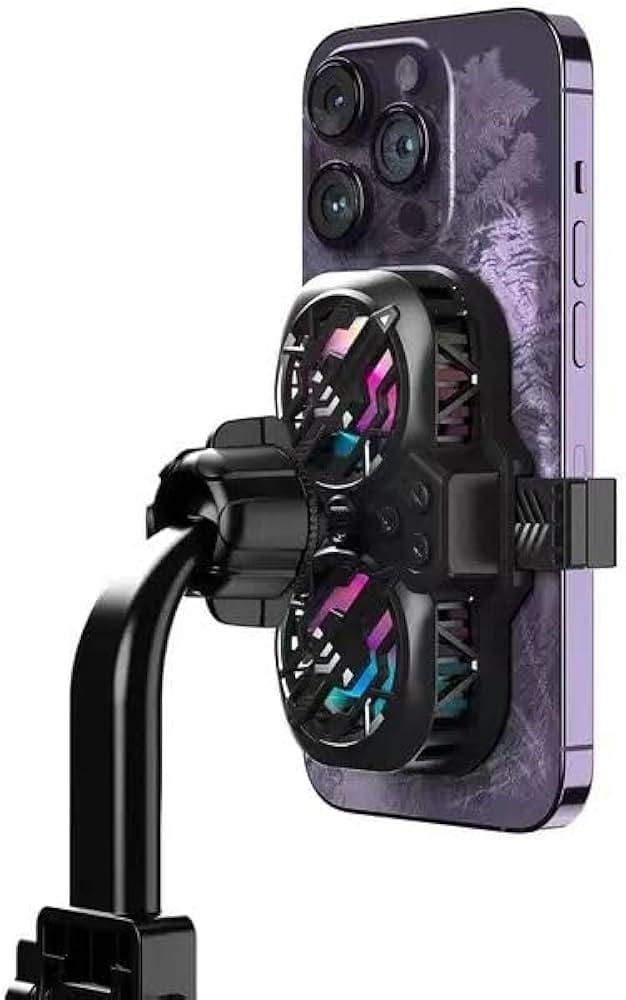
带有内置风扇的专用游戏手机壳可以在高强度游戏过程中将温度降低 15-20°C。这是流畅性能和热节流地狱之间的区别。
散热手柄提供更好的握持感和散热功能。双赢。
将环境温度保持在 25°C (77°F) 以下,并确保设备周围有足够的空气流通。空调或风扇对着你的游戏区域并非多余——它们是持续 120 FPS 的必备条件。
放置与握持
用指尖而不是整个手掌握住你的 iPhone Pro。这有助于通过背面散热——每一分努力都有帮助。
可抬高设备的手机支架可以改善气流,并在长时间游戏时提供人体工程学优势。
性能监控
温度和帧率追踪
使用 iOS 温度监控应用程序获取 CPU 和电池读数。在性能下降之前了解您的热限制。
监控不同图形设置下的温度趋势,以建立您的最佳配置。内置的 iOS 性能工具可跟踪帧率稳定性,揭示您的热管理策略的有效性。
基准测试
在 30 分钟的 BR 会话中测试 120 FPS 的稳定性。记录不同环境条件下的温度和 FPS 数据。
这些数据将成为您的热管理手册。
iPhone 型号比较:15 vs 16 vs 17 Pro
性能差异
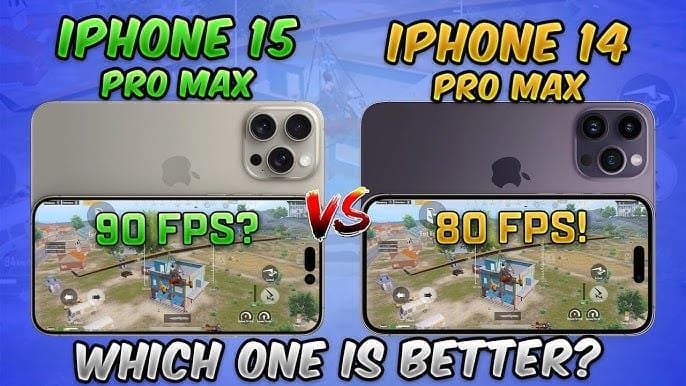
iPhone 16 Pro Max 显示流畅的 90 FPS 但 120 FPS choppy——类似于 iPhone 13 Pro Max 在负载下下降到 40 FPS。iPhone 14 Pro Max 在 iOS 17.2.1 下显示频繁的 60 FPS 下降。
iPhone 15 Pro 型号显示出改进的散热处理,而 16/17 Pro 版本则具有增强的散热设计,支持持续的 120 FPS 游戏。
功能与建议
新型号展现出更好的热效率,但基本限制在 15/16/17 Pro 系列中保持一致。A17/A18 Pro 芯片提供了更高的每瓦性能,为同等游戏性能降低了发热量。
iPhone 17 Pro 提供最先进的散热管理,其次是 16 Pro 和 15 Pro。但老实说?差异是渐进的,而非革命性的。
比赛中的紧急散热
快速恢复方法
当比赛中出现降频(你会感觉到)时,立即将画质降低到均衡和 60 FPS。暂时取下手机壳。启用低电量模式 2-3 分钟以进行恢复。
通过触摸监控设备温度——如果背板感觉温暖,请在性能下降之前主动降低设置。
性能恢复
在降频事件发生后,允许 5-10 分钟的性能降低,然后再恢复到 120 FPS。逐渐恢复图形设置,而不是直接跳回到最大性能。
这里的耐心可以长期保持热稳定性。
设备长期健康
电池与硬件保护
尽可能将连续游戏时间限制在 2-3 小时。避免在激烈游戏时充电,以最大程度地减少热应力。
定期监控电池健康状况——当低于 80% 时更换,以获得最佳散热性能。使用同时提供物理保护和热管理的游戏手机壳。
维护计划
定期清洁端口和扬声器以获得最佳气流。更新 iOS 和 PUBG Mobile 以获得热优化和性能改进,包括增强的热管理算法。
常见问题
为什么我的 iPhone Pro 在玩 PUBG Mobile 时会过热,而玩其他游戏却不会? PUBG Mobile 的 120 FPS 模式同时对 GPU 和 CPU 提出极高的要求,通过复杂的图形渲染、网络活动和持续的高性能,产生比大多数手机游戏更多的热量。
我可以安全地在我的 iPhone Pro 上使用外部散热风扇吗? 是的,智能手机散热配件在正确使用时是安全的。避免极端温差,并确保配件不会阻挡端口或干扰无线充电。
iPhone Pro 在热节流之前能保持 120 FPS 多久? 热节流通常在持续 120 FPS 游戏 15-25 分钟后开始,具体取决于环境条件和设备型号。
边充电边玩游戏总是会导致过热吗? 边充电边玩游戏会显著增加发热量并加速热节流。为了获得最佳的 120 FPS 性能,请在游戏会话前充电至 80-90%。
对于降低 iPhone Pro 游戏发热,最有效的单一改变是什么? 在游戏前关闭所有后台应用程序可立即带来散热益处,将发热量降低 20-30%,同时提高性能稳定性。
是否有 iOS 设置可以永久改善游戏散热性能? 启用辅助功能设置中的“限制帧率”切换方法,禁用非必要应用程序的后台应用刷新,并设置手动亮度控制以获得持续的散热益处。
推荐新闻








推荐商品


目录


推荐新闻

PUBG Mobile 4.7 更新:11月12日上线时间、官方确认与传闻对比,以及更新前即将结束的内容

PUBG Mobile 4.7 Beta:Beta 1–3(及 Beta 4)的全部改动、各个 APK 包含的内容以及如何进入测试

PUBG Mobile 4.6 突击步枪指南:为什么 5.56 步枪手感更晃、现在该选哪把 AR,以及 4.7 带来了哪些改变

PUBG Mobile 并没有走向衰亡。它靠联动日程维系运转,而这才是真正的风险

MangaToon UID 充值 vs 应用内直充:2026 年哪种方式更省钱?

2026年超划算购买 PUBG G-Coin 避坑指南:拒绝当冤大头

如何解决 Steam 账户钱包充值码币种不匹配问题

2026年《行尸走肉:幸存者》快速获取资源最佳采集路线指南




























































































