Was Claw-Steuerung tatsächlich bewirkt
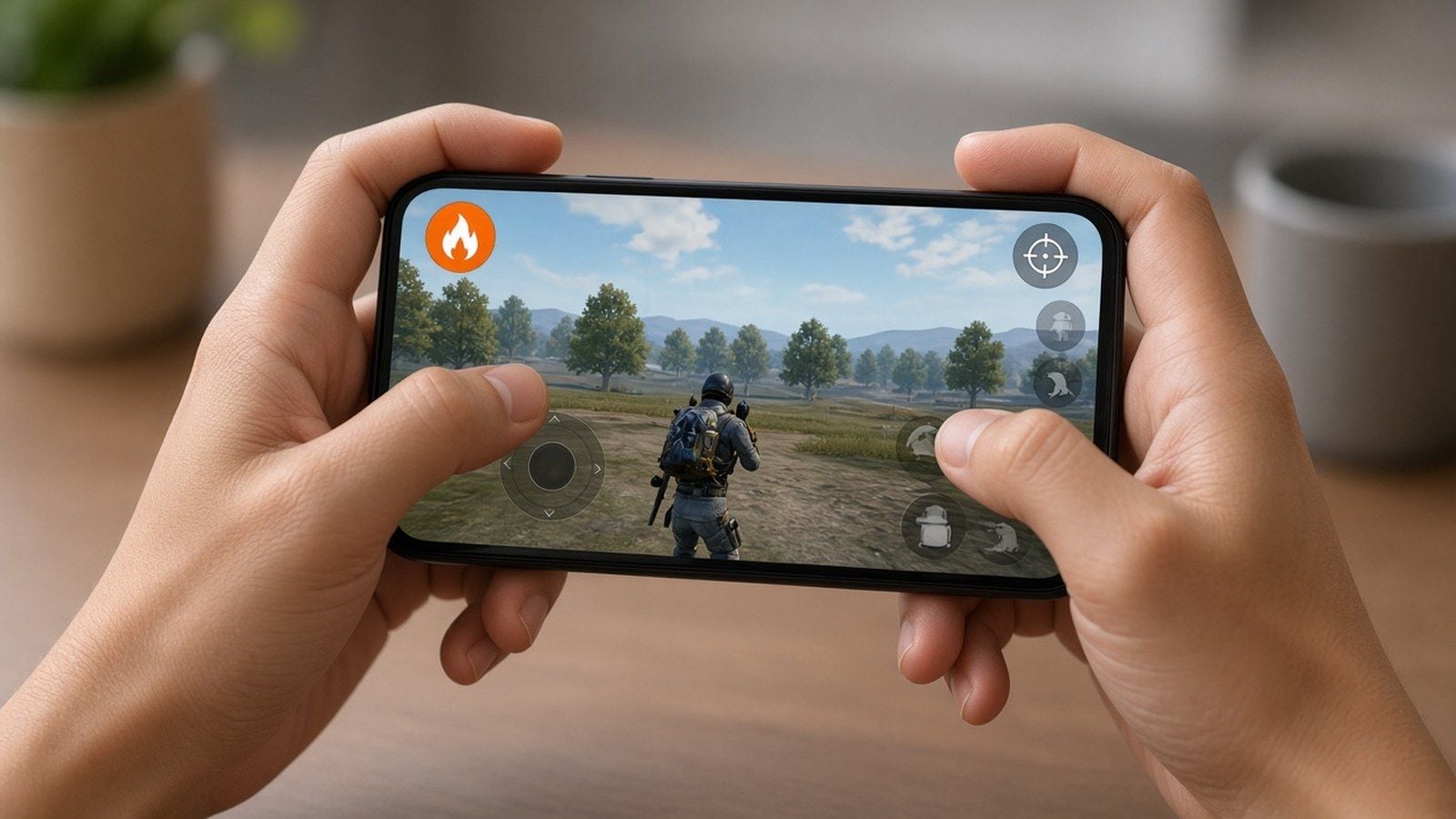
Der linke Daumen bewegt sich. Der rechte Daumen steuert die Kamera. Der linke Zeigefinger schießt. Der rechte Zeigefinger bedient Visier, Sprung und Peek. Du musst dich nicht mehr zwischen Ausweichen (Strafing) und Schießen entscheiden.
Der 4-Finger-Claw ermöglicht Ducken beim Sprühfeuer (Crouch-Spray), Jump-Peek und Spray-Transfers, ohne dass du auch nur einen Daumen anheben musst. Mit 5 Fingern kommt ein dedizierter Finger für Neigen (Lean), Granaten oder Hinlegen hinzu. Mehr Finger ermöglichen gleichzeitige Eingaben. Sie erhöhen weder die Gehgeschwindigkeit noch die TTK (Time to Kill).
Kontroll-Realitätscheck für Version 4.6
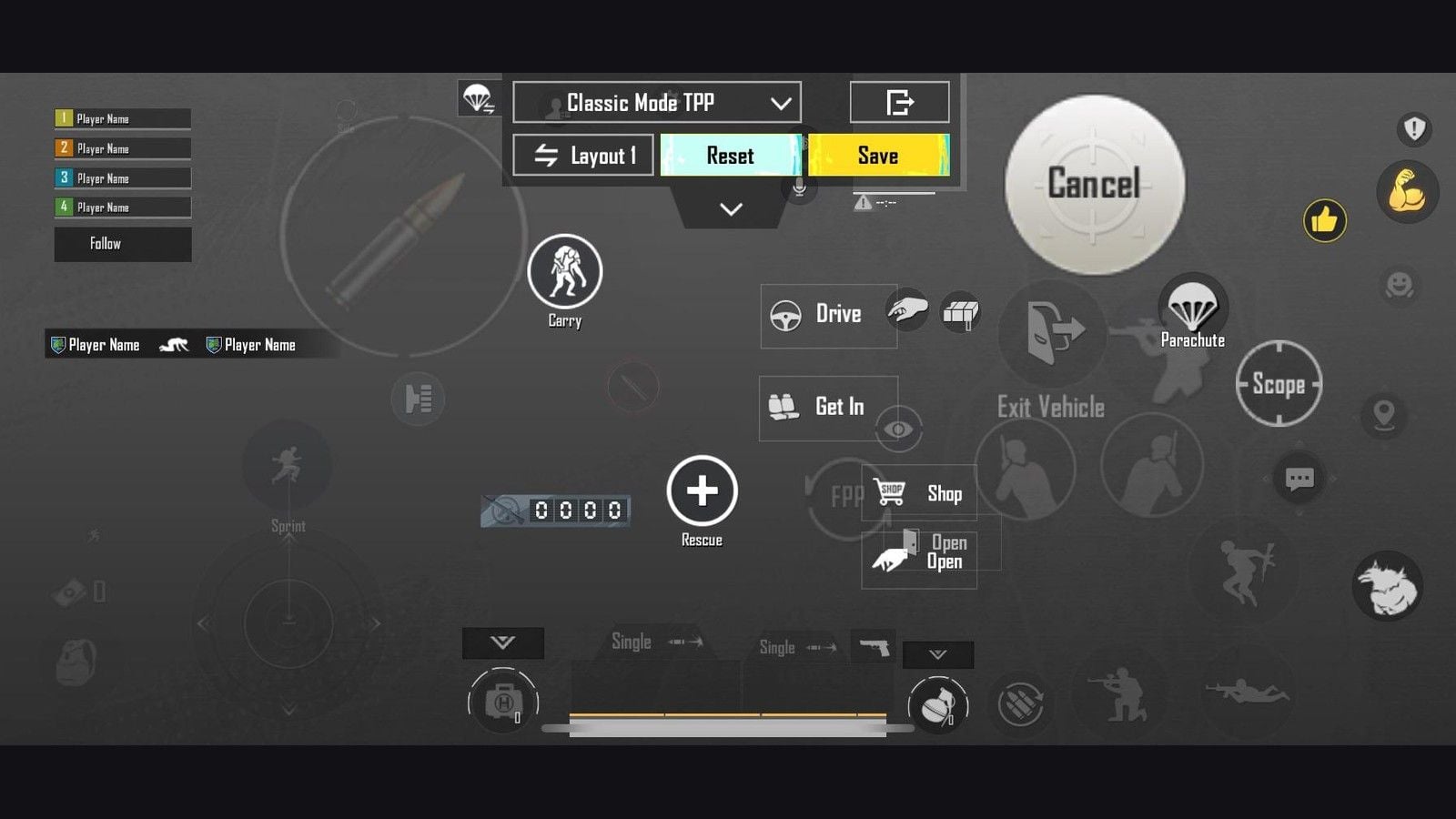
Version 4.0 hat das Claw-System nicht erfunden. Der Weg über den HUD-Editor ist derselbe geblieben. Das hat sich für Claw-Spieler in den Versionen 4.5–4.6 geändert:
Classic TPP und Classic FPP kopieren sich nach wie vor gegenseitig. Arena Team TPP/FPP kopieren innerhalb der Arena. Du kannst ein Classic-HUD immer noch nicht in die Arena übertragen. Erstelle für beides eigene Layouts.
Version 4.5 fügte Ninja-Lauf, Chakra, das Bearbeiten des HUDs direkt im Match (halte das Zahnrad für die Einstellungen während des Spiels gedrückt) sowie separate Freigabecodes für Fahrzeug-Layouts hinzu.
Version 4.6 (Midnight Hunters, live ab 8.–9. September 2026) behält diesen HUD-Struktur bei. Überprüfe die Erreichbarkeit von Schießen/ADS erneut, sobald eine Taste des Themenmodus auf deinem Platz landet.
Die offiziellen Regeln für die Steuerung findest du im FAQ zu den Steuerungstasten im PUBG Mobile Hilfe-Center.
Geräte- und Leistungsvoraussetzungen
Bildschirmfläche schlägt Theorie. 6,1-Zoll-Handys eignen sich hervorragend für das 4-Finger-Setup. Ab 6,7 Zoll wird der 5-Finger-Einsatz möglich, ohne dass Tasten übereinanderliegen. Tablets und das iPad Pro bleiben der einfachste Weg für ein 5- bis 6-Finger-Setup.
Einstellung | Ziel |
|---|
Aktualisierungsrate | 90 Hz oder 120 Hz, sofern das Display dies unterstützt |
Grafik | Flüssig oder Ausgeglichen |
Bildrate | Höchste stabile Sperre (90 ist besser als schwankende 120) |
Automatisch drehen | Aus |
Gerätetemperatur | Unter ~40 °C halten; thermische Drosselung verursacht Eingabeverzögerung |
Deaktiviere die Auto-Drehung, bevor du das Gyroskop kalibrierst. Eine unerwartete Bildschirmdrehung mitten im Gefecht zerstört dein Muskelgedächtnis.
4-Finger-Layouts nach Gerät
Smartphone (6,1–6,7 Zoll)
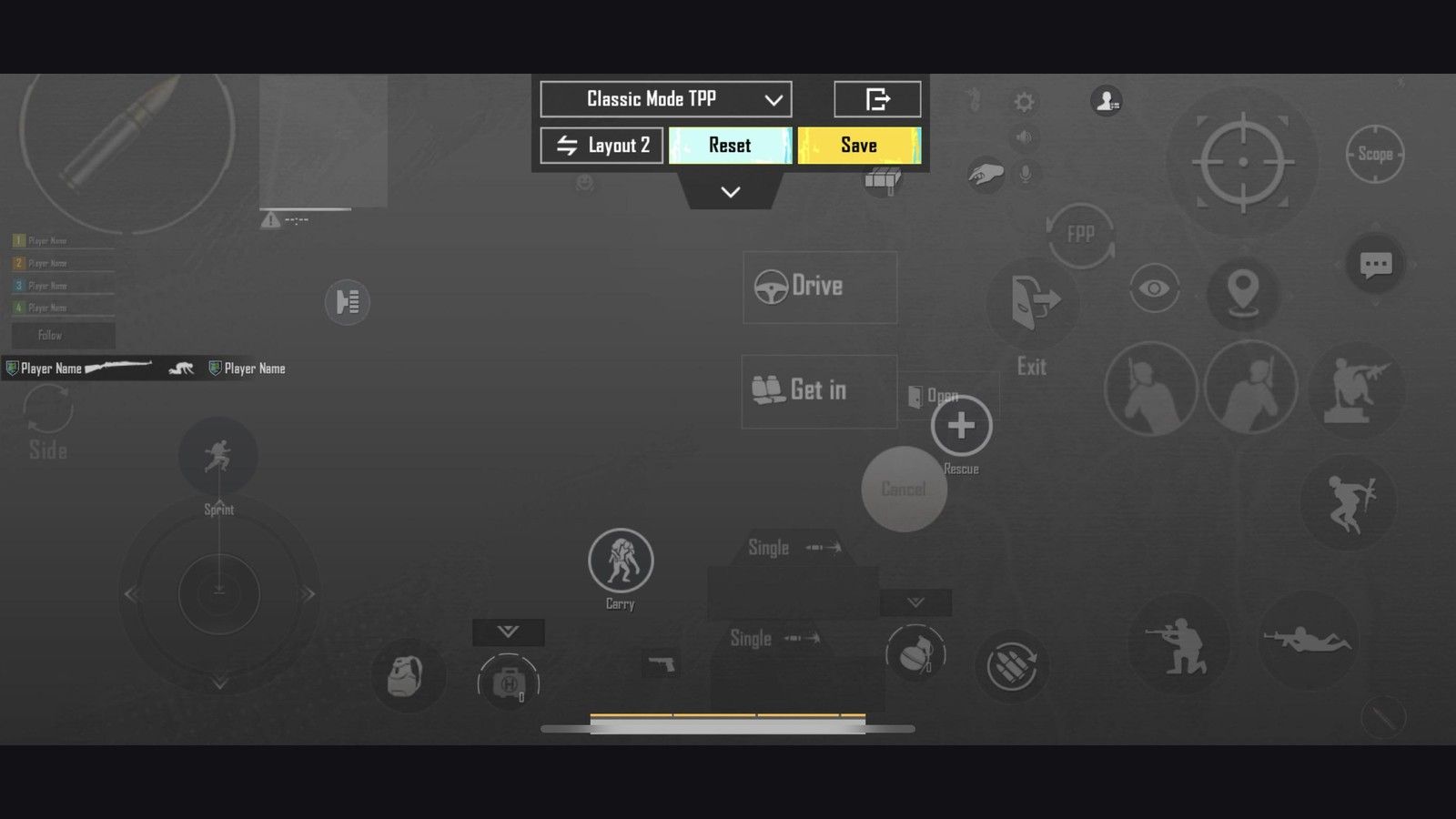
Importiere 7275-1794-4178-8556-303 und passe die Werte an:
Schießen: Oben links, 120–140 %, Ablagepunkt für den linken Zeigefinger
Visier / ADS: Oben rechts, nahe 100 %, damit ein Kameraschwenk nicht versehentlich das Visier öffnet
Joystick: 110–120 %, unten links
Neigen / Springen / Ducken: Rechte Zeigefinger-Gruppe mit ca. 15 % Abstand zwischen den Tasten
Transparenz: 60–80 %
Gekrümmte Samsung-Ränder: Ziehe die Tasten für Schießen und ADS ein paar Prozent nach innen. Bildschirme im Format 18:9 / 19:9 / 20:9 erfordern eine tiefere obere Tastenreihe als alte 16:9-Codes.
Backup-Codes, falls die Suche den Meta-String ablehnt: 6974-6998-1946-2820-026 (mittlere bis große Smartphones), 6960-4897-8808-0654-298 (AR-Spray), 6960-4897-8808-0564-299 (DMR / Einzelschuss).
Großes Smartphone / Pro Max (6,7–6,9 Zoll)
Du kannst einen fünften Finger für das Neigen oder Hinlegen hinzufügen. Halte die Schießen-Taste bei 120–140 %. Verkleinere sekundäre Symbole auf 80–100 %, damit sich die obere Reihe nicht überlappt. Das iPhone Pro Max und große Android-Flaggschiffe eignen sich hierfür besser als kompakte 6,1-Zoll-Bildschirme.
iPad / Android-Tablet
Nutze den zusätzlichen Platz. Schießen auf 130–150 %. Erweitere die Abstände auf 20–25 %. Reduziere die Kamera- und Gyroskop-Empfindlichkeit im Vergleich zu den Smartphone-Werten um etwa 15–20 %, da das schwerere Gerät bei Smartphone-Gyroskopwerten übersteuert. Sechs-Finger-Codes wie 6960-4887-1407-8797-709 gehören hierher und nicht auf ein normales Smartphone.
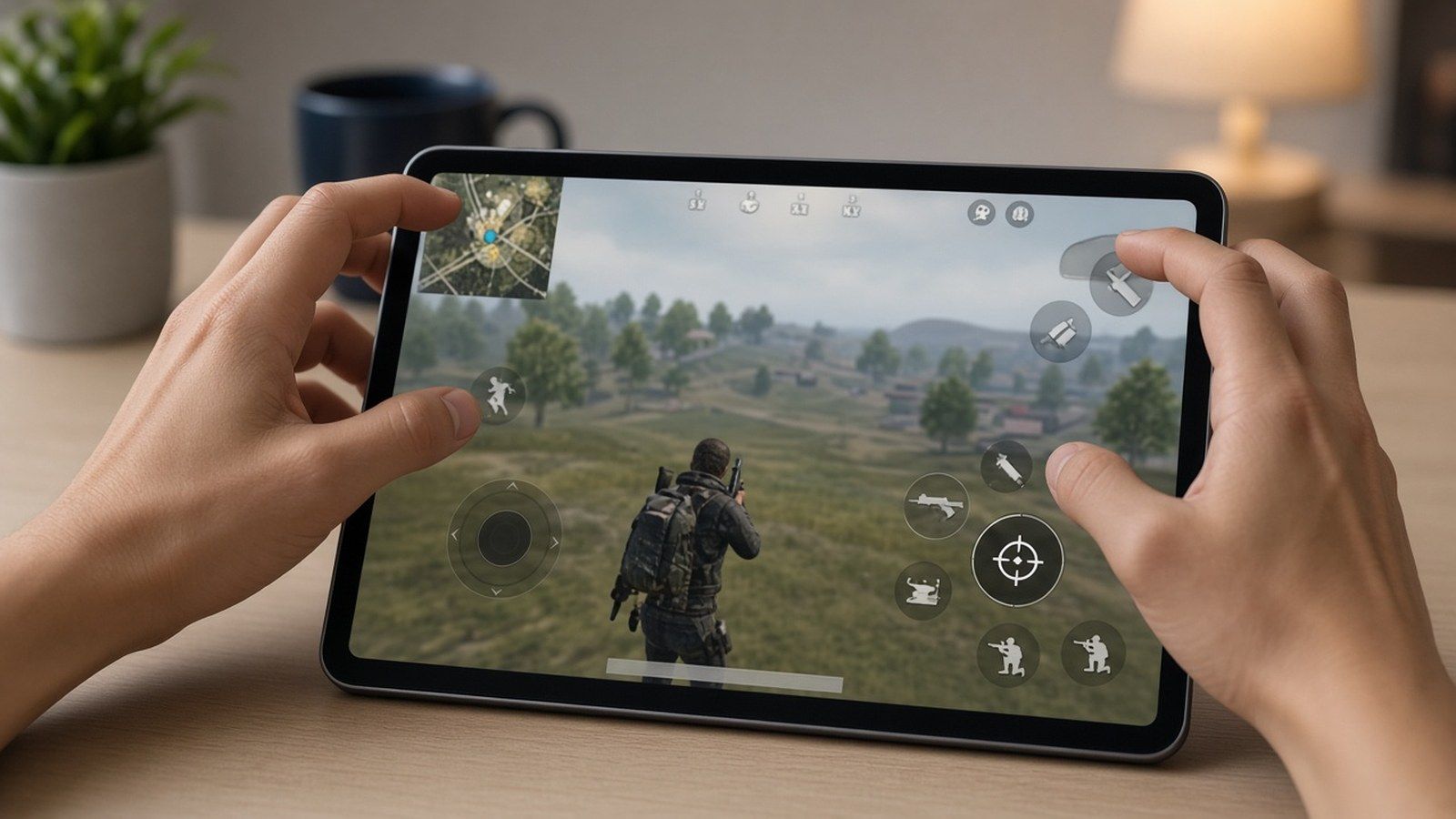
Belegung für 5-Finger-Claw
Finger | Aufgabe |
|---|
Linker Daumen | Bewegung, Inventar |
Linker Zeigefinger | Primäres Feuer (festes linkes Feuer, immer an) |
Linker Mittelfinger | Spähen / Neigen oder Granaten |
Rechter Daumen | Kamera, sekundäres Zielen |
Rechter Zeigefinger | Visier, Springen, Ducken |
Aggressive Spieler legen Granaten auf den fünften Finger. Positionsspieler nutzen ihn für die Hocke/Hinlegen. Weise Ninja-Lauf und Chakra in Modi mit Thema (Version 4.5+) eine eigene Totzone (Dead Zone) zu, damit ein unachtsamer Finger nicht mitten im Feuergefecht ein Jutsu auslöst.
Passende Steuerungseinstellungen für Claw
Umschalten | 4-Finger-Wert |
|---|
Linken Feuerschubknopf anzeigen | Immer an |
Rechtes Feuer | Aus oder winzig / geringe Deckkraft |
Zielfernrohr-Modus | Halten |
Lehnen & Schießen | An |
Lehnmodus | Gemischt |
Lehnen & Zielfernrohr öffnen | Deaktivieren |
Kameradrehung beim Lehnen | Deaktivieren |
Kameradrehung während ADS | Deaktivieren (nur an, wenn du bereits mit Lehnen zielst) |
Springen / Klettern | Getrennt |
Hocken und Hinlegen zusammenlegen | Deaktivieren |
Steuerungsstil | Modern |
Zielhilfe | An, es sei denn, ein Turnierregelwerk verbietet sie |
Gyroskop mit Claw
Claw entlastet einen Finger. Das Gyroskop befreit dich beim vertikalen Sprühen. Die meisten High-Rank-Claw-Spieler nutzen beides.
Woche 1: Gyroskop -> Für den Zielmodus (Scope) aktivieren. Auf einer flachen Oberfläche im eigenen Spielwinkel kalibrieren. Woche 2+: Immer an (Always On).
Erste Gyroskop-Bereiche (Immer an)
Visier | Gyro | ADS-Gyro |
|---|
TPP / FPP ohne Visier | 280–320% | 280–320% |
Red Dot / Holo / Kimme & Korn | 270–320% | 270–320% |
2x | 260–320% | 260–320% |
3x | 180–210% | 180–210% |
4x | 160–200% | 160–200% |
6x | 120–160% | 120–160% |
8x | 55–85% | 55–85% |
Kamera + ADS (Der Daumen übernimmt weiterhin die großen Drehungen)
Visier | Kamera | ADS |
|---|
TPP Ohne Visier | 120–150% | 100–120% |
FPP Ohne Visier | 100–130% | 100–120% |
Rotpunkt / Holo / Kimme & Korn | 45–55% | 50–60% |
2x | 25–35% | 37–45% |
3x | 20–28% | 30–35% |
4x | 14–22% | 20–30% |
6x | 12–18% | 15–23% |
8x | 8–12% | 10–15% |
Nutze deine Finger für große Bewegungen. Nutze die Neigung des Geräts für Mikro-Tracking und Rückstoßkontrolle. Nach einem 25-m-M416-Spray gilt: Steigt die Waffe zu stark = +5 % ADS oder Gyroskop; Ziel überschossen = −5 %. Ändere pro Session nur einen Regler.
Ein universeller Empfindlichkeits-Startstring, den viele Claw-Spieler nach wie vor testen: 1-7435-8846-3421-0303-0728. Ein HUD-Import überschreibt die Kamera-, ADS- oder Gyroskop-Einstellungen nicht. Vollständige Codetabellen findest du auf den Seiten zu den PUBG Mobile Empfindlichkeits-Codes und den 4-Finger-Claw- und Gyroskop-Einstellungen.
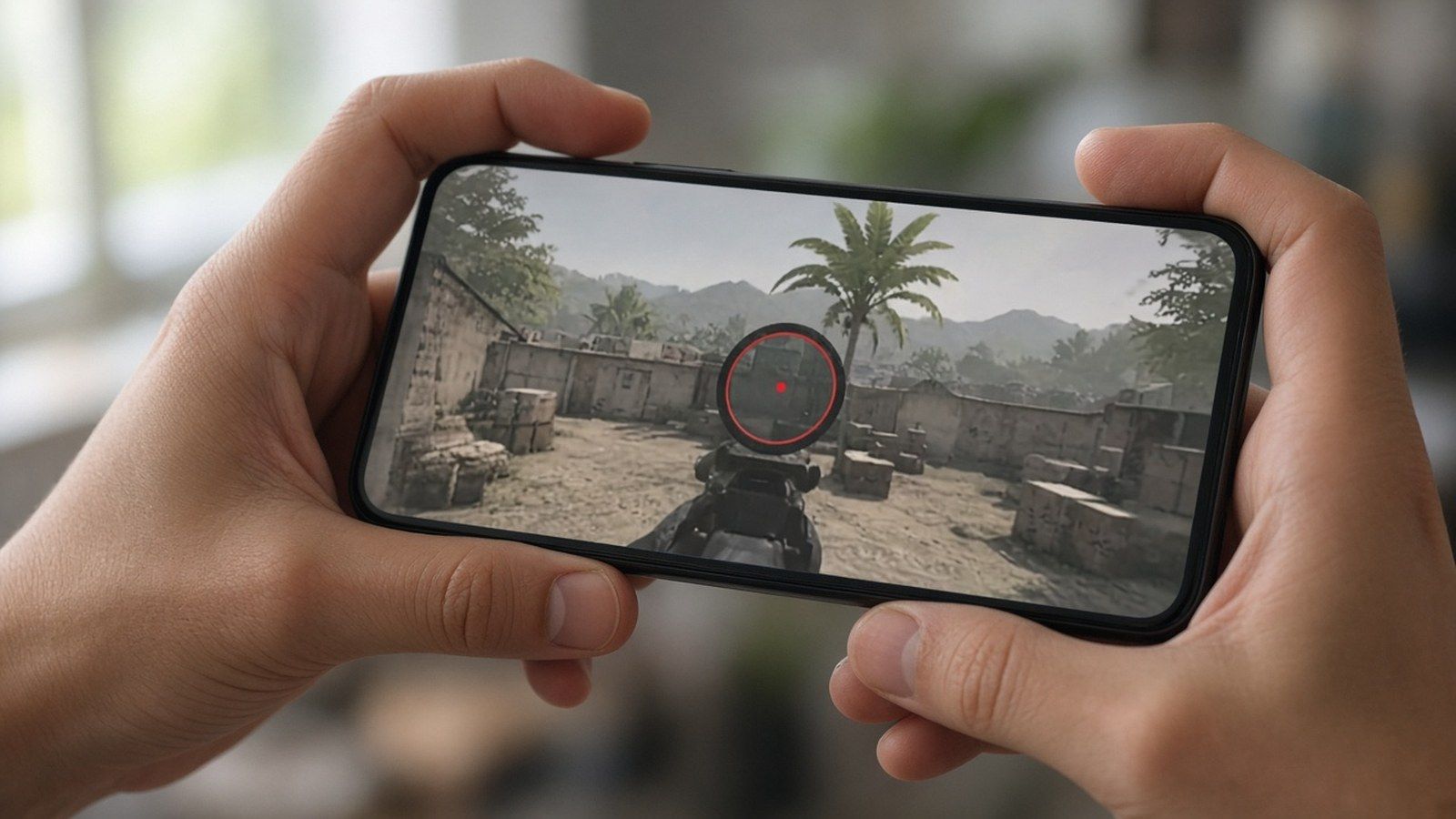
Rückstoß-Labor
M416: Gleichmäßiger Zug nach unten. AKM / Beryl: Stärkerer Anfangszug, gefolgt von seitlichen Korrekturen. Zehn bis fünfzehn Minuten täglich im Trainingsgelände bringen mehr als eine lange Wochenend-Session. Meistere 5,56er-Sprays, bevor du dich an 7,62er-Waffen wagst.
Profi-Layouts im Jahr 2026 (Keine Namen von 2021)
Kopiere die Anzahl der Finger und die Umschaltlogik. Übernehme nicht blind den fünf Jahre alten Namen einer Organisation für eine beliebige Community-ID.
Das PMGC 2025 ging an Alpha7 Esports. Ein aktuell kursierender Carrilho-Steuerungscode lautet 7075-5121-3435-4352-919 (die dazugehörige Empfindlichkeit ist oft als …-921 gespeichert). Stark gyroskoplastig. Importiere ihn nur, wenn du bereits mit Neigungen zielst, und führe danach das Tasten-Update aus Version 4.5 durch.
Jonathan hat seine Karriere auf zwei Daumen plus hohem Gyroskop aufgebaut. Öffentliche Berichte aus dem Jahr 2026 zeigen, dass er sich für die indische Turnierszene von der reinen Daumenbedienung wegbewegt und stattdessen ein Multi-Finger-Setup nutzt. Betrachte Stream-Overlays als Ausgangspunkte, nicht als unverrückbare Gesetze.
Asiatische Ranglisten-Lobbys setzen nach wie vor auf stärkere Gyroskop-Nutzung und kompakte HUDs. Viele Setups aus EU/NA arbeiten mit niedrigerem Gyroskop und mehr Daumenbewegung. Turnierspieler verwenden für jedes Gerät separate Speicherplätze.
Weitere Import-Strings, die Mitte 2026 noch gültig sind, findest du unter PUBG Mobile Claw-Layout-Codes.
Schritt-für-Schritt-HUD-Einrichtung
Lobby -> Einstellungen -> Steuerung.
Wähle Classic oder Arena Team. Du kannst Classic nicht auf Arena kopieren. Richte beides separat ein.
Tippe auf Anpassen -> öffne die Layout-Verwaltung (Suche / Cloud).
Teile zuerst dein aktuelles Layout, falls du einen Wiederherstellungscode benötigst.
Suchmethode -> füge 7275-1794-4178-8556-303 ein -> Suchen -> Anwenden -> Speichern.
Schnellkopie Classic TPP -> Classic FPP. Wiederhole den Vorgang in der Arena für TPP/FPP.
Verschiebe Ninja-Lauf und Chakra weg von den Tasten für Schießen, ADS und Peek.
Version 4.5+: Halte das Einstellungs-Zahnrad im laufenden Match gedrückt, um Größe, Position und Transparenz anzupassen, ohne die Runde zu verlassen.
Teste M416-Sprays auf 10 / 25 / 50 m im Trainingsgelände. Verschiebe Tasten jeweils nur um 1–2 %.
Freigabepfad: Anpassen -> Slot auswählen -> Teilen -> OK -> Kopieren. Wenn du diesen Slot danach erneut bearbeitest, wird die alte Freigabe-ID ungültig. Empfindlichkeitscodes nutzen einen separaten Freigabeprozess; füge also keinen HUD-Code in die Empfindlichkeits-Cloud ein und erwarte ein vollständiges Claw-Setup.
Checkliste für die Tastengröße
Button | Handy-Größe | Tablet-Größe |
|---|
Feuer | 120–140% | 130–150% |
Visier / ADS | ~100% | ~100–110% |
Joystick | 110–120% | 110–130% |
Lehnen / ducken / springen | Zuerst groß, dann verkleinern | Kann größer bleiben |
Transparenz | 60–80% | 60–80% |
Ältere Anleitungen, die empfahlen, die Schießen-Taste auf „15–25 % des Standards“ zu verkleinern, sind für aktuelle Spielversionen veraltet. Eine zu kleine Schießen-Taste kostet Ranglistenspiele.
Trainingsplan
Tage | Training |
|---|
1–4 | Nur TDM, 30–45 Min. Während des Schießens bewegen. Aus dem Stand hinsetzen und sprühen. Zielfernrohr ein-/ausschalten, ohne den Joystick anzuhalten. |
5–14 | Wandsprühen im Trainingsgelände auf 10 / 25 / 50 m mit M416 (Kompensator + vertikaler Griff + taktischer Schaft). Danach Ranglistenmodus. |
3–4 Wochen | Verknüpfe die Aktionen, für die du bezahlt hast: Bewegen + Zielen + Schießen + In die Knie gehen. Füge Hinlegen / Granaten hinzu, wenn du mit 5–6 Fingern spielst. |
Woche 1 fühlt sich meistens schlechter an. In Woche 2 erreichst du deine alten Werte wieder. In den Wochen 3–4 beginnen die zusätzlichen Finger in hart umkämpften Duellen Früchte zu tragen. Vermeide in dieser Phase tägliche Layout-Änderungen.
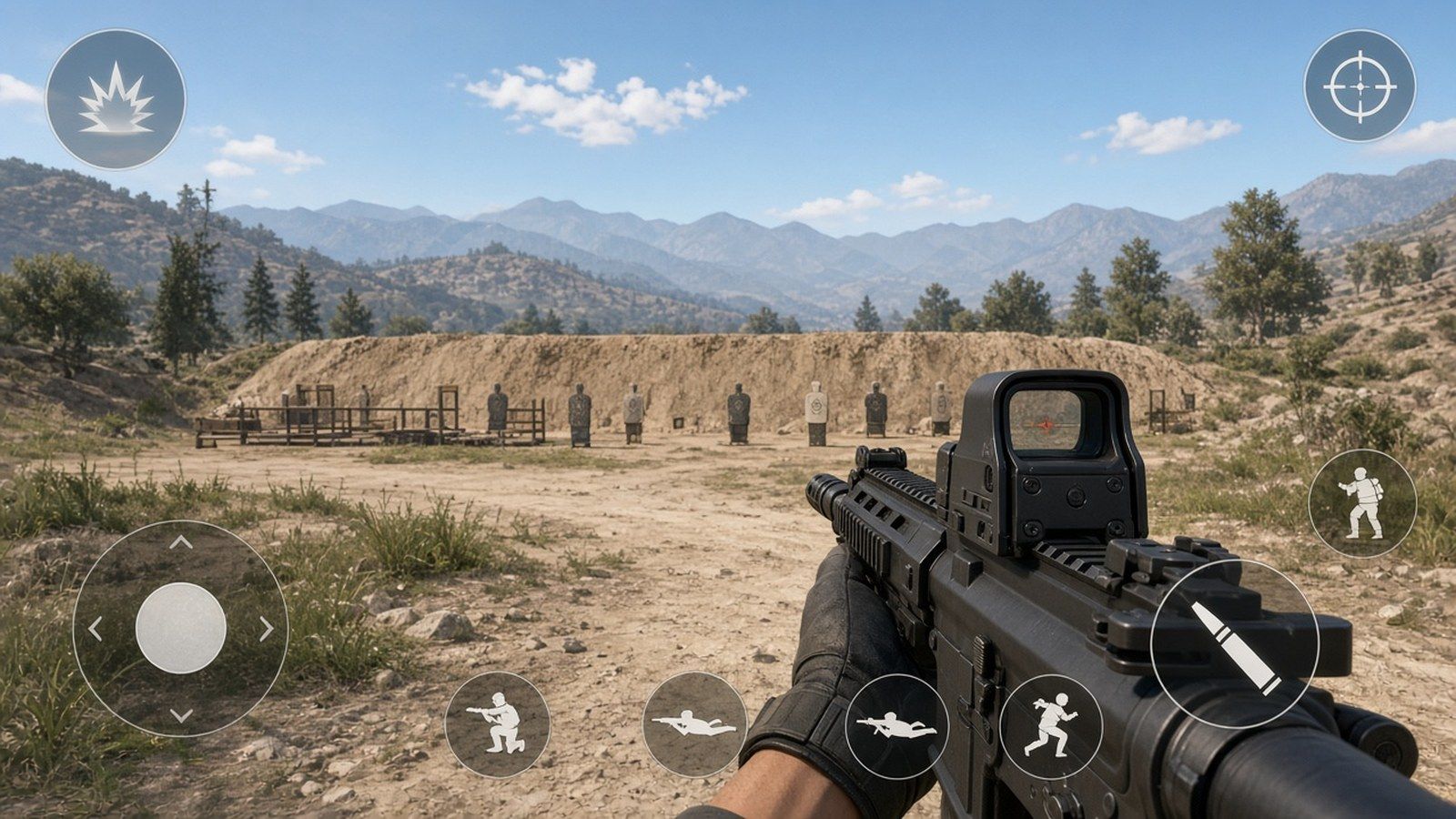
Überprüfe wöchentlich K/D, durchschnittlichen Schaden und Kopfschussrate. Speichere Layout- und Empfindlichkeitscodes ab, sobald sich alles natürlich anfühlt. Ein schöneres Kimme-und-Korn-Design oder ein Elite Royale Pass bringt dir nach erfolgreicher Umstellung mehr als weitere 2 % beim Rotpunktvisier. Lade UC bei BitTopup mit deiner Player ID auf, wenn du bereit für den Pass bist.
Fehlerbehebung
Problem | Behebung |
|---|
Versehentliche Berührungen mit dem Handballen | Tasten 5–8 % von den Bildschirmrändern entfernt halten; 10–15 % Abstand zwischen den Hotkeys |
Fehlgeschlagene Schusstipps | Schuss-Schaltfläche auf fast 140 % vergrößern; sicherstellen, dass der linke Schuss auf „Immer an“ steht |
Ungewolltes Öffnen des Zielfernrohrs | ADS-Größe verringern oder aus dem Wischbereich der Kamera entfernen |
Gyro-Übersteuerung auf dem Tablet | Gyro-Empfindlichkeit im Vergleich zum Smartphone um 15–20 % reduzieren |
Ruckeln mitten im Sprühfeuer | Flüssige Grafik, Hintergrund-Apps schließen, stabile Bildrate (FPS) festlegen |
Importiertes HUD fühlt sich im Themenmodus fehlerhaft an | Ninja-Lauf / Chakra neu positionieren; Halten-zum-Bearbeiten im Match verwenden |
Häufig gestellte Fragen (FAQ)
Welche Bildschirmgröße eignet sich für den 4-Finger-Claw?
Smartphones mit 6,1 bis 6,7 Zoll sind der aktuelle Idealbereich. Tablets und das iPad Pro ermöglichen die übersichtlichsten Abstände für 5–6 Finger. Displays unter 6,0 Zoll bleiben meist beim 3-Finger-Setup.
Wie lange dauert die Umstellung auf Claw und Gyroskop?
4-Finger-Grundlagen: 3–4 Tage TDM. Sicheres Gefühl im Ranglistenspiel: 2–3 Wochen. Gyroskop „Immer an“ benötigt nach der Einstellung „Nur mit Visier“ meist noch eine weitere Woche. 5-Finger: Plane 4–6 Wochen ein. Tägliche Sessions von 15–30 Minuten bringen mehr als gelegentliche Marathon-Nächte.
Sollte ich die Empfindlichkeit von Profis exakt kopieren?
Nutze den Code eines Profis oder der Community als Ausgangsbasis. Passe die Werte an Handgröße, Displaygröße und FPS-Limit an. Teste die Einstellungen vor dem Ranglistenspiel im Trainingsgelände. Starte bei etwa 80 % aggressiver Gyroskop-Werte, falls sich das Smartphone leicht anfühlt.
Welche Gyroskop-Werte eignen sich für den Rückstoß?
Nahbereich: 280–320 % beim Rotpunkt / Holo. Fernbereich: 120–160 % beim 6x-Visier, 55–85 % beim 8x-Visier. Zieht die Waffe nach oben = Wert um 5 % erhöhen. Ziel überschossen = Wert um 5 % verringern.
Funktionieren Claw-Setups auch auf kleineren Smartphones?
Smartphones mit 6,0 bis 6,5 Zoll können ein 4-Finger-Setup mit engeren Abständen bewältigen. Ein 5-Finger-Setup auf einem kleinen Display führt zu überlappenden Tasten und Fehlbedienungen. Halte die Schießen-Taste groß und verkleinere zuerst rein optische Symbole.
Wie vermeide ich Handermüdung?
Winkle das Gerät bequem an, lege alle 30–45 Minuten eine Pause ein und erzwinge kein 6-Finger-Setup auf einem Smartphone, das dafür zu klein ist. Fingermüssen helfen manchen Spielern; Griffe, die eine unnatürliche Handgelenkshaltung erzwingen, sollten vermieden werden.
Fazit
Das Claw-Setup in Version 4.6 beginnt nach wie vor auf dieselbe Weise: Feste Schießen-Taste links, Visier halten (Hold), ein aktiviertes Gyroskop (Immer an) nach überstandener erster Woche und ein HUD-Code, dessen Tasten du tatsächlich angepasst hast. Importiere 7275-1794-4178-8556-303, platziere Ninja-Lauf und Chakra an einer sicheren Stelle, kopiere Classic und Arena getrennt voneinander und passe nach einem 25-m-Spray jeweils nur einen Regler an. Wenn dein Griff sitzt und du den Pass oder ein saubereres Visier haben möchtest, kaufe deine UC direkt bei BitTopup PUBG UC.