iPad Pro M4 Hardware, auf die es in PUBG Mobile ankommt
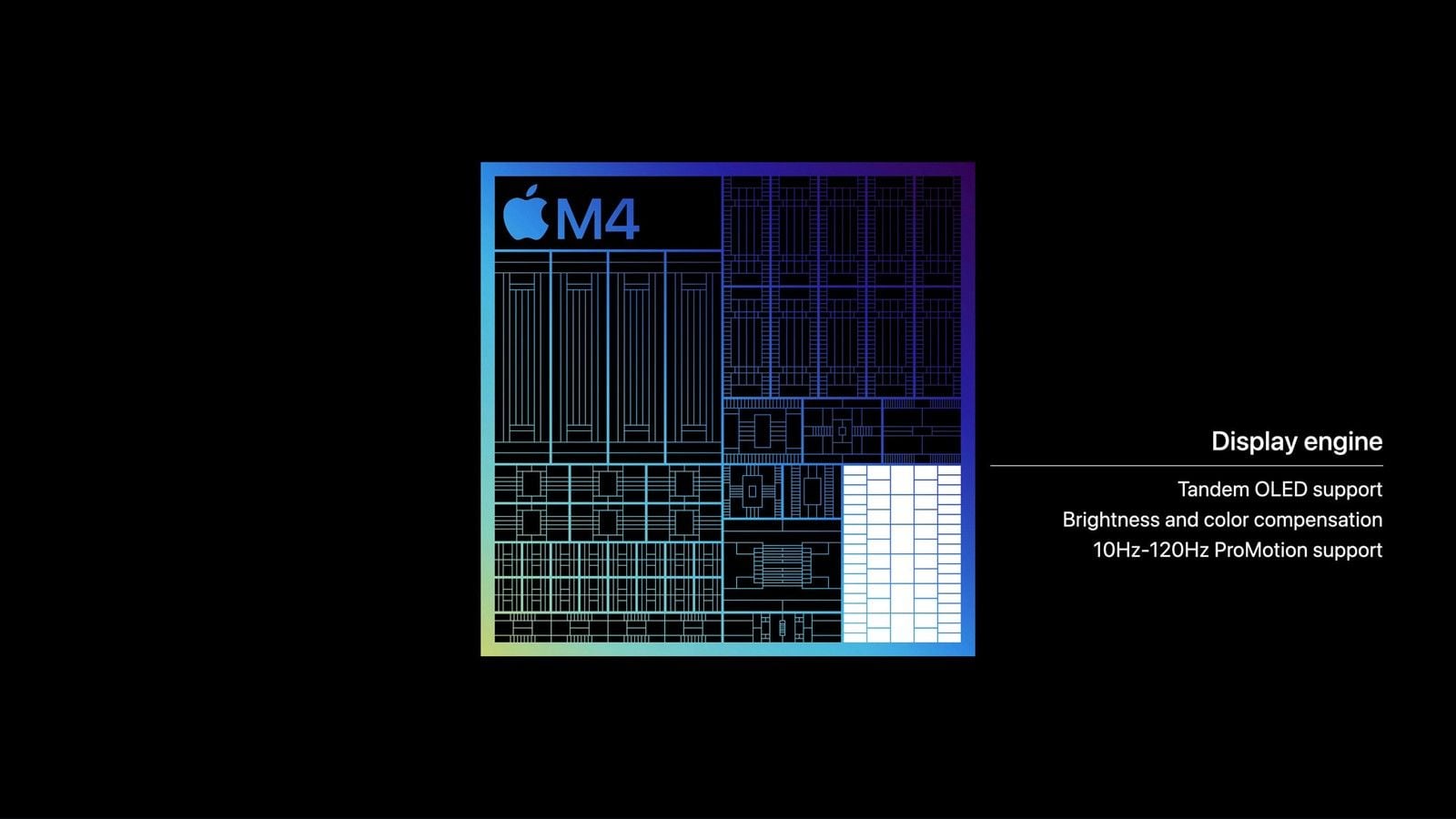
Apple gibt für den M4 eine bis zu 1,5-mal höhere CPU-Leistung im Vergleich zum M2 iPad Pro an. Die Angabe „4x“ in älteren Texten bezog sich auf Octane-GPU-Rendering, nicht auf die Frame-Time in PUBG Mobile. Du erhältst weiterhin ein 120Hz ProMotion-Panel, 11-Zoll- oder 13-Zoll-Glas und genügend GPU-Leistung, um Ultra-Extrem auf der Einstellung „Flüssig“ stabil zu halten.
Das Panel passt sich adaptiv von 10Hz bis 120Hz an. Es gibt keinen separaten Schalter zum „Aktivieren von 120Hz“. Die Option Bildrate begrenzen unter Einstellungen > Bedienungshilfen > Bewegung deckelt das Display bei 60Hz. Lass diese Option für Ranked-Matches unbedingt deaktiviert.
Das dünne Gehäuse gibt die Wärme direkt an das Displayglas ab. Nach 25 bis 40 Minuten bei 120 FPS drosseln die Taktraten und die 120-FPS-Linie fällt auf 90 ab, später noch weiter. Eine stabile 90-FPS-Session ist weitaus besser als eine 120-FPS-Session, die mitten im Gefecht einbricht.
Grafik- und iPadOS-Einstellungen für 120 FPS
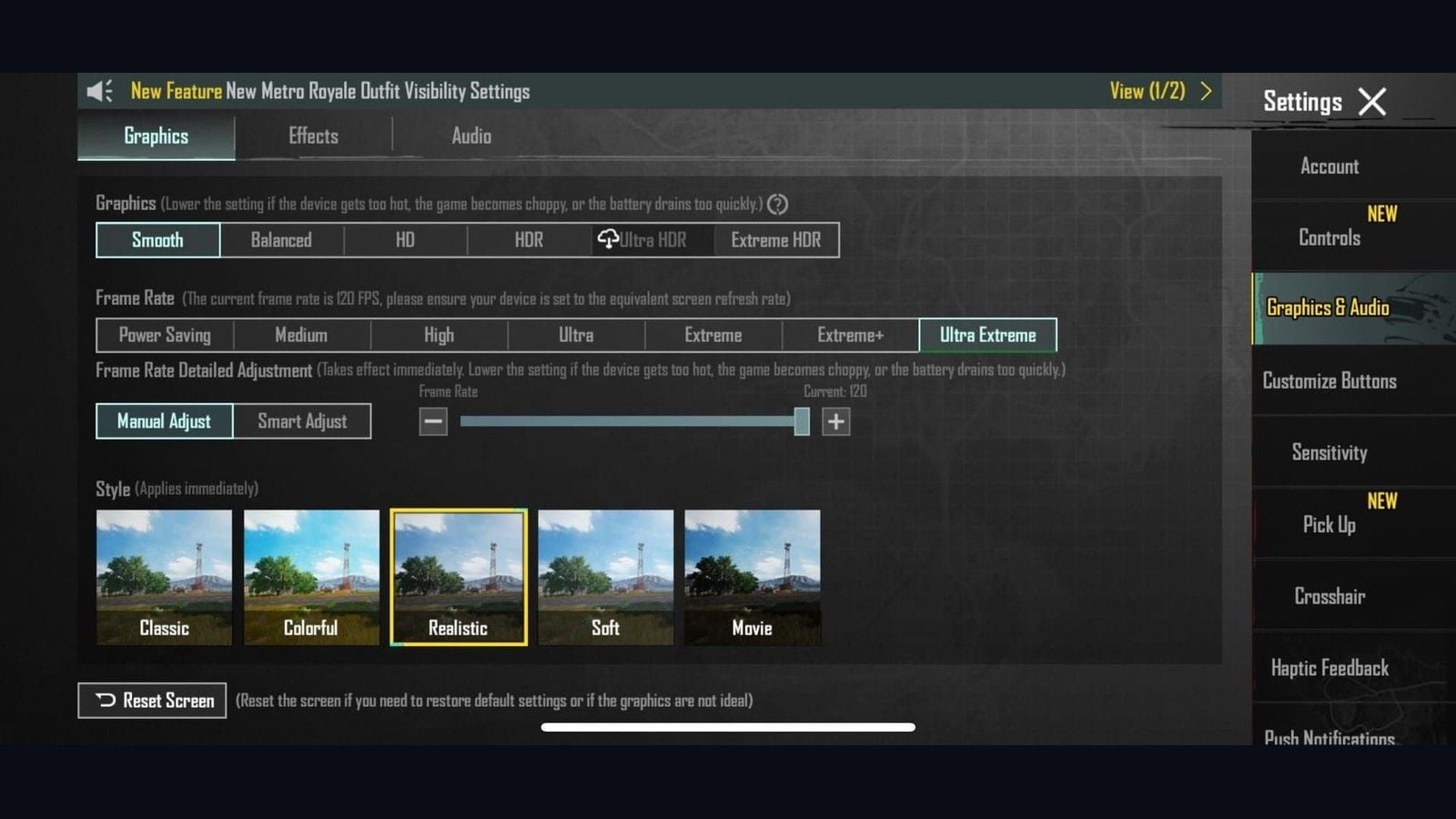
Mit Version 4.2 wurden die Limits klar festgelegt: „Flüssig“ schaltet 90/120 FPS frei. HD/HDR ist auf maximal 90 FPS begrenzt. Ultra HDR schafft maximal 60 FPS. „Ultra-Extrem“ ist die Bezeichnung für 120 FPS in der Bildraten-Zeile. „Extrem“ entspricht 60 FPS, „Extrem+“ steht für 90 FPS. Die alte Kombination „HDR + Extrem = 120“ existiert in aktuellen Spielversionen nicht mehr.
Grafikeinstellungen im Spiel
Einstellungen > Grafik & Audio > Grafik.
Grafikqualität: Flüssig.
Bildrate: Ultra-Extrem. Bestätige den Hinweis, dass die aktuelle Bildrate 120 FPS beträgt.
Detaillierte Bildratenanpassung: Manuell. Schieberegler auf 120 setzen.
Stil: Farbreich oder Klassisch. Diese sind leichter zu erkennen als Realistisch oder Film.
Anti-Aliasing: Aus. Schatten: Aus. Grafik automatisch anpassen: Aus.
Starte das Spiel neu, wenn der Client dazu auffordert. Überprüfe den FPS-Zähler im Trainingsbereich, nicht in der Lobby.
Die vollständige Geräteliste und Details zum Grafik-Lock findest du auf der Seite Unterstützte Geräte für PUBG Mobile mit 120 FPS.
iPadOS-Optimierung vor dem Matchmaking
Schließe alle Hintergrund-Apps über den App-Umschalter.
Automatische Helligkeit Aus. True Tone Aus. Helligkeit auf 60 bis 80 Prozent einstellen.
Bewegung reduzieren Aus (Einstellungen > Bedienungshilfen > Bewegung).
Hintergrundaktualisierung für alle Apps außer dem Spiel deaktivieren.
Einen Fokus-Modus einrichten, der Banner blockiert. Der Spielmodus von iPadOS 26 aktiviert sich automatisch beim Starten eines Spiels. Achte auf die Bestätigungsmeldung.
Cellular-Modelle: Flugmodus Ein, danach WLAN Ein.
Akkustand über 20 Prozent halten. Vor Ranked-Matches vom Ladekabel trennen.
iPadOS bietet keinen Cache-Bereinigungs-Button wie Android. Falls der Client nach einem Patch fehlerhaft läuft, nutze „App auslagern“ oder lösche das Spiel und installiere es über den App Store neu.
Wenn 120 FPS nach wenigen Minuten auf ~30 FPS abfallen
M4-Spieler berichten häufig von einem Einbruch nach etwa 5 Minuten: Die 120 FPS halten zunächst, fühlen sich dann aber plötzlich wie 30 FPS an. Die M4-GPU verfügt über ausreichend Leistungsreserven; das Problem liegt an ProMotion und den Energiesparrichtlinien von iPadOS, die die Bildwiederholrate nicht konstant halten.
Lösungsweg A (für die gesamte Session aktiv lassen)
Kontrollzentrum > Bildschirmaufnahme.
PUBG Mobile starten.
Die Aufnahme laufen lassen. Mikrofon stummschalten. Nach dem Spielen stoppen.
Lösungsweg B (einmaliges Umschalten)
Das Spiel auf Flüssig + Ultra-Extrem stellen.
Einstellungen > Bedienungshilfen > Bewegung > Bildrate begrenzen Ein.
Spiel öffnen und wieder verlassen.
Bildrate begrenzen Aus.
Spiel neu starten.
Falls die 120 FPS in Pochinki oder bei einem Hot-Drop in Version 4.5 immer noch ruckeln, stelle fest auf Extrem+ (90 FPS). Eine konstante 90-FPS-Linie gewinnt mehr Kämpfe als eine 120-FPS-Einstellung, die mitten im Spray-Feuer einbricht.
6-Finger-Layout auf dem iPad Pro
Bei einem 6-Finger-Layout teilen sich die Finger Bewegung, Kamera, Schießen, ADS (Zielen), Lehnen und Ducken auf, sodass kein Daumen den Joystick verlassen muss. Auf einem Smartphone würde dieser Griff die Tasten überladen, auf einem 11-Zoll- oder 13-Zoll-Display bietet er jedoch optimalen Platz.
Ein 4-Finger-Claw-Griff ist auf Smartphones der Standard für Ranked. Nutze 6 Finger nur, wenn beide Zeigefinger, beide Mittelfinger und beide Daumen den Bildschirm ohne Überstreckung erreichen. Importiere einen Tablet-Code und passe jede Taste um 1 bis 2 Prozent an, bis die Fingerkuppe das Symbol exakt trifft.
Tablet-Code importieren
Offizieller Pfad aus dem PUBG Mobile Help Center:
Lobby > Einstellungen > Steuerung.
Wähle Klassisch oder Arena-Team. Ein Klassik-HUD wird nicht automatisch in die Arena übernommen. Richte beide ein.
Anpassen.
Layout-Verwaltung (Such- / Cloud-Symbol).
Teile zuerst deinen aktuellen Slot, falls du einen Backup-Code zum Zurücksetzen benötigst.
Suchmethode > füge 6960-4887-1407-8797-709 ein > Suchen > Anwenden > Speichern.
Klassisch TPP per Schnellkopie auf Klassisch FPP übertragen. Vorgang im Arena-Modus wiederholen.
Mit Version 4.5 (9. Juli 2026) wurden Ninja Run, Chakra und die HUD-Bearbeitung im laufenden Match hinzugefügt. Der Importer platziert diese neuen Tasten nicht automatisch. Positioniere sie in der toten Mitte – weit weg von Schießen, ADS und Lehnen. Halte das In-Match-Einstellungssymbol gedrückt, um Größen direkt in der Runde feinanzupassen.
Weitere Codes für Smartphones und Tablets findest du auf der Seite PUBG Mobile Claw-Layout-Codes.
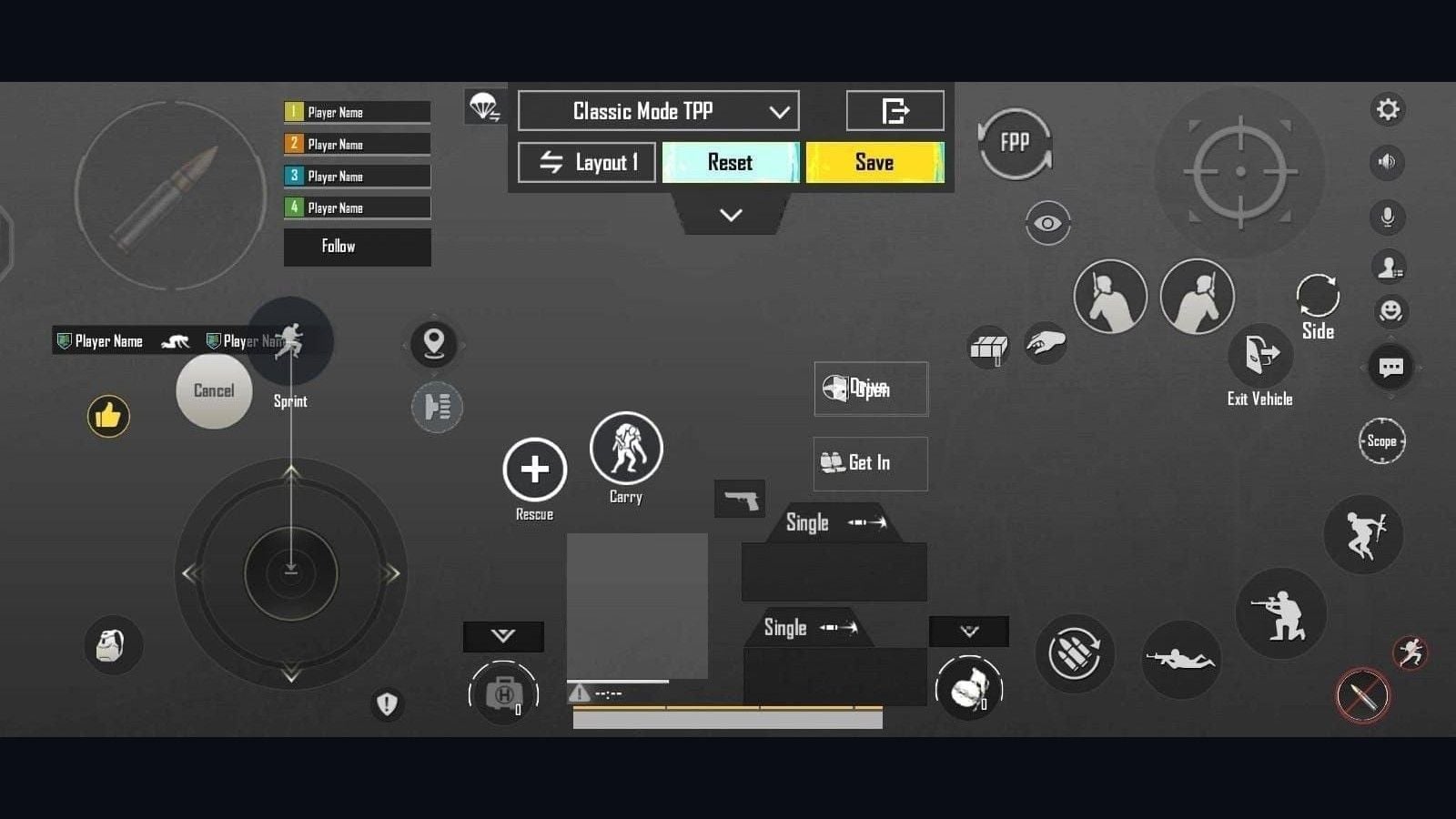
Fingerbelegung
Finger | Aufgabe |
|---|
Linker Daumen | Joystick. Sprint-Sperre darüber. |
Rechter Daumen | Kamera. Diesen Quadranten frei lassen. |
Rechter Zeigefinger | Primäres Feuern. 130 bis 150 Prozent auf dem Tablet. |
Linker Zeigefinger | Zielfernrohr / ADS. Rund 100 bis 120 Prozent, damit ein Wischen kein ADS auslöst. |
Mittelfinger | Nach links lehnen / nach rechts lehnen. Spähen & Schießen Ein. |
Ringfinger | Ducken rechts. Springen und Hinlegen links oder auf einem zweiten Platz rechts. |
In der ersten Woche können die Hände verkrampfen. Halte die Spielsessions kurz, bis jede Fingerkuppe ihr Symbol mühelos trifft. Lass zusätzliche Tasten vorerst weg, bis der Crouch-Spray fehlerfrei sitzt.
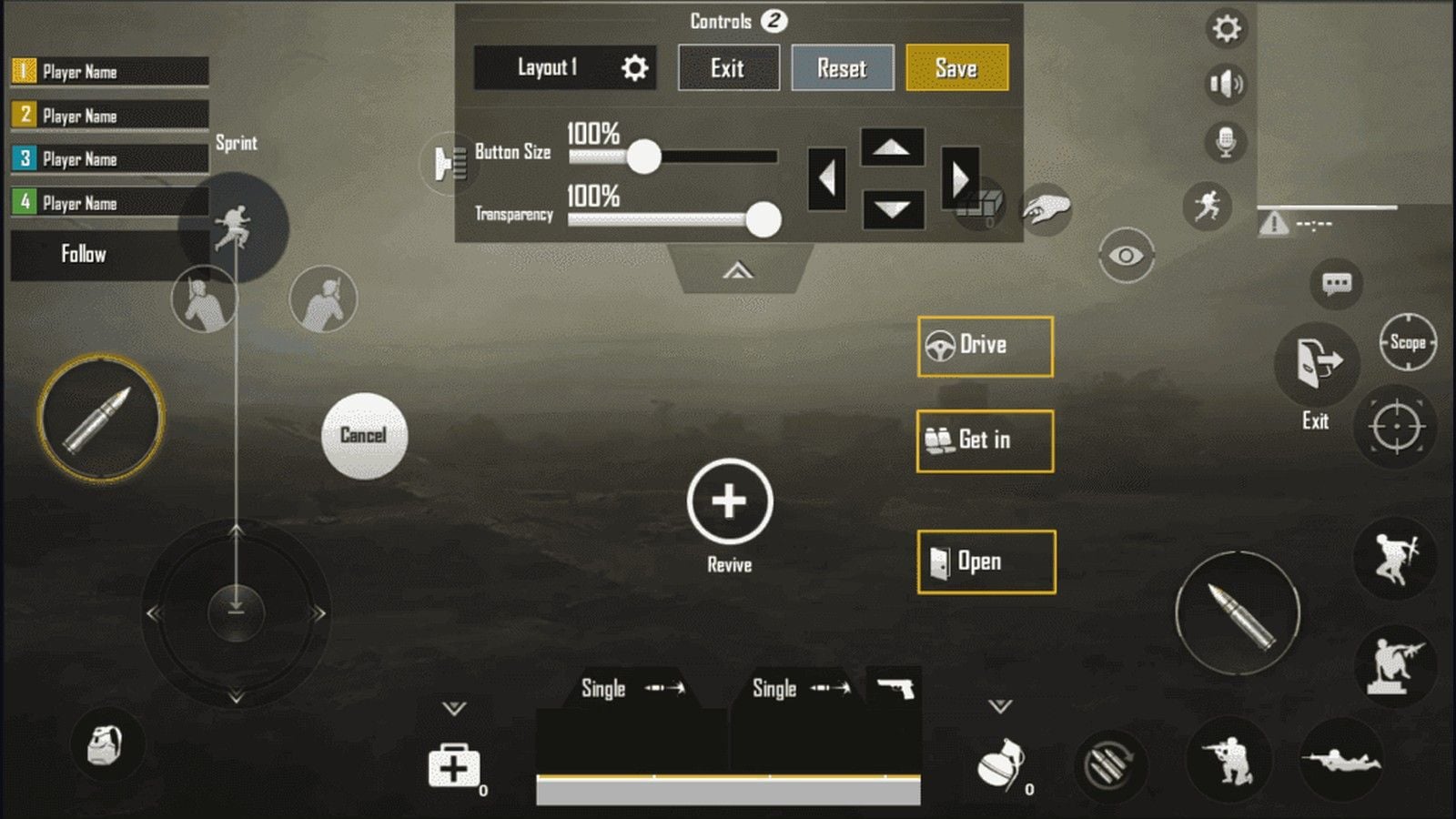
Tastengröße nach dem Import
Codes sind beim Importieren an die Displaygröße des Erstellers angepasst.
Steuerung | Größe | Hinweis |
|---|
Primäres Feuern | 130 bis 150 % | Zeigefinger-Bereich, obere Ecke. |
Scope / ADS | 100 bis 120 % | Zu groß stört Wischbewegungen der Kamera. |
Lehnen L / R | 100 bis 120 % | 20 bis 25 % Abstand zum Feuern-Button. |
Ducken | 110 bis 130 % | Rückstoß-Tippen. Nicht mit Hinlegen überlagern. |
Springen / Hinlegen | 90 bis 110 % | Sekundär. |
Joystick | 110 bis 120 % | Unten links. |
Deckkraft | 60 bis 80 % | Das Modell hinter dem Symbol muss sichtbar bleiben. |
Passende Steuerungseinstellungen für 6 Finger
Einstellung | Wert | Grund |
|---|
Linke Feuertaste anzeigen | Immer an | Der linke Zeigefinger kann feuern, wenn du die Seiten wechselst. |
Rechte Feuertaste | Aus oder winzig | Verhindert ungewolltes Doppeltippen. |
Zielfernrohr-Modus | Halten | Loslassen für Hüftfeuer. |
Spähen & Schießen | An | Lehnen, ohne den Abzug loszulassen. |
Spähen & Visier öffnen | Deaktivieren | Lehnen darf ADS nicht erzwingen. |
Kameradrehung beim Lehnen | Deaktivieren | Lehnen verzieht die Kamera nicht. |
Kameradrehung beim ADS | Deaktivieren | Zielen mit dem Daumen bleibt berechenbar. |
Springen / Klettern | Trennen | Klettern darf einen Jump-Peek nicht verschlucken. |
Ducken und Hinlegen kombinieren | Deaktivieren | Crouch-Spray darf dich nicht versehentlich ins Hinlegen zwingen. |
Zielhilfe | An | Aktiviert lassen, sofern das Regelwerk kein Aus vorschreibt. |
Empfindlichkeit für das iPad-Display
Dieselbe 300%-Gyroskop-Einstellung, die auf einem Smartphone funktioniert, übersteuert auf einem 11-Zoll- oder 13-Zoll-Display massiv. Starte mit Werten, die 15 bis 20 Prozent unter einer Smartphone-Tabelle liegen. Verändere nach einem 25-Meter-M416-Spray immer nur einen Regler um jeweils 5 Prozent.
Ein HUD-Code speichert keine Einstellungen für Kamera, ADS oder Gyro. Dafür wird eine separate Freigabe-ID benötigt.
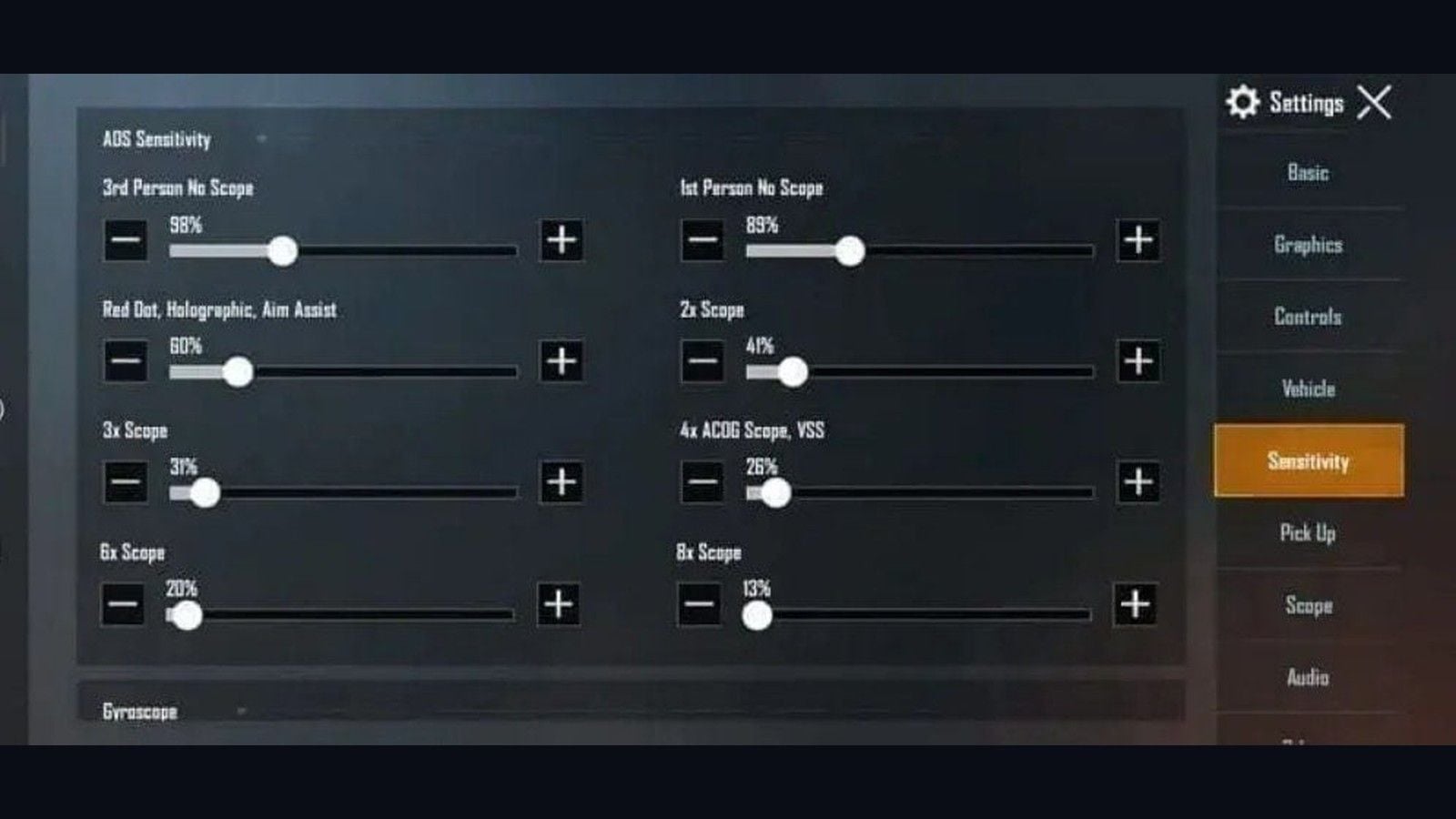
Kamera und ADS (Startwerte für Tablets)
Visier | Kamera | ADS | Verwendung |
|---|
TPP ohne Visier | 100 bis 120 % | 95 bis 115 % | Scannen und Feuern aus der Hüfte. |
FPP ohne Visier | 105 bis 125 % | 95 bis 115 % | Innenräume. |
Rotpunkt / Holo / Kimme & Korn | 40 bis 55 % | 50 bis 65 % | Unter 25 m. |
2x | 22 bis 32 % | 32 bis 42 % | 50 bis 100 m. |
3x / Win94 | 18 bis 26 % | 24 bis 32 % | Feuerstöße. |
4x / VSS | 14 bis 20 % | 18 bis 26 % | 75 bis 150 m. |
6x | 10 bis 16 % | 14 bis 20 % | Große Distanzen. |
8x | 8 bis 12 % | 10 bis 14 % | Über 200 m. |
Freier Blick: TPP 110%, Fallschirm 110%, FPP 80 bis 100%.
Gyroskop
Stelle das Gyroskop in der ersten 6-Finger-Woche auf Zieloptik (Scope On). Die Daumen steuern bereits die Kamera. „Zieloptik“ aktiviert das Neigen nur im ADS, was ein Überdrehen verhindert. Wechsle erst auf „Immer an“, wenn 25-Meter-Sprays sicher auf der Trainingspuppe bleiben.
Kalibriere das Gerät auf einem flachen Tisch. Die automatische Bildschirmrotation des Systems sollte deaktiviert sein.
Visier | Gyroskop | ADS-Gyroskop |
|---|
TPP / FPP ohne Visier | 230 bis 270% | 230 bis 270% |
Rotpunkt / Holo / Kimme und Korn | 220 bis 260% | 220 bis 260% |
2x | 210 bis 250% | 210 bis 250% |
3x | 150 bis 180% | 150 bis 180% |
4x | 130 bis 165% | 130 bis 165% |
6x | 95 bis 130% | 95 bis 130% |
8x | 50 bis 75% | 50 bis 75% |
Verzieht das Visier nach oben: ADS oder Gyro um 5% erhöhen. Zieht es nach unten: um 5% verringern. Kopiere am ersten Tag keinesfalls einen 301%-Rotpunkt-Code vom Smartphone auf das M4-Display.
Jonathan baute seine Karriere auf zwei Daumen plus hohem Gyro-Wert auf. Die Berichte für 2026 streiten über 3-Finger versus 4-Finger. Übernimm das Gyro-Prinzip, nicht zwingend die Fingeranzahl. Er dient nicht als Vorlage für 6 Finger auf dem iPad.
Üben, dann UC dort investieren, wo es sich lohnt
Tag 1 bis 4: Nur TDM. 20 bis 30 Minuten täglich. Schießen im Laufen trainieren. Crouch-Spray üben. ADS aktivieren und deaktivieren, ohne den Stick loszulassen.
Tag 5 bis 14: Trainingsbereich. M416 mit Kompensator, Vertikalgriff und Taktikschaft. Wand-Sprays auf 10 / 25 / 50 Meter. Danach Ranked-Matches spielen.
Woche 3 bis 4: Zusätzliche Aktionen kombinieren. Lehnen + Feuern. Ducken + Sprayen. Granaten werfen, ohne die Kameraführung zu unterbrechen.
Woche 1 fühlt sich ungewohnt an. In Woche 2 erreichst du deine alten Leistungen. In den Wochen 3 bis 8 zahlen sich die zusätzlichen Finger in Nahkämpfen spürbar aus. Nach 2 Monaten läuft der Griff vollautomatisch.
Ein übersichtlicheres Iron-Sight-Skin bringt mehr als weitere 2% Anpassung beim Rotpunktvisier. Der Elite Royale Pass erstattet bei Level 100 weiterhin die vollen UC, weshalb der Pass der erste sinnvolle Kauf ist. Lade PUBG UC auf – einfach mit deiner 10-stelligen Spieler-ID, ganz ohne Passwort.
Fehlerbehebung
Symptom | Lösung |
|---|
120 für 5 Minuten, dann ~30 | Bildschirmaufnahme aktiv oder Option „Bildrate begrenzen“. |
„Ultra-Extrem“ fehlt | Grafik muss auf „Flüssig“ stehen. Client auf 4.5+. Gerät auf der 120-FPS-Liste. |
Eingabe fühlt sich träge an | „Bewegung reduzieren“ Aus. Hintergrundaktualisierung Aus. Fokus Ein. |
Gehäuse zu heiß | Ladekabel abziehen. Rückseite anheben. 90 FPS festlegen. Eine Runde pausieren. |
Versehentlicher Ninja-Sprint | 4.5-Tasten zur Mitte verschieben. Im Match gedrückt halten zum Bearbeiten. |
Gyroskop übersteuert | Nahbereichs-Gyro um 10 % reduzieren. „Zielfernrohr ein“ bestätigen. Neu kalibrieren. |
Importiertes HUD wirkt winzig | Feuern 130 bis 150 %. Abstände 20 bis 25 %. |
FAQ
Was ist die beste Empfindlichkeit für PUBG Mobile auf dem iPad Pro M4?
Starte bei Rotpunkt-ADS mit 50 bis 65%, 4x mit 18 bis 26% und Nahbereichs-Gyro bei 220 bis 260% auf „Zieloptik“. Reduziere die Werte im Vergleich zu einer Smartphone-Tabelle um 15 bis 20 Prozent. Spraye mit der M416 auf 25 Meter und passe jeweils einen Schieberegler um 5 Prozent an.
Wie richtet man ein 6-Finger-Layout in PUBG Mobile ein?
Einstellungen > Steuerung > Anpassen > Layout-Verwaltung > Suchmethode. Füge 6960-4887-1407-8797-709 ein. Lege Schießen auf den rechten Zeigefinger, ADS auf den linken Zeigefinger, Lehnen auf die Mittelfinger und Ducken auf den rechten Ringfinger. Setze die Schusstaste auf 130 bis 150 Prozent.
Ist das iPad Pro M4 im Jahr 2026 gut für PUBG Mobile?
Ja. Das M4 steht weiterhin auf der 120-FPS-Liste und das 11- oder 13-Zoll-Panel ist ideal für 6 Finger geeignet. Das M5 ist das aktuelle Apple-Flaggschiff. Beide erfordern die Einstellung „Flüssig + Ultra-Extrem“ und bei beiden kann der bekannte ProMotion-Drop nach 5 Minuten auftreten.
Welche Grafikeinstellungen sollte ich für 120 FPS auf dem iPad Pro verwenden?
Flüssig + Ultra-Extrem. HD/HDR ist auf maximal 90 FPS begrenzt, Ultra HDR auf 60 FPS. Kantenglättung (Anti-Aliasing) Aus. Schatten Aus. Automatische Grafikanpassung Aus.
Wie lange dauert die Umgewöhnung auf ein 6-Finger-Layout?
Eine bequeme Fingerhaltung stellt sich nach 1 bis 2 Wochen ein. Sichere Multi-Finger-Sprays gelingen nach 3 bis 4 Wochen. Konstante Leistungen im Ranked erreichst du nach 5 bis 8 Wochen bei täglichen 20 bis 30 Minuten Training in TDM oder im Trainingsbereich. Eine schwache erste Woche liegt rein an der Griffumstellung.
Sollte man bei 6 Fingern auf dem iPad ein Gyroskop verwenden?
Ja. Stelle in Woche 1 „Zieloptik“ auf 220 bis 260% im Nahbereich ein. Wechsle auf „Immer an“, sobald der Spray auf der Zielpuppe stabil sitzt. Das Neigen übernimmt die Rückstoßkontrolle, für die deine Daumen keine Zeit mehr haben.
Fazit
PUBG Mobile auf dem iPad Pro M4 bedeutet im August 2026: Flüssig + Ultra-Extrem, ein 6-Finger-Tablet-HUD und eine an das größere Display angepasste Gyro-Empfindlichkeit. Importiere 6960-4887-1407-8797-709, platziere die neuen Tasten aus Version 4.5 und behebe den 5-Minuten-Drop von 120 auf 30 FPS über die Bildschirmaufnahme oder das Umschalten der Bildratenbegrenzung. Diese Anleitung bleibt auch für kommende Patches aktuell. Wenn ein Royale Pass oder ein besseres Visier-Design ansteht, kannst du jederzeit PUBG Mobile UC aufladen – sicher und direkt über deine Spieler-ID.