¿Por qué han aumentado los cierres en 2026?
Las actualizaciones de seguridad de Windows de enero de 2026 modificaron el aislamiento del kernel y los protocolos de integridad de memoria, afectando la inicialización de ACE. Esto resulta en el error 1400006 (tiempo de espera del anti-cheat agotado) y el 554696704 (bloqueo del servicio). La Integridad de Memoria de Windows impide la carga de ACE a nivel de kernel, provocando cierres al iniciar.
Las actualizaciones de controladores de GPU (NVIDIA/AMD, finales de 2025) introdujeron métodos de compilación de shaders que entran en conflicto con el renderizado de Unreal Engine, causando eventos GPU TDR en entornos urbanos de alta densidad.
Los tres tipos de error más comunes
0xC000007B: Desajuste entre 32 bits/64 bits o librerías del sistema dañadas. Requiere dependencias de 64 bits, pero la falta de Visual C++ Redistributables introduce DLLs de 32 bits que activan excepciones.
GPU TDR Timeout: La GPU no responde en 2 segundos y el sistema operativo finaliza el controlador. Es común en tarjetas como la GTX 960 2GB o RX 5500 cuando alcanzan sus límites térmicos o tienen overclock.
qbcore.dll Excepción 0x80000003: Excepción de punto de interrupción por la detección de depuración del anti-cheat. Puede dar falsos positivos con MSI Afterburner, RTSS o monitores de hardware.
Impacto de las actualizaciones recientes
Los errores del lanzador 7801113/7801110 se deben a una caché dañada en %AppData%\Local\ArenaBreakoutLauncher durante actualizaciones interrumpidas. El error 154140716 (fallo de verificación de integridad) surge por archivos modificados o faltantes, incluso en descargas incompletas de Steam. Se requieren entre 20 y 30 GB de espacio libre adicionales a los 70 GB de la instalación.
Solución completa al error 0xC000007B
0xC000007B = STATUS_INVALID_IMAGE_FORMAT. Windows no puede ejecutar el programa debido a un código no válido, generalmente DLLs de 32 bits en un proceso de 64 bits o la falta de componentes de DirectX/Visual C++.
Paso 1: Instalar Visual C++ Redistributables
Descarga las versiones 2015-2022 (x86 + x64) desde Microsoft. Ejecútalas con derechos de administrador y selecciona "reparar" si ya están instaladas. Reinicia para registrar las DLL correctamente.
Paso 2: Reemplazar DLLs del sistema dañadas
Busca en C:\Windows\System32 y SysWOW64 los archivos XINPUT1_3.dll, d3dx9_43.dll y MSVCR120.dll. Ejecuta el Símbolo del sistema como administrador y usa:
sfc /scannow (15-30 min)DISM /Online /Cleanup-Image /RestoreHealth para daños más profundos.
Paso 3: Modo de compatibilidad
Haz clic derecho en launcher.exe > Propiedades > Compatibilidad:
- Activa Ejecutar como administrador.
- Prueba el modo de compatibilidad con Windows 8 si usas Windows 11.

Aplica lo mismo a UAGame.exe en Binaries\Win64. Verifica que la configuración se mantenga tras las actualizaciones.
Paso 4: Verificar DirectX 12
Instala el Instalador Web de tiempos de ejecución de usuario final de DirectX para librerías D3DX antiguas. Confirma que tu GPU soporta DirectX 12 Feature Level 12_0+ mediante dxdiag.exe > pestaña Pantalla.
Solución de cierres por GPU TDR Timeout
GPU TDR = Timeout Detection and Recovery (Detección y recuperación de tiempo de espera). La pantalla se congela cuando la GPU excede el umbral de 2 segundos de Windows, lo que provoca el cierre del controlador.
Entendiendo el TDR
El programador WDDM supervisa la respuesta de la GPU. Los shaders complejos de Arena Breakout durante la carga de mapas o tiroteos intensos pueden exceder este tiempo. El Visor de eventos lo registra como ID de evento 4101 (fuente nvlddmkm/amdkmdap).
Método 1: Actualizar o revertir controladores
NVIDIA: Realiza una instalación limpia mediante DDU en Modo Seguro y luego instala el controlador Game Ready más reciente. Si los cierres empezaron tras actualizar, vuelve a la versión anterior.
AMD: Usa controladores Adrenalin posteriores a septiembre de 2025 para correcciones de multi-threading en DirectX 12.
Intel Arc: Controladores más recientes con soporte para DirectX 12 Ultimate. Las actualizaciones mensuales son esenciales.
Método 2: Aumentar el tiempo de espera TDR (Registro)
Abre regedit como administrador:
- Ruta: HKEY_LOCAL_MACHINE\SYSTEM\CurrentControlSet\Control\GraphicsDrivers
- Crea un DWORD TdrDelay = 8
- Crea un DWORD TdrDdiDelay = 8
- Reinicia el sistema.
Advertencia: Aumentar el tiempo de espera puede ocultar problemas de hardware. Si los cierres persisten, revisa la temperatura y potencia de la GPU.
Método 3: Reducir la carga gráfica
Añade el parámetro de lanzamiento -safe (Steam > Propiedades > Parámetros de lanzamiento) para una prueba en ajustes bajos a 30 FPS. Elimina cualquier overclock de la GPU mediante MSI Afterburner. Mantén las temperaturas por debajo de 83°C (NVIDIA) u 85°C (AMD).
Desactiva la superposición (overlay) de RTSS para UAGame.exe; su inyección interfiere con el renderizado.
Prueba de estabilidad
Juega más de 2 horas monitorizando la GPU con HWiNFO64 o GPU-Z. Vigila temperaturas, consumo, frecuencias y memoria. Las configuraciones estables mantienen frecuencias constantes sin "throttling".
Instala el juego en un SSD con 20-30 GB libres; un HDD causa retrasos en la carga de texturas que provocan bloqueos aparentes.
Solución de errores de anti-cheat qbcore.dll
qbcore.dll es el núcleo del anti-cheat ACE. La excepción 0x80000003 es un punto de interrupción por detección de depuración. Puede haber falsos positivos por software de superposición (Discord, OBS, GeForce Experience) o utilidades de monitoreo.
Causas comunes
Error 1-1704-30015228: Carpeta ACE dañada o conflictos de seguridad de Windows. Impide el inicio.
Error 1400006: Los controladores ACE se cargaron pero falló la comunicación con el cliente (bloqueo por antivirus).
Error 554696704: Las políticas de Windows bloquean el inicio del servicio ACE. El módulo con errores KERNELBASE.dll indica un fallo en el inicio del servicio.
Reinstalar componentes de ACE
- Ejecuta
C:\Program Files\AntiCheatExpert\uninstaller.exe como administrador. - Elimina
C:\Windows\System32\drivers\ACE-BASE.sys, ace-game.sys y ace-game-0.sys. - Reinicia.
- Elimina la carpeta
ACE en C:\Program Files (x86)\Arena Breakout Infinite. - Inicia desde Steam para la reinstalación automática o ejecuta
ACE-Setup64.exe desde Binaries\Win64\AntiCheatExpert.
Revisa services.msc para el servicio AntiCheatExpert. Configura el inicio en Manual, no en Automático.
Lista blanca en Seguridad de Windows
Seguridad de Windows > Protección contra virus y amenazas > Exclusiones:
- Directorio completo de Arena Breakout.
- launcher.exe, UAGame.exe, ACE-Client.exe.
- C:\Program Files\AntiCheatExpert.
Desactiva el Aislamiento del núcleo y la Integridad de memoria en: Seguridad de Windows > Seguridad del dispositivo > Aislamiento del núcleo. Nota: Esto es un compromiso entre seguridad del sistema y compatibilidad del juego.
Contactar al soporte
Si los cierres persisten, exporta los registros del Visor de eventos (.evtx) desde Registros de Windows > Aplicación > fuente Application Error. Verifica que no haya motores de trucos o editores de memoria abiertos; ACE escanea todos los procesos.
Solución de problemas avanzada
Visor de eventos de Windows
Abre eventvwr.msc > Registros de Windows > Aplicación. Busca eventos de Error con la fuente Application Error a la hora del cierre.
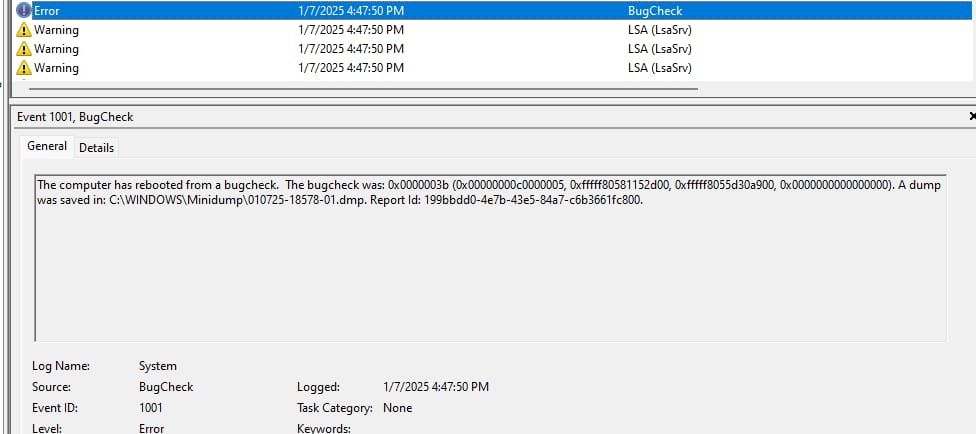
Detalles clave: módulo con errores, código de excepción, desplazamiento del fallo.
- 0xc0000005 = violación de acceso.
- 0x80000003 = punto de interrupción (anti-cheat).
Compara los módulos con cambios recientes. dbgcore.DLL indica conflicto entre depuración de Windows y ACE. Los DLL de controladores de GPU indican inestabilidad gráfica.
Prueba de memoria
Ejecuta mdsched.exe > Reiniciar ahora y comprobar si hay problemas. Esto prueba la RAM durante el arranque. Para una prueba exhaustiva, usa MemTest86 (más de 8 horas).
Los errores indican RAM defectuosa que debe reemplazarse. Prueba los módulos individualmente para aislar el defectuoso. Actualiza configuraciones de 12 GB a kits de 16 GB (2x8 GB) emparejados.
Inicio limpio
msconfig.exe > Servicios > Ocultar todos los servicios de Microsoft > Deshabilitar todos. Inicio > Administrador de tareas > Deshabilitar todos. Reinicia.
Si los cierres cesan, vuelve a habilitarlos en grupos de 5-10 para identificar el conflicto. Culpables comunes: software RGB (iCUE, Aura Sync), clientes VPN.
Configuración de BIOS/UEFI
Accede durante el arranque (Supr/F2/F12):
- Activa perfiles de memoria XMP/DOCP.
- Activa la virtualización VT-x/AMD-V.
- Desactiva CSM si Windows está en modo UEFI.
- Secure Boot: totalmente activado o desactivado, no parcial.
Monitoriza temperaturas en la BIOS. Si la CPU supera los 90°C o la GPU los 85°C, mejora la refrigeración, reaplica pasta térmica o ajusta las curvas de los ventiladores.
Requisitos del sistema y compatibilidad de hardware
Mínimos vs. Recomendados en 2026
Mínimos: i5-7500/Ryzen 5 1400, 12 GB RAM, GTX 960 2GB. Sufre con la IA/física y no tiene margen de RAM.
Recomendados: i7-9700/Ryzen 5 3600X, 16 GB RAM, RTX 2060/RX 6600 6GB. Un 40-50% mejor en rendimiento de un solo núcleo, estable en sesiones largas.
La GTX 960 2GB alcanza el límite de VRAM rápidamente. La RTX 2060/RX 6600 ofrece un margen cómodo.
Compatibilidad de GPU
NVIDIA: GTX 1060 6GB es el mínimo práctico para 1080p en medio. La serie RTX está lista para DLSS si se implementa.
AMD: RX 5500+ necesita controladores Adrenalin 23.9.1+ para estabilidad. La RX 6600 es excelente para 1080p.
Intel Arc A380: Nivel de entrada, equivalente a GTX 1650. Requiere controladores actualizados; menos fiable que NVIDIA/AMD.
Requisitos de RAM/VRAM
12 GB de RAM: 4-6 GB para Windows/segundo plano dejan solo 6-8 GB para el juego. Causa uso de memoria virtual, tirones y cierres.
16 GB de RAM eliminan los cierres por memoria para la mayoría. 32 GB para creadores de contenido que usen OBS.
VRAM por resolución/ajustes:
- 1080p medio: 4 GB
- 1080p alto: 6 GB
- 1440p: 8 GB mínimo
- 4K: 10 GB+
Almacenamiento: SSD vs. HDD
HDD = tirones frecuentes, congelaciones de más de 30 segundos y tiempos de espera del anti-cheat. El SSD es obligatorio con 20-30 GB libres adicionales a la instalación.
NVMe es óptimo, SATA es suficiente. Evita la unidad donde esté Windows si es posible; las actualizaciones e indexación saturan el ancho de banda.
Medidas preventivas (Experiencia de más de 500 horas)
Configuración óptima de Windows
Desactiva Game Bar/Modo de juego: Configuración > Juegos. Causa problemas de fluidez y conflictos con ACE.
Plan de energía: Alto rendimiento o Máximo rendimiento (desbloquea con powercfg -duplicatescheme e9a42b02-d5df-448d-aa00-03f14749eb61).
Pausa las actualizaciones de Windows mientras juegas: Configuración > Actualización y seguridad > Opciones avanzadas.
Equilibrio de ajustes gráficos
Empieza con el ajuste preestablecido medio y aumenta gradualmente vigilando temperaturas y VRAM. La calidad de sombras y la distancia de visión son lo más exigente. Desactiva el desenfoque de movimiento (motion blur) y la profundidad de campo.
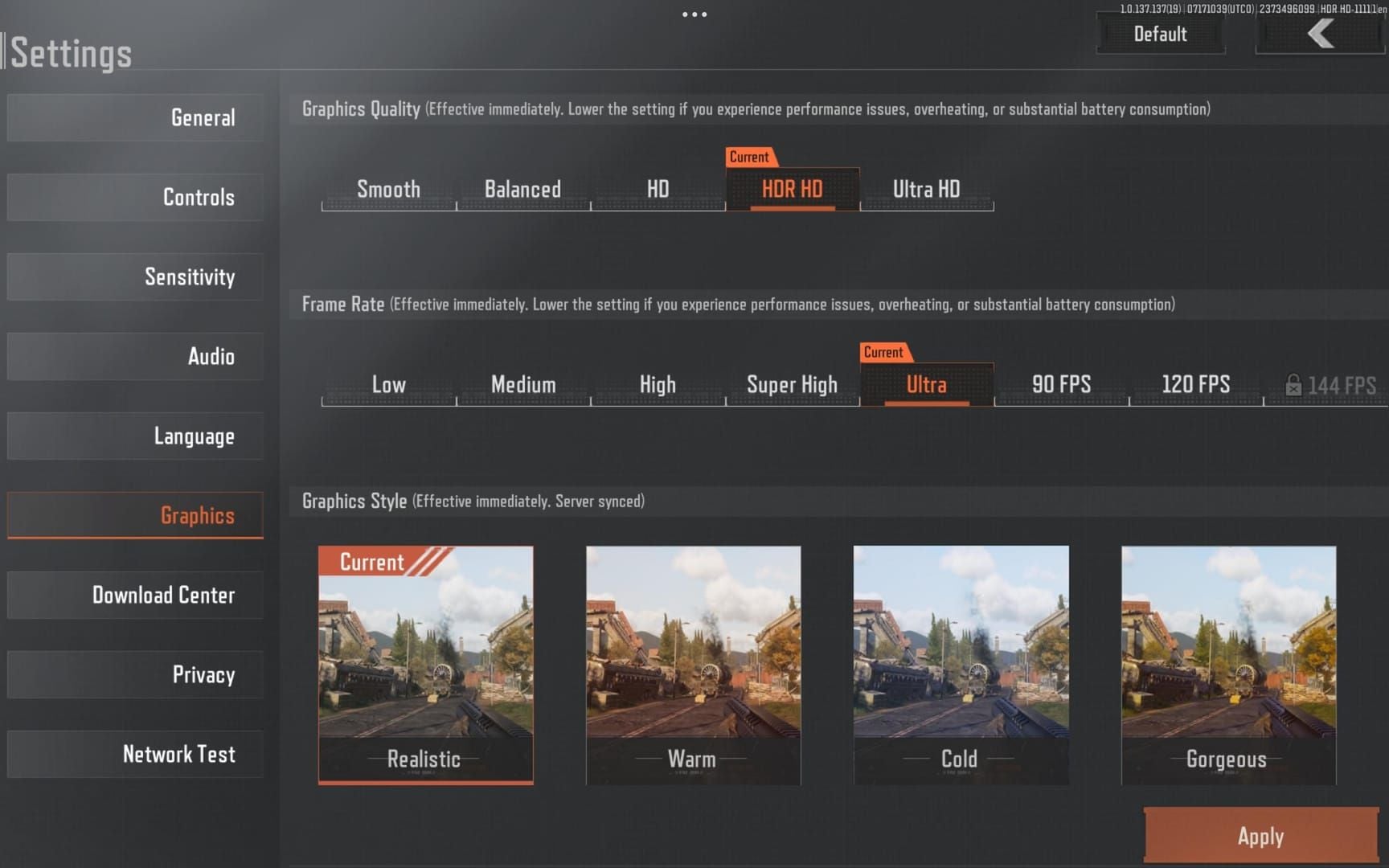
Limita los FPS a la frecuencia de refresco +10 FPS (70 para monitores de 60Hz). Evita el sobreesfuerzo en menús y el calor excesivo. El V-Sync añade retraso de entrada (input lag).
Para moneda del juego: compra recargas de bonos de Arena Breakout en BitTopup; fiable, precios competitivos y entrega rápida.
Cerrar aplicaciones en segundo plano
Cierra navegadores (consumen 2-4 GB de RAM y pueden tener fugas de memoria). Usa Firefox con suspensión de pestañas si es necesario.
Cierra el software RGB tras configurar perfiles estáticos. Desactiva las superposiciones de MSI Afterburner/EVGA Precision; usa el Administrador de tareas para monitorizar.
Calendario de mantenimiento
Semanal: Liberador de espacio en disco > Limpiar archivos del sistema. Elimina caché de shaders dañada.
Mensual: Actualiza controladores de GPU tras ver comentarios de la comunidad, no de inmediato. Usa DDU para una instalación limpia. Verifica los archivos del juego en Steam (Propiedades > Verificar integridad).
Mitos comunes
Mito: Errores de anti-cheat = Baneo
Los errores 1-1704-30015228, 1400006, 554696704 son fallos técnicos, no detecciones de trampas. Estos impiden el inicio. Las detecciones reales ocurren silenciosamente durante el juego, seguidas de notificaciones en la cuenta.
Mito: Reinstalar siempre soluciona los cierres
Reinstalar solo arregla archivos del juego dañados, que son una minoría de los casos. Los problemas de controladores, daños en Windows o inestabilidad de hardware persistirán. Prueba soluciones específicas primero: verificar archivos (5 min vs 2+ horas), reinstalar solo ACE o actualizar controladores.
Mito: Ajustes altos = Más cierres
La correlación es con la temperatura de la GPU y el uso de VRAM, no con la calidad de los ajustes. Un sistema bien refrigerado con VRAM adecuada corre ajustes máximos de forma más estable que uno con ajustes bajos limitado por el calor. Céntrate en la gestión térmica.
La verdad sobre las herramientas de optimización
Los "Game boosters" desactivan servicios críticos, modifican el registro a ciegas e inyectan procesos que chocan con ACE. Windows 10/11 ya se optimiza automáticamente. La optimización manual ofrece mejores resultados sin riesgos.
Referencia rápida: Soluciones de emergencia
Lista de verificación de 5 minutos
- Reinicia el sistema por completo.
- Verifica archivos: Steam > Propiedades > Verificar integridad.
- Ejecuta launcher.exe y UAGame.exe como administrador.
- Elimina
%AppData%\Local\ArenaBreakoutLauncher. - Limpia la DNS:
ipconfig /flushdns en el Símbolo del sistema (admin). - Cierra superposiciones: Discord, Steam, GeForce Experience.
- Desactiva el antivirus temporalmente.
Esto resuelve cerca del 60% de los cierres en 5 minutos.
Cuándo hacer una reinstalación limpia
Si la verificación de archivos vuelve a descargar los mismos archivos repetidamente (daño persistente) o si los archivos del juego han sido modificados.
Respaldo: Copia %AppData%\Local\ArenaBreakout a un lugar seguro. Desinstala en Steam y borra manualmente el directorio de instalación. Reinstala en C:\Games\ArenaBreakoutInfinite con 100 GB libres.
Verifica los archivos antes del primer inicio y aplica permisos de administrador a los ejecutables.
Respaldar configuración
Configuración: %AppData%\Local\ArenaBreakout\Saved\Config\WindowsClient (gráficos, teclas, audio).
Lanzador: %AppData%\Local\ArenaBreakoutLauncher\config.json.
Restáuralos tras una instalación limpia, pero no si sospechas que la configuración está dañada.
BitTopup para tu experiencia de juego
¿Ya lograste un rendimiento estable? Mejora tu partida con los bonos de Arena Breakout de BitTopup: precios competitivos, entrega rápida, pagos seguros y excelentes valoraciones de servicio al cliente. Céntrate en jugar, no en preocuparte por las transacciones.
Preguntas frecuentes (FAQ)
¿Qué causa el error 0xC000007B? La falta de Visual C++ Redistributables (2015-2022, x86+x64) o del tiempo de ejecución de DirectX. Instala todos los redistribuibles, ejecuta sfc /scannow e instala DirectX End-User Runtime.
¿Cómo solucionar el GPU TDR timeout? Actualiza controladores con una instalación limpia, aumenta el tiempo de espera TDR (registro TdrDelay=8) y reduce ajustes o overclock. Mantén la GPU <83°C (NVIDIA) o <85°C (AMD).
¿Es el error qbcore.dll un falso positivo? La excepción 0x80000003 puede ser un falso positivo de MSI Afterburner, Discord o monitores. Reinstala ACE (borra la carpeta ACE y reinicia) y pon los ejecutables en la lista blanca del antivirus.
¿Por qué hay cierres al iniciar en 2026? Las actualizaciones de Windows chocan con los controladores de kernel de ACE. Desactiva el Aislamiento del núcleo/Integridad de memoria. Borra %AppData%\Local\ArenaBreakoutLauncher y ejecuta el lanzador como administrador.
¿Requisitos mínimos para evitar cierres? Oficial: 12 GB RAM, GTX 960 2GB. Práctico: 16 GB RAM, GPU con 4 GB+ de VRAM. SSD con 100 GB libres, DirectX 12 y Windows 10 1909+ de 64 bits.
¿Cómo arreglar "Fallo al inicializar anti-cheat"? Error 1400006: Ejecuta el desinstalador de AntiCheatExpert, borra los controladores en System32\drivers, reinicia y borra la carpeta ACE del juego. Inicia desde Steam para reinstalarlo automáticamente y añade exclusiones en el antivirus.























































































































