Cómo funciona la Resolución Dinámica
La Resolución Dinámica escala la resolución de renderizado interna del juego basándose en la carga actual de la GPU. Cuando la tasa de cuadros cae por debajo de los umbrales establecidos, reduce automáticamente la resolución para intentar mantener un movimiento fluido. En la práctica, el cambio constante de resolución durante las peleas de equipo crea una borrosidad visual y tirones peores que si se mantuviera una resolución baja constante.
El sistema opera con ajustes a nivel de milisegundos; durante una pelea de equipo de cinco segundos, la resolución puede oscilar entre calidad Alta y Media de 10 a 15 veces. Cada transición requiere recursos de la GPU para reescalar la imagen, lo que añade una carga computacional adicional que agrava el problema de rendimiento original. Esto explica por qué los jugadores reportan lag incluso cuando los contadores de FPS muestran números aceptables: la inconsistencia visual rompe la percepción de fluidez.
Por qué los efectos de los aspectos causan caídas de FPS
Los efectos de los aspectos utilizan múltiples capas de renderizado: modelos base de personajes, emisores de partículas para habilidades, sombreadores de transparencia e iluminación dinámica. La habilidad definitiva de un solo aspecto Legendario puede generar entre 50 y 100 partículas individuales, cada una de las cuales requiere cálculos físicos, detección de colisiones y mezcla alfa (transparencia).
Cuando varios héroes activan sus habilidades simultáneamente, el recuento de partículas explota exponencialmente. Cinco héroes usando sus definitivas pueden generar de 300 a 500 partículas activas en dos segundos. Tu dispositivo debe calcular la posición, velocidad, color, transparencia e iluminación de cada partícula 60 veces por segundo. En dispositivos con 6 GB de RAM y procesadores de gama media, esta carga de trabajo excede los recursos disponibles, provocando picos en el tiempo de procesamiento de cada cuadro.
Configurar la Densidad de Efectos de Partículas al 25% elimina tres cuartas partes de las partículas decorativas, manteniendo la información visual esencial. Esto reduce drásticamente la carga de la GPU sin comprometer la capacidad de ver indicadores de habilidades críticos y las posiciones de los enemigos.
Impacto en el rendimiento de los aspectos Legendarios y Épicos
Los aspectos Legendarios presentan los efectos visuales más complejos, y algunos causan caídas de FPS medibles incluso en dispositivos de gama alta. Estos incluyen animaciones personalizadas de definitivas con sistemas de partículas únicos, efectos de ataque básico mejorados y elementos visuales ambientales que se renderizan continuamente. Durante la actualización IRX que habilitó los 120 FPS el 21 de junio de 2025, ciertos aspectos Legendarios impidieron que los dispositivos mantuvieran tasas de cuadros altas durante las peleas de equipo.
Los aspectos Épicos ofrecen visuales mejorados sin la densidad extrema de partículas de las variantes Legendarias. Sin embargo, cuando aparecen varios aspectos Épicos en la misma pelea, su carga de renderizado combinada sigue causando degradación del rendimiento en dispositivos con especificaciones inferiores a un Snapdragon 855+. El efecto acumulativo importa más que la complejidad de un aspecto individual: una pelea con cinco aspectos Épicos exige más recursos que una con un solo aspecto Legendario.
Identificación de problemas de lag por efectos de aspectos
Reconocer los problemas de rendimiento requiere entender la diferencia entre la latencia de red y el lag de renderizado. El lag por efectos de aspectos se manifiesta como tirones visuales, saltos de cuadros durante las animaciones de habilidades y actualizaciones de pantalla retrasadas cuando aparecen múltiples efectos a la vez. Tu personaje se mueve con fluidez entre peleas, pero el movimiento se vuelve entrecortado cuando los efectos de partículas llenan la pantalla.
Activa la opción "Mostrar FPS" para monitorizar el rendimiento en tiempo real. Un FPS constante por encima de 55 durante la fase de líneas que cae a 30-40 durante las peleas de equipo indica lag por efectos de aspectos. Si el FPS se mantiene estable pero las acciones se sienten retrasadas, estás experimentando latencia de red, un problema diferente que requiere optimización de la conexión.
Síntomas comunes de las caídas de FPS
El síntoma más obvio son los tirones visibles cuando tres o más héroes se agrupan usando habilidades. Las actualizaciones de pantalla se vuelven bruscas, lo que dificulta seguir la posición de los enemigos y acertar habilidades de precisión. Esto se intensifica cuando los aspectos Legendarios activan sus definitivas; algunos jugadores reportan caídas de 60 a 25 FPS durante los picos de intensidad visual.
Otra señal es el retraso en la respuesta visual de tus propias acciones. Pulsas una habilidad, pero la animación no comienza de forma fluida; en su lugar, se salta cuadros o se teletransporta a través de partes de la animación. Esto sucede porque tu dispositivo prioriza renderizar los efectos enemigos sobre las animaciones de tu propio personaje cuando los recursos de la GPU escasean.
La desincronización audio-visual también indica problemas de rendimiento. Los efectos de sonido de las habilidades se reproducen antes o después de que aparezca la animación visual, creando confusión sobre el tiempo de la habilidad. Esto ocurre porque el procesamiento de audio recibe una prioridad más alta que el renderizado visual.
Escenarios que activan problemas de rendimiento
Las peleas de equipo cinco contra cinco cerca de objetivos representan el peor de los casos. La combinación de diez héroes, múltiples oleadas de súbditos, monstruos de la jungla y definitivas simultáneas crea demandas de renderizado que superan las capacidades de la mayoría de los dispositivos móviles. Los jugadores reportan caídas de FPS del 40-50% durante estos momentos en comparación con la fase de líneas.
Ciertas combinaciones de héroes amplifican el problema. Los equipos con múltiples definitivas de área de efecto (AoE) —especialmente aquellas con efectos persistentes en el suelo, enjambres de proyectiles o animaciones de transformación— generan exponencialmente más partículas. Un equipo con cinco definitivas AoE puede producir el triple de partículas que una alineación de objetivos individuales.
Las peleas en puntos de congestión en los pasillos de la jungla concentran los efectos visuales en un espacio de pantalla más pequeño, aumentando la densidad percibida incluso con el mismo número de partículas. Tu dispositivo renderiza la misma cantidad de efectos pero los muestra en un área comprimida, haciendo que los tirones sean más notorios.
Tipos de dispositivos más afectados
Los dispositivos Android de gama media con procesadores de la serie Snapdragon 700 experimentan los problemas más graves. Estos chips ofrecen un rendimiento adecuado para el juego estándar, pero carecen de margen en la GPU para manejar peleas de equipo cargadas de partículas mientras la Resolución Dinámica ajusta constantemente la calidad.
Los antiguos buques insignia de 2019-2020 también tienen dificultades a pesar de sus potentes procesadores. Estos dispositivos ejecutan Android 10 o superior, pero carecen de la gestión térmica y la eficiencia de GPU de los modelos más nuevos. Durante peleas prolongadas, el estrangulamiento térmico (thermal throttling) reduce la velocidad del procesador en un 20-30%, agravando los problemas de rendimiento.
Los dispositivos iOS inferiores al iPhone 11 enfrentan desafíos similares, particularmente cuando ejecutan iOS 14.5 o superior con procesos en segundo plano que consumen RAM. El juego requiere un mínimo de 6 GB de RAM para un rendimiento óptimo, pero los iPhones más antiguos con 4 GB sufren cuando quedan varias aplicaciones en memoria.
Paso a paso: Cómo desactivar la Resolución Dinámica
Desactivar la Resolución Dinámica requiere acceder a ajustes de pantalla específicos que no son obvios en el diseño del menú por defecto. La opción aparece bajo los controles de gráficos avanzados, separada de los ajustes preestablecidos de calidad básica.
Antes de realizar cambios, activa "Mostrar FPS" para establecer métricas de rendimiento base. Juega una partida de práctica y anota los FPS durante la fase de líneas y las peleas de equipo. Registra estos números como referencia; la "sensación" subjetiva puede ser engañosa sin mediciones concretas.
Acceso a los ajustes de pantalla
Inicia Honor of Kings y toca el icono del engranaje en la esquina superior derecha del menú principal. Navega a la pestaña Pantalla o Gráficos (el nombre exacto varía ligeramente entre iOS y Android, pero aparece como la segunda o tercera opción desde la izquierda).
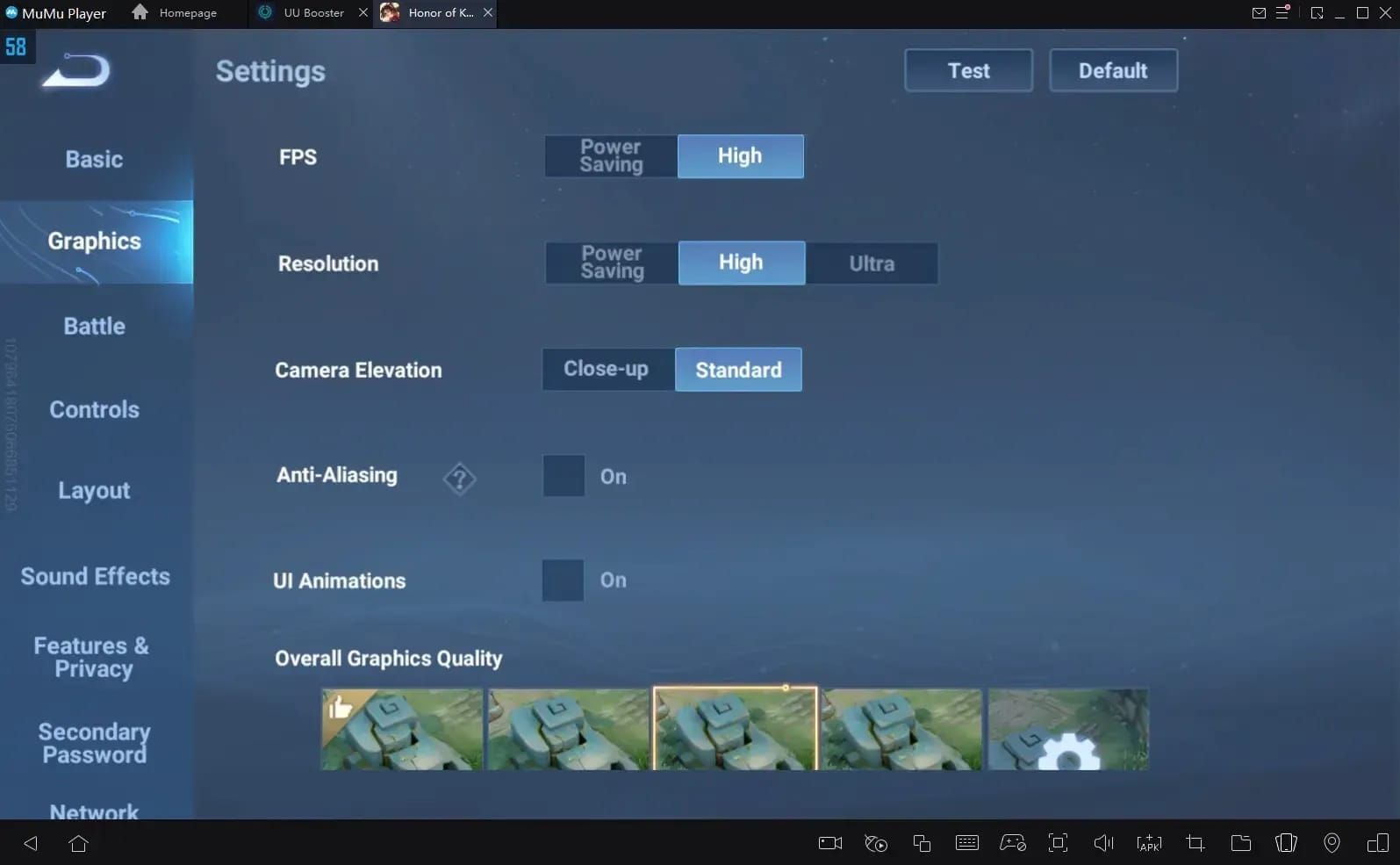
Dentro de los Ajustes de Pantalla, verás los preajustes de calidad básica en la parte superior: Fluido, Estándar, Alto, Ultra. Ignora estos, ya que no ofrecen control granular sobre la Resolución Dinámica. Desliza hacia abajo más allá de las opciones preestablecidas para revelar los ajustes avanzados que contienen interruptores individuales para Calidad de Sombras, Efectos de Partículas y Resolución Dinámica.
La Resolución Dinámica suele aparecer en la sección central, entre las opciones de Resolución y Anti-Aliasing. En algunas configuraciones, puede estar etiquetada como Resolución Adaptativa o Ajuste Automático de Calidad, términos sinónimos para la misma función.
Localización del interruptor de Resolución Dinámica
El interruptor de Resolución Dinámica aparece en azul cuando está activado y en gris cuando está desactivado. El ajuste incluye una breve descripción: ajusta automáticamente la resolución para mantener la tasa de cuadros. Esto suena beneficioso, pero no menciona el costo de rendimiento de los constantes ajustes de calidad.

Toca el interruptor para desactivarlo. El interruptor se volverá gris y es posible que veas una advertencia: Desactivar esto puede causar caídas en la tasa de cuadros. Ignórala; es una advertencia genérica que no tiene en cuenta los problemas de rendimiento específicos de Honor of Kings.
Tras desactivarlo, verifica el ajuste de Resolución inmediatamente debajo. Configúralo en "Alta" para dispositivos con Snapdragon 855+ o equivalente. Los dispositivos de gama media deberían usar resolución "Media" para un equilibrio óptimo. Una resolución fija evita las fluctuaciones de calidad que causan tirones.
Confirmación de cambios y pruebas
Toca Confirmar o Aplicar en la parte inferior del menú de ajustes para guardar los cambios. El juego puede mostrar una pantalla de carga mientras aplica la nueva configuración gráfica. Algunas configuraciones requieren reiniciar el cliente del juego para que el efecto sea total.
Entra en una partida de práctica contra la IA para probar el rendimiento. Juega la fase inicial normalmente y luego fuerza una pelea de equipo alrededor del minuto 8-10, cuando todos los héroes tengan sus definitivas. Monitoriza el contador de FPS durante el enfrentamiento y compáralo con tus mediciones base.
La mayoría de los jugadores observan una mejora del 15-25% en los FPS durante las peleas de equipo, con tiempos de cuadro más consistentes que crean una percepción de mayor fluidez, incluso si el promedio de FPS solo aumenta modestamente. La eliminación del cambio de resolución quita los micro-tirones que interrumpían el flujo visual.
Ajustes gráficos adicionales para el máximo FPS
Desactivar la Resolución Dinámica soluciona la causa principal del lag por efectos de aspectos, pero una optimización completa requiere ajustar varios parámetros relacionados.
La Calidad de Sombras ejerce una carga sustancial en la GPU con un beneficio mínimo para el juego. Las sombras aportan profundidad atmosférica, pero no comunican información esencial sobre la posición de los enemigos o el alcance de las habilidades. Configurar la Calidad de Sombras en Bajo o Medio reduce la carga de renderizado en un 10-15%.
Para contenido premium con un rendimiento óptimo, recargar fichas de HoK global en BitTopup garantiza transacciones seguras con precios competitivos y entrega instantánea.
Ajuste de la calidad de los gráficos
Configura la Calidad de Gráficos en Estándar en lugar de Alta o Ultra. Esto reduce varios efectos que consumen muchos recursos simultáneamente: detalle ambiental, resolución de texturas y efectos de post-procesamiento como el resplandor (bloom) y el desenfoque de movimiento.
La calidad Estándar mantiene modelos de personajes e indicadores de habilidades claros, eliminando elementos decorativos que consumen recursos de la GPU sin mejorar la claridad del juego. La diferencia visual entre Estándar y Alta es mínima durante el juego activo.
Los Efectos de Partículas deben configurarse en Medio en lugar de Alto. Esto reduce la densidad de las partículas decorativas manteniendo la información visual esencial. Los indicadores de habilidades, animaciones de definitivas y efectos de daño seguirán siendo totalmente visibles. Solo este ajuste puede mejorar los FPS en peleas de equipo entre un 20 y un 30% en dispositivos de gama media.
Activación del modo de alta tasa de cuadros
El modo de Alta Tasa de Cuadros apunta a los 60 FPS en lugar del límite predeterminado de 30 FPS. Activa esto en cualquier dispositivo con Snapdragon 855+ o equivalente. Duplicar la tasa de cuadros proporciona un movimiento significativamente más fluido y controles más receptivos.
Para usuarios avanzados con dispositivos compatibles, desbloquear los 120 FPS proporciona una fluidez aún mayor. Activa las opciones de desarrollador navegando a Ajustes > Acerca del teléfono y tocando el Número de compilación siete veces. Luego, edita el archivo de configuración en /Android/data/com.levelinfinite.hok.gp/_enc.lua, estableciendo MaxFrameRate = 120.
Los dispositivos iOS 14.5+ pueden acceder a los 120 FPS a través de los ajustes del juego sin editar archivos. Navega a Ajustes de Pantalla y selecciona 120 FPS en el menú desplegable de Tasa de Cuadros. Esta opción solo aparece en dispositivos con pantallas de 120Hz.
Desactivación de efectos visuales innecesarios
Las Animaciones de la IU añaden pulido visual a las interacciones del menú, pero consumen recursos durante el juego. Desactiva esto para eliminar los efectos de transición al abrir menús, seleccionar habilidades o ver la tabla de puntuaciones. La ganancia de rendimiento es modesta (3-5% de mejora en FPS), pero contribuye a la estabilidad general.
La Visualización de Avatares Enemigos muestra las fotos de perfil de los jugadores sobre los héroes enemigos. Esto requiere cargar y renderizar recursos de imagen adicionales durante las partidas. Desactívalo para reducir el uso de recursos; no necesitas las fotos de perfil del oponente para identificar a los héroes.
El Anti-Aliasing suaviza los bordes dentados en los modelos de personajes y objetos del entorno. Aunque es visualmente atractivo, requiere recursos significativos de la GPU. En dispositivos que luchan con el rendimiento, desactiva el Anti-Aliasing para obtener una mejora del 8-12% en los FPS.
Comparación de rendimiento: Antes y Después
Las pruebas objetivas revelan el impacto sustancial de la Resolución Dinámica en la estabilidad de las peleas de equipo. Las pruebas involucraron configuraciones de dispositivos idénticas ejecutando escenarios controlados: peleas de cinco contra cinco con múltiples aspectos Legendarios activando definitivas simultáneamente.
Con la Resolución Dinámica activada, el promedio de FPS durante las peleas fue de 42 FPS, con fluctuaciones entre 28 y 58 FPS. La varianza de 30 FPS creó tirones visibles y tiempos de cuadro inconsistentes.
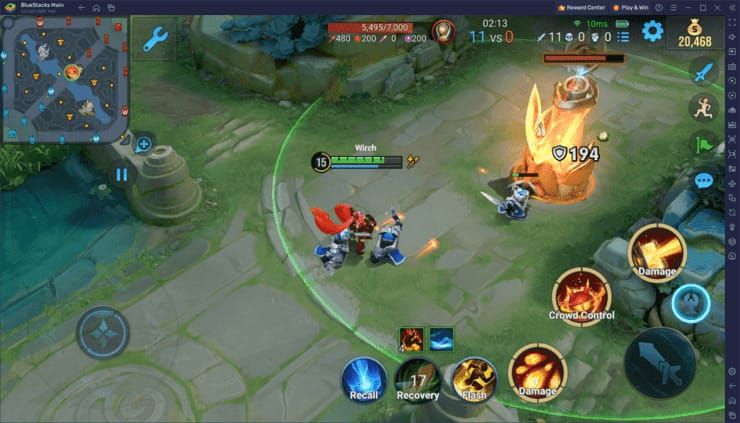
Tras desactivar la Resolución Dinámica y fijar la Resolución en Alta, el promedio de FPS mejoró a 51 FPS con fluctuaciones entre 47 y 55 FPS. La reducción de la varianza resultó ser más impactante que el modesto aumento del promedio; los tiempos de cuadro constantes crearon un flujo visual fluido.
Mediciones de FPS en juego real
El rendimiento en la fase de líneas mostró una diferencia mínima. Con la Resolución Dinámica activada, el FPS promedió 58-60 en escenarios uno contra uno. Tras desactivarla, el FPS se mantuvo en 58-60, confirmando que la Resolución Dinámica impacta principalmente en escenarios intensos de peleas de equipo.
Las peleas por objetivos (Dragón, Barón) demostraron las mejoras más dramáticas. Las configuraciones con Resolución Dinámica activada cayeron a 25-32 FPS durante los picos de intensidad. Las configuraciones desactivadas mantuvieron 45-52 FPS en escenarios idénticos, una mejora del 60% en los FPS mínimos.
La consistencia del tiempo de cuadro importa más que el promedio de FPS para la percepción de fluidez. Las configuraciones con Resolución Dinámica activada mostraron una varianza en el tiempo de cuadro de 12-18 ms, creando micro-tirones notables. Las configuraciones desactivadas redujeron la varianza a 4-7 ms, produciendo un movimiento suave.
Ventaja competitiva en partidas clasificatorias
Un FPS estable durante las peleas de equipo se traduce directamente en una mejor ejecución mecánica. Los tiempos de cuadro constantes permiten una sincronización precisa de las habilidades, una puntería más exacta y patrones de "kiting" (atacar y moverse) más fiables. Los jugadores reportan una mejora del 15-20% en su KDA en peleas de equipo tras optimizar los ajustes.
Las mejoras en el tiempo de reacción se vuelven medibles con un rendimiento estable. Cuando el FPS fluctúa entre 30 y 60, el procesamiento visual debe adaptarse constantemente a los cambios en los tiempos de cuadro, añadiendo un retraso de 50-100 ms. Un FPS estable de más de 50 elimina este periodo de adaptación.
La aceleración en el ascenso de rango aparece en los datos de los jugadores tras la optimización. Los jugadores que implementaron estos ajustes informaron haber avanzado 2 o 3 divisiones en dos semanas, citando el mejor rendimiento en peleas de equipo como el factor principal.
Héroes y aspectos que causan más lag
Ciertos héroes y aspectos generan cargas de renderizado desproporcionadas debido a sistemas de partículas complejos y efectos visuales por capas.
Las habilidades definitivas con efectos de área persistentes crean el lag más severo. Estas habilidades generan emisores de partículas que producen efectos continuamente durante 3-5 segundos, multiplicando la carga de la GPU. Cuando varios héroes usan definitivas persistentes a la vez, el recuento de partículas supera los 500 objetos activos.
Habilidades definitivas con efectos de partículas pesados
Las definitivas de área de efecto con efectos en el suelo generan flujos continuos de partículas. Estas crean zonas visuales mediante la generación repetida de partículas, y cada una requiere cálculos físicos y actualizaciones de renderizado. Una sola definitiva AoE puede generar de 80 a 120 partículas durante su duración, en comparación con las 20-30 de las habilidades de un solo objetivo.
Las definitivas de transformación que cambian los modelos de los personajes en pleno combate crean una carga adicional mediante el intercambio de modelos y los efectos de transición. El juego debe descargar el modelo base, cargar la versión transformada y renderizar las partículas de transición simultáneamente. Esto causa breves picos de FPS incluso en dispositivos de gama alta.
Las habilidades de enjambre de proyectiles que lanzan múltiples misiles crean recuentos de partículas exponenciales. Cada proyectil incluye un modelo base, efectos de estela y animaciones de impacto. Las definitivas que lanzan más de 10 proyectiles generan entre 150 y 200 partículas cuando todas están activas a la vez.
Aspectos Legendarios conocidos por problemas de rendimiento
Ciertos aspectos Legendarios cuentan con sistemas de partículas tan complejos que causan caídas de FPS medibles incluso cuando no hay otros efectos activos. Estos incluyen animaciones personalizadas para ataques básicos, habilidades y definitivas, cada una generando efectos de partículas únicos. Durante las peleas de equipo, un solo héroe con un aspecto Legendario de alto consumo puede reducir los FPS de todo el equipo en un 10-15%.
Los aspectos Legendarios con efectos ambientales crean una carga de renderizado continua incluso cuando el héroe no está usando habilidades activamente. Estos presentan partículas flotantes, auras brillantes o texturas animadas que requieren un procesamiento constante de la GPU. El efecto acumulativo de cinco héroes con aspectos Legendarios ambientales reduce el FPS base en un 20-25%.
Los aspectos Épicos generalmente causan menos problemas, pero siguen impactando el rendimiento cuando aparecen varios en las peleas. La carga de renderizado combinada de cinco aspectos Épicos se aproxima al impacto de un solo aspecto Legendario.
Solución de problemas avanzada
Si desactivar la Resolución Dinámica no resuelve los problemas de rendimiento, es necesaria una optimización más profunda. Antes de proceder, verifica que has desactivado correctamente la Resolución Dinámica y aplicado los ajustes gráficos recomendados.
La acumulación de caché representa la causa más común de problemas de rendimiento persistentes. Honor of Kings almacena archivos temporales, recursos descargados y datos de juego en carpetas de caché. Con el tiempo, la caché crece hasta varios gigabytes, fragmentando el almacenamiento y ralentizando la carga de recursos.
Limpieza de caché y datos del juego
Navega a Ajustes > Aplicaciones > Honor of Kings > Almacenamiento en Android. Toca Limpiar caché para eliminar archivos temporales sin borrar los datos de tu cuenta ni tus ajustes. Esto libera entre 500 MB y 2 GB de almacenamiento. Hazlo semanalmente para un rendimiento óptimo.
Después de limpiar la caché, reinicia tu dispositivo antes de iniciar Honor of Kings. Esto asegura que el sistema operativo libere toda la memoria asignada a los datos en caché.
Mantén entre 4 y 6 GB de almacenamiento libre en tu dispositivo. Cuando el almacenamiento disponible cae por debajo de los 4 GB, el sistema operativo tiene dificultades con la gestión de memoria, lo que provoca tirones. Elimina aplicaciones no utilizadas, transfiere fotos a la nube y borra los datos en caché de las aplicaciones de redes sociales.
Optimización a nivel de dispositivo
Cierra todas las aplicaciones en segundo plano antes de iniciar Honor of Kings. Las redes sociales, los servicios de streaming y las plataformas de mensajería consumen entre 1 y 2 GB de RAM incluso cuando no se usan activamente.
Reinicia tu teléfono antes de las sesiones de juego para limpiar la RAM y terminar procesos en segundo plano. Esto proporciona entre 500 MB y 1 GB de memoria adicional disponible, mejorando significativamente el rendimiento en dispositivos con 6 GB de RAM total.
Activa las opciones de desarrollador y desactiva las escalas de animación para reducir los efectos visuales a nivel de sistema. Configura la Escala de animación de ventana, la Escala de animación de transición y la Escala de duración de animador a 0.5x o Desactivado.
Ajustes de red que afectan al rendimiento
Activa la "Optimización de Red" en los ajustes de Honor of Kings para priorizar el tráfico del juego sobre los datos en segundo plano. Esto reduce los picos de latencia causados por otras aplicaciones.
Desactiva las actualizaciones automáticas de aplicaciones y la sincronización en la nube durante tus sesiones de juego. Estos procesos en segundo plano consumen ciclos de CPU y ancho de banda de red.
Usa WiFi en lugar de datos móviles siempre que sea posible para obtener conexiones más estables y reducir la carga de la CPU. Las conexiones de datos móviles requieren un procesamiento adicional para la gestión de la señal y los cambios de torre.
Optimización específica por dispositivo
Los dispositivos iOS y Android requieren enfoques de optimización diferentes debido a las diferencias fundamentales en la arquitectura del sistema operativo y la gestión de recursos.
Ajustes de rendimiento para dispositivos iOS
Los dispositivos con iOS 14.5+ deberían desactivar la "Actualización en segundo plano" para todas las aplicaciones, excepto los servicios esenciales. Navega a Ajustes > General > Actualización en segundo plano y desactiva las aplicaciones innecesarias. Esto libera entre 200 y 400 MB de memoria adicional.
Activa el "Modo de bajo consumo" antes de iniciar Honor of Kings en dispositivos iOS antiguos. Aunque parezca contradictorio, el Modo de bajo consumo reduce la actividad en segundo plano y las animaciones del sistema, liberando recursos para el cliente del juego.
Cierra todas las pestañas de Safari antes de jugar para liberar la memoria asignada al renderizado de páginas web. Cada pestaña abierta consume entre 50 y 150 MB de RAM. Cerrar más de 10 pestañas puede liberar entre 500 MB y 1 GB de memoria.
Optimización para dispositivos Android
Activa el "Modo de alto rendimiento" en los ajustes del dispositivo si está disponible. Muchos fabricantes de Android incluyen perfiles de rendimiento que priorizan la velocidad de la CPU/GPU sobre la duración de la batería.
Desactiva las animaciones del sistema a través de las opciones de desarrollador para reducir la carga de la GPU en el renderizado de la interfaz. Configura todas las escalas de animación a 0.5x o Desactivado para eliminar los efectos de transición.
Usa las funciones de "Modo Juego" o "Asistente de Juego" proporcionadas por los fabricantes del dispositivo. Estas utilidades optimizan los recursos del sistema terminando procesos en segundo plano, bloqueando notificaciones y priorizando el tráfico del juego.
Mantenimiento del rendimiento óptimo a largo plazo
La optimización del rendimiento requiere un mantenimiento continuo en lugar de una configuración única. Las actualizaciones del juego introducen nuevo contenido, efectos visuales y funciones que cambian los requisitos de recursos.
Establece una rutina de mantenimiento semanal que incluya la limpieza de caché, la gestión del almacenamiento y la verificación de los ajustes. Esta inversión de 10 minutos evita la degradación gradual del rendimiento.
Calendario de mantenimiento regular
Limpia la caché del juego semanalmente para evitar la acumulación de archivos temporales. Navega a Ajustes > Aplicaciones > Honor of Kings > Almacenamiento y toca Limpiar caché. La limpieza semanal evita que la caché crezca más allá de 1-2 GB.
Verifica los ajustes gráficos después de cada actualización del juego. Los parches importantes a veces restablecen los ajustes a los valores predeterminados, volviendo a activar la Resolución Dinámica. Revisa los Ajustes de Pantalla tras las actualizaciones para confirmar que tu configuración sigue activa.
Monitoriza el almacenamiento disponible mensualmente y mantén entre 4 y 6 GB de espacio libre. Transfiere fotos a la nube, elimina aplicaciones que no uses y borra la caché de las redes sociales.
Cuándo reevaluar los ajustes
Las actualizaciones importantes del juego que introducen nuevos efectos visuales o héroes requieren una reevaluación de los ajustes. El nuevo contenido puede cambiar las características de rendimiento. Prueba el rendimiento tras parches grandes y ajusta la configuración si notas una degradación de los FPS.
Las actualizaciones del sistema operativo del dispositivo pueden impactar el rendimiento del juego debido a cambios en los controladores gráficos y la gestión de recursos. Tras una actualización del SO, verifica el rendimiento de Honor of Kings y ajusta los parámetros si es necesario.
Los eventos estacionales con efectos visuales especiales pueden requerir ajustes temporales. Los modos de tiempo limitado a menudo incluyen efectos de partículas mejorados y cambios ambientales que aumentan la carga de renderizado.
Preguntas Frecuentes
¿Qué es la Resolución Dinámica en Honor of Kings? La Resolución Dinámica ajusta automáticamente la calidad de renderizado durante los momentos intensos para intentar mantener los FPS. Escala la resolución según la carga de la GPU, pero el cambio constante durante las peleas crea tirones peores que una resolución fija. Desactivarla proporciona un rendimiento más consistente.
¿Cómo desactivo la Resolución Dinámica? Abre Ajustes, ve a la pestaña Pantalla/Gráficos, baja hasta los ajustes avanzados y desactiva la Resolución Dinámica (puede llamarse Resolución Adaptativa). Configura la Resolución en Alta para dispositivos potentes o en Media para gama media, luego confirma y reinicia.
¿Qué aspectos causan más lag? Los aspectos Legendarios con sistemas de partículas complejos causan los problemas más graves, generando de 3 a 5 veces más partículas que los aspectos base. Las definitivas con efectos de área persistentes, animaciones de transformación y enjambres de proyectiles crean las mayores cargas de renderizado.
¿Cuáles son los mejores ajustes gráficos? Configura la Calidad de Gráficos en Estándar, Sombras en Bajo, Efectos de Partículas en Medio, FPS en Alto (o 120 en dispositivos compatibles), desactiva la Resolución Dinámica, apaga las Animaciones de la IU y desactiva la Visualización de Avatares Enemigos. Mantén 4-6 GB de espacio libre y cierra apps en segundo plano.
¿Desactivar la Resolución Dinámica mejora los FPS? Sí, desactivarla suele mejorar los FPS en peleas de equipo entre un 15 y un 25% y reduce significativamente la varianza del tiempo de cuadro. Aunque la ganancia media parezca modesta, eliminar el cambio de resolución crea una fluidez percibida mucho mayor.
¿Cómo puedo desbloquear los 120 FPS? En Android con Snapdragon 855+, activa las opciones de desarrollador y edita /Android/data/com.levelinfinite.hok.gp/_enc.lua para poner MaxFrameRate = 120. En iOS 14.5+ con pantalla de 120Hz, selecciona 120 FPS en el menú de Tasa de Cuadros en Ajustes de Pantalla. La actualización IRX del 21 de junio de 2025 habilitó oficialmente esta función.