



Cómo solucionar el error de fallo al reclamar Prime Plus en PUBG Mobile (7 métodos)
El error de 'Fallo al reclamar' (Collection Failed) de Prime Plus en iOS impide que los jugadores obtengan sus recompensas de suscripción diarias y semanales a pesar de tener una suscripción activa. Esta guía ofrece siete soluciones probadas, desde el refresco forzado hasta la reinstalación. La mayoría de los errores se deben a retrasos en la sincronización del servidor, conflictos de pago en iOS o caché dañada. Las soluciones abarcan desde arreglos inmediatos hasta la resolución de problemas a nivel de sistema.








Qué significa el error
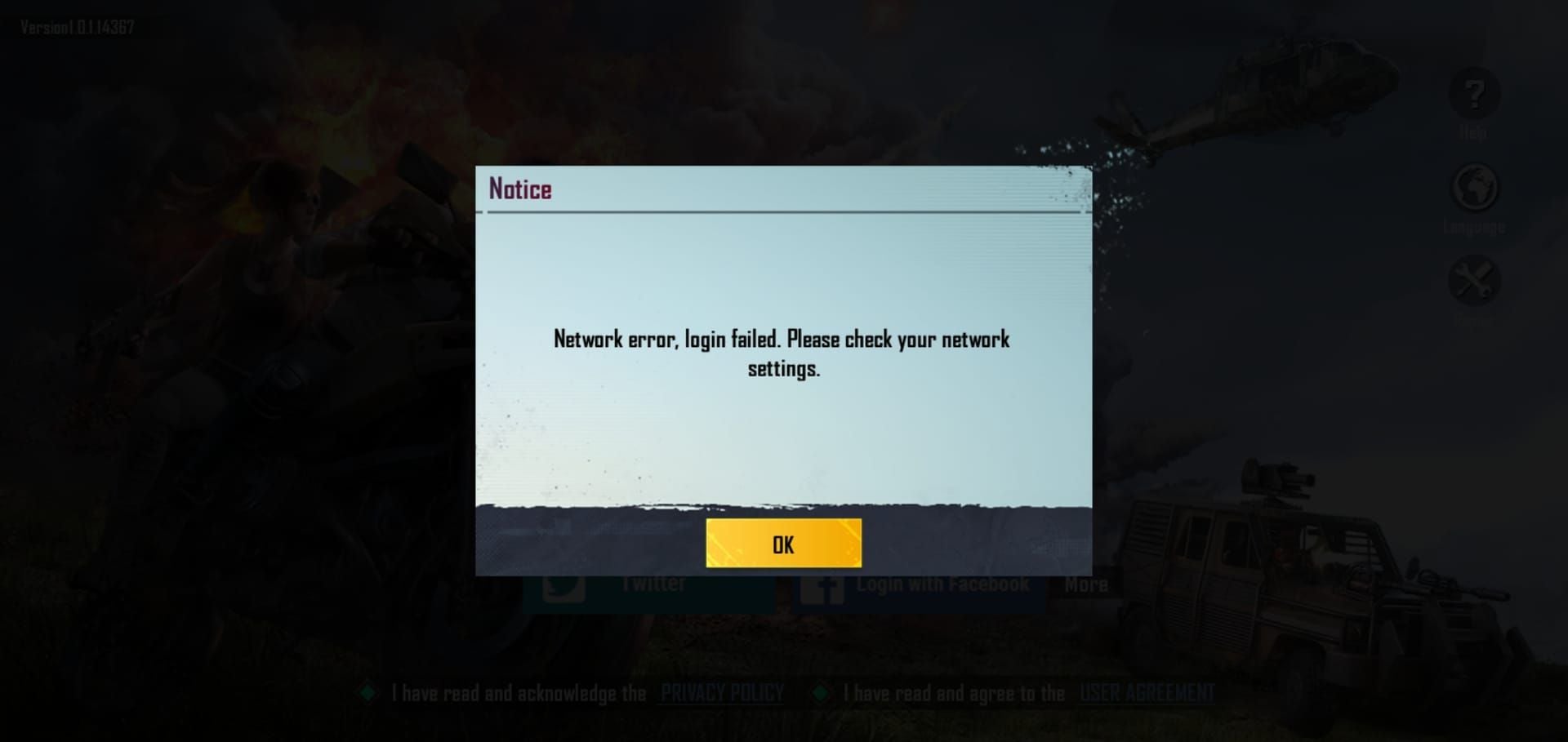
El mensaje "Collection Failed" aparece cuando el sistema de recompensas de PUBG Mobile no puede completar las transacciones entre tu suscripción activa de Prime Plus y tu inventario en el juego. Tu suscripción permanece activa y el cobro continúa, pero las recompensas no pueden sincronizarse con tu inventario visible. El error aparece después de tocar "reclamar" o como una notificación persistente que bloquea el panel de recompensas.
Los jugadores suelen comprar UC de PUBG barato a través de BitTopup para maximizar su experiencia de juego cuando las recompensas de la suscripción presentan problemas al reclamarse.
Cómo funciona Prime Plus en iOS
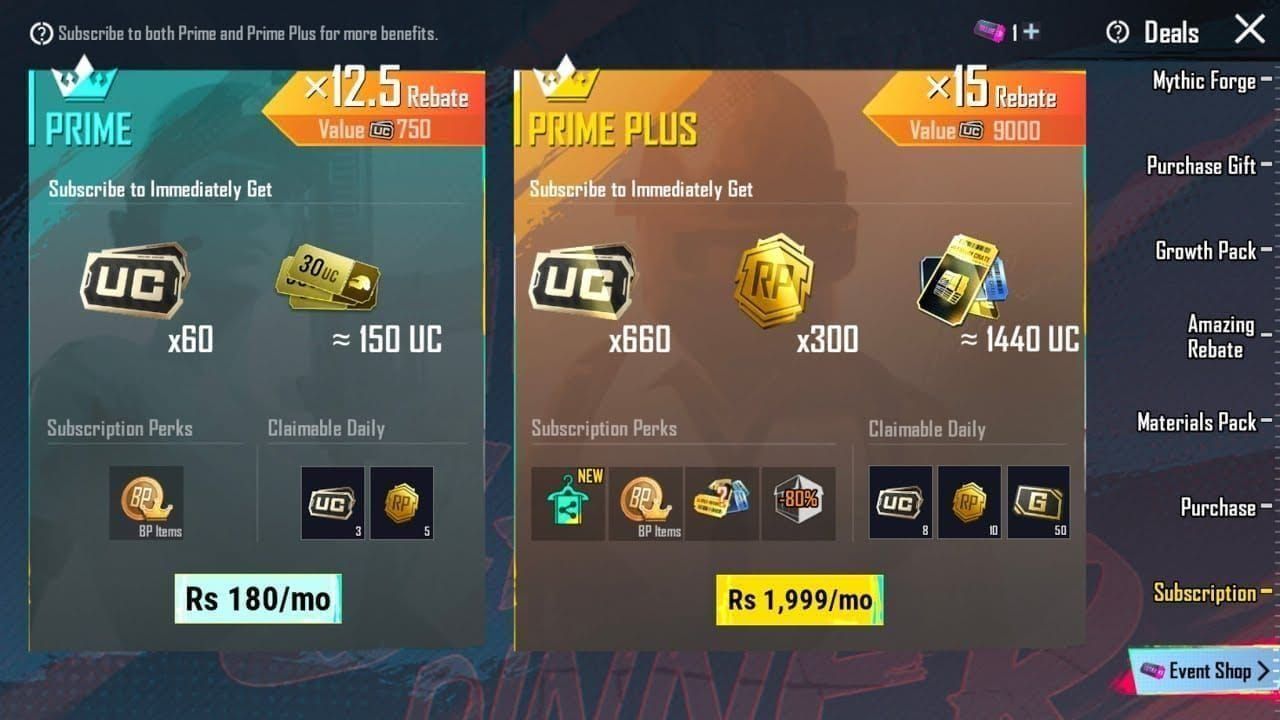
Prime Plus se lanzó el 22 de julio de 2020 con tres niveles: $8.99 mensuales, $52.99 semestrales y $99.99 anuales. Se renueva automáticamente en cada ciclo y distribuye recompensas a través de una estructura de dos niveles que requiere acceso activo al juego.
Las recompensas diarias se acumulan en una cola de espera accesible a través de la interfaz de Prime Plus. Las recompensas semanales se desbloquean en intervalos de siete días. Ambas requieren ser reclamadas manualmente; no hay depósito automático. Esto crea puntos de vulnerabilidad para errores de sincronización.
La implementación en iOS conecta tres sistemas: la gestión de suscripciones de la App Store, la base de datos de recompensas de PUBG Mobile y el cliente del juego en tu dispositivo. Los fallos de recolección ocurren cuando estos sistemas se desincronizan.
Escenarios comunes de error
Los fallos ocurren con mayor frecuencia dentro de las 24 horas posteriores a la renovación de la suscripción, cuando los retrasos en la verificación del pago crean discrepancias entre los registros de la App Store y los datos del servidor del juego.
Las transiciones de red también provocan errores. Cambiar de WiFi a datos móviles a mitad de una reclamación o las caídas de conexión interrumpen el intercambio de datos con el servidor necesario para la distribución de recompensas.
Las actualizaciones de iOS y del cliente de PUBG Mobile crean ventanas de compatibilidad donde el proceso de reclamar se vuelve inestable. El período de 48 horas posterior a los lanzamientos importantes de iOS suele registrar tasas de error elevadas.
Fallos temporales vs. Errores persistentes
Los fallos temporales se resuelven en 15-30 minutos sin intervención, afectando intentos individuales de reclamación. Estos ocurren durante el mantenimiento del servidor, breves interrupciones de red o retrasos momentáneos en la verificación de la App Store.
Los errores persistentes continúan a través de múltiples intentos durante horas o días, lo que indica archivos de caché dañados, problemas de sincronización a nivel de cuenta o conflictos de iOS que requieren una solución de problemas activa.
Causas principales
Retrasos en la sincronización del servidor
La distribución de recompensas de PUBG Mobile depende de la comunicación en tiempo real entre la verificación del pago y los servidores de contenido del juego. Cuando la latencia supera los umbrales de tiempo de espera (10-15 segundos), la reclamación se aborta para evitar recompensas duplicadas.
Los períodos de uso máximo —después del reinicio diario o durante eventos— sobrecargan los servidores de verificación, creando acumulaciones en la cola. Tu reclamación entra en estado pendiente pero caduca antes de que se complete el procesamiento.
Conflictos de verificación de pago en iOS
El Error 1138 representa un fallo en la verificación del pago donde la App Store marca las transacciones como riesgos de seguridad. Esto cancela las reclamaciones cuando la detección de fraude de Apple identifica patrones inusuales: cambios rápidos de suscripción, actualizaciones de pago o discrepancias en la ubicación geográfica.
Un mismo Apple ID no puede tener suscripciones duplicadas de Prime Plus. Intentar una compra mientras una suscripción existente sigue activa crea conflictos de verificación que bloquean todas las reclamaciones hasta que se resuelva el duplicado.
Archivos de caché dañados
Los clientes de juegos en iOS almacenan datos temporales de recompensas en una caché local que ocasionalmente se corrompe debido a descargas incompletas, cierres forzados durante la escritura de datos o limitaciones de almacenamiento. La caché dañada contiene registros de recompensas malformados que el sistema de reclamación no puede procesar.
La corrupción de la caché afecta al manifiesto de sincronización, un archivo que rastrea las recompensas reclamadas frente a las disponibles. La corrupción del manifiesto hace que el sistema pierda el rastro del estado de la reclamación.
Problemas de conectividad de red
Las conexiones inestables interrumpen la secuencia de verificación de varios pasos. Reclamar requiere conectividad sostenida para: autenticación, verificación de suscripción, confirmación de inventario y entrega de recompensas. Las interrupciones en cualquier etapa abortan la transacción.
El uso de VPN introduce puntos de fallo. Muchas configuraciones de VPN interfieren con los protocolos de comunicación de la App Store, impidiendo el intercambio de verificación de pago. El sistema interpreta los retrasos de la VPN como fallos de verificación.
Compatibilidad de la versión de iOS
PUBG Mobile requiere iOS 13.0 o superior, pero versiones específicas introducen problemas de compatibilidad con las compras dentro de la aplicación. Los lanzamientos importantes de iOS ocasionalmente cambian los comportamientos de la API de la App Store, creando incompatibilidades temporales hasta que PUBG Mobile se actualiza.
Las restricciones de "Actualización en segundo plano" limitan la capacidad de PUBG Mobile para mantener conexiones persistentes con el servidor. Cuando el sistema suspende los procesos en segundo plano, las sesiones de reclamación terminan prematuramente.
Pasos previos: Verificar el estado de la suscripción
Comprobar suscripción activa
Ve a Ajustes > [Tu Nombre] > Suscripciones para ver las suscripciones activas de la App Store. Prime Plus debe mostrar la fecha de renovación y el estado activo. Verifica que el nivel coincida con la compra prevista.
Compara la fecha de inicio de la suscripción con el primer intento de reclamación. Las suscripciones requieren de 15 a 60 minutos después de la compra para propagarse completamente por el sistema.
Confirma que la renovación automática aparezca como activada. La renovación automática desactivada a veces provoca la suspensión anticipada de los beneficios en las últimas 48 horas antes del vencimiento.
Confirmar el procesamiento del pago
Accede a Ajustes > [Tu Nombre] > Contenido y compras > Historial de compras para verificar que los cargos de Prime Plus se hayan completado. Los pagos fallidos o pendientes impiden la distribución de recompensas, incluso si la suscripción parece activa.
Busca entradas de cargos duplicados que indiquen múltiples intentos de suscripción. Los cargos duplicados a menudo se correlacionan con restricciones de cuenta que impiden la activación adecuada.
Entender los ciclos de renovación
Prime Plus se renueva automáticamente cada mes en la fecha de aniversario de la compra inicial. Las recompensas se reinician diariamente a las 00:00 UTC y en intervalos semanales alineados con el inicio de la suscripción.
La ventana de 24 horas posterior a la renovación representa el período de mayor riesgo para errores de recolección. La verificación del pago, las actualizaciones de estado y la actualización del grupo de recompensas ocurren durante esta ventana.
El vencimiento de la suscripción termina todos los beneficios de inmediato. No hay períodos de gracia: las suscripciones caducadas bloquean todas las reclamaciones al instante.
Identificar el alcance del error
Prueba a reclamar diferentes tipos de recompensas (diarias vs. semanales) para determinar el alcance del error. Los errores específicos de una reclamación afectan solo a ciertas categorías. Los errores a nivel de cuenta bloquean todos los tipos.
Intenta realizar otras compras en el juego para verificar la funcionalidad general del sistema de pagos. Si otras transacciones tienen éxito, el problema se aísla específicamente a la reclamación de Prime Plus.
Método 1: Forzar la actualización de la interfaz de recompensas
Proceso de actualización forzada
- Cierra PUBG Mobile por completo deslizando hacia arriba y cerrando la vista previa de la aplicación.
- Espera 30 segundos para que los procesos en segundo plano terminen.
- Desactiva el WiFi y activa los datos móviles (o viceversa).
- Vuelve a abrir PUBG Mobile y permite que el inicio de sesión se complete.
- Navega hasta las recompensas de Prime Plus sin tocar "reclamar".
- Espera 10 segundos para que la interfaz se cargue por completo.
- Intenta reclamar manteniendo una conexión estable.
Esto obliga al cliente a restablecer las conexiones con el servidor y volver a cargar los datos de las recompensas desde fuentes frescas.
Momento óptimo
Reclama durante las horas de menor actividad (02:00-06:00 UTC), cuando la carga del servidor es mínima. Menos usuarios concurrentes reducen la longitud de las colas de verificación.
Evita reclamar durante la primera hora después del reinicio diario (00:00-01:00 UTC), cuando millones de personas acceden simultáneamente a los sistemas de recompensas.
Espera al menos 2 horas después de la renovación de la suscripción antes de realizar las primeras reclamaciones para asegurar una propagación completa.
Tasa de éxito
La actualización forzada resuelve aproximadamente el 40% de los fallos temporales, particularmente aquellos derivados de caché obsoleta o breves interrupciones de red. La resolución ocurre inmediatamente tras una reclamación exitosa.
Si la actualización forzada falla después de tres intentos con intervalos de 10 minutos, es probable que el error provenga de problemas más profundos que requieren métodos avanzados.
Método 2: Borrar caché en iOS
Borrado seguro de caché
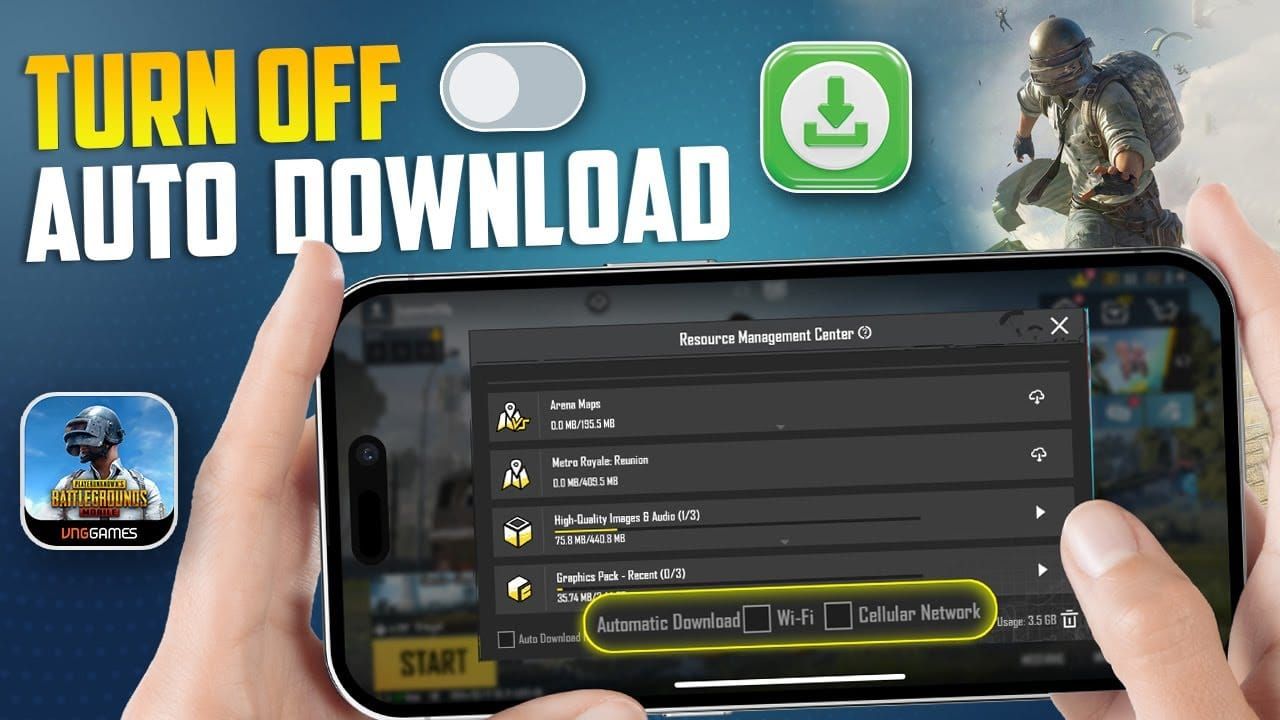
iOS no ofrece una opción nativa para borrar la caché de aplicaciones individuales. La solución alternativa es: Ajustes > General > Almacenamiento del iPhone > PUBG Mobile > Desinstalar app. Esto elimina la aplicación pero conserva sus documentos y datos.
Después de desinstalarla, toca "Reinstalar app" para descargar un cliente limpio. La reinstalación utiliza los datos de cuenta conservados, manteniendo el progreso, las compras y los ajustes mientras borra la caché dañada.
Alternativamente, puedes eliminarla y reinstalarla por completo, pero asegúrate de que tu cuenta esté vinculada a Game Center, Facebook o un método de recuperación antes de borrarla.
Pasos para la gestión de caché
- Abre Ajustes > General > Almacenamiento del iPhone.
- Busca PUBG Mobile y tócalo.
- Observa el tamaño de Documentos y datos; más de 5 GB indica una caché excesiva.
- Toca Desinstalar app y confirma.
- Espera a que se complete (el icono se volverá gris).
- Toca Reinstalar app y espera a que se descargue.
- Inicia el juego y completa la verificación de inicio de sesión.
Tarda de 10 a 15 minutos dependiendo de la velocidad de descarga y consume entre 2 y 3 GB de datos si no estás en WiFi.
Datos conservados
Las credenciales de la cuenta, listas de amigos, membresías de clanes y objetos comprados permanecen intactos. Los ajustes del juego, incluyendo sensibilidad, controles y gráficos, persisten en las copias de seguridad de iCloud si están activadas.
Las suscripciones activas, incluyendo Prime Plus, no se ven afectadas; los datos de la suscripción residen en los registros de la App Store. Tras la reinstalación, el juego detecta y restaura automáticamente los beneficios de la suscripción en 5-10 minutos.
Inicio de sesión post-limpieza
Después de la reinstalación, Game Center debe estar activado para la recuperación en iOS. Ve a Ajustes > Game Center y asegúrate de que esté activado con tu Apple ID.
El primer inicio de sesión tras borrar la caché activa una verificación extendida (2-3 minutos frente a los 30 segundos normales). El sistema reconstruye la caché local y sincroniza los datos del servidor.
Intenta reclamar 10 minutos después de un inicio de sesión exitoso para permitir que la caché se reconstruya por completo.
Método 3: Optimización de red
Cambiar tipos de conexión
Los cambios en el entorno de red fuerzan nuevas conexiones al servidor, omitiendo sesiones de red corruptas. Cambia de WiFi a datos móviles (o al revés) inmediatamente antes de reclamar.
Algunos proveedores de internet o redes WiFi implementan reglas de firewall agresivas que bloquean puertos específicos del servidor del juego. Los datos móviles suelen ofrecer políticas de red más permisivas.
Configuración de DNS
iOS permite DNS personalizados a través de Ajustes > WiFi > [Tu Red] > Configurar DNS > Manual. Reemplaza el DNS predeterminado con el DNS de Google (8.8.8.8, 8.8.4.4) o el DNS de Cloudflare (1.1.1.1, 1.0.0.1).
Los servidores DNS personalizados a menudo proporcionan tiempos de resolución más rápidos para las direcciones del servidor del juego, reduciendo los retrasos de conexión que contribuyen a los tiempos de espera de reclamación.
Después de cambiar el DNS, apaga y enciende el WiFi para forzar nuevas conexiones. Intenta reclamar en un plazo de 5 minutos mientras la nueva caché de DNS esté fresca.
Consideraciones sobre VPN
Los servicios VPN introducen una carga de cifrado y retrasos en el enrutamiento que extienden los tiempos de transacción de reclamación más allá de los límites aceptables. Desactiva la VPN por completo antes de reclamar.
El uso de VPN entra en conflicto con los protocolos de verificación de pago de la App Store. Los servidores de Apple pueden rechazar solicitudes de verificación de direcciones IP de VPN marcadas como de alto riesgo.
Probar la estabilidad de la conexión
Realiza pruebas de estabilidad a través de Ajustes > WiFi > [Red] > Información para comprobar la intensidad de la señal. Las señales débiles (por debajo de -70 dBm) o las conexiones inestables se correlacionan con mayores tasas de fallo.
Cierra las aplicaciones en segundo plano que consuman mucho ancho de banda —streaming, descargas, copias de seguridad en la nube— antes de reclamar. Las demandas de ancho de banda que compiten entre sí introducen pérdida de paquetes o picos de latencia.
Método 4: Reautenticación de la App Store
Cerrar sesión y volver a entrar
Ve a Ajustes > [Tu Nombre] > Contenido y compras > Cerrar sesión para desconectar la sesión de la App Store. Esto borra tokens de autenticación corruptos o caducados que impiden la verificación de la suscripción.
Espera 60 segundos después de cerrar la sesión antes de volver a entrar para asegurar la terminación completa de la sesión en los servidores de Apple.
Vuelve a iniciar sesión a través de Ajustes > [Tu Nombre] > Contenido y compras > Iniciar sesión. Una sesión de autenticación fresca reconstruye los tokens de verificación necesarios para procesar la reclamación.
Actualizar método de pago
Accede a Ajustes > [Tu Nombre] > Pago y envío para revisar los métodos de pago guardados. Elimina y vuelve a añadir el método de pago principal para refrescar el estado de verificación.
Una verificación de pago desactualizada —incluso con tarjetas válidas— a veces bloquea las transacciones de suscripción. Volver a añadirla obliga a Apple a volver a verificar la tarjeta con tu banco.
Después de actualizar el pago, espera 15 minutos antes de intentar reclamar para una sincronización completa.
Resolver el reconocimiento de la suscripción
Si Prime Plus aparece en Suscripciones pero las reclamaciones fallan, toca la entrada de la suscripción y selecciona Cancelar suscripción, luego vuelve a suscribirte inmediatamente. Esto fuerza una actualización completa de la suscripción.
La cancelación seguida de una resuscripción inmediata puede resultar en una breve interrupción de los beneficios (5-10 minutos) mientras se activa la nueva suscripción.
Para problemas persistentes de reconocimiento, contacta con el Soporte de Apple a través de Ajustes > [Tu Nombre] > Suscripciones > [Prime Plus] > Informar de un problema.
Método 5: Reinstalación de la aplicación
Cuándo es necesaria la reinstalación
La reinstalación se vuelve necesaria cuando el borrado de caché, la optimización de red y la actualización de autenticación fallan durante más de 24 horas. Los errores persistentes que sobreviven a soluciones más simples indican una corrupción profunda del cliente.
Indicadores específicos: la interfaz de recompensas no carga en absoluto, la aplicación se cierra al acceder a las secciones de Prime Plus o aparecen mensajes de error que hacen referencia a archivos de juego dañados.
Antes de reinstalar, verifica que el problema no sea del servidor consultando foros de la comunidad para ver si hay informes de caídas generalizadas.
Lista de verificación para copia de seguridad
- Verifica la conexión a Game Center: Ajustes > Game Center muestra el Apple ID vinculado.
- Haz una captura de pantalla de tu ID de jugador desde el perfil del juego.
- Anota tu nivel de temporada actual, nivel de RP y saldo de UC.
- Confirma que las suscripciones activas aparezcan en la App Store.
- Comprueba el correo y el teléfono vinculados a la cuenta en los ajustes del juego.
- Documenta el nombre del clan y la lista de amigos.
La vinculación con Game Center es crítica: las cuentas no vinculadas no se pueden recuperar después de la eliminación.
Instalación limpia
- Mantén presionado el icono de PUBG Mobile hasta que vibre.
- Toca la X o el icono de menos y confirma la eliminación.
- Reinicia el iPhone por completo (apagar y encender).
- Abre la App Store y busca PUBG Mobile.
- Descarga e instala el cliente nuevo (2.5-3 GB).
- Inicia el juego y selecciona el inicio de sesión con Game Center.
- Permite la descarga completa de recursos antes de acceder a Prime Plus.
La descarga de recursos post-instalación tarda de 10 a 20 minutos. Interrumpirla puede recrear problemas de corrupción.
Recuperación de cuenta
Después de la instalación, Game Center autentica automáticamente la cuenta, restaurando todo el progreso y las compras. El primer inicio de sesión tarda de 3 a 5 minutos mientras el sistema sincroniza los datos del servidor.
Los beneficios de Prime Plus se restauran automáticamente en 10 minutos. El estado de la suscripción se sincroniza desde los registros de la App Store; no se requiere reactivación manual.
Intenta reclamar 15-20 minutos después de un inicio de sesión exitoso y de completar la descarga de recursos.
Método 6: Solución de problemas del sistema iOS
Comprobar espacio de almacenamiento
PUBG Mobile requiere un mínimo de 4 GB de espacio libre para un funcionamiento estable, aunque se recomiendan más de 6 GB. El almacenamiento insuficiente impide la creación adecuada de archivos de caché, lo que provoca fallos en la reclamación.
Comprueba el almacenamiento disponible en Ajustes > General > Almacenamiento del iPhone. Si es inferior a 5 GB, elimina aplicaciones no utilizadas, limpia fotos o desinstala temporalmente aplicaciones grandes.
Compatibilidad con actualizaciones de iOS
Verifica la versión de iOS en Ajustes > General > Información > Versión del software. Compárala con los requisitos mínimos de la App Store para PUBG Mobile (iOS 13.0+).
Las actualizaciones recientes de iOS (dentro de los últimos 7 días) a veces introducen incompatibilidades temporales hasta que PUBG Mobile lanza parches de compatibilidad. Busca actualizaciones pendientes en la App Store.
Si usas versiones beta de iOS, es de esperar que haya problemas con las reclamaciones. Las versiones beta carecen de una integración completa con la App Store. Vuelve a las versiones estables.
Reinicio del dispositivo
Reinicio estándar: Mantén presionado el botón de encendido hasta que aparezca deslizar para apagar, desliza, espera 30 segundos y enciende. Esto borra la memoria temporal del sistema y restablece las pilas de red.
Reinicio forzado para problemas persistentes: Presiona y suelta rápidamente el botón de subir volumen, presiona y suelta rápidamente el de bajar volumen, luego mantén presionado el botón de encendido hasta que aparezca el logotipo de Apple.
Después del reinicio, espera 2-3 minutos antes de iniciar PUBG Mobile para que la inicialización de iOS se complete.
Actualización en segundo plano
Activa la "Actualización en segundo plano" para PUBG Mobile en Ajustes > General > Actualización en segundo plano > PUBG Mobile. Esto permite que la aplicación mantenga conexiones con el servidor y sincronice los datos de suscripción cuando no esté abierta activamente.
Desactivar esta opción obliga a restablecer la sesión por completo cada vez que abres la aplicación, lo que aumenta la carga de autenticación y los riesgos de tiempo de espera.
Método 7: Problemas del servidor y estrategia de espera
Identificar períodos de mantenimiento
PUBG Mobile realiza mantenimientos regulares, normalmente los martes (UTC), que duran de 2 a 8 horas. Durante el mantenimiento, no se puede reclamar nada. Consulta las redes sociales oficiales para ver los anuncios antes de realizar una solución de problemas extensa.
Los mantenimientos de emergencia no anunciados ocurren durante correcciones de errores críticos y duran de 30 minutos a 2 horas. Los foros de la comunidad se llenan rápidamente de informes durante estos eventos.
Los problemas del servidor muestran patrones de fallo consistentes en todos los métodos de solución de problemas y afectan a múltiples jugadores simultáneamente.
Tiempos de resolución esperados
Los mantenimientos programados se resuelven en los tiempos anunciados con una fiabilidad superior al 90%. Las reclamaciones suelen restaurarse a los 15 minutos de finalizar el mantenimiento.
Los errores de emergencia del servidor reciben correcciones prioritarias en un plazo de 4 a 12 horas tras los informes generalizados. El equipo de desarrollo despliega correcciones rápidas (hotfixes) sin ventanas de mantenimiento completas para fallos críticos.
La compensación por interrupciones prolongadas (más de 24 horas) suele llegar de 3 a 7 días después de la resolución a través del correo del juego.
Monitorear anuncios oficiales
Sigue las redes sociales oficiales de PUBG Mobile para obtener actualizaciones en tiempo real sobre mantenimiento y problemas. Los anuncios aparecen 2-4 horas antes del mantenimiento programado y a los 30 minutos de identificar problemas de emergencia.
Los avisos dentro del juego aparecen en la pantalla de inicio de sesión durante problemas activos del servidor, proporcionando tiempos estimados de resolución.
Los foros de la comunidad agregan informes de jugadores, lo que ayuda a distinguir los problemas de cuentas individuales de los problemas generalizados del servidor.
Prevención de errores futuros
Mejores prácticas para reclamar
Establece rutinas de reclamación consistentes durante las horas de menor actividad (02:00-06:00 UTC) para minimizar la carga del servidor.
Reclama con una conexión WiFi estable en lugar de datos móviles siempre que sea posible. El WiFi proporciona un ancho de banda más consistente y menor latencia.
Evita reclamar inmediatamente después de actualizaciones de la aplicación o de iOS. Permite períodos de estabilización de 24 horas tras actualizaciones importantes.
Mantener versiones óptimas
Activa las actualizaciones automáticas para PUBG Mobile en App Store > Cuenta > Descargas automáticas > Actualizaciones de apps.
Actualiza iOS durante los períodos de entretiempo o entre eventos importantes. Las actualizaciones mayores de iOS a veces introducen incompatibilidades temporales.
Revisa la App Store semanalmente para ver si hay actualizaciones pendientes, incluso con la actualización automática activada.
Estabilidad de red
Usa bandas de WiFi de 5 GHz en lugar de 2.4 GHz cuando estén disponibles para reducir interferencias y obtener mayor ancho de banda.
Sitúate dentro del rango de una señal fuerte (en la misma habitación que el router) durante las reclamaciones. Las señales débiles aumentan la pérdida de paquetes y los retrasos por retransmisión.
Desactiva VPN, servicios de proxy y aplicaciones de optimización de red durante las sesiones de PUBG Mobile.
Mantenimiento regular
Realiza una limpieza mensual de la caché desinstalando y reinstalando la aplicación para evitar la acumulación gradual de archivos corruptos.
Revisa y limpia el almacenamiento del iPhone mensualmente, manteniendo más de 6 GB de espacio libre.
Reinicia el iPhone semanalmente para limpiar las fugas de memoria a nivel de sistema y restablecer las pilas de red.
Recompensas no reclamadas durante errores
Políticas de vencimiento de recompensas
Las recompensas diarias de Prime Plus no se acumulan: las recompensas de cada día caducan en el siguiente reinicio diario (00:00 UTC), independientemente del estado de la reclamación. Las recompensas diarias no reclamadas desaparecen permanentemente.
Las recompensas semanales siguen el mismo patrón de no acumulación, caducando en el siguiente reinicio semanal alineado con la fecha de inicio de la suscripción.
Este vencimiento estricto significa que los errores de recolección prolongados reducen directamente el valor de la suscripción. Un período de error de 7 días supone la pérdida de 7 recompensas diarias y 1 semanal sin compensación.
Período de gracia
PUBG Mobile no ofrece un período de gracia oficial para reclamaciones retrasadas debido a errores técnicos. El sistema trata todas las recompensas no reclamadas de la misma manera en el momento del reinicio.
Sin embargo, las recompensas siguen siendo reclamables hasta el momento exacto del reinicio. Si resuelves los errores 23 horas después del reinicio diario, aún puedes reclamar en la ventana restante de 1 hora.
Mecanismos de compensación
PUBG Mobile ofrece compensación solo por caídas del servidor confirmadas que afecten a grandes poblaciones de jugadores. Los problemas de cuentas individuales normalmente no reciben compensación.
La compensación por caídas que califiquen llega a través del correo del juego de 3 a 7 días después de la resolución. Por lo general, iguala o supera ligeramente el valor de la recompensa perdida.
Para calificar: la caída debe afectar a más de 10,000 jugadores, durar más de 24 horas y recibir un reconocimiento oficial.
Cuándo contactar con el soporte
Patrones de error que requieren soporte
Contacta con el soporte cuando los errores persistan más de 48 horas a pesar de haber completado los siete métodos de solución de problemas. Los fallos prolongados indican problemas a nivel de cuenta que requieren intervención en el backend.
Los códigos de error específicos (como el Error 1138) que aparecen de forma constante justifican el contacto inmediato con el soporte. Estos indican bloqueos en el sistema de pago que requieren revisión manual.
Si la suscripción aparece como activa en la App Store pero PUBG Mobile no muestra el estado de la suscripción, contacta tanto con el Soporte de Apple como con el de PUBG Mobile.
Documentación necesaria
Reúne esto antes de contactar con el soporte:
- Capturas de pantalla del mensaje de error con marcas de tiempo visibles.
- Confirmación de la suscripción en la App Store que muestre Prime Plus activo.
- Recibos de compra del correo electrónico que confirmen el procesamiento del pago.
- ID de jugador del perfil del juego.
- Modelo de dispositivo y versión de iOS (Ajustes > General > Información).
- Lista de pasos de solución de problemas intentados con fechas.
Una documentación detallada acelera los tiempos de respuesta y aumenta las tasas de éxito en la resolución.
Tiempos de respuesta esperados
El servicio de atención al cliente dentro del juego responde en un plazo de 24 a 48 horas para problemas de Prime Plus. Accede a través de Ajustes de PUBG Mobile > Servicio al cliente > Contáctanos.
El Soporte de Apple gestiona los problemas de suscripción y pago con una respuesta de 12 a 24 horas a través de Ajustes > [Tu Nombre] > Suscripciones > Informar de un problema.
Los plazos de resolución varían: las actualizaciones simples de cuenta se completan en horas, mientras que los problemas de verificación de pago pueden requerir de 3 a 5 días hábiles. Los casos complejos que involucran tanto a Apple como a PUBG Mobile pueden extenderse de 7 a 10 días.
Maximizando el valor de Prime Plus durante los problemas
Acceso a beneficios alternativos
Mientras la reclamación de recompensas permanece bloqueada, otros beneficios de Prime Plus continúan: efectos de chat exclusivos, animaciones de lobby, marcos de perfil y diseños de placas de nombre.
Los descuentos de Prime Plus en artículos de la tienda permanecen activos independientemente del estado de la reclamación. Aprovecha las ofertas exclusivas y los precios reducidos en las compras de UC.
Coordínate con los miembros del clan para maximizar los beneficios grupales, como los potenciadores de RP compartidos. Estos funcionan independientemente de la reclamación de recompensas individuales.
Asegurar UC a través de plataformas fiables
Cuando las recompensas de la suscripción presentan problemas, mantener reservas de UC a través de servicios de recarga fiables se vuelve crucial. Para una recarga de UC de PUBG Mobile segura e instantánea, BitTopup ofrece precios competitivos con soporte al cliente 24/7, asegurando el acceso a contenido premium durante complicaciones con la suscripción.
BitTopup ofrece entrega rápida, transacciones seguras y excelentes valoraciones, lo que la convierte en la plataforma preferida para el acceso fiable a UC. Su amplia cobertura de juegos y su atento servicio al cliente garantizan transacciones fluidas cuando los sistemas del juego enfrentan dificultades.
Gestión de la suscripción
Considera cancelar la renovación automática si los errores persisten más allá de un ciclo de facturación. Pagar por un segundo mes de recompensas que no funcionan es un desperdicio de dinero: cancela, resuelve los problemas y luego vuelve a suscribirte.
Documenta todas las recompensas perdidas durante los períodos de error para posibles solicitudes de compensación. Aunque la compensación individual es rara, los registros completos refuerzan los tickets de soporte.
Si los errores coinciden con las fechas de renovación, contacta con el Soporte de Apple para solicitar reembolsos por el período de facturación afectado. Apple suele conceder reembolsos por suscripciones con problemas técnicos documentados.
Preguntas frecuentes (FAQ)
¿Por qué aparece "collection failed" en Prime Plus en mi iPhone? Los fallos de recolección ocurren debido a retrasos en la sincronización del servidor entre los sistemas de pago de Apple y los servidores de recompensas de PUBG Mobile, caché local dañada, interrupciones de red durante la reclamación o conflictos de verificación de pago de iOS. El error indica que la distribución de recompensas no puede completar la transacción entre tu suscripción activa y el inventario del juego.
¿Perderé las recompensas de Prime Plus si la recolección falla? Sí, las recompensas no reclamadas caducan permanentemente en el reinicio diario (00:00 UTC) o en los intervalos de reinicio semanal. PUBG Mobile no acumula recompensas no reclamadas ni ofrece períodos de gracia. Las recompensas de cada día deben reclamarse antes del siguiente reinicio o desaparecerán para siempre.
¿Cuánto tiempo se tarda en solucionar el error de recolección de Prime Plus en iOS? Las soluciones simples, como forzar la actualización o cambiar de red, se resuelven inmediatamente si tienen éxito. El borrado de caché y la reinstalación de la aplicación requieren de 15 a 30 minutos, incluyendo el tiempo de descarga. Los problemas a nivel de cuenta que requieren soporte tardan de 24 a 48 horas para una respuesta inicial y de 3 a 10 días para una resolución completa. Los problemas del servidor suelen resolverse en 4-12 horas.
¿Puedo reclamar las recompensas de Prime Plus en otro dispositivo si iOS falla? Sí, las suscripciones de Prime Plus compradas a través de la App Store de iOS pueden accederse en dispositivos Android o emuladores usando la misma cuenta de PUBG Mobile. Inicia sesión en tu cuenta en el dispositivo alternativo e intenta reclamar las recompensas allí. Sin embargo, la suscripción sigue vinculada al Apple ID y debe gestionarse a través de los ajustes de la App Store de iOS.
¿Reinstalar PUBG Mobile soluciona el error "collection failed" de Prime Plus? La reinstalación resuelve aproximadamente el 70% de los errores de recolección persistentes causados por archivos de la aplicación o datos de caché dañados. Es la solución más efectiva para errores que sobreviven a una solución de problemas más simple. Sin embargo, la reinstalación no puede solucionar problemas del servidor, bloqueos de pago a nivel de cuenta o problemas de sincronización de suscripción que requieren la intervención del soporte.
¿Qué pasa con mi suscripción si contacto con el Soporte de Apple para un reembolso? Solicitar reembolsos a través del Soporte de Apple suele resultar en la cancelación inmediata de la suscripción y la eliminación de todos los beneficios de Prime Plus. Apple procesa los reembolsos revirtiendo la transacción de la suscripción, lo que termina el servicio. Solo solicita reembolsos si estás dispuesto a perder el tiempo de suscripción restante y los beneficios del período de facturación afectado.
Noticias recomendadas








Productos recomendados



Tabla de contenidos
- Entendiendo el error "Collection Failed" (Error de recolección)
- Qué significa el error
- Cómo funciona Prime Plus en iOS
- Escenarios comunes de error
- Fallos temporales vs. Errores persistentes
- Causas principales
- Retrasos en la sincronización del servidor
- Conflictos de verificación de pago en iOS
- Archivos de caché dañados
- Problemas de conectividad de red
- Compatibilidad de la versión de iOS
- Pasos previos: Verificar el estado de la suscripción
- Comprobar suscripción activa
- Confirmar el procesamiento del pago
- Entender los ciclos de renovación
- Identificar el alcance del error
- Método 1: Forzar la actualización de la interfaz de recompensas
- Proceso de actualización forzada
- Momento óptimo
- Tasa de éxito
- Método 2: Borrar caché en iOS
- Borrado seguro de caché
- Pasos para la gestión de caché
- Datos conservados
- Inicio de sesión post-limpieza
- Método 3: Optimización de red
- Cambiar tipos de conexión
- Configuración de DNS
- Consideraciones sobre VPN
- Probar la estabilidad de la conexión
- Método 4: Reautenticación de la App Store
- Cerrar sesión y volver a entrar
- Actualizar método de pago
- Resolver el reconocimiento de la suscripción
- Método 5: Reinstalación de la aplicación
- Cuándo es necesaria la reinstalación
- Lista de verificación para copia de seguridad
- Instalación limpia
- Recuperación de cuenta
- Método 6: Solución de problemas del sistema iOS
- Comprobar espacio de almacenamiento
- Compatibilidad con actualizaciones de iOS
- Reinicio del dispositivo
- Actualización en segundo plano
- Método 7: Problemas del servidor y estrategia de espera
- Identificar períodos de mantenimiento
- Tiempos de resolución esperados
- Monitorear anuncios oficiales
- Prevención de errores futuros
- Mejores prácticas para reclamar
- Mantener versiones óptimas
- Estabilidad de red
- Mantenimiento regular
- Recompensas no reclamadas durante errores
- Políticas de vencimiento de recompensas
- Período de gracia
- Mecanismos de compensación
- Cuándo contactar con el soporte
- Patrones de error que requieren soporte
- Documentación necesaria
- Tiempos de respuesta esperados
- Maximizando el valor de Prime Plus durante los problemas
- Acceso a beneficios alternativos
- Asegurar UC a través de plataformas fiables
- Gestión de la suscripción
- Preguntas frecuentes (FAQ)
Productos recomendados



Noticias recomendadas

Misiones de etapa de eventos Free Fire 2026: completa cada paso rápido

Recarga de MangaToon por UID vs. en la app: ¿cuál ahorra más en 2026?

Guía de mejores ajustes de Lineage M para 60 FPS y batería 24/7

Formas más baratas de comprar PUBG G-Coin en 2026 sin pagar de más

Cómo solucionar el error de discrepancia de moneda en códigos de la Cartera de Steam

La mejor ruta de recolección de TWD Survivors para obtener recursos rápido en 2026

Solución: PUBG se cierra al iniciar con pantalla negra en Steam (Guía 2026)

Fechas de las ofertas de Nintendo eShop 2026: Guía de descuentos y ahorros en Brasil




























































































