¿Necesitas diamantes para Alok, la mejora de habilidad de Skyler o el Pase Booyah después de fijar tu distribución? Usa tu ID de jugador únicamente en Free Fire Diamonds. Sin contraseña de Garena.
Códigos HUD de garra de 3 dedos para Free Fire (agosto de 2026)
Actualizado el 20-08-2026: el cliente en vivo es OB54 (global, 23–24 de junio de 2026). OB55 sigue en el Servidor Avanzado esta semana, por lo que estos códigos están dirigidos a OB54, no al Avanzado. La antigua fila "Nuevo HUD OB51" se ha movido a los códigos retirados, ya que las guías posteriores enumeran esa cadena como una distribución de 2 dedos.
Pega primero un código de 3 dedos. Si el juego devuelve un error de no válido, prueba con la siguiente fila en la misma columna. Después de una actualización importante de OB, los códigos compartidos suelen dejar de funcionar incluso cuando el prefijo todavía parece correcto.
Diseño | Código de diseño | Úsalo para | Después de importar |
|---|
Todoterreno (estilo Zerox) | #FFHUDT7O3jjGFSltPo7eM
| BR + Duelo de Escuadras, primer código para probar | Confirma que el botón de disparo grande esté arriba a la izquierda para el dedo índice izquierdo |
Control a media y larga distancia | #FFHUDT6O3jRoP1WVPo7eN
| Combates asomándose, rifles de asalto, puntería en el lado derecho más limpia | Mantén la mira y el botón de disparo del índice separados para que el dedo no tape la retícula |
Híbrido / Estilo PUBG | #FFHUDT6O3jlm5zV9Po7eN
| Jugadores que provienen de otros Battle Royale | Pared Gloo y granada cerca del joystick, no en el grupo de botones de disparo |
3 dedos agresivo | #FFHUDT6O3jjO8OhtPo7eO
| Ofensivas en edificios, pared rápida + asomarse | Si Saltar y Pared Gloo comparten un lado, sepáralos |

No consideres los nombres de creadores en los blogs como una exportación profesional definitiva. Las mismas cadenas circulan como "4Flag", "RaiStar" o "Zerox" en varios sitios, y al menos una de esas cadenas es una distribución de 4 dedos (consulta los códigos retirados). Impórtala y luego pasa 10 minutos en Entrenamiento moviendo cada botón principal al alcance real de tus dedos.
Cómo funciona la garra de 3 dedos
Dos pulgares te mantienen en movimiento y apuntando. El tercer punto de contacto es el dedo índice izquierdo, enganchado en el bisel superior izquierdo sobre un botón de disparo dedicado. Esa división es toda la mejora: disparas mientras el pulgar derecho se queda en la superficie de apuntado, y el pulgar izquierdo puede tocar la pared gloo sin robarte la mira.
En un HUD de 2 dedos, el pulgar derecho tiene que dejar de apuntar para disparar, saltar o construir. En Diamante y rangos superiores, esa pausa es suficiente para perder un 1v1 cerrado.
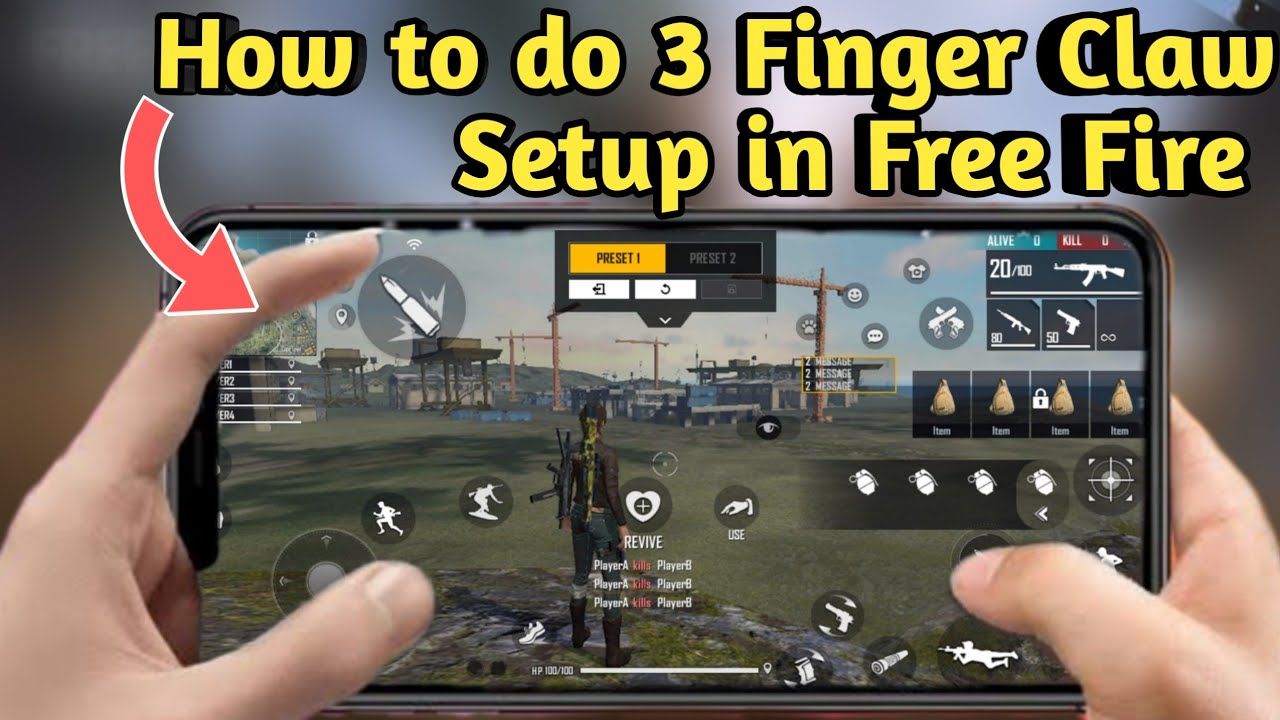
Empieza por aquí si vienes de usar los pulgares:
Pulgar izquierdo: joystick, esprintar, pared gloo, granadas
Índice izquierdo: botón de disparo izquierdo (superior izquierdo), agacharse debajo de ese botón de disparo, recargar si puedes alcanzarlo
Pulgar derecho: arrastrar para apuntar, disparo del lado derecho como respaldo, mira / catalejo, botiquines, loot, habilidad de personaje
La versión anterior de esta página colocaba el disparo con el índice en un "botón del lado derecho". Ese es el hábito de los 2 dedos. El botón de disparo adicional va arriba a la izquierda, bajo el índice izquierdo.
Asignación de dedos y zonas de botones
Bloquea cinco controles antes de tocar cualquier otra cosa: joystick, disparo con el índice, mira, salto, agacharse. Cualquier otro icono se organiza alrededor de este esqueleto.
Dedo | Botones principales | Tamaño / opacidad | Ubicación |
|---|
Pulgar izquierdo | Joystick, esprintar, pared Gloo, granada | Joystick pequeño; Gloo lo suficientemente grande como para tocarlo sin buscar | Abajo a la izquierda. Gloo justo arriba o hacia adentro del joystick |
Índice izquierdo | Disparo izquierdo, agacharse, recarga opcional / cambio de arma | Disparo al 80–90% mientras aprendes, luego reducir | Esquina superior izquierda. Agacharse un dedo por debajo del disparo |
Pulgar derecho | Superficie de mira, disparo derecho, mira (ADS), botiquín, loot, habilidad | Disparo derecho al 70–85%; iconos sin usar al 30–40% de opacidad | Abajo a la derecha libre para arrastrar y apuntar. Habilidad junto al disparo derecho si usas a Alok |
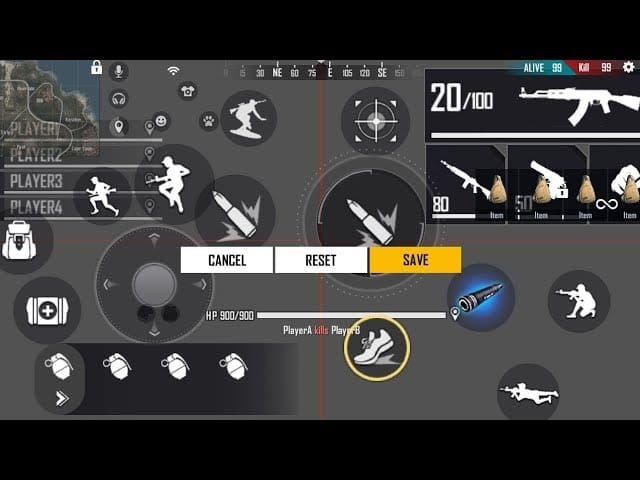
Mantén el salto y la pared gloo en dedos diferentes. Si ambos están en el pulgar izquierdo, pulsarás uno por error en un momento de prisa. Una división común: salto en la parte media-izquierda para el pulgar, gloo ligeramente más arriba o hacia adentro; agacharse se queda con el índice debajo de disparo.
Teléfonos de menos de 6 pulgadas: mantente en 3 dedos. Una garra de 4 dedos en una pantalla pequeña amontona los dedos índices sobre la imagen de la mira y provoca errores tácticos. Las pantallas de 6.3 a 6.7 pulgadas son el tamaño en el que se crearon la mayoría de estos códigos compartidos. Después de importar, desplaza los botones de las esquinas ligeramente hacia adentro si los bordes del teléfono o una funda bloquean los últimos 5 mm.
Por qué importa la velocidad de la pared gloo en OB54
La pared gloo sigue siendo la cobertura más barata en un tiroteo, y OB54 hizo que este recurso sea más limitado y más fácil de castigar. Las notas del parche de OB54 oficiales unificaron las paredes gloo obtenidas por eliminaciones y cajas de loot a 1, y el Creador de Gloo ahora añade +1 pared por nivel en lugar de soltar extras. La mejora de habilidad de Skyler puede bloquear y devorar múltiples paredes. El peluche de Nero sigue negando la colocación en su interior. La M82B y la SVD-Y ahora marcan las paredes que atraviesan.
Obtienes menos paredes gratuitas y más herramientas que destruyen las que colocas. El jugador que coloca la primera pared mientras sigue apuntando gana el intercambio. Una configuración de 3 dedos logra esto al dejar la pared gloo en el pulgar izquierdo para que el índice pueda seguir disparando y el pulgar derecho nunca se levante.
Las pruebas de la comunidad sitúan una doble pared rápida en aproximadamente medio segundo cuando el icono está al lado del joystick. Trata eso como un objetivo de entrenamiento, no como un tiempo garantizado. Si tu pulgar recorre media pantalla, sigues usando una pared gloo de 2 dedos.
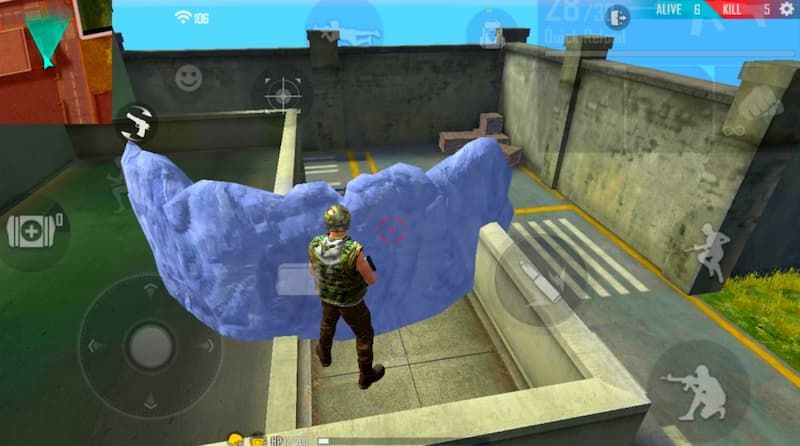
Usa la velocidad adicional para avanzar por escaleras y cajas de airdrop, y luego vuelve a poner una pared inmediatamente. En OB54, esa segunda pared suele ser la única que te queda.
Personajes que recompensan este HUD: Alok (lanza la habilidad y sigue disparando), Skyler (rompe su pared, coloca la tuya), Kelly u otros kits de rusheo si ya los posees. Compra esos kits con una recarga solo por UID en BitTopup Free Fire Diamonds después de terminar el entrenamiento, no antes.
Cómo importar un código HUD en OB54
OB54 puede vincular la sensibilidad a un código compartido. Aplica Solo HUD a menos que quieras descartar una sensibilidad en la que ya confíes. Combina los botones nuevos con los valores de nuestra guía de configuración de sensibilidad de Free Fire después de que la distribución se sienta estable.
- Abre Free Fire y toca el engranaje en el vestíbulo.
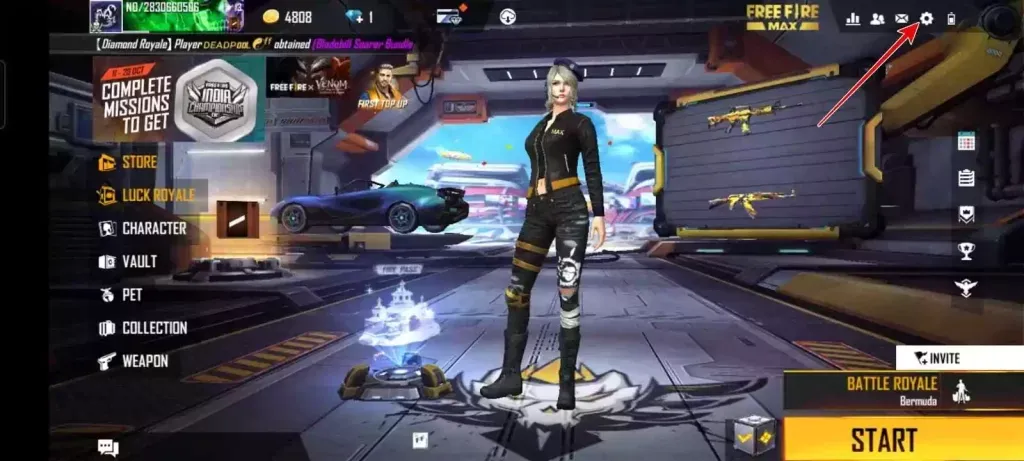
- Abre HUD. Si ves el Sistema de recomendación de HUD, usa esa pantalla. Algunas versiones aún mantienen los ajustes preestablecidos de HUD personalizado bajo la pestaña En partida o Controles. Ambas rutas terminan en Usar código compartido.
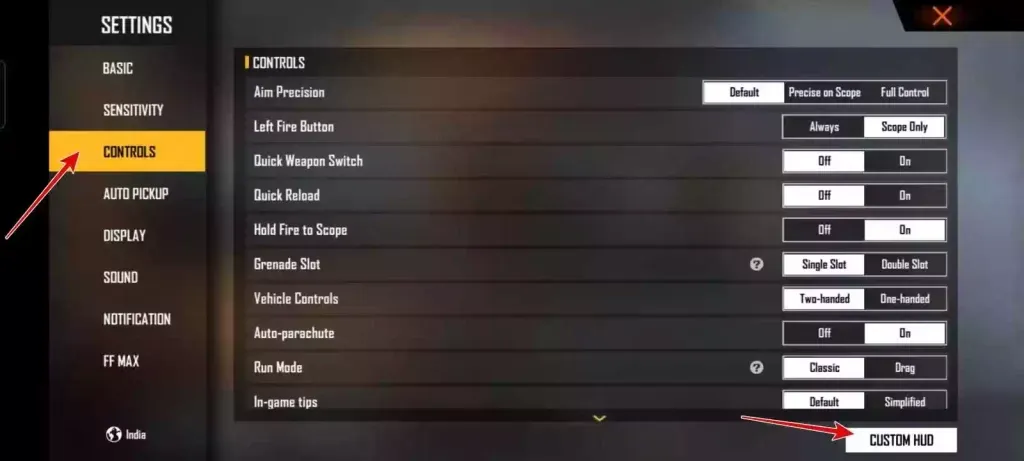
Toca Usar código compartido (abajo a la izquierda en la página de recomendación).
Pega el código con el prefijo #FFHUDT y sin espacios.
Toca Aplicar. Cuando el juego pregunte sobre la sensibilidad, elige solo HUD.
Guarda el ajuste preestablecido y luego entra a Entrenamiento antes de jugar en clasificatoria.
Android e iOS aceptan el mismo formato de código. Una pantalla de 20:9 seguirá desplazando los iconos unos milímetros en comparación con el teléfono de 16:9 o 19.5:9 del creador. Eso es normal. Desliza, no vuelvas a importar.
Si el código falla: omitiste un carácter, pegaste un sobrante exclusivo de MAX en un cliente incompatible, o OB54 ya retiró esa cadena. Prueba la siguiente fila de 3 dedos. No recurras a un código de 4 dedos para "hacerlo funcionar".
Lista de verificación de validación posterior a la importación
Haz esto en Entrenamiento, no en clasificatoria.
- El índice izquierdo alcanza el botón de disparo superior izquierdo sin deslizar el teléfono en la palma de tu mano.
- El botón de agacharse se encuentra a un toque corto debajo de ese botón de disparo (agacharse y disparar en un solo movimiento).
- La pared gloo se activa con un toque del pulgar izquierdo desde el joystick; puedes caminar y poner la pared sin cambiar el agarre.
- El pulgar derecho tiene una zona de arrastre clara; la mira está cerca del disparo derecho pero sin superponerse.
- El salto no está amontonado con la pared gloo.
- El mapa, la mochila y la configuración están a una opacidad del 30–40%.
- Ningún botón de combate comparte el mismo círculo táctil.
- El joystick se mantiene abajo a la izquierda y es más pequeño que el de disparo.
Luego, realiza este ejercicio durante 10 minutos: movimiento lateral + disparo con el índice, agacharse y disparar, caminar + pared gloo + mantener la mira en un maniquí. Si algún paso requiere pensarlo dos veces, el icono todavía está demasiado lejos.
No cambies el HUD la noche de una sesión de clasificatorias. Dale de 3 a 5 partidas de Duelo de Escuadras o Lobo Solitario después del Entrenamiento.
Sensibilidad inicial si importas solo el HUD
Deslizador | Sin giroscopio | Giroscopio ligero |
|---|
General | 95 | 98 |
Mira de punto rojo | 90 | 95 |
Mira 2x | 80 | 80 |
Mira 4x | 65–75 | 70 |
Francotirador | 35–40 | 40 |
Vista libre | 65 | 70 |
Giroscopio | desactivado | 25–30 |
Mueve cada control deslizante ±5 después de una sesión de entrenamiento. Los Hz del dispositivo y la memoria RAM cambian la sensación más que un número "pro" copiado.
De 2 dedos a 3 dedos sin arruinar tu rango
Importa el código versátil y amplía el disparo con el índice a aprox. el 90%.
Entrena solo el agacharse-disparar y pared gloo + caminar durante una semana. Ignora los saltos con disparo ostentosos.
Juega Lobo Solitario o salas personalizadas antes de Duelo de Escuadras Clasificatoria.
Reduce el tamaño del botón de disparo y agacharse una vez que dejes de buscarlos tanteando.
Quédate con el nuevo HUD durante toda la sesión. Volver al anterior a mitad de la subida de rango reinicia la semana.
La mayoría de los jugadores se sienten peor durante 3–5 días y mejoran notablemente para el día 10. Pasar directamente de los pulgares a 4 dedos duplica ese bajón de rendimiento.
Diamantes, personajes y el HUD
La distribución de los botones no gasta diamantes. Los personajes que hacen que valga la pena aprender la distribución, sí. La habilidad de Alok, la ruptura de pared de Skyler y el Pase Booyah actual son sumideros de diamantes. Canjea primero los códigos de eventos restantes en el sitio oficial de Free Fire Rewards, y luego recarga usando únicamente tu ID de jugador.
Abre Free Fire → toca tu avatar → copia el ID de jugador de 9 a 12 dígitos debajo del nombre. Un dígito incorrecto envía el pedido a otra persona. BitTopup nunca necesita la contraseña de Garena.
Códigos retirados o mal etiquetados
Estas cadenas todavía aparecen en publicaciones antiguas (incluida la versión anterior de esta página). No las importes como una configuración inicial de 3 dedos.
Etiqueta anterior en esta página | Código | Cómo lo clasifican las guías posteriores de 2026 |
|---|
HUD de 4Flag | #FFHUDT6O3jjGFRltPo7eO
| Garra de 4 dedos, alto APM |
Nuevo HUD OB51 | #FFHUDT6O3jlm5zV9Po7eP
| 2 dedos equilibrado |
HUD personal | #FFHUDT6O3jlm5zV9Po7eO
| 2 dedos / variante de ataque |
HUD de RaiStar | #FFHUDT6O3jjGFRltPo7eM
| 3 dedos sin verificar; un carácter de diferencia respecto a la cadena de 4Flag. Pruébalo solo después de que funcione un código real de 3 dedos |
El UID1976851456 aparecía indicado para "compartir dentro del juego". No pudimos confirmar que ese ID siga albergando estos preajustes, por lo que ha sido eliminado.
Preguntas frecuentes
¿Cuál es el mejor código HUD de garra de 3 dedos en Free Fire ahora mismo?
Comienza con #FFHUDT7O3jjGFSltPo7eM. Si ese código no funciona en tu cliente, usa #FFHUDT6O3jRoP1WVPo7eN o #FFHUDT6O3jlm5zV9Po7eN. El "mejor" código es aquel en el que el disparo, la pared gloo y el agacharse quedan bajo tus dedos después de un ajuste de 2 mm.
¿Un código HUD cambia mi sensibilidad?
Solo si aceptas la sensibilidad vinculada en el aviso de Aplicar. Elige solo HUD y luego ajusta los controles deslizantes en la guía de sensibilidad.
¿Puedo usar el mismo código en Free Fire y Free Fire MAX?
La mayoría de los códigos de OB54 comparten el formato #FFHUDT en ambos clientes. Si la aplicación falla, genera un código nuevo dentro de la versión del juego que utilizas realmente.
¿Cómo coloco dos paredes gloo más rápido?
Coloca la pared gloo junto al joystick, practica el doble toque sin levantar el pulgar izquierdo del movimiento y mantén el disparo en el índice izquierdo. Si el salto se encuentra en ese mismo grupo del pulgar, mueve primero el salto.
¿Debería copiar exactamente el HUD de un jugador profesional?
Úsalo como plantilla. El tamaño de la mano, la funda y la relación de aspecto cambian el alcance de tus dedos. Los profesionales también juegan a 4 dedos con más frecuencia de lo que los blogs admiten. Si un código de "pro a 3 dedos" coloca el disparo en ambas esquinas superiores, lo que importaste fue una garra.
Conclusión
Para las clasificatorias de OB54, un HUD de garra de 3 dedos es la distribución que te permite disparar, apuntar y poner una pared en el mismo segundo. Importa un código actual de 3 dedos, mantén la pared gloo en el pulgar izquierdo y el disparo en el índice izquierdo, y rechaza la sincronización de sensibilidad hasta que el Entrenamiento se sienta natural. Guarda esta página en favoritos para el pase de OB55. Cuando necesites diamantes para los personajes que combinan con este HUD, recarga usando tu ID de jugador en BitTopup.