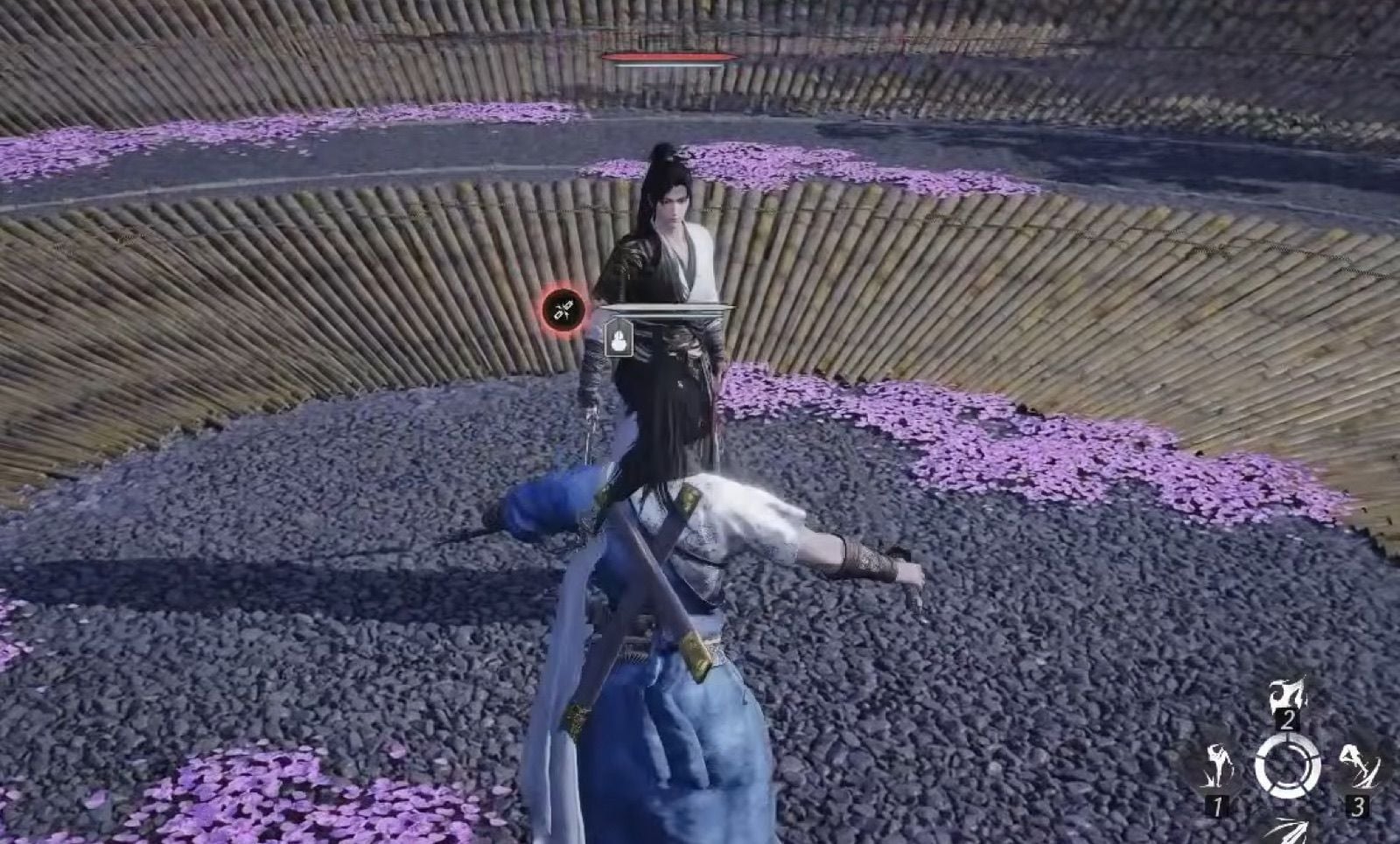
¿Harto del lag en salas de Tokio? Descubre cómo bajar el ping en servidores de Japón en PS5 optimizando rutas, DNS, MTU y la red local.
Conectarse a salas alojadas en Tokio desde fuera de Japón —o intentar optimizar una conexión regional desde dentro del país— plantea duros desafíos de red. La distancia física, los saltos de enrutamiento submarino y una configuración no optimizada en la consola generan retrasos en el registro de impactos y teletransportes (rubber-banding). Al competir en servidores regionales, cada milisegundo cuenta.
Optimizar tu conexión exige ajustar cada etapa del tráfico de paquetes. Esta guía detalla las modificaciones físicas y de software necesarias para conseguir el ping más bajo posible en tu PlayStation 5.
La realidad del enrutamiento a Tokio: distancia, IPoE y latencia base
El ping base está limitado por la física. Las señales de fibra óptica viajan por cables submarinos a casi dos tercios de la velocidad de la luz en el vacío. Los paquetes enviados a Tokio desde Norteamérica, Europa o el Sudeste Asiático deben recorrer miles de kilómetros y atravesar docenas de centrales de intercambio de operadores.
La fibra doméstica en Japón depende en gran medida de la arquitectura IPoE (IP over Ethernet). Esta infraestructura evita la congestión típica de las conexiones PPPoE heredadas en horas punta nocturnas, escalando el ancho de banda hasta los 10 Gbps. Si te conectas a nivel internacional, tu proveedor de servicios de internet (ISP) determina si tu tráfico toma una ruta oceánica directa o da saltos a través de nodos de interconexión secundarios e ineficientes.
El juego multijugador online exige una entrega constante de paquetes antes que un ancho de banda descomunal. Para jugar en línea de forma básica bastan 25 Mbps de bajada. Una conexión doméstica de 100 Mbps o más ofrece suficiente margen para que las descargas en segundo plano no interrumpan las partidas.
Los rangos de latencia determinan la calidad real de las partidas:
* Menos de 15 ms a 25 ms: El punto óptimo competitivo. Las acciones se registran al instante y la detección de impactos es impecable.
* Menos de 50 ms: Estable para multijugador casual. El ritmo de fotogramas es constante y el retardo percibido es mínimo.
* De 50 ms a 100 ms: Jugable en títulos cooperativos y por turnos, pero con clara desventaja en shooters de reflejos rápidos.
* Más de 100 ms: Latencia grave. Aparecen con frecuencia tirones, balas fantasma y desincronización.
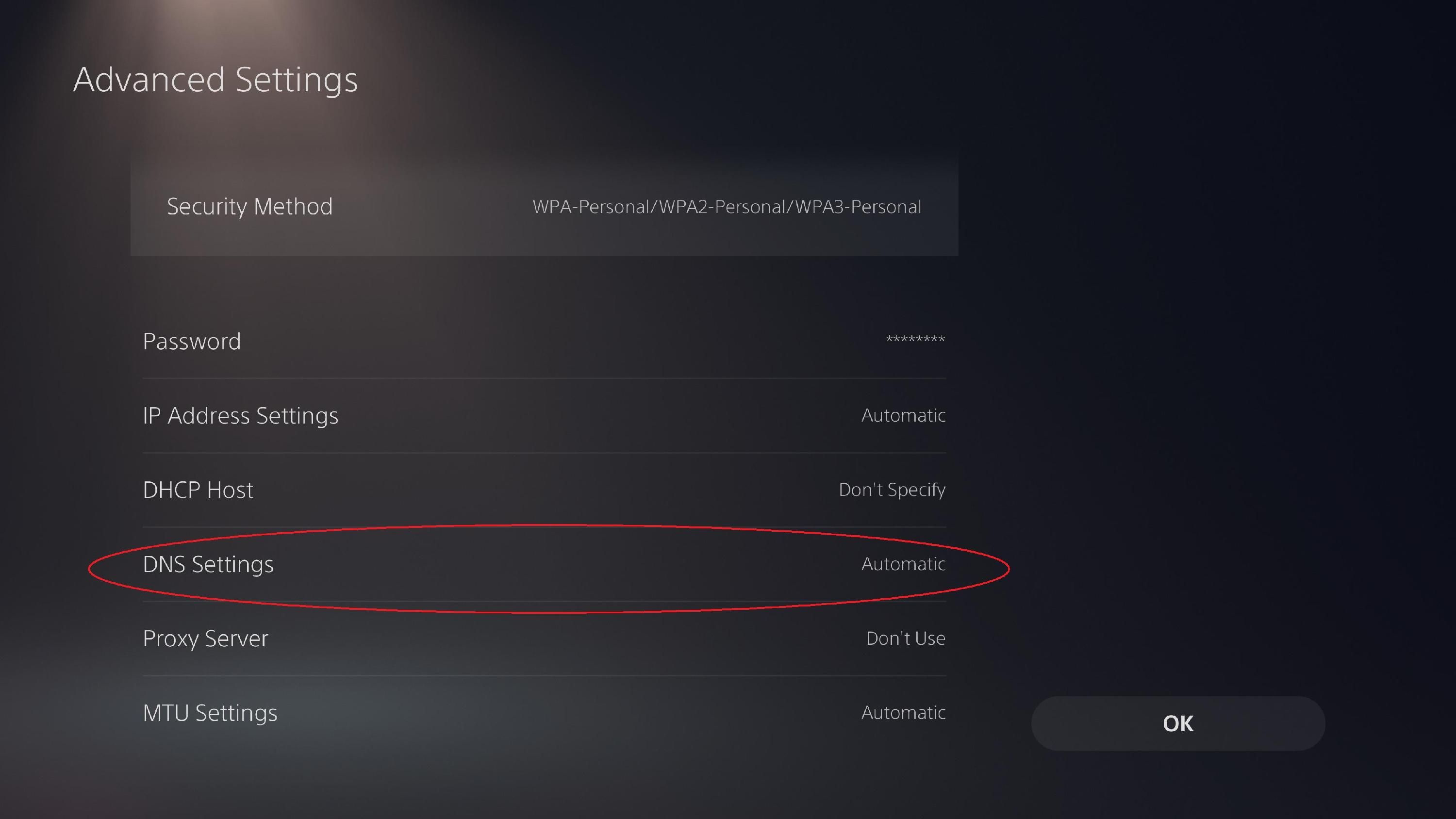
Ethernet por cable vs Wi-Fi de 5 GHz: eliminar el jitter de los paquetes inalámbricos
Las interferencias de radiofrecuencia hacen que el Wi-Fi sea poco fiable para juegos sensibles a la latencia. Incluso con velocidades teóricas altas, las paredes, los electrodomésticos y los dispositivos domésticos inteligentes generan micro-ráfagas de paquetes que rompen la sincronización.
La conexión por cable directo sigue siendo el estándar básico indispensable. Cambiar de Wi-Fi a un cable Ethernet Cat 5e o Cat 6 estabiliza el flujo de paquetes y elimina los picos de transmisión inalámbrica. Si tiras cable junto a los rodapiés, utiliza un tramo corto y directo de Cat 6 en lugar de dejar el cable enrollado para evitar la atenuación de la señal.
La siguiente tabla resume las diferencias de rendimiento y estabilidad registradas en varias configuraciones de conexión en PS5.
| Método de conexión | Rendimiento de datos | Impacto en el rendimiento |
|---|
| Conectar un cable Ethernet | 414.8 Mbps | Mayor velocidad alcanzada en PS5, reduciendo el tiempo de descarga de un juego de 90 GB en un 34.9% frente a Wi-Fi |
| Conectar a Wi-Fi de 5 GHz | 351.3 Mbps | Mejora sustancial frente a la saturada banda de 2.4 GHz (67.8 Mbps) al reducir interferencias de canal |
| Gestionar dispositivos Wi-Fi conectados | 309.0 Mbps | Desconectar móviles y PC activos en segundo plano mejoró el rendimiento base desde 205.5 Mbps |
| Acercar el módem/router a la PS5 | 304.5 Mbps | Reducir obstáculos físicos como paredes y muebles aumentó la velocidad inalámbrica desde los 254.8 Mbps base |
El cable Ethernet proporciona el mayor rendimiento, reduce los tiempos de descarga de 90 GB en un 34.9% y elimina por completo el jitter de paquetes.
Si no puedes conectar por cable físico, fuerza tu PS5 a conectarse a la banda Wi-Fi de 5 GHz. El ajuste Automático predeterminado suele devolver la consola al saturado espectro de 2.4 GHz. En las pruebas, el Wi-Fi de 5 GHz alcanzó de 315.5 Mbps a 351.3 Mbps, mientras que 2.4 GHz se quedó estancado en 67.8 Mbps.
Los jugadores que adquieren lanzamientos digitales japoneses suelen recurrir a una recarga de saldo con tarjeta PlayStation Network (JP) para descargar exclusivos regionales y comprobar directamente el emparejamiento en sus servidores sin esperar envíos de importación física.
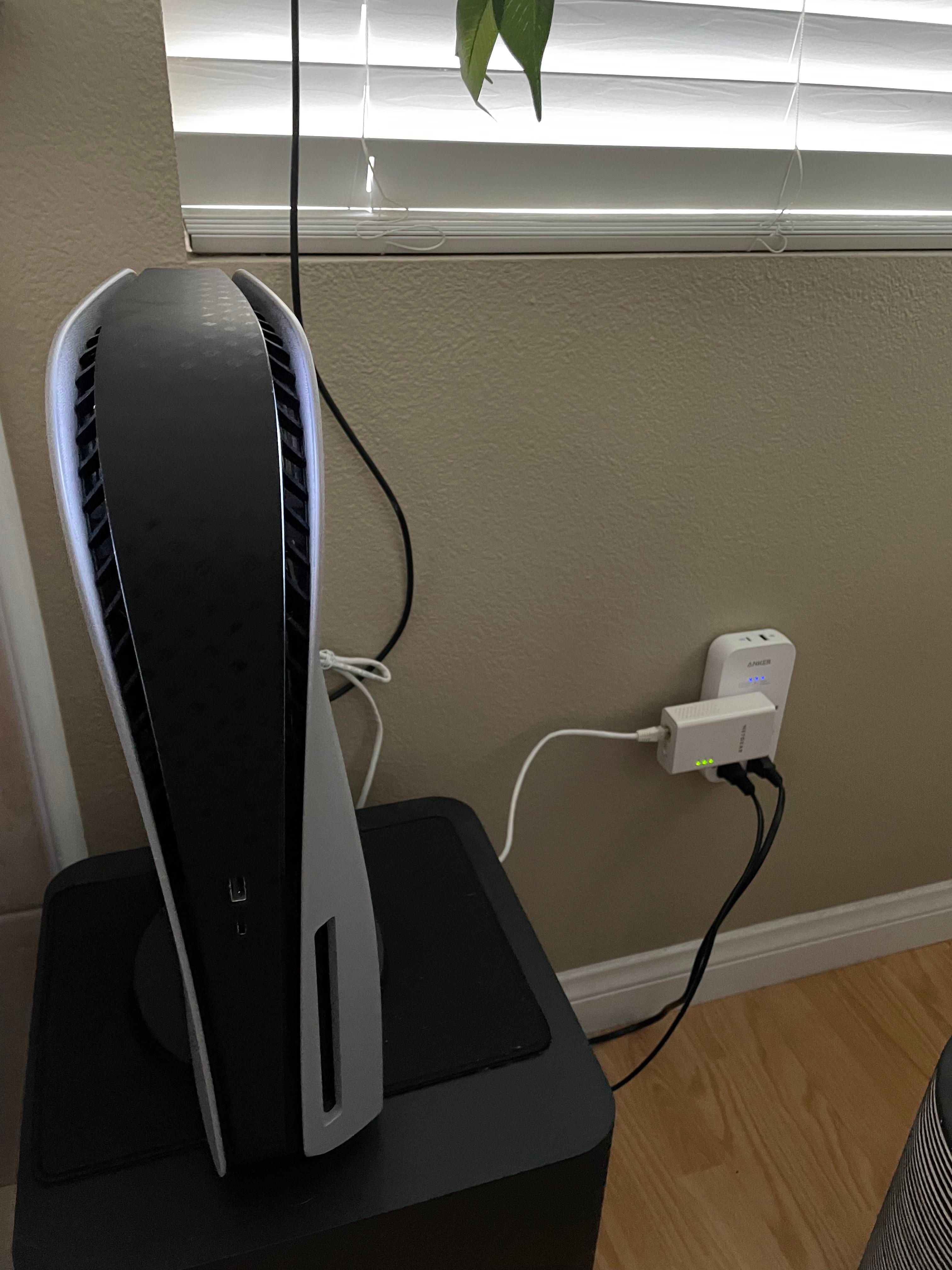
Ajuste de DNS personalizados: resolución de emparejamiento vs juego en tiempo real
Los servidores DNS suelen generar confusión al optimizar consolas. Configurar un DNS personalizado en tu PS5 no cambia la ruta física de los paquetes del juego una vez que te conectas a un servidor dedicado. Esa ruta la decide tu proveedor de internet.
Un DNS rápido acelera la resolución de nombres de dominio en los intercambios iniciales de emparejamiento, las salas de grupos y la navegación por PSN Store. Si tu ISP tiene servidores DNS lentos, cambiar a DNS públicos evita que se agote el tiempo de espera en las conexiones y desconexiones de la sala.
Las pruebas regionales muestran diferencias notables en el tiempo de respuesta de consultas DNS en Asia.
| Proveedor DNS | IP primaria / secundaria | Tiempo de respuesta medio en Asia | Beneficio principal |
|---|
| Cloudflare | 1.1.1.1 / 1.0.0.1 | 13.93 ms | La latencia de consulta más baja en nodos de intercambio asiáticos |
| Quad9 | 9.9.9.9 / 149.112.112.112 | 14.70 ms | Búsquedas rápidas combinadas con bloqueo de dominios maliciosos |
| Google Public DNS | 8.8.8.8 / 8.8.4.4 | 47.54 ms | Amplia infraestructura global con altísima fiabilidad de servicio |
| OpenDNS | 208.67.222.222 / 208.67.220.220 | 62.54 ms | Resolución estándar con funciones de filtrado de contenido |
Cloudflare y Quad9 ofrecen la menor latencia de consulta en los nodos asiáticos, reduciendo los tiempos de respuesta a más de la mitad en comparación con los servidores tradicionales.
Hay distintas opiniones sobre si es conveniente mezclar proveedores. Algunas configuraciones combinan Cloudflare (1.1.1.1) como primario con Google (8.8.8.8) como secundario por redundancia. Otra opción es utilizar parejas del mismo proveedor (como 1.1.1.1 y 1.0.0.1) para evitar variaciones de latencia si salta el secundario. Mantener la pareja de Cloudflare ofrece los tiempos de respuesta más bajos; cambia a Google DNS solo si experimentas fallos de resolución de nombres en tu región.
Ajustes en el router: control de bufferbloat con SQM y gestión de NAT
Las subidas y descargas simultáneas saturan la memoria en cola del router. Esto provoca bufferbloat, dejando los paquetes de juego en tiempo real retenidos detrás de transmisiones de vídeo o actualizaciones del sistema, lo que genera picos de ping en partida.
Para solucionar el bufferbloat, entra al panel de administración de tu router y activa Smart Queue Management (SQM), frecuentemente denominado FQ-CoDel o Cake QoS. Ajusta los límites de subida y bajada de SQM al 90-95% de la velocidad real de tu línea. Este margen del 5-10% evita que el módem se colapse, permitiendo que los paquetes de juego adelanten a las descargas pesadas.
Tipos de NAT y redirección de puertos
Tu tipo de NAT (Traducción de Direcciones de Red) controla cómo se comunica tu PS5 con otros jugadores y con los servidores de emparejamiento:
* NAT Tipo 1 (Abierta): Conexión directa a internet sin cortafuegos. Poco común e insegura.
* NAT Tipo 2 (Moderada): Conexión detrás de un router con puertos bien configurados. Es el estándar recomendado.
* NAT Tipo 3 (Estricta): El cortafuegos bloquea los puertos de entrada, provocando fallos de emparejamiento y cortes en el chat de voz.
Para conseguir NAT Tipo 2, asigna una IP estática mediante DHCP a tu PS5 en el router y abre los puertos necesarios de PlayStation Network hacia esa IP.
Aunque el tráfico básico de PSN usa TCP 3478-3480 y UDP 3478-3479, las salas multijugador japonesas requieren una lista ampliada:
* Puertos TCP: 80, 443, 1935, 3478, 3479, 3480
* Puertos UDP: 3478, 3479, 3658
Abrir estos puertos evita que tu router descarte paquetes entrantes de conexión procedentes de anfitriones en Tokio.
Perfil de optimización de red recomendado para PS5
Aplica este perfil de configuración de red para maximizar la estabilidad de tu consola:
- Conéctate por cable LAN Cat 6: Conecta un cable Ethernet al puerto LAN trasero de la PS5 y al router.
- Abre los Ajustes de red: Ve a Ajustes > Red > Ajustes > Configurar conexión a internet.
- Fuerza la banda Wi-Fi (si usas conexión inalámbrica): Si no puedes usar cable, sitúate sobre tu red Wi-Fi, pulsa el botón Options del mando, entra en Bandas de frecuencia Wi-Fi y cambia de Automático a 5 GHz.
- Entra en Ajustes avanzados: Selecciona la conexión activa, pulsa Options y elige Ajustes avanzados.
- Configura los Ajustes de dirección IP: Selecciona Ajustes de dirección IP y ponlo en Manual si vas a introducir la IP estática reservada por DHCP, o déjalo en Automático si la asignas por dirección MAC en tu router.
- Configura los DNS primario y secundario: Cambia Ajustes de DNS a Manual. Introduce
1.1.1.1 como DNS primario y 1.0.0.1 como DNS secundario. - Ajusta el valor MTU: Deja los Ajustes de MTU en Automático (1500 por defecto). Si tu ISP fragmenta paquetes mediante PPPoE, cámbialo manualmente a
1472 o 1450. - Desactiva el Servidor proxy: Asegúrate de que Servidor proxy esté en No usar.
- Prueba la conexión a internet: Ejecuta la prueba de diagnóstico de la consola para verificar la velocidad y el estado de NAT Tipo 2.
Modifica estos valores únicamente si tu ISP requiere túneles IPv6 propietarios con MTU dinámico o configuraciones específicas de puerta de enlace.
Mantener cuentas japonesas activas suele requerir saldo regional. Conseguir tarjetas para cuentas de PSN Japón te permite comprar parches regionales, pases de temporada y juegos digitales directamente en la tienda de Tokio sin problemas con métodos de pago.
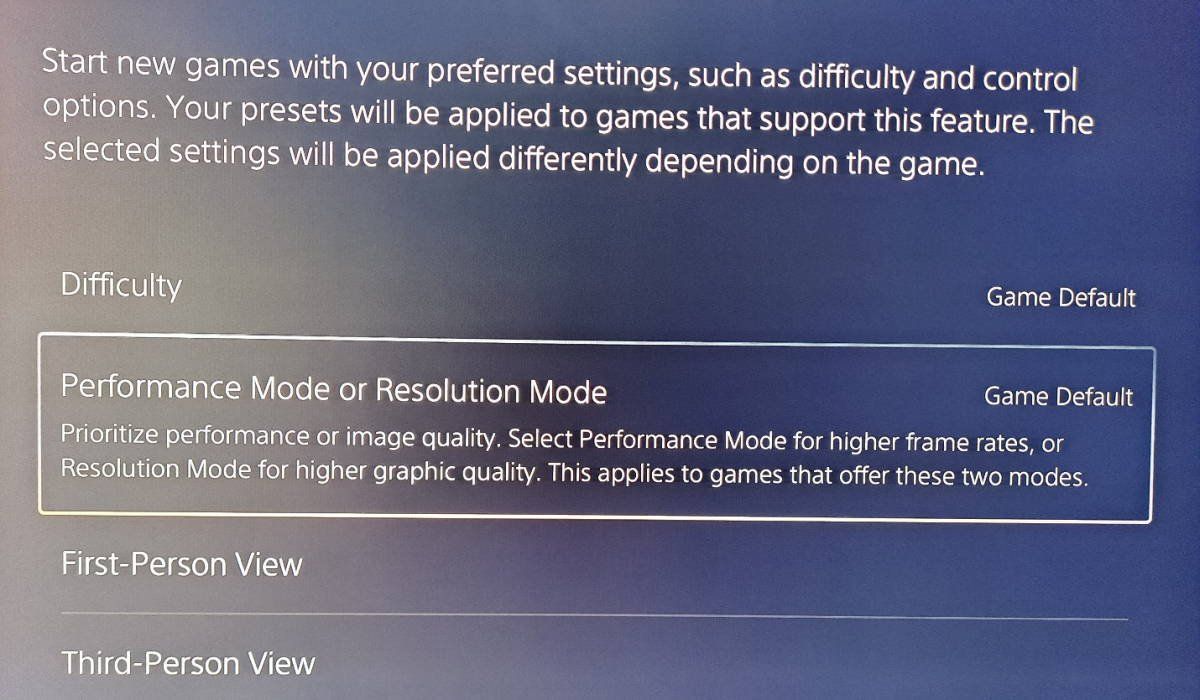
Retardo de renderizado vs latencia de red: Modo Rendimiento de PS5 y configuración de pantalla
El input lag de la pantalla y la latencia de red generan síntomas totalmente distintos. El lag de red provoca tirones, desincronización con el servidor y disparos que no se registran. El input lag de la pantalla retrasa la respuesta del mando en cualquier parte, incluidos los menús del sistema sin conexión.
Ajusta tu pantalla y el renderizado para eliminar retrasos locales de hardware:
- Activa el Modo Juego del televisor: El procesado de imagen estándar añade entre 50 ms y 100 ms de retardo. El Modo Juego desactiva esos filtros y baja la latencia a menos de 10 ms.
- Activa la salida de 120 Hz y VRR: En los ajustes de Pantalla y vídeo de PS5, pon la Salida de 120 Hz en Automático y activa la Tasa de refresco variable (VRR) en pantallas HDMI 2.1 para optimizar los tiempos de fotograma.
- Prioriza el Modo Rendimiento: Ve a Ajustes > Ajustes de juegos/aplicaciones y datos guardados > Ajustes predefinidos de los juegos y selecciona Modo Rendimiento.
El Modo Rendimiento busca alcanzar 60 FPS o 120 FPS reescalando dinámicamente la resolución a 1080p. Una mayor tasa de fotogramas reduce la latencia de renderizado frente a los modos de calidad a 30 FPS, garantizando que las acciones del mando se registren antes de la siguiente comprobación del servidor.
Enrutamiento de red según la plataforma: PS5 vs PC vs consolas anteriores
Cada generación de hardware gestiona el procesamiento de paquetes de forma diferente. La PS5 incorpora Wi-Fi 6 y controladores de red más modernos que las consolas anteriores, aunque no dispone de los controles de enrutamiento a nivel de sistema operativo presentes en PC.
La siguiente tabla compara las funciones de red principales entre plataformas de juego.
| Característica / Optimización | PlayStation 5 | PlayStation 4 | PC de juegos |
|---|
| Interfaz de red | Wi-Fi 6 / Ethernet a 1 Gbps | Wi-Fi 4 o 5 / Ethernet a 1 Gbps | Ethernet Multi-Gigabit / Wi-Fi 6E/7 |
| Soporte para altas tasas de fotogramas | 120 FPS a 1080p | 30 a 60 FPS | Tasa de fotogramas ilimitada |
| Configuración de enrutamiento | DNS, MTU y puertos en consola | Ajustes básicos de DNS y MTU | Tablas IP del SO, tunelización dividida |
| Motor de reducción de latencia | Frame pacing por hardware y Modo Rendimiento | Salida de pantalla estándar | Anti-Lag por controlador y colas de kernel personalizadas |
| Gestión del tráfico | SQM / QoS mediante router | SQM / QoS mediante router | Priorización de paquetes por software |
La PS5 ofrece un mejor control del ritmo de fotogramas (frame pacing) y hardware Wi-Fi 6 moderno frente a la PS4, apoyándose en el SQM del router en lugar de en la priorización de paquetes por software.
Los jugadores de PC a menudo emplean VPN para gaming que desvían solo la fase de emparejamiento (split-tunneling) dejando el tráfico principal del juego sin cifrar para evitar sobrecargas. Como PS5 no admite clientes VPN nativos, cualquier ajuste de ruta debe aplicarse directamente en la puerta de enlace del router.
Si juegas a títulos de importación en PS5, gestionar tus fondos es indispensable. Comprar una tarjeta de PlayStation Network (JP) te brinda acceso inmediato al catálogo digital de Tokio sin sufrir rechazos de tarjetas bancarias extranjeras.
Solución de problemas ante picos de lag persistentes
Si la latencia sigue siendo alta tras configurar la consola y el router, el cuello de botella se encuentra más arriba, en las rutas de tu proveedor de internet.
Algunos operadores enrutan el tráfico internacional mediante acuerdos de interconexión más económicos en vez de usar líneas submarinas directas. Por ejemplo, un paquete que viaja de Singapur a Tokio podría desviarse por Norteamérica antes de llegar a Japón debido a tablas de tránsito deficientes.
Para diagnosticarlo:
* Contacta con el soporte de nivel 2 de tu ISP para verificar si disponen de interconexión directa con nodos de intercambio en Tokio como JPNAP o BBIX.
* Haz pruebas en horas valle (a primera hora de la mañana) para diferenciar la congestión local de la latencia física inevitable.
* Confirma que tu red doméstica cumple con la base de 25 Mbps y no está saturada por tráfico de subida sin gestionar.
Preguntas frecuentes
¿Cambiar los DNS reduce el ping dentro del juego en servidores de Japón?
No, cambiar de DNS no baja la latencia durante la partida activa. Solo agiliza la resolución de nombres de dominio en los contactos de emparejamiento, la navegación en la tienda y la comprobación de parches. Cuando empieza la partida, la conexión va directamente por direcciones IP gestionadas por tu ISP.
¿Qué se considera un buen ping para jugar en servidores japoneses en PS5?
Un ping inferior a 25 ms es perfecto para el juego competitivo, mientras que por debajo de 50 ms ofrece una experiencia casual muy fluida. Si supera los 100 ms, sufrirás tirones evidentes, fallos en el registro de impactos y desventaja frente a los rivales.
¿Cómo obligo a mi PS5 a conectarse a la banda Wi-Fi de 5 GHz?
Ve a Ajustes > Red > Ajustes > Configurar conexión a internet, colócate sobre tu red, pulsa el botón Options y cambia Bandas de frecuencia Wi-Fi a 5 GHz. Así evitarás la congestionada frecuencia de 2.4 GHz y obtendrás mucha más velocidad.
¿Qué puertos debo abrir en el router para PlayStation Network?
Abre los puertos TCP 80, 443, 1935, 3478-3480 y los puertos UDP 3478, 3479, 3658 dirigidos a la IP estática de tu PS5. Esto habilita los canales de comunicación entrante y asegura una conexión NAT Tipo 2 sin restricciones.
¿Por qué el bufferbloat produce picos de lag al jugar online?
El bufferbloat ocurre cuando descargas o subidas sin control en tu hogar saturan la cola del router, retrasando los paquetes del juego en tiempo real. Activar Smart Queue Management (SQM) en tu router al 90-95% de la velocidad real soluciona este problema manteniendo el tráfico despejado.
¿Por qué conviene poner los juegos de PS5 en Modo Rendimiento?
El Modo Rendimiento apunta a los 60 FPS o 120 FPS ajustando la resolución a 1080p, lo que reduce notablemente el retardo de renderizado. Esto disminuye el input lag en partidas multijugador competitivas y hace que el control responda mucho mejor.
¿Puede una VPN para gaming bajar el ping a los servidores de Tokio?
Una VPN para gaming solo bajará el ping si tu ISP utiliza rutas internacionales ineficientes para llegar a Japón. Las VPN convencionales añaden un cifrado pesado y saltos adicionales que casi siempre empeoran la latencia.
Conclusión táctica
Optimizar una PS5 para servidores de Tokio consiste en distinguir las soluciones técnicas reales de los efectos placebo. Modificar los DNS acelera el emparejamiento y las descargas, pero no acorta las distancias físicas del cable submarino.
Céntrate en lo que puedes controlar directamente. Conecta un cable Ethernet Cat 6 para suprimir el jitter. Configura SQM en tu router para erradicar el bufferbloat. Abre los puertos de PSN necesarios para asegurar la NAT Tipo 2 y activa el Modo Rendimiento en la consola para minimizar el retardo de entrada.
Eliminar estos cuellos de botella locales y de tu router te garantizará la latencia más baja posible que tu proveedor de internet pueda ofrecer.