Comprendiendo la crisis de almacenamiento de la preinstalación de Genshin Impact 5.3
La actualización 5.3 se lanza el 1 de enero de 2025. La preinstalación se abre el 30 de diciembre de 2024, lo que deja un margen de preparación muy estrecho.
Requisitos de almacenamiento:
- PC: Mínimo 100 GB (150 GB para instalación por primera vez), 8 GB para la preinstalación.
- Móvil: 2.5 GB para la preinstalación (Android: 34.16 GB completa/21.83 GB básica; iOS: 51.77 GB).
- PS5: Mantener entre 100 y 120 GB de espacio libre.
Estos son tamaños comprimidos; el espacio real necesario se duplica durante el proceso de descompresión.
Para disfrutar de una experiencia de juego fluida tras la instalación, la Recarga de Protogemas de Genshin Impact a través de BitTopup ofrece entrega instantánea y precios competitivos.
Mensajes de error comunes en la preinstalación
Espacio de almacenamiento insuficiente: El dispositivo no tiene el espacio requerido. La preinstalación de 8 GB en PC requiere en realidad unos 16 GB durante el proceso.
Errores de permisos (PC): El instalador HoYoPlay no puede acceder a los directorios de instalación.
Limitaciones en iOS: Los 51.77 GB totales llevan al límite la capacidad del dispositivo, ya que no cuenta con las opciones de optimización disponibles en otras plataformas.
¿Qué es la Gestión de recursos de misiones pasadas?
Es la solución oficial de HoYoverse para combatir el exceso de peso del juego. Se enfoca en el contenido de misiones ya completadas: cinemáticas, voces y elementos del entorno.
Cómo funciona:
- Elimina archivos de alta resolución de misiones terminadas.
- Libera aproximadamente 6 GB de almacenamiento.
- Preserva el estado de completado de las misiones, recompensas y logros.
- Permite la redescarga automática en caso de querer repetir misiones.
Tipos de recursos gestionados:
- Cinemáticas: Videos pre-renderizados (la parte más pesada).
- Audio: Voces de personajes en todos los idiomas descargados (4-5 GB por idioma).
- Elementos de misión: Ubicaciones únicas, modelos de personajes y efectos especiales.
Frente a la limpieza de caché:
- Limpieza de caché: Elimina entre 500 MB y 2 GB de archivos temporales y requiere repetirse con frecuencia.
- Gestión de recursos de misiones: Elimina 6 GB de contenido permanente en una sola acción.
Cómo acceder a la Gestión de recursos de misiones pasadas
Método para PC
- Presiona ESC → Menú de Paimon.
- Haz clic en Ajustes (icono de engranaje, abajo a la derecha).
- Selecciona la pestaña Recursos (panel izquierdo).
- Haz clic en Gestión de recursos de misiones pasadas.
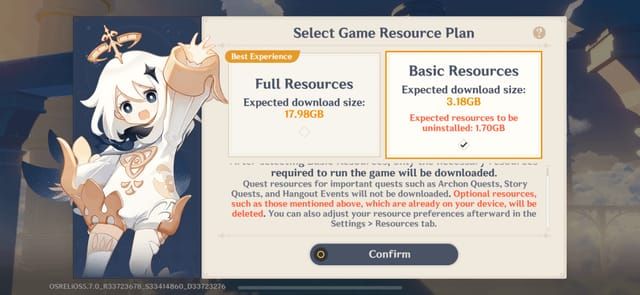
- Espera de 10 a 30 segundos a que finalice el escaneo.
Método para móviles
- Toca el icono de Paimon (arriba a la izquierda).
- Ajustes → Pestaña Recursos.
- Toca Gestión de recursos de misiones pasadas.
- Concede permisos de almacenamiento si se solicita (Android).
Método desde el instalador (Alternativa para PC)
- Abre el instalador HoYoPlay.
- Menú de tres puntos → Ajustes del juego.
- Haz clic en Gestionar recursos.
- Es menos preciso que el método dentro del juego, pero muestra un desglose detallado del tamaño.
Eliminación de recursos de misiones: Paso a paso
Selección de categorías
Misiones de Arconte (3-4 GB): La historia principal a través de Mondstadt, Liyue, Inazuma, Sumeru, Fontaine y Natlan. Tienen los valores de producción más altos y ocupan más espacio.
Misiones legendarias (2-3 GB): Historias de trasfondo de los personajes. Promedio de 200-400 MB cada una. Personajes de cinco estrellas: 280-320 MB; cuatro estrellas: 150-200 MB.
Encuentros (1-2 GB): Narrativas ramificadas con múltiples finales. Permite la eliminación selectiva.
Ahorro de almacenamiento por misión
- Misión de Arconte de Sumeru: 800 MB - 1.2 GB (el paquete individual más grande).
- Misiones de Fontaine/Natlan: Más pesadas que las regiones iniciales debido a la calidad de producción.
- Mondstadt/Liyue iniciales: Más pequeñas, pero son objetivos seguros para eliminar.
Proceso de confirmación
- Selecciona las misiones que deseas eliminar.
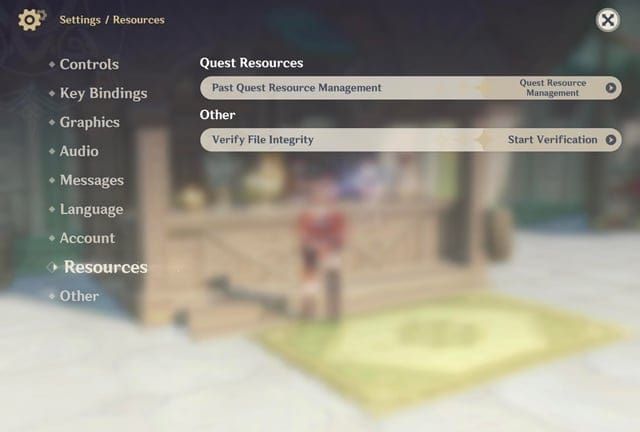
- Haz clic en Desinstalar.
- Revisa el cuadro de diálogo de confirmación (espacio total + aviso de preservación de progreso).
- Marca la casilla Entiendo que los recursos eliminados se pueden volver a descargar.
- Haz clic en Confirmar.
- La barra de progreso mostrará el estado en tiempo real (30-60 segundos en total).
Velocidad de eliminación:
- SSD: 20-40 segundos.
- HDD: 60-90 segundos.
¿Qué recursos de misiones conviene eliminar?
Seguro de eliminar
Misiones de Arconte completadas de regiones ya exploradas:
- Narrativas lineales que rara vez se repiten.
- Prioriza regiones antiguas (Mondstadt, Liyue).
- Si ya terminaste Fontaine y estás en Natlan, elimina los recursos de Fontaine.
Considera conservar
- Misiones legendarias de tus personajes favoritos.
- Misiones completadas recientemente (en el último mes).
- Encuentros con finales aún no explorados.
Lista de prioridad para eliminar (Ahorro máximo)
- Todas las misiones de Arconte completadas: 3-4 GB.
- Misiones legendarias de personajes que no usas: 1.5-2 GB.
- Encuentros completados (todos los finales vistos): 800 MB - 1.2 GB.
- Misiones de tutorial iniciales: 300-500 MB.
Total: 6-8 GB
No se puede eliminar
- Misiones activas o incompletas.
- Misiones de mundo (utilizan recursos compartidos).
- Contenido limitado exclusivo de eventos.
Cifras reales de ahorro de almacenamiento
Misiones de Arconte:
- PC (un solo idioma): 3.2-3.8 GB.
- PC (varios idiomas): 4.2-4.6 GB.
- Móvil: 2.8-3.4 GB.
- Solo Sumeru + Fontaine: 1.8-2.1 GB.
Misiones legendarias:
- PC: 2.1-2.7 GB.
- Móvil: 1.8-2.3 GB.
- Selectivo (10-15 misiones): 2-3 GB.
Otros recursos de misiones:
- Contenido de exploración de mundo: 1.2-1.8 GB.
Paquetes de idiomas (Gestión separada):
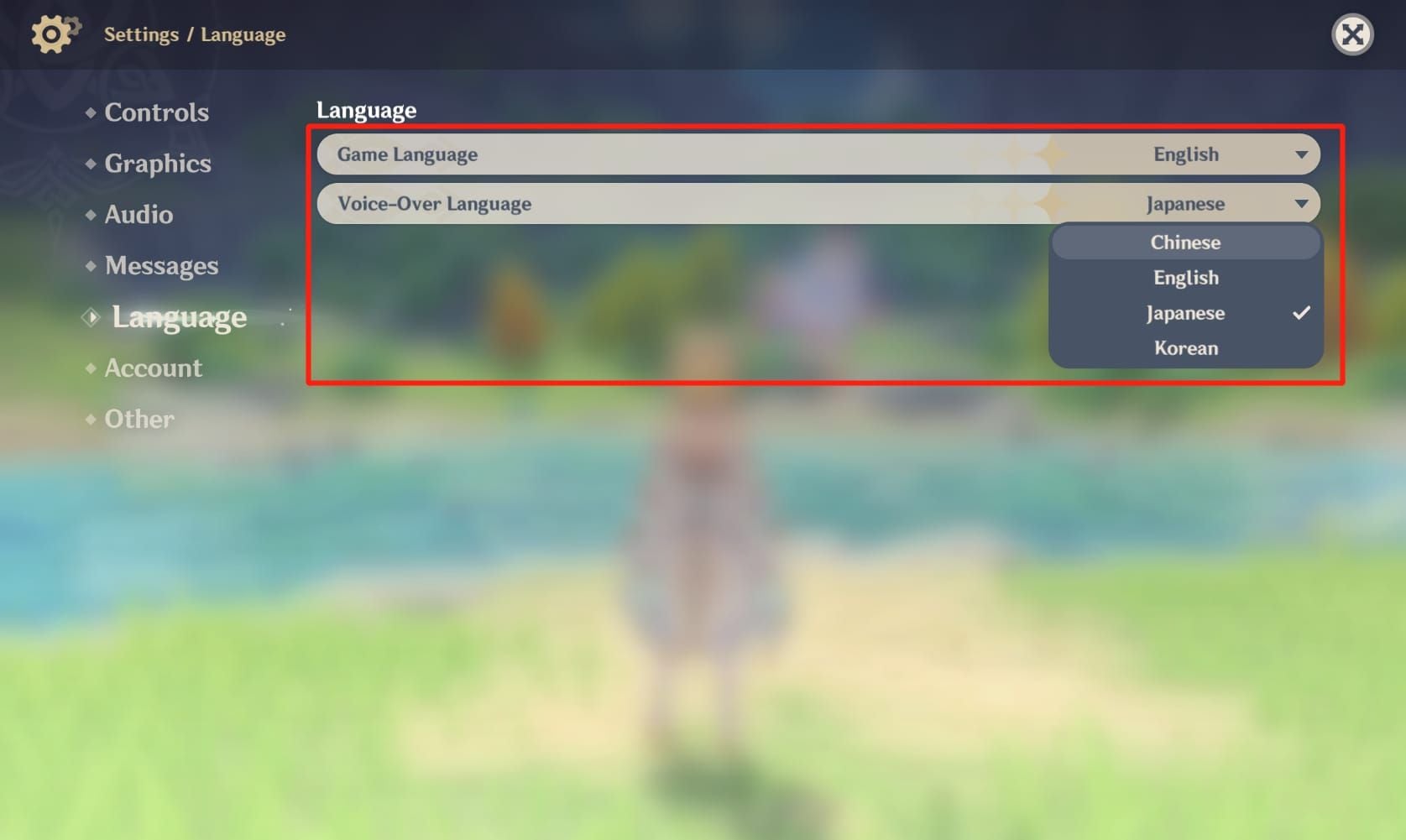
- Cada idioma: 4-5 GB.
- Ajustes → Idioma → Gestionar archivos de voces.
Optimización combinada: 10-11 GB (6 GB de misiones + 4-5 GB de idiomas redundantes).
Mitos y realidades comunes
Mito: Perderás el progreso de las misiones ✅ Realidad: El estado de completado, recompensas y logros se guardan en los servidores de HoYoverse. Solo se borran los archivos multimedia locales.
Mito: El contenido no se puede volver a descargar ✅ Realidad: Existe la opción Descargar recursos de nuevo. Se descargan automáticamente al intentar repetir misiones eliminadas (2-5 minutos por misión).
Mito: El rendimiento empeorará ✅ Realidad: Instalaciones más ligeras = tiempos de carga más rápidos. Los dispositivos móviles suelen notar una mejora general en el rendimiento del sistema.
Qué sucede realmente:
- El progreso de misiones se mantiene al 100%.
- El historial de Protogemas y recompensas queda intacto.
- Los logros siguen registrándose.
- El desarrollo de personajes persiste.
- Multidispositivo: Eliminar en un dispositivo no afecta a los demás.
Solución de problemas en la eliminación
Error de Permisos insuficientes
Solución 1: Ejecuta el instalador como administrador (clic derecho → Ejecutar como administrador).
Solución 2: Verifica los permisos de la carpeta.
- Ve a la carpeta de instalación.
- Clic derecho → Propiedades → Seguridad.
- Asegúrate de que tu cuenta de usuario tenga Control total.
Solución 3: Desactiva temporalmente el antivirus durante la eliminación.
Eliminación bloqueada o congelada
Puntos comunes de bloqueo: 33%, 66%, 99%.
Soluciones:
- Cierra aplicaciones en segundo plano (Discord, GeForce Experience, software de streaming).
- Cierra forzosamente mediante el Administrador de tareas (Ctrl+Shift+Esc).
- Espera 30 segundos y reinicia el juego.
- Verifica la integridad de los archivos a través de la reparación del instalador.
La preinstalación sigue fallando
Soluciones avanzadas:
- Borrar caché de descarga: Ajustes → Recursos → Borrar caché de descarga.
- Desfragmentar el disco (HDD) u optimizar (SSD).
- Asegurar un margen del 20%: Una preinstalación de 8 GB necesita unos 10 GB libres.
Específico por plataforma:
- iOS: Reinicia el dispositivo para forzar el recálculo del almacenamiento.
- Tarjeta SD Android: Revisa la protección contra escritura y el estado de salud de la tarjeta.
- PC con varios discos: Verifica que la ruta de instalación en Ajustes sea la correcta.
Para una gestión eficiente de tu presupuesto de juego, la Recarga de Genshin Impact para móvil a través de BitTopup ofrece transacciones seguras y tarifas competitivas.
Optimización de almacenamiento alternativa
Gestión de paquetes de idiomas
Cada paquete ocupa 4-5 GB. Elimina los idiomas que no uses:
- Ajustes → Idioma → Gestionar archivos de voces.
- Selecciona idiomas no utilizados → Desinstalar.
- Se completa en 15-30 segundos.
- Puedes volver a descargarlos en cualquier momento (10-20 minutos).
Limpieza de caché
Ajustes → Recursos → Limpiar caché
- Recupera: 500 MB - 1.5 GB.
- No afecta al progreso ni a los ajustes.
- Android: Ajustes → Aplicaciones → Genshin Impact → Almacenamiento → Limpiar caché.
- Frecuencia recomendada: Mensual (el primer día de cada actualización).
Almacenamiento externo (Android)
- Usa tarjetas SD UHS-I/UHS-II (256 GB - 1 TB).
- Ajustes → Aplicaciones → Genshin Impact → Almacenamiento → Cambiar → Tarjeta SD.
- Tiempo de transferencia: 15-30 minutos.
- Requiere más de 60 GB libres en la tarjeta.
Calendario de mantenimiento
Mensual:
- Limpiar caché del juego.
- Desinstalar paquetes de idiomas no usados.
- Revisar el tamaño de la instalación.
Trimestral (Cada versión):
- Eliminar recursos de misiones recién completadas.
- Verificar la salud del disco/almacenamiento.
- Limpiar caché de descarga antes de la preinstalación.
Anual:
- Realizar una auditoría completa de almacenamiento.
- Considerar mejoras de almacenamiento externo.
Redescarga de recursos eliminados
Redescarga automática
Al intentar repetir misiones eliminadas:
- El juego detecta que faltan archivos.
- Aparece un aviso de descarga con el tamaño y tiempo estimado.
- Confirma para proceder.
- No se puede iniciar la misión hasta que termine la descarga.
Redescarga manual
Ajustes → Recursos → Gestión de recursos de misiones pasadas → Descargar recursos de nuevo.
- Selecciona las misiones deseadas.
- Haz clic en Descargar.
- La descarga en segundo plano permite seguir jugando.
Consideraciones de ancho de banda
Tiempos de descarga (Conexión de 50 Mbps):
- Misiones individuales: 2-5 minutos (150-800 MB).
- Cadena completa de Arconte: 15-25 minutos.
Aviso para datos móviles: Una cadena completa de Arconte puede pesar entre 800 MB y 1.2 GB.
Consejo: Programa las redescargas grandes en horas de poco tráfico para obtener mejores velocidades.
Maximizando tu experiencia en Genshin
Beneficios de rendimiento
- Inicio del juego más rápido (mejora de 5-15 segundos).
- Móvil: Mejora en la capacidad de respuesta de todo el sistema.
- Mayor vida útil del SSD (reducción de ciclos de escritura).
Mejores prácticas para actualizaciones
- Versiones mayores (X.0): Descargas más grandes que las menores (X.1, X.2).
- Patrón de preinstalación: Siempre 1 o 2 días antes del lanzamiento.
- Mantén un margen: 20 GB en PC, 10 GB en móvil.
- Suscríbete a los anuncios oficiales para estar prevenido.
Cuándo usar la Gestión de recursos de misiones
Uso inmediato:
- Errores de almacenamiento en la preinstalación.
- Avisos de poco espacio en el dispositivo.
- Preparación para actualizaciones importantes.
- Instalación de otros juegos.
Mantenimiento periódico:
- Tras completar arcos de la historia.
- Después de sesiones intensas de misiones legendarias.
- Si la instalación supera los 120 GB en PC o 45 GB en móvil.
- Antes de periodos largos sin jugar.
Evitar cuando:
- Repites contenido con frecuencia.
- Eres creador de contenido sobre misiones.
- Tienes almacenamiento de sobra (más de 30 GB libres).
- Tienes internet lento (las redescargas no son prácticas).
Preguntas frecuentes (FAQ)
¿Cuánto espacio requiere Genshin 5.3? 8 GB en PC y 2.5 GB en móvil para la preinstalación. Total: 100-150 GB en PC, 35-52 GB en móvil. Se necesita el doble del tamaño indicado durante la instalación.
¿Qué es la Gestión de recursos de misiones pasadas? Una función disponible desde la versión 3.1 que elimina archivos multimedia de misiones completadas (videos, voces, recursos). Libera unos 6 GB. Mantiene el progreso, recompensas y logros intactos. Permite volver a descargarlos.
¿Puedo repetir misiones tras borrar los recursos? Sí. Aparecerá un aviso de redescarga automática al intentarlo (tarda 2-5 minutos). También hay una opción manual en Ajustes → Recursos.
¿Cómo solucionar el error de espacio insuficiente en la 5.3? Elimina recursos de misiones (6 GB) + paquetes de idiomas no usados (4-5 GB cada uno) + limpia la caché (1-2 GB). Asegúrate de tener un 20% más de espacio libre que el tamaño de la preinstalación.
¿Es seguro borrar los recursos de misiones pasadas? Totalmente seguro. Solo borra archivos locales. Tu progreso está en los servidores de HoYoverse. Es reversible mediante redescarga.
¿Afecta al progreso del juego? No. El completado de misiones, logros, personajes desbloqueados y recompensas no cambian. Los datos están en la nube, independientemente de los archivos locales.
¿Necesitas Cristales Génesis o la Bendición Lunar? BitTopup ofrece recargas instantáneas con descuentos exclusivos. Pagos seguros, soporte 24/7 y las mejores tarifas garantizadas. ¡Visita BitTopup ahora