


Eliminar idiomas de audio en Genshin Impact: Guía para ahorrar 10 GB en la versión 5.4
Eliminar los paquetes de voces no utilizados en Genshin Impact libera entre 3 y 9 GB por paquete en PC/consola y entre 3 y 4 GB en móviles, un espacio esencial para el parche de 16.75 GB de la versión 5.4. El audio en japonés (6.28 GB) y el audio en chino (5.32 GB) ofrecen el mayor ahorro. Esta guía cubre los pasos de eliminación específicos por plataforma y estrategias de optimización.



¿Qué son los paquetes de idiomas de audio?
Genshin Impact cuenta con nueve idiomas con doblaje completo: inglés, japonés, coreano, chino simplificado, chino tradicional, francés, alemán, ruso y español. Cada personaje tiene líneas de voz completas para el combate, ataques, animaciones de espera y niveles de Amistad.
El instalador descarga automáticamente el idioma predeterminado de tu sistema. Muchos jugadores añaden varios paquetes sin darse cuenta de que cada uno consume gigabytes. Estos archivos de audio se almacenan por separado de los datos principales del juego, lo que permite eliminarlos sin afectar la jugabilidad, los gráficos o las traducciones de texto.
Para una gestión eficiente de tus recursos, explora la recarga de cristales génesis de Genshin Impact en BitTopup para transacciones seguras y rápidas.
Desglose de almacenamiento por idioma
PC/Consola: 8-9 GB por paquete
- Japonés: 6.28 GB
- Chino: 5.32 GB
Móvil: 3-4 GB por paquete (comprimido)
La versión 5.4 añade:
- Japonés: 486 MB
- Coreano: 410 MB
- Chino: 426 MB
- Inglés: 355 MB
Eliminar los paquetes que no usas ahorra entre 4 y más de 10 GB de inmediato. La versión 5.1 para PC ocupa un total de 85-115 GB, lo que hace que la gestión del audio sea crítica si tienes almacenamiento limitado.
Por qué la versión 5.4 hace que la eliminación sea esencial
La versión 5.4 requiere 16.75 GB en todas las plataformas. Esto representa un desafío para dispositivos de 64-256 GB, especialmente considerando los archivos existentes y otras aplicaciones.
Las actualizaciones necesitan espacio temporal para las descargas comprimidas y los archivos descomprimidos. Sin el almacenamiento adecuado, la instalación falla a mitad del proceso, lo que podría corromper los archivos y requerir una reinstalación completa. La eliminación proactiva evita este problema.
Impacto en el rendimiento del dispositivo
Eliminar el audio que no utilizas no afecta el rendimiento, los fotogramas por segundo (FPS) ni los tiempos de carga. El juego solo carga los archivos del idioma activo; los paquetes no utilizados permanecen inactivos.
Sin embargo, liberar almacenamiento evita ralentizaciones. Los dispositivos que están cerca de su capacidad máxima experimentan una reducción en las velocidades de lectura/escritura, lo que afecta la capacidad de respuesta general del sistema más allá de Genshin Impact.
Requisitos de almacenamiento de la versión 5.4 por plataforma
Jugadores de PC
Parche de 16.75 GB + un paquete de audio que coincida con el idioma predeterminado de Windows. La instalación necesita temporalmente 1.5 veces el tamaño de la descarga para la extracción y verificación.
Partiendo de los 85-115 GB de la versión 5.1, mantén entre 30 y 40 GB de espacio libre antes de actualizar.
Móvil (iOS/Android)
El mismo parche de 16.75 GB a pesar de tener paquetes de audio más pequeños. iOS/Android necesitan un margen del 20-30% adicional al tamaño de descarga indicado.
Los paquetes de 3-4 GB en móviles ofrecen un alivio proporcional mayor. Eliminar dos idiomas recupera entre 6 y 8 GB, lo que suele ser suficiente para dispositivos de 128 GB.
PlayStation 5
Misma descarga de 16.75 GB con paquetes de audio de 8-9 GB. El almacenamiento unificado de la PS5 significa que Genshin compite con otros juegos por el espacio.
Los jugadores con bibliotecas extensas deberían eliminar audios o archivar títulos que jueguen menos antes de las actualizaciones importantes.
Pre-descarga vs. Actualización regular
La pre-descarga requiere todo el espacio de almacenamiento por adelantado, pero permite el acceso inmediato al momento del lanzamiento. Las actualizaciones regulares se descargan e instalan simultáneamente, necesitando menos almacenamiento máximo pero extendiendo el tiempo de instalación.
Para dispositivos con poco espacio, realizar la pre-descarga después de eliminar audios equilibra la preparación y la gestión del espacio.
Cómo eliminar idiomas de audio en PC
Método 1: Instalador oficial (Recomendado)
- Inicia Genshin Impact y espera a que cargue completamente.
- Abre el Menú de Paimon (ESC o el icono del menú).
- Ve a Ajustes > Idioma.
- Selecciona Gestionar archivos de voz (abajo a la derecha).
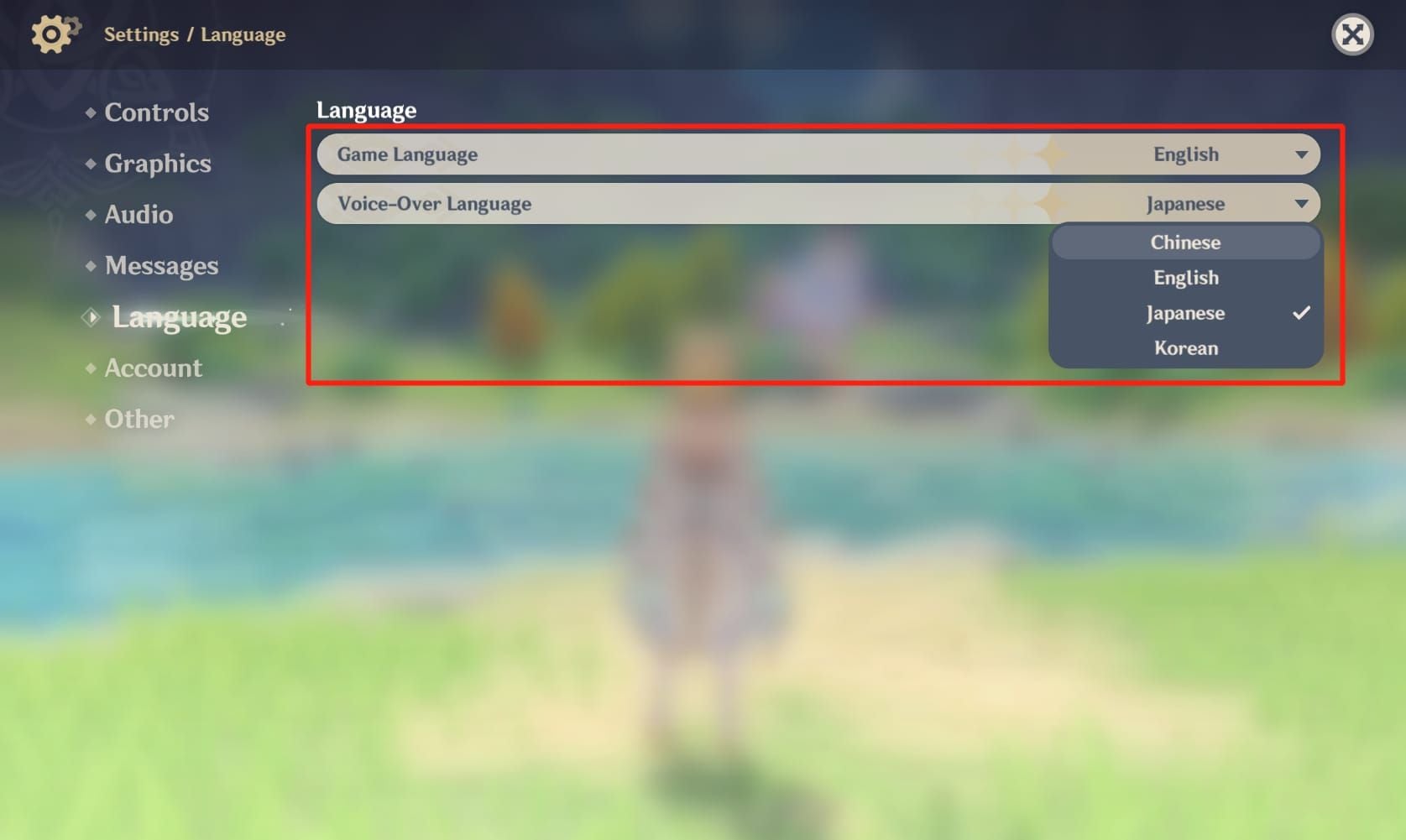
- Revisa los paquetes instalados y sus tamaños de archivo.
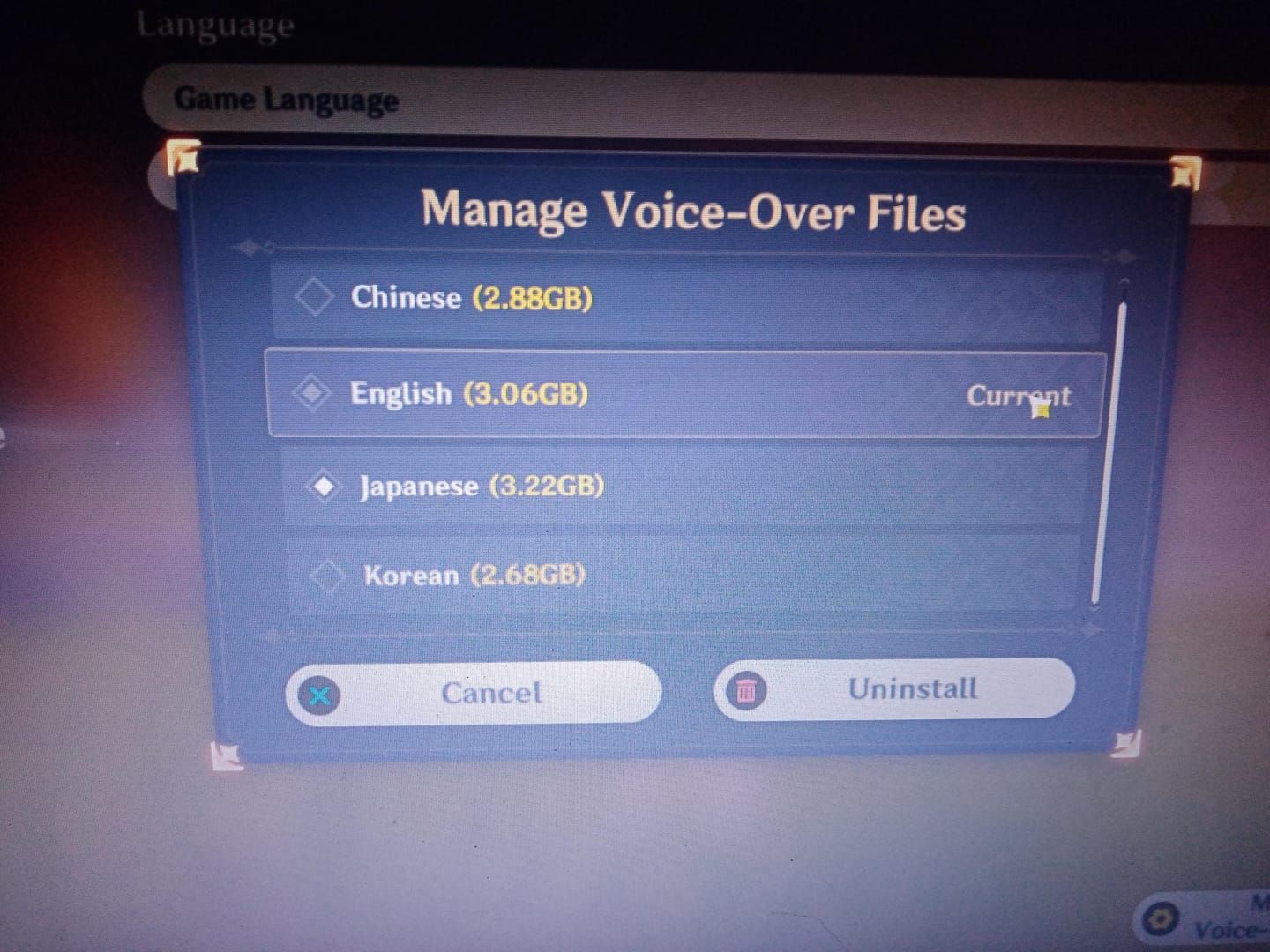
- Marca los paquetes que no desees.
- Haz clic en Desinstalar y confirma.
- Espera a que termine; aparecerán indicadores de progreso.
Este método actualiza automáticamente los archivos de configuración, evitando errores. Funciona de la misma manera en PC, consola y móvil.
Método 2: Eliminación manual de archivos
Solo para usuarios avanzados; existe un mayor riesgo de errores de configuración:
- Cierra Genshin Impact y el iniciador HoYoPlay.
- Ve a C:\Program Files\Genshin Impact\Genshin Impact Game\
- Localiza las carpetas de idiomas de audio.
- Elimina las carpetas de los idiomas que no quieras.
- Elimina los archivos asociados de la carpeta Chunk.
- Reinicia HoYoPlay para verificar la integridad de los archivos.
Las eliminaciones incorrectas provocan redescargas completas. Siempre haz una copia de seguridad primero.
Verificación de la eliminación
Comprueba la recuperación de espacio mediante el explorador de archivos. Haz clic derecho en la carpeta de Genshin Impact > Propiedades para ver el tamaño actualizado. La reducción debería coincidir con el tamaño de los paquetes eliminados.
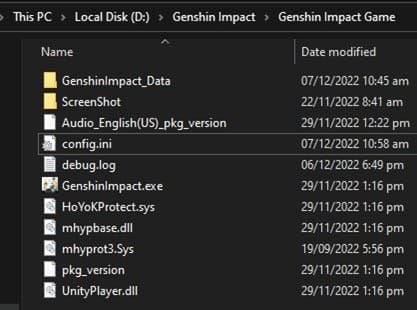
Inicia el juego y prueba el audio con el idioma que conservaste. Ve a los menús de personajes y activa líneas de voz. Si las voces no suenan, vuelve a descargar el paquete correcto a través de Gestionar archivos de voz.
Errores comunes y soluciones
Error al eliminar archivos de voz: Cierra todos los procesos, incluidos los iniciadores en segundo plano. Revisa el Administrador de tareas y finaliza los procesos persistentes.
El iniciador vuelve a descargar los archivos eliminados: La eliminación manual no actualizó la configuración. Usa el método dentro del juego.
No hay audio después de la eliminación: Eliminaste tu idioma activo. Descárgalo de nuevo a través de Gestionar archivos de voz.
Eliminación en móviles (iOS y Android)
Pasos para iOS
- Inicia Genshin Impact.
- Toca el icono de Paimon (arriba a la izquierda).
- Ajustes > Idioma.
- Toca Gestionar archivos de voz.
- Revisa los paquetes instalados (3-4 GB cada uno).
- Toca los paquetes no deseados para seleccionarlos.
- Confirma la eliminación.
- Verifica en Ajustes de iOS > General > Almacenamiento del iPhone.
La eliminación en móviles es más rápida debido a que los archivos son más pequeños. El espacio queda disponible de inmediato.
Guía para Android
- Abre Genshin Impact > Menú de Paimon.
- Ajustes > Idioma > Gestionar archivos de voz.
- Selecciona y desinstala los paquetes no deseados.
- Confirma la eliminación.
- Verifica en Ajustes de Android > Almacenamiento > Almacenamiento interno.
El sistema de archivos de Android permite una inspección detallada a través de aplicaciones de gestión de archivos, aunque no es necesario para operaciones estándar.
Consideraciones de almacenamiento en móviles
Los smartphones de 128 GB con archivos del sistema, fotos y apps pueden tener solo 20-30 GB para Genshin Impact. Eliminar todos los paquetes excepto uno recupera entre 9 y 12 GB, lo que a menudo duplica el espacio libre.
Evitar redescargas automáticas
Genshin respeta tus selecciones en las actualizaciones. Los paquetes eliminados permanecen así a menos que los descargues manualmente. El juego nunca los reinstala automáticamente durante las actualizaciones.
Cambiar el idioma del sistema del dispositivo puede sugerir la descarga del audio correspondiente. Recházalo si quieres mantener el almacenamiento al mínimo.
Gestión en PlayStation 5
Acceder a los ajustes
- Inicia Genshin desde el inicio de PS5.
- Presiona Options para abrir el Menú de Paimon.
- Ve a Ajustes (cruceta/stick izquierdo).
- Idioma > Gestionar archivos de voz.
- Resalta los paquetes no deseados con la cruceta.
- Presiona X para seleccionar y confirma la eliminación.
- Espera a que termine; el SSD permite un procesamiento más rápido.
Los paquetes de 8-9 GB consumen proporcionalmente más en los 667 GB de almacenamiento utilizable de la PS5 en comparación con los discos de varios terabytes de PC.
Limitaciones de la consola
PlayStation Network almacena en caché los archivos eliminados para una redescarga más rápida. La caché no cuenta contra tu cuota, pero puede confundir las comprobaciones de espacio.
La PS5 gestiona automáticamente los archivos temporales. No puedes acceder manualmente al directorio de instalación. Confía en los indicadores de almacenamiento del juego.
Optimización alternativa
Archiva los juegos que menos uses en un almacenamiento USB externo. Genshin no puede ejecutarse desde unidades externas, pero mover otros títulos libera espacio en el SSD interno.
Elimina capturas de pantalla y videos a través de la Galería de multimedia. El modo foto genera imágenes de alta resolución que acumulan varios gigabytes con el tiempo.
Qué idiomas conservar vs. eliminar
Comparación de calidad de audio
Los nueve idiomas cuentan con doblaje profesional de calidad comparable. La elección depende de la preferencia personal, no de la fidelidad objetiva.
El japonés (6.28 GB) es elogiado por su rango emocional. El chino (5.32 GB) ofrece la visión creativa original. El inglés (355 MB para las adiciones de la 5.4) ofrece accesibilidad con menos espacio de actualización.
Preferencias de la comunidad
Las encuestas muestran que el japonés y el inglés son los más conservados, mientras que el chino gana popularidad entre los fans de la historia (lore). El coreano mantiene un grupo de seguidores dedicados.
Muchos conservan solo su idioma preferido y eliminan todos los demás. Esto recupera entre 24 y 36 GB en PC (tres paquetes de 8-9 GB cada uno).
Impacto en la historia
El doblaje mejora la inmersión en la historia durante las misiones. Los subtítulos se muestran en el idioma de texto seleccionado independientemente de la voz elegida, garantizando la comprensión.
Eliminar todo el audio obliga a jugar solo con texto y efectos de sonido. Es funcional, pero disminuye el impacto emocional. Conserva al menos un idioma para mantener el equilibrio.
Selección estratégica
Para ocupar el mínimo espacio, conserva solo el inglés (las actualizaciones más pequeñas con 355 MB para la 5.4) y elimina los demás. Recuperarás el máximo espacio manteniendo el juego con voces.
Descarga idiomas adicionales temporalmente para contenido específico y elimínalos después. La opción Gestionar archivos de voz permite redescargas rápidas para mayor flexibilidad.
Maximizando el almacenamiento más allá del audio
Limpiar la caché
Genshin genera caché para cargar más rápido, acumulando entre 2 y 5 GB en PC.
PC: Ve a C:\Users[TuUsuario]\AppData\LocalLow\miHoYo\Genshin Impact y elimina output_log.txt y los registros de errores (crash logs). El juego regenerará la caché necesaria.
Móvil: Ajustes de iOS > General > Almacenamiento del iPhone > Genshin Impact > Desinstalar app (conservando datos) o Ajustes de Android > Aplicaciones > Genshin Impact > Almacenamiento > Limpiar caché.
Gestionar capturas
La cámara del juego guarda capturas en el directorio de instalación. Las capturas en alta resolución (1920x1080+) consumen entre 2 y 5 MB cada una. Cientos de ellas pueden acumular de 500 MB a 1 GB.
Transfiere tus favoritas a la nube o unidades externas y elimina las copias locales. PC: carpeta Genshin Impact\ScreenShot. Móvil: galería de fotos del dispositivo.
Ajustes óptimos
Reduce el tamaño de la caché de descarga en los ajustes del iniciador. Desactiva las capturas de pantalla automáticas si rara vez las usas. Esto evita la acumulación innecesaria.
Bajar la calidad de las texturas en móviles evita que futuras actualizaciones descarguen los paquetes de mayor resolución, reduciendo el tamaño de los parches subsiguientes.
Reinstalación completa
Si la instalación en PC supera los 120 GB a pesar de las eliminaciones, es posible que existan archivos corruptos o duplicados. Una reinstalación limpia recupera entre 10 y 20 GB.
Antes de reinstalar, vincula tu cuenta a un correo, teléfono o cuentas de terceros. Descarga solo tu idioma preferido durante la nueva instalación.
Solución de problemas
La eliminación falla
Cierra todos los procesos, incluido el iniciador. Revisa el Administrador de tareas (Windows) o el Monitor de actividad (Mac) para ver procesos en segundo plano.
El antivirus puede bloquear las eliminaciones. Desactiva temporalmente la protección en tiempo real, elimina a través de los menús del juego y vuelve a activar el antivirus.
Eliminación completa accidental
Si se eliminan todos los idiomas, el juego mostrará texto sin voces. Soluciónalo mediante Gestionar archivos de voz:
- Menú de Paimon > Ajustes > Idioma
- Gestionar archivos de voz
- Selecciona tu idioma preferido
- Haz clic en Descargar
- Reinicia el juego
La descarga tarda entre 10 y 30 minutos. El progreso no se ve afectado; solo el audio se desactiva temporalmente.
Volver a descargar paquetes
Puedes descargar libremente idiomas eliminados previamente sin penalizaciones. Gestionar archivos de voz muestra los nueve idiomas con botones de descarga para los paquetes no instalados.
Descarga el japonés para la misión de Inazuma y elimínalo después. El juego recuerda tu selección principal a pesar de los cambios.
Prevenir futuras crisis
Rutina de pre-actualización: Dos semanas antes de los lanzamientos importantes, elimina el audio no utilizado y limpia la caché.
Monitorea el almacenamiento total mensualmente. Cuando el espacio libre baje de 30 GB (PC) o 15 GB (móvil), inicia una limpieza independientemente de las actualizaciones.
Estrategia a largo plazo
Futuras actualizaciones
HoYoverse lanza actualizaciones importantes cada seis semanas, añadiendo entre 10 y 20 GB. Mantén 40-50 GB libres (PC) y 20-25 GB (móvil) como margen permanente.
La versión 5.5 llegará aproximadamente seis semanas después de la 5.4, probablemente requiriendo otros 16-17 GB. Marca tu calendario y realiza el mantenimiento una semana antes.
Lista de verificación mensual
- Revisar y eliminar paquetes de voz no utilizados.
- Limpiar la caché del juego.
- Transferir capturas de pantalla/videos a un almacenamiento externo.
- Comprobar el tamaño total de la instalación frente a la base.
- Verificar que haya más de 40 GB de espacio libre.
- Actualizar el iniciador y el cliente.
Una inversión de 15 minutos al mes evita emergencias. Para Cristales Génesis, compra cristales génesis online a través de la plataforma segura de BitTopup con precios competitivos.
Migración de plataforma
Cambiar de móvil a PC o viceversa requiere planificación. PC necesita 85-115 GB en total, móvil 30-50 GB dependiendo del audio.
El guardado cruzado preserva el progreso, pero requiere una reinstalación completa. Descarga solo el audio esencial inicialmente y añade otros si el almacenamiento lo permite.
Optimiza tu experiencia: Almacenamiento y recursos
Equilibrar almacenamiento con calidad
Conserva al menos un idioma de voz preferido para la inmersión narrativa. Los 6-8 GB de un solo paquete de audio valen la pena por la mejora en la experiencia de la historia.
Los ajustes visuales impactan menos en el almacenamiento que el audio. Mantén una alta calidad de texturas/modelos mientras gestionas el audio de forma estratégica.
Recursos eficientes a través de BitTopup
Más allá del almacenamiento, la gestión eficiente de recursos se extiende a la moneda del juego. BitTopup ofrece compras seguras de Cristales Génesis y Bendición Lunar con precios competitivos, entrega rápida y excelentes valoraciones.
Combina la optimización del almacenamiento con compras inteligentes. Libera 10 GB eliminando audios e invierte ese ahorro en una instalación fluida de la 5.4 mientras aseguras tus Cristales Génesis a través de BitTopup.
Plan personalizado
Evalúa tus necesidades específicas:
- Limitado (64-128 GB): Un idioma, limpieza mensual de caché, +30% de espacio libre.
- Moderado (256-512 GB): 1-2 idiomas, mantenimiento trimestral, +20% de espacio libre.
- Amplio (1 TB+): Múltiples idiomas, limpieza semestral, +15% de espacio libre.
Ajusta según tus patrones de uso e intereses de contenido.
Preguntas frecuentes (FAQ)
¿Cuánto espacio ocupa cada idioma de audio? PC/Consola: 8-9 GB por paquete (Japonés 6.28 GB, Chino 5.32 GB). Móvil: 3-4 GB. La versión 5.4 añade entre 355 y 486 MB por idioma.
¿Puedo eliminar el audio sin afectar la jugabilidad? Sí. No tiene impacto en las mecánicas, gráficos, combate o texto. El juego solo necesita un paquete de idioma para el contenido con voz.
¿Cómo elimino archivos de voz en PC? Menú de Paimon > Ajustes > Idioma > Gestionar archivos de voz. Selecciona los paquetes no deseados, haz clic en Desinstalar y confirma. Tarda de 2 a 5 minutos por paquete.
¿La eliminación mejora el rendimiento? No mejora directamente los FPS ni la carga. Liberar almacenamiento evita ralentizaciones generales del dispositivo cuando los discos están casi llenos.
¿Qué tan grande es la actualización 5.4? 16.75 GB en todas las plataformas. PC necesita espacio adicional para el paquete de audio (8-9 GB) y archivos temporales. Requisito total: 30-40 GB durante la instalación.
¿Puedo volver a descargar idiomas eliminados? Sí. Accede a Gestionar archivos de voz en cualquier momento para redescargarlos. Tarda entre 10 y 30 minutos. No hay penalizaciones, costes ni limitaciones.
¿Necesitas Cristales Génesis o la Bendición Lunar? Visita BitTopup para recargas instantáneas y seguras con las mejores tarifas. ¡Libera almacenamiento, potencia tu cuenta y obtén tus recursos ahora en BitTopup
Noticias recomendadas





Productos recomendados



Tabla de contenidos
- Entendiendo los archivos de audio: ¿Qué es lo que ocupa tus 10 GB?
- ¿Qué son los paquetes de idiomas de audio?
- Desglose de almacenamiento por idioma
- Por qué la versión 5.4 hace que la eliminación sea esencial
- Impacto en el rendimiento del dispositivo
- Requisitos de almacenamiento de la versión 5.4 por plataforma
- Jugadores de PC
- Móvil (iOS/Android)
- PlayStation 5
- Pre-descarga vs. Actualización regular
- Cómo eliminar idiomas de audio en PC
- Método 1: Instalador oficial (Recomendado)
- Método 2: Eliminación manual de archivos
- Verificación de la eliminación
- Errores comunes y soluciones
- Eliminación en móviles (iOS y Android)
- Pasos para iOS
- Guía para Android
- Consideraciones de almacenamiento en móviles
- Evitar redescargas automáticas
- Gestión en PlayStation 5
- Acceder a los ajustes
- Limitaciones de la consola
- Optimización alternativa
- Qué idiomas conservar vs. eliminar
- Comparación de calidad de audio
- Preferencias de la comunidad
- Impacto en la historia
- Selección estratégica
- Maximizando el almacenamiento más allá del audio
- Limpiar la caché
- Gestionar capturas
- Ajustes óptimos
- Reinstalación completa
- Solución de problemas
- La eliminación falla
- Eliminación completa accidental
- Volver a descargar paquetes
- Prevenir futuras crisis
- Estrategia a largo plazo
- Futuras actualizaciones
- Lista de verificación mensual
- Migración de plataforma
- Optimiza tu experiencia: Almacenamiento y recursos
- Equilibrar almacenamiento con calidad
- Recursos eficientes a través de BitTopup
- Plan personalizado
- Preguntas frecuentes (FAQ)
Productos recomendados



Noticias recomendadas

El mando no funciona en Zenless Zone Zero: Soluciones y mejores controles
Tarjeta de regalo KR vs. tarjeta de crédito: por qué ganan las tarjetas digitales en Play Store de Corea
Tier list de los mejores personajes de Free Fire y builds del meta para 2026

Calendario de eventos de Free Fire EU 2026: Horarios de reinicio y qué evitar

Cómo cambiar las teclas en Lineage W PC: Guía de configuración del cliente

Opciones de recarga más baratas de Slam Dunk Mobile y matemáticas de packs 2026

Cómo solucionar el error de verificación de identidad en el extranjero de Naver Pay

Cómo conseguir fragmentos de aspectos raros en Mobile Legends Bang Bang | Agosto de 2026




























































































