Comprensión de los problemas de lag en iOS con la Beta 4.2
La Beta 4.2 (finales de diciembre de 2025) presenta desafíos de rendimiento con el Modo Génesis PrimeWood, transformando el terreno de Erangel alrededor de Pochinki y Yasnaya con elementos ambientales complejos que exigen un 25-35% más de carga de GPU que el Erangel clásico.
El lag se manifiesta de tres maneras: caídas de fotogramas (imágenes entrecortadas por renderizado inconsistente), latencia de red (efecto "rubber-banding" a pesar de imágenes fluidas) y retraso de entrada (brecha en la respuesta táctil en pantalla).
Para un rendimiento óptimo mientras se gestionan los recursos, comprar UC PUBG Mobile 4.2 Primewood para un juego fluido a través de BitTopup garantiza funciones premium sin comprometer el rendimiento del dispositivo.
Por qué PrimeWood exige un mayor rendimiento
PrimeWood introduce una complejidad de renderizado sin precedentes:
- Árbol del Mundo: Zona de caída masiva con geometría intrincada que sobrecarga la GPU cuando 30-40 jugadores aterrizan simultáneamente.
- Flores Guardianas: Rango de disparo de 30m que requiere cálculos de física en tiempo real.
- Cuerno de Escorpión: Sistema de montura de 40 km/h que añade una sobrecarga de animación continua.
- Capullo de Fruta Lumina: Almacenamiento persistente de equipo de nivel 3 que consume memoria adicional.
- Ala de Flor: Planeo a baja altitud que exige detección constante de altitud/colisión.
- Liana Azotadora: Física de cuerda en tiempo real para el anillo protector y la liana dirigible.
Estos sistemas aumentan colectivamente la carga base de la GPU en un 25-35% en comparación con el Erangel clásico. Un juego por debajo de 60 FPS degrada significativamente el control del retroceso y el seguimiento de objetivos.
Capacidades de hardware del iPhone 16
- iPhone 16 Pro Max: 116 FPS en ajustes bajos.
- iPhone 16 Pro: 120 FPS completos con los detalles más bajos.
- iPhone 15/16/17 Pro (iOS 18.3.2+): 95-120 FPS de media en condiciones óptimas.
ProMotion 120Hz reduce el tiempo de reacción en un 20-30% en comparación con las pantallas de 90 FPS. Sin embargo, las temperaturas de la batería superiores a 45°C activan la limitación térmica después de 10-15 minutos, lo que provoca caídas de fotogramas de 120 a 57 FPS, la principal limitación de hardware para sesiones prolongadas.
Desencadenantes comunes de lag en la Beta
- Código no optimizado: La acumulación de caché que supera los 2 GB en 48 horas se correlaciona con una degradación progresiva de los fotogramas.
- Actualización de aplicaciones en segundo plano: Contención de recursos durante combates críticos.
- Modo de bajo consumo: Limita automáticamente a 60 FPS independientemente de la configuración.
- iOS desactualizado: Las versiones anteriores a 18.3.2 carecen de optimizaciones de la API Metal, lo que provoca un 15-25% menos de FPS.
Optimización del sistema iOS antes del juego
Ajustes esenciales de iOS 18
- Verifique iOS 18.3.2+ a través de Ajustes > General > Información.
- Desactive el Modo de bajo consumo (ajustes de Batería): evita la limitación de la velocidad de fotogramas.
- Active el Modo Juego (Game Center) para priorizar los recursos.
- Establezca el brillo de la pantalla en 50-70%, desactive True Tone (evita inconsistencias en el ritmo de fotogramas).
- Solución crítica: Accesibilidad > Movimiento > active Limitar velocidad de fotogramas, inicie PUBG, desactive inmediatamente: activa el reinicio del controlador de gráficos desbloqueando las opciones de 120 FPS.
Gestión en segundo plano
- Cierre todas las aplicaciones a través del selector de aplicaciones (cada una consume 50-150 MB).
- Desactive completamente Ajustes > General > Actualización en segundo plano.
- Desactive las descargas automáticas (Ajustes > App Store) para evitar que las actualizaciones a mitad de partida causen picos de latencia de 100-300 ms.
Almacenamiento y caché
- Libere un mínimo de 2 GB de almacenamiento a través de Almacenamiento del iPhone.
- Borre la caché de PUBG (Ajustes > Básico) cada 3-5 días: elimina 2 GB de archivos temporales.
- Mantenga un 15-20% de espacio libre; iOS se degrada por encima del 85% de capacidad.
Configuración de red
- Utilice Wi-Fi de 5 GHz con un ping <50 ms (2.4 GHz sufre congestión).
- Pruebe la red a través del diagnóstico en el juego: pérdida de paquetes <2%, varianza de ping <20 ms.
- Colóquese dentro de la línea de visión del router cuando sea posible.
Desbloqueo de 90-120 FPS (sin Jailbreak)
Configuración de gráficos paso a paso

- Actualice a la última versión de la Beta 4.2.
- Active la grabación de pantalla antes de iniciar: activa los permisos del controlador de gráficos desbloqueando opciones de fotogramas ocultas.
- Navegue a Ajustes > Gráficos.
- Seleccione calidad Suave.
- Establezca la velocidad de fotogramas en Extrema o Ultra Extrema (120 máx.).
- Desactive las Sombras (ganancia de 15-30 FPS).
- Desactive los Gráficos de ajuste automático.
Detenga la grabación una vez en el lobby. Esto otorga permisos elevados que persisten hasta el cierre forzado.
Método de desbloqueo alternativo
Active Accesibilidad > Movimiento > Limitar velocidad de fotogramas, inicie PUBG para activar la inicialización del controlador, desactive la configuración, reinicie el juego. El menú de velocidad de fotogramas ahora muestra las opciones Extrema/Ultra Extrema.
Verifique en el entrenamiento: 100+ FPS estables confirman el éxito. Una fluctuación de 60-90 FPS requiere volver a aplicar.
Comparación de preajustes gráficos
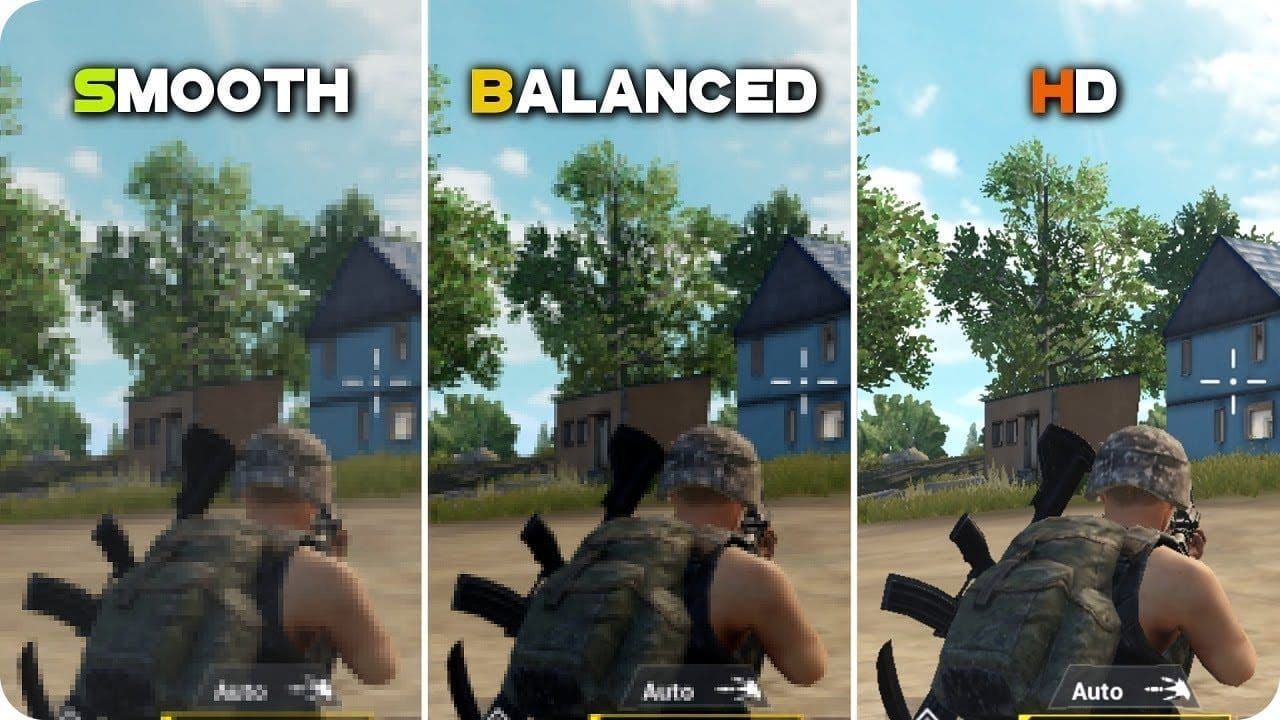
- Suave: 110-120 FPS sostenidos, cae a 95-105 durante caídas calientes (iPhone 16 Pro).
- Equilibrado: 80-95 FPS, mejora visual mínima, penalización de 20-25 FPS.
- HD/HDR: Límite de 60 FPS, inadecuado para el juego competitivo.
Impacto del Anti-Aliasing y las Sombras
- Anti-aliasing: Sobrecarga de 8-12 FPS, beneficio visual insignificante: desactive.
- Sombras: Drenaje de 15-30 FPS, el mayor impacto en el rendimiento: desactive completamente (también mejora la visibilidad del enemigo).
- Calidad de partículas: La configuración baja proporciona ganancias de 5-8 FPS durante las explosiones.
Optimización específica de PrimeWood
Para una ventaja competitiva con equipamientos premium, recarga instantánea de UC PUBG Mobile packs de 6 dedos pro a través de BitTopup ofrece recursos inmediatos con transacciones seguras.
Desafíos del terreno

- Árbol del Mundo: El acercamiento de más de 500 m precarga geometría de alto detalle causando caídas de 10-15 FPS.
- Flores Guardianas: La colocación densa reduce los FPS en 5-10 debido a la detección de colisiones.
- Capullos de Fruta Lumina: Los datos de estado persistentes aumentan la huella de memoria, causando degradación al final del juego.
Ajustes óptimos de PrimeWood
- Mantenga la velocidad de fotogramas Suave + Extrema.
- Reduzca la distancia de renderizado a media si persisten los FPS por debajo de 90.
- Desactive el desenfoque de movimiento y la profundidad de campo.
Rendimiento en caídas calientes
Árbol del Mundo: Espere una caída de 20-30 FPS durante los primeros 60 segundos (25-35 jugadores). Precargue espectando durante la isla de aparición para una mejora de 5-10 FPS.
Caídas alternativas (Pochinki/Yasnaya PrimeWood): 95-110 FPS frente a los 85-100 FPS del Árbol del Mundo.
Gestión al final del juego
- Supervise los FPS; las caídas <85 indican limitación térmica.
- Evite el planeo prolongado con Ala de Flor (compone los cálculos de altitud con la densidad de jugadores).
- Limite el uso de Liana Azotadora cuando los FPS se acerquen a 90.
Reducción avanzada del lag
Gestión térmica
- Retire la funda del teléfono antes de las sesiones.
- Utilice un ventilador de escritorio para un flujo de aire activo (mantiene las temperaturas 8-12°C más bajas).
- Tome descansos de 2-3 minutos entre partidas (caída de 5-7°C por minuto en inactividad).
- Supervise el calor cerca del módulo de la cámara; salga si está incómodamente caliente.
Gestión de memoria
- Cierre forzosamente PUBG cada 3-4 partidas para borrar las fugas de memoria.
- Reinicie el iPhone diariamente durante pruebas intensivas.
- Verifique Ajustes > Privacidad y seguridad > Análisis en busca de indicadores de LowMemory.
Optimización de red
- Active Asistencia Wi-Fi (Ajustes > Datos móviles) para el cambio automático.
- Configure la QoS del router para priorizar la dirección MAC del iPhone.
- Pruebe varias regiones de servidor; a veces, los servidores distantes proporcionan un mejor enrutamiento.
- Utilice 5G móvil como respaldo (40-60 MB por partida).
Ajustes de audio
- Reduzca la calidad de audio a Media (disminuye la sobrecarga de la CPU).
- Desactive el chat de voz cuando no se esté comunicando (ganancia de 3-5 FPS).
- Baje el volumen maestro al 60-70%.
- Utilice auriculares con cable (Bluetooth añade 100-200 ms de latencia).
Solución de problemas persistentes
Diagnóstico de hardware vs. software
Pruebe el código de la sala de entrenamiento 7307-1085-6780-4282-435. Unos 110-120 FPS consistentes en el entrenamiento pero 70-90 en las partidas indican problemas de software/red, no límites de hardware.
Supervise la consistencia del tiempo de fotogramas sobre los FPS promedio. Unos 90 FPS estables con tiempos de fotogramas consistentes de 11 ms superan a unos 100 FPS variables (8-15 ms).
Cuándo reinstalar
Reinstale si la limpieza de la caché falla después de 7-10 días de pruebas intensivas. Haga una copia de seguridad del HUD a través de Ajustes > Sensibilidad/Diseño > Compartir código primero.
Pruebe 15-20 minutos en el entrenamiento después de la reinstalación. Logre una precisión del 70%+ con la M416 a 50 m para confirmar la estabilidad.
Verificación de actualizaciones
- Active las actualizaciones automáticas de la App Store para obtener correcciones rápidas inmediatas.
- Verifique Ajustes > General > Actualización de software semanalmente.
- Priorice las actualizaciones que mencionen rendimiento gráfico u optimizaciones de la API Metal.
Análisis del impacto de 90 vs 120 FPS
Ventaja competitiva
- 120 FPS: 20-30% de reducción del tiempo de reacción, 33% más de microajustes de retroceso.
- Control de retroceso: Patrones de dispersión más ajustados más allá de 50 m.
- Conducción de vehículos: Maniobras a alta velocidad más suaves.
Compromisos de la batería
- 120 FPS: 2.5-3 horas de juego, 40-50% más de consumo de energía.
- 90 FPS: 4-4.5 horas, equilibrio óptimo para sesiones prolongadas.
- Recomendación: 120 FPS para partidas clasificatorias cortas (1-2 horas), 90 FPS para sesiones de farmeo.
Comparación de temperatura
- 120 FPS: 6-8°C más caliente, se limita después de 15-25 minutos sin refrigeración.
- 90 FPS: Se estabiliza 5-7°C por debajo del umbral de limitación, posibles sesiones de 60-90 minutos.
Consideraciones prácticas
Mantenga una velocidad de fotogramas consistente en la práctica y la competición. El cambio crea conflictos en la memoria muscular. La transición de 90 a 120 FPS justifica una reducción de la sensibilidad del 5-8%.
Maximizando las funciones premium
Beneficios de la moneda UC
- Cajas premium: Skins de armas con miras de hierro/visibilidad mejoradas.
- Pase Royale: Recompensas exclusivas que mantienen la motivación.
- Atuendos tácticos: Reducción del desorden visual, mejor reconocimiento de siluetas.
Por qué BitTopup
- Entrega instantánea en minutos.
- Precios competitivos que maximizan el valor.
- Transacciones seguras que protegen la información de pago.
- Excelente servicio al cliente con altas valoraciones de los usuarios.
- Amplia cobertura de juegos para una gestión unificada de la plataforma.
Impacto cosmético
- Skins de armas: Experiencias frescas que evitan la sensación repetitiva.
- Skins de vehículos: Coordinación del equipo a través del reconocimiento instantáneo.
- Efectos de paracaídas: Mayor emoción en las caídas calientes.
Mantenimiento a largo plazo
Lista de verificación semanal
- Borre la caché de PUBG cada 3-5 días.
- Reinicie el iPhone semanalmente.
- Verifique 2 GB+ de almacenamiento libre.
- Pruebe el ping de la red antes de las partidas clasificatorias.
- Actualice PUBG + iOS.
- Limpie el puerto de carga para la disipación térmica.
- Verifique la configuración de gráficos después de la actualización.
Monitoreo del rendimiento
Active el contador de FPS (Ajustes > Básico). Rastree las líneas de base; las caídas repentinas de 10-15 FPS indican problemas. Documente las métricas en diferentes escenarios: caídas calientes, rotaciones, círculos finales, conducción.
Preparación para el futuro
- Mantenga las actualizaciones de iOS para la compatibilidad.
- Conserve un 20-25% de almacenamiento libre (el juego crece 2-3 GB anualmente).
- Documente los códigos de sensibilidad/HUD para una restauración instantánea después de los reinicios.
Conceptos erróneos comunes
Mitos del Jailbreak
El Jailbreak no proporciona ninguna ventaja de FPS en iOS 18.3.2+. Las soluciones alternativas de grabación de pantalla/Limitar velocidad de fotogramas ofrecen un acceso idéntico a 120 FPS sin anular las garantías. El Jailbreak en realidad degrada el rendimiento debido a la inestabilidad del sistema.
Riesgos de aplicaciones de terceros
Los potenciadores de juegos/desbloqueadores de FPS introducen riesgos de malware y posibles prohibiciones. El anti-cheat de PUBG detecta modificaciones no autorizadas. Las aplicaciones de batería no ofrecen nada más allá de la configuración nativa de iOS. Las VPN de juegos aumentan la latencia a través de la sobrecarga de enrutamiento.
Conceptos erróneos sobre los gráficos
La calidad máxima proporciona una ventaja competitiva mínima. Los profesionales priorizan universalmente la velocidad de fotogramas. La penalización de 20-25 FPS del preajuste Equilibrado supera las mejoras visuales moderadas. HDR limita a 60 FPS con efectos de floración distractores.
Confusión de red
Una velocidad de descarga >10 Mbps no proporciona ningún beneficio (el juego usa 40-60 MB/partida). La consistencia del ping supera los valores absolutos: un ping estable de 45 ms supera a uno variable de 25-60 ms. Un Wi-Fi de 5 GHz de calidad iguala el rendimiento con cable con la movilidad esencial.
Preguntas frecuentes
¿Cómo habilito 120 FPS en iPhone 16? Active la grabación de pantalla, inicie PUBG, vaya a Ajustes > Gráficos, seleccione Suave + velocidad de fotogramas Extrema/Ultra Extrema. O active Limitar velocidad de fotogramas, inicie el juego, desactive, reinicie. Verifique a través del contador de FPS en el entrenamiento.
¿Por qué la versión 4.2 tiene lag en iOS? Almacenamiento insuficiente (<2 GB libre), caché >2 GB, limitación térmica >45°C, iOS <18.3.2 o Modo de bajo consumo que limita a 60 FPS. PrimeWood exige un 25-35% más de GPU que el Erangel clásico.
¿Puede el iPhone 16 ejecutar 120 FPS sin jailbreak? Sí. Los métodos de grabación de pantalla o Limitar velocidad de fotogramas desbloquean opciones ocultas sin jailbreak. El jailbreak no ofrece beneficios y, al mismo tiempo, arriesga la seguridad y la detección anti-cheat.
¿Mejores ajustes gráficos de PrimeWood? Calidad Suave, velocidad de fotogramas Extrema (120 máx.), sombras desactivadas, anti-aliasing desactivado, ajuste automático desactivado. Prioriza la estabilidad sobre los gráficos para sistemas ambientales exigentes.
¿120 FPS agota la batería más rápido? Sí, un 40-50% más de consumo. Reduce el tiempo de juego de 4-4.5 horas (90 FPS) a 2.5-3 horas. También eleva las temperaturas 6-8°C más, acelerando la limitación de 45-60 minutos a 15-25 minutos.
¿Cómo solucionar el lag de red en iOS? Use Wi-Fi de 5 GHz con ping <50 ms, active Asistencia Wi-Fi, configure la QoS del router, pruebe fuera de las horas pico. Desactive la actualización en segundo plano, cierre las aplicaciones que consumen ancho de banda, use auriculares con cable. Verifique la pérdida de paquetes <2% a través de diagnósticos en el juego.


































































































































