Modo Studio vs. Modo de grabación estándar
El modo estándar captura interpretaciones vocales individuales con retroalimentación de tono en tiempo real y letras desplazables. El modo Studio desbloquea la grabación por capas, permitiendo construir composiciones pista por pista como en las sesiones profesionales.
Studio incluye efectos de voz dedicados: Karaoke, Studio, Superstar, Gig y Pop, cada uno optimizado para aplicaciones multipista. Mientras que el modo estándar aplica los efectos de forma global, el modo Studio permite la personalización por pista. Puedes aplicar reverberación solo a los coros mientras mantienes la voz principal limpia y presente.
La calidad de grabación mejorada y el monitoreo intraauricular optimizado proporcionan la base técnica para un trabajo multipista preciso. La retroalimentación de tono en tiempo real permanece activa en todas las pistas, asegurando la precisión armónica al apilarlas.
Capacidades de grabación multipista
La grabación multipista separa los elementos vocales individuales en capas distintas para su ajuste, mezcla y procesamiento independiente. Graba la voz principal en la pista uno, añade armonías en las pistas dos y tres, capas de coros en la pista cuatro y apila ad-libs en la pista cinco; todo con un control total sobre el volumen, el paneo y los efectos de cada elemento.
El Análisis de Gráfico de Radar proporciona retroalimentación visual sobre el rendimiento vocal en múltiples dimensiones, identificando qué pistas necesitan ser grabadas de nuevo para mantener la consistencia.
El modo Studio admite iteraciones de reproducción ilimitadas durante la grabación, lo que te permite usar como referencia las pistas grabadas previamente mientras añades nuevas capas, imitando las prácticas de un estudio profesional.
Por qué los creadores se pasan al flujo de trabajo de Studio en 2026
La tecnología de grabación móvil ha alcanzado la paridad con las soluciones de escritorio de nivel básico para la producción vocal. La última versión 9.23.1, tras las actualizaciones de la 9.22.5 (23/12/2025), 9.22.1 (19/12/2025), 9.22.0 (16/12/2025) y 9.21.2 (12/12/2025), demuestra una mejora continua.
Las capacidades multipista permiten una diferenciación competitiva. Los covers simples de una sola toma compiten con miles de grabaciones similares, mientras que los arreglos multipista cuidadosamente elaborados muestran habilidades de producción que atraen seguidores e interacción.
El factor conveniencia: graba covers multipista de calidad profesional durante tus trayectos, descansos para comer o sesiones nocturnas sin necesidad de equipo de escritorio. El tamaño de la aplicación para iOS de 434,4 MB incluye funciones completas de Studio sin descargas adicionales.
Requisitos esenciales: Configuración para el éxito multipista
Requisitos del dispositivo y compatibilidad
StarMaker Studio requiere:
- iOS 13.0+ para iPhone
- iPadOS 13.0+ para iPad
- macOS 13.0+ con chip Apple M1 o superior para Mac
- visionOS 1.0+ para grabación espacial
Prueba tu dispositivo grabando una sesión de cuatro pistas con los efectos activados. Si la reproducción se mantiene fluida, sin tartamudeos ni cortes, tu hardware puede manejar las exigencias de Studio.
Mantén al menos 2 GB de almacenamiento libre para un flujo de trabajo cómodo en Studio.
Equipo de audio recomendado
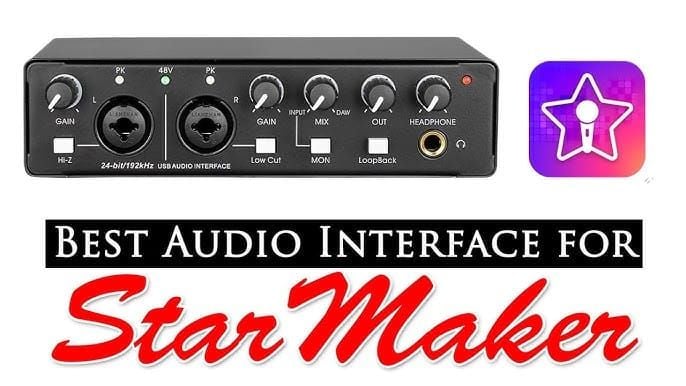
Aunque StarMaker funciona con los micrófonos integrados, el equipo externo mejora drásticamente la calidad:
- Los micrófonos de condensador compatibles con USB-C o Lightning capturan detalles vocales que los micrófonos internos omiten.
- Los auriculares cerrados evitan la filtración de audio (audio bleed), donde la pista de acompañamiento se cuela en tu micrófono.
- Un filtro antipop o una pantalla de espuma reduce los sonidos plosivos (consonantes fuertes como la p y la b).
Optimización de los ajustes de la aplicación
Ve a los ajustes de audio y selecciona la calidad de grabación más alta disponible. Una mayor calidad aumenta el tamaño de los archivos, pero el trabajo multipista exige la máxima fidelidad para evitar la degradación acumulativa.
Activa el monitoreo intraauricular optimizado para minimizar la latencia entre tu voz en vivo y el monitoreo por auriculares. Un retraso excesivo interrumpe el ritmo y la precisión del tono.
Ajusta el tamaño de la fuente de la letra para una lectura cómoda. Forzar la vista crea una tensión física que afecta al rendimiento vocal.
Requisitos de monedas y diamantes de StarMaker
El acceso al modo Studio y a los efectos avanzados requiere monedas de StarMaker:
- 60 monedas: 0,99 $
- 420 monedas: 6,99 $
Las opciones de suscripción ofrecen acceso ilimitado:
- 1 semana: 7,99 $
- 1 mes: 14,99 $
- 1 año: 59,99 $
Los usuarios intensivos de Studio encuentran las suscripciones mensuales o anuales más económicas que las compras por uso.
Para un acceso premium sin interrupciones, compra una recarga de monedas StarMaker para VIP a través de la plataforma segura de BitTopup, con entrega rápida y precios competitivos.
Flujo de trabajo completo de StarMaker Studio 2026 (Paso a paso)
Paso 1: Acceder a Studio y seleccionar tu canción
Inicia StarMaker y dirígete a la sección Studio. Explora más de 14 millones de canciones utilizando filtros de género, listas de éxitos o búsqueda directa. Escucha una vista previa de las canciones para confirmar que el tono es adecuado; intentar armonías multipista en un rango vocal incómodo garantiza malos resultados.
Selecciona canciones con una separación instrumental clara donde los coros no compitan con arreglos saturados. Las versiones acústicas son lienzos ideales para mostrar la producción vocal multipista.
Revisa la estructura de la canción antes de grabar. Identifica estrofas, estribillos, puentes y pausas instrumentales donde añadirás diferentes capas vocales.
Paso 2: Grabar la pista base (Voz principal)
Tu voz principal establece la referencia para todas las pistas posteriores. Graba con total compromiso y energía; una voz principal dubitativa debilita toda la estructura.
Utiliza la letra desplazable y la retroalimentación de tono instantánea para mantener la precisión. El modo Studio conserva estas funciones de guía en todas las pistas.
Graba varias tomas completas. Escúchalas críticamente y selecciona la toma con la mejor precisión de tono general, entrega emocional y niveles de volumen consistentes.
Paso 3: Añadir capas de armonía y coros
Canta las partes de armonía con un poco menos de volumen e intensidad que la voz principal, creando espacio en la mezcla en lugar de competir con ella.
Graba las partes de armonía una por una. Capa primero la armonía de tercera inferior, luego añade la quinta superior, construyendo la complejidad gradualmente.
Utiliza las funciones de silencio (mute) y solo para aislar pistas específicas. Pon en solo tu voz principal mientras grabas las armonías para asegurar relaciones de tono precisas.
Paso 4: Grabar pistas instrumentales o a capela adicionales
El modo Studio permite capas creativas: percusión vocal, efectos de respiración, doblajes susurrados y elementos vocales rítmicos.
Graba pistas experimentales sin autocensura; siempre puedes silenciar o eliminar los experimentos que no funcionen. La función Clip permite extraer y reutilizar momentos exitosos.
Añade "pads" vocales sutiles grabando sonidos sostenidos de ooh o ahh a bajo volumen debajo de las estrofas para un acabado profesional.
Paso 5: Monitoreo en tiempo real y revisión de la reproducción
Después de grabar cada pista, reproduce el arreglo completo mientras escuchas críticamente para detectar problemas de equilibrio, ritmo o discrepancias de tono.
Usa auriculares para un análisis detallado y luego comprueba en los altavoces del dispositivo para simular cómo experimentarán tu grabación la mayoría de los oyentes.
La calidad de grabación mejorada garantiza que la reproducción represente fielmente tus interpretaciones sin artefactos inesperados.
Dominar las técnicas de capas vocales
Crear pilas de armonía profesionales
Las pilas de armonía de tres partes (tónica, tercera, quinta) proporcionan arreglos llenos y ricos sin saturar. Graba primero la armonía base como cimiento armónico más fuerte, luego añade la tercera para dar calidez y la quinta para dar brillo.
Varía ligeramente el tono vocal entre las partes de armonía. Un tono idéntico crea interferencias de fase y resultados turbios. Ajusta la colocación vocal: un poco más nasal para las armonías superiores y más voz de pecho para las inferiores.
Panea las partes de armonía estratégicamente: centra la voz principal, panea la armonía inferior ligeramente a la izquierda y la superior ligeramente a la derecha. Esta disposición espacial crea amplitud y dimensión.
Técnicas de doblaje para un sonido más lleno
El doblaje vocal consiste en grabar la misma parte dos veces y superponer las tomas. Esto añade grosor y presencia sin complejidad armónica.
Graba los doblajes con variaciones naturales en lugar de una réplica perfecta. Las ligeras diferencias de tiempo y tono crean el efecto de coro (chorusing) que hace que el doblaje sea efectivo.
Aplica el doblaje de forma selectiva en los estribillos y frases clave en lugar de en toda la canción. El doblaje estratégico en letras importantes crea énfasis e impacto.
Colocación estratégica de ad-libs y elementos de fondo
Los ad-libs rellenan espacios vacíos y añaden personalidad. Grábalos después de completar las partes vocales principales para identificar los momentos específicos que se benefician de un interés adicional.
Coloca los ad-libs en las pausas instrumentales, al final de las frases o durante las notas sostenidas de la voz principal. Evita saturar las secciones con mucha actividad.
Los elementos vocales de fondo como yeah, oh y golpes rítmicos requieren moderación. Un elemento bien colocado crea impacto; cinco elementos simultáneos crean caos.
Evitar problemas de fase y mezclas turbias
Los problemas de fase ocurren cuando frecuencias similares de múltiples pistas interactúan de forma destructiva, causando un sonido delgado y hueco. Evítalo variando la distancia al micrófono entre tomas: graba las voces principales a 15 cm del micro, las armonías a 20 cm y los coros a 25 cm.
Las mezclas turbias resultan de un exceso de contenido de baja frecuencia en múltiples pistas. Mantén una distancia constante y utiliza filtros de paso alto durante la mezcla.
Monitorea tu mezcla a niveles de volumen bajos. Los problemas de enmascaramiento de frecuencias y turbidez se vuelven evidentes a niveles de escucha silenciosos.
Gestión y organización de pistas
Nombrar y codificar pistas por colores

Asigna nombres descriptivos de inmediato: Voz principal, Armonía baja, Armonía alta, Ad-libs estribillo, Coros estrofa 2. Los nombres genéricos pierden sentido en sesiones con más de ocho pistas.
Codifica por colores las pistas relacionadas: azul para voces principales, verde para armonías, amarillo para coros, rojo para ad-libs. La organización visual permite un reconocimiento instantáneo.
Mantén convenciones de nomenclatura consistentes en todos tus proyectos para acelerar el flujo de trabajo.
Gestión de la línea de tiempo y sincronización de pistas
El modo Studio muestra las formas de onda de las pistas en una línea de tiempo, lo que permite la confirmación visual de la sincronización. Amplía el zoom al grabar partes rítmicamente precisas para asegurar una alineación perfecta.
Usa la función de metrónomo si aparece inconsistencia rítmica. Una referencia de clic visual y audible ayuda a mantener el tiempo constante al superponer partes rítmicas complejas.
Marca las secciones importantes de la canción (estrofa, estribillo, puente) en la línea de tiempo para una navegación rápida.
Silenciar, poner en solo e aislar pistas
La función de silencio (mute) silencia pistas específicas sin eliminarlas. Silencia todas las pistas de armonía para escuchar la voz principal aislada, luego activa las armonías una por una.
La función solo aísla pistas individuales, silenciando todas las demás automáticamente. Usa el solo cuando grabes nuevas pistas que armonicen con elementos existentes específicos.
Crea múltiples versiones de secciones clave grabando enfoques alternativos en pistas separadas, luego usa silencio/solo para comparar opciones.
Guardar y hacer copias de seguridad de los proyectos
El modo Studio guarda automáticamente de forma periódica, pero guarda manualmente después de completar cada pista. Guarda antes de intentar una grabación experimental.
Exporta versiones de "trabajo en progreso" como seguro de respaldo. Aunque las exportaciones intermedias carecen de acceso a pistas individuales, preservan el progreso del arreglo si los archivos del proyecto se corrompen.
Mantén bibliotecas de proyectos organizadas con nombres claros que incluyan el título de la canción y la fecha: Amazing Grace 2026-01-15.
Consola de mezcla móvil: Equilibrar tu cover multipista
Entender los niveles de volumen y el equilibrio de pistas
Comienza a mezclar con todos los faders de pista a cero, luego sube la voz principal hasta un nivel de escucha cómodo. Añade la pista de acompañamiento después, equilibrándola un poco más baja que la voz principal para que la letra siga siendo inteligible. Construye la mezcla añadiendo pistas una por una.
Mantén el "headroom" manteniendo la salida maestra por debajo del umbral de saturación (clipping). Los dispositivos móviles tienen un rango dinámico limitado, lo que hace que la gestión del headroom sea crítica.
Graba las pistas a niveles consistentes y realiza ajustes de volumen generales durante la mezcla.
Técnicas de paneo para profundidad espacial
Centra la voz principal y la pista de acompañamiento para obtener el máximo impacto y claridad.
Panea las armonías vocales y los elementos de fondo para crear amplitud estéreo. Coloca las armonías inferiores un 30% a la izquierda y las superiores un 30% a la derecha, creando espacio sin llegar a un paneo extremo.
Mantén centrados los elementos de baja frecuencia (voces de bajo, partes de voz de pecho) para mantener la potencia de los graves.
Aplicar efectos a pistas individuales
La función Studio ofrece más de 30 efectos de audio personalizados mejorados por IA aplicables a pistas individuales. Aplica una reverberación sutil a las armonías para darles profundidad mientras mantienes la voz principal relativamente seca.
Usa el efecto Superstar en las voces principales durante los estribillos para darles un acabado pulido y profesional. Aplica el efecto Gig a los coros para darles un carácter crudo y enérgico.
Evita aplicar efectos pesados a todas las pistas simultáneamente. La aplicación estratégica de efectos en elementos específicos crea un contraste profesional.
Estrategias finales de mezcla
Compara tu mezcla con grabaciones profesionales de géneros similares. Reproduce una pista comercial y luego tu mezcla, notando las diferencias en el equilibrio vocal, los niveles de efectos y la claridad general.
Tómate descansos durante las sesiones de mezcla. La fatiga auditiva provoca malas decisiones. Regresa después de varias horas con los oídos descansados.
Exporta varias versiones de la mezcla con ligeras variaciones en el nivel vocal, la intensidad de los efectos y el brillo general.
Optimización de la calidad de audio
Elegir los ajustes de calidad de grabación adecuados
Selecciona la máxima calidad de grabación disponible a pesar de que los archivos sean más grandes. El trabajo multipista agrava las pérdidas de calidad por compresión.
La calidad de grabación mejorada en la versión 9.23.1 proporciona una mejor respuesta de frecuencia y rango dinámico. Actualiza a la última versión antes de proyectos importantes.
Evita grabar en entornos con ruido de fondo, incluso si planeas usar reducción de ruido. Los algoritmos de reducción de ruido degradan la calidad vocal.
Posicionamiento y distancia del micrófono
Mantén una distancia constante al micrófono en todas las tomas de la misma parte vocal. Variar la distancia crea inconsistencias tonales y de volumen.
Coloca el micrófono ligeramente fuera de eje (apuntando a la boca desde un ángulo de 45 grados) en lugar de directamente en frente para reducir el impacto de los plosivos y el ruido de la respiración.
Graba en la misma ubicación física para todas las pistas de un proyecto. La acústica de la sala afecta significativamente al tono vocal.
Reducir el ruido de fondo y las interferencias ambientales
Graba en espacios pequeños y acústicamente "muertos", como armarios llenos de ropa. Estos entornos minimizan las reflexiones de la sala y el ruido ambiental.
Desactiva las notificaciones del dispositivo y activa el modo avión durante la grabación para evitar interferencias de llamadas entrantes, mensajes y notificaciones de aplicaciones.
Graba durante momentos tranquilos cuando el ruido ambiental (tráfico, vecinos, sistemas de aire acondicionado) sea mínimo.
Monitoreo por auriculares vs. reproducción por altavoces
Monitorea a través de auriculares durante la grabación para escuchar detalles sutiles y mantener el aislamiento. El monitoreo intraauricular optimizado minimiza la latencia.
Comprueba las mezclas en los altavoces del dispositivo para simular las condiciones típicas de reproducción del oyente. La mayoría de los usuarios de StarMaker consumen contenido a través de altavoces de smartphone o auriculares básicos.
Prueba las mezclas finales en múltiples sistemas de reproducción antes de publicar. Busca mezclas que se escuchen aceptablemente en diversos escenarios.
Errores comunes en la grabación multipista
Mito: El móvil no puede igualar la calidad profesional
La grabación móvil moderna produce resultados indistinguibles de la grabación de escritorio de nivel básico para la producción vocal. La limitación reside en la técnica y el conocimiento del usuario, no en el hardware.
Las grabaciones profesionales se distinguen por la calidad de la interpretación, las decisiones de arreglo y la habilidad en la mezcla, más que por las especificaciones del equipo.
Céntrate en desarrollar habilidades fundamentales: precisión de tono, consistencia rítmica, técnica de micrófono y gusto en los arreglos.
Evitar problemas de ritmo y sincronización
Activa la visualización de la forma de onda durante la grabación para confirmar la alineación rítmica. Los ataques vocales deben alinearse verticalmente entre las pistas cuando están bien sincronizados.
Graba con el metrónomo de la pista de acompañamiento o el clic activado si aparece inconsistencia rítmica. Una referencia de tiempo externa evita la deriva temporal acumulativa.
Vuelve a grabar las pistas con problemas de ritmo evidentes en lugar de intentar arreglarlas en la mezcla.
Prevenir la saturación de audio y la distorsión
Monitorea los niveles de entrada durante la grabación para asegurar que los picos permanezcan por debajo del umbral de saturación (clipping). El audio saturado contiene distorsión permanente.
Graba con niveles de entrada conservadores, dejando margen (headroom) para pasajes inesperadamente fuertes. Puedes aumentar el volumen de las grabaciones silenciosas durante la mezcla.
Usa el Análisis de Gráfico de Radar para identificar grabaciones con problemas técnicos. Vuelve a grabar las pistas problemáticas de inmediato.
Solución de problemas de latencia y lag
La latencia interrumpe el ritmo y la precisión del tono. Redúcela cerrando las aplicaciones en segundo plano que consumen potencia de procesamiento.
Activa el modo de monitoreo de baja latencia en los ajustes de audio si está disponible. Esto prioriza el monitoreo en tiempo real sobre otros procesos de audio.
Reinicia el dispositivo antes de sesiones de grabación importantes para liberar memoria y asegurar los máximos recursos de procesamiento.
Optimización avanzada del flujo de trabajo para creadores
Atajos de grabación para ahorrar tiempo
Aprende los gestos táctiles para funciones comunes como silencio, solo y selección de pistas. Navegar por los menús hace perder tiempo e interrumpe el flujo creativo.
Crea plantillas de proyectos con configuraciones de pistas estándar para tu estilo de grabación habitual.
Usa la grabación por pinchazos (punch-in) para corregir pequeños errores en lugar de volver a grabar pistas enteras.
Grabación por lotes de múltiples tomas de forma eficiente
Graba varias tomas completas consecutivamente mientras la voz sigue caliente y la energía de la interpretación es alta.
Etiqueta las tomas secuencialmente (Toma 1, Toma 2, Toma 3) y graba breves notas de voz describiendo los puntos fuertes y débiles de cada una.
Realiza un "comping" (composición) de las mejores secciones de varias tomas en una sola interpretación perfecta.
Uso de pistas de referencia para una calidad constante
Importa grabaciones de referencia de artistas profesionales que interpreten material similar. Compara tu tono vocal, precisión de tono y densidad de arreglo.
Iguala tu nivel vocal general con las pistas de referencia para asegurar un volumen competitivo sin sobrecomprimir.
Analiza los arreglos de las pistas de referencia para entender la densidad típica de capas vocales en tu género.
Plantillas de flujo de trabajo para diferentes géneros musicales
Desarrolla enfoques de grabación específicos por género: Balada = voz principal + doblaje sutil + reverberación ligera frente a Pop = voz principal + pila de armonías + doblajes en el estribillo + ad-libs + efectos pesados.
Estas plantillas proporcionan puntos de partida que aceleran las decisiones creativas.
Experimenta con técnicas que mezclen géneros una vez que domines los enfoques convencionales.
Exportar y compartir tu obra maestra multipista
Ajustes de exportación para la máxima calidad
Selecciona la calidad de exportación más alta disponible para preservar la fidelidad lograda durante la grabación y la mezcla.
Exporta a formatos sin pérdida (lossless) cuando sea posible para fines de archivo. Mantén masters de alta calidad para futuras remezclas.
Verifica que los archivos exportados se reproduzcan correctamente antes de eliminar los archivos del proyecto.
Publicar en tu perfil de StarMaker
Publica durante las horas de mayor actividad de los usuarios para obtener la máxima visibilidad inicial. El algoritmo favorece el contenido que genera interacción inmediata.
Escribe descripciones atractivas destacando tu enfoque de producción multipista: Arreglo de armonía a 3 partes con capas vocales.
Usa hashtags y etiquetas de género relevantes para mejorar la visibilidad. El concurso de canto anual con dos temporadas al año ofrece oportunidades promocionales.
Estrategias para compartir en otras plataformas
Exporta tus covers multipista para compartirlos en otras redes sociales y dirigir tráfico de vuelta a tu perfil de StarMaker.
Crea clips cortos de vista previa usando la función Clip para compartirlos en plataformas enfocadas en videos de formato corto.
Interactúa con el contenido multipista de otros creadores a través de las funciones Live Duet y Party Rooms.
Seguimiento de métricas de rendimiento
Monitorea las reproducciones, los "me gusta" y las veces que se comparte para identificar qué arreglos multipista resuenan más.
Lee los comentarios para obtener retroalimentación específica sobre las capas vocales, las elecciones de armonía y la calidad de producción general.
Compara las métricas de rendimiento entre las grabaciones de una sola toma y las producciones multipista para cuantificar el valor de la interacción.
Monetizar tus habilidades de grabación multipista
Entender las funciones premium y el ROI
Los efectos de voz premium y el tiempo de grabación extendido requieren una inversión en monedas, pero las mejoras resultantes en la calidad de producción generan una interacción que justifica el gasto.
Calcula el coste por grabación de las funciones premium frente a las opciones de suscripción. Los creadores que producen varios covers multipista a la semana obtienen mejor valor a través de suscripciones mensuales o anuales de 14,99 $ y 59,99 $.
Realiza un seguimiento de las métricas de interacción antes y después de adoptar funciones premium para cuantificar el ROI (retorno de la inversión).
Construir tu marca de creador
Una calidad de producción multipista constante te establece como un creador serio. Esta reputación atrae oportunidades de colaboración, menciones destacadas y reconocimiento de la plataforma.
Desarrolla técnicas de producción propias que hagan que tus covers sean reconocibles al instante.
Documenta tu proceso creativo a través de contenido "detrás de escena" que muestre tu flujo de trabajo multipista.
Aprovechar BitTopup para recargas sin problemas
Mantener el acceso ininterrumpido a las funciones premium de Studio requiere una compra de monedas fiable. BitTopup ofrece entrega rápida, transacciones seguras, precios competitivos y un excelente servicio al cliente.
La amplia cobertura de juegos de la plataforma y las altas valoraciones de los usuarios demuestran su fiabilidad en todo el ecosistema de recargas de juegos y entretenimiento.
La gestión estratégica de monedas a través de las compras eficientes de BitTopup garantiza que nunca pierdas el impulso creativo esperando la entrega de tus monedas.
Preguntas frecuentes (FAQ)
¿Se pueden grabar varias pistas vocales en StarMaker móvil? Sí, el modo Studio de StarMaker permite la grabación multipista, donde puedes superponer voces principales, armonías, coros y ad-libs como pistas separadas con control independiente de volumen, paneo y efectos.
¿Qué equipo necesito para grabar en StarMaker Studio? StarMaker Studio funciona con los micrófonos integrados del dispositivo, pero los micrófonos externos compatibles con USB-C o Lightning, los auriculares cerrados y los filtros antipop mejoran significativamente la calidad. Requisitos mínimos: dispositivos con iOS 13.0+ y 434,4 MB de almacenamiento disponible.
¿Cómo se crean capas de armonías en StarMaker Studio? Graba primero la voz principal como pista base y luego añade las partes de armonía una por una mientras escuchas la voz principal como referencia de tono. Usa las funciones de silencio y solo para aislar pistas específicas, y panea las armonías a izquierda y derecha durante la mezcla.
¿StarMaker Studio es gratis o requiere monedas? El acceso básico a Studio está incluido en la aplicación gratuita, pero los efectos de voz premium, el tiempo de grabación extendido y la exportación de alta calidad requieren monedas de StarMaker (60 monedas por 0,99 $, 420 monedas por 6,99 $) o suscripciones (7,99 $ semanales, 14,99 $ mensuales, 59,99 $ anuales).
¿Cómo se soluciona el retraso (lag) de audio en la grabación de StarMaker Studio? Activa el monitoreo intraauricular optimizado en los ajustes de audio, cierra las aplicaciones en segundo plano, reinicia el dispositivo antes de las sesiones de grabación y asegúrate de que el dispositivo cumple con los requisitos mínimos (iOS 13.0+, almacenamiento suficiente). El modo de monitoreo de baja latencia prioriza el procesamiento de audio en tiempo real.
¿Cuál es el mejor ajuste de calidad de audio para StarMaker Studio? Selecciona la máxima calidad de grabación disponible en los ajustes de la aplicación, a pesar del mayor tamaño de los archivos. El trabajo multipista acumula pérdidas de calidad por compresión. La versión 9.23.1 ofrece una calidad de grabación mejorada con mejor respuesta de frecuencia y rango dinámico.
¿Listo para desbloquear todo el potencial de StarMaker Studio? Recarga tus monedas y diamantes de StarMaker al instante a través de BitTopup, la forma más rápida y segura de acceder a funciones de grabación premium. ¡Empieza a crear covers multipista profesionales hoy mismo con opciones de pago sencillas y entrega inmediata! ¡Visita BitTopup ahora y eleva tu carrera como creador en StarMaker

























































































































