Domina los ajustes de gráficos y FPS en Dynasty Warriors Overlords para evitar caídas de frames, eliminar el sobrecalentamiento y fijar 60 FPS estables en Android e iOS.
Dynasty Warriors: Overlords lleva toda la carnicería de batallas de uno contra mil a las pantallas móviles, pero renderizar cientos de soldados enemigos activos junto con llamativos remates musou lleva el hardware móvil al límite absoluto. Cuando NEOCRAFT LIMITED y Koei Tecmo lanzaron el juego globalmente el 30 de julio de 2026, los jugadores móviles recibieron una auténtica densidad de tropas de nivel de consola. Sin embargo, poner los ajustes visuales al máximo provoca de inmediato graves caídas de frames, estrangulamiento térmico (thermal throttling) y un alto consumo de batería.
Encontrar el equilibrio adecuado entre modelos de unidades nítidos y tasas de fotogramas fluidas determina si logras paradas perfectas o si te quedas congelado en mitad de un combo. Esta guía desglosa cada opción de pantalla en Dynasty Warriors: Overlords para que consigas unos 60 FPS estables sin perder claridad visual en el campo de batalla.
1. El verdadero coste de rendimiento de las multitudes musou
A diferencia de los ARPG móviles estándar que solo renderizan de cuatro a seis enemigos a la vez, Dynasty Warriors: Overlords calcula simultáneamente la búsqueda de rutas (pathfinding), la geometría de colisiones y las animaciones esqueléticas de enormes formaciones enemigas. La descarga inicial ocupa 3.8 GB en Android y 4.1 GB en iOS antes de descomprimir texturas. En cuanto empieza el combate, la carga de procesamiento pasa directamente a tu CPU.
Estos cálculos masivos de unidades provocan una desviación de uso de CPU de hasta el 28%. Cuando este cuello de botella de la CPU alcanza su punto máximo durante combates multitudinarios, tu procesador no puede enviar llamadas de dibujado (draw calls) a la GPU con suficiente rapidez. El resultado son picos repentinos en el frame pacing y caídas bruscas en el 1% low de FPS.
Subir los ajustes preestablecidos a «Ultra» o «Alto» saturará incluso a los teléfonos de gama alta. En diez minutos, el chasis se calienta, el kernel reduce las frecuencias de reloj y la jugabilidad cae a unos injugables 20 a 30 FPS. Optimizar tu rendimiento requiere tratar los ajustes dependientes de CPU y los dependientes de GPU como objetivos independientes.
Pipeline de renderizado de multitudes:
[ Cientos de mallas de unidades + Lógica de IA ] -> (Cuello de botella de CPU: hasta 28% de desviación)
                                                 -> [ Efectos de partículas y shaders ] -> (Estrangulamiento térmico de GPU)
                                                 -> [ Tirones en 1% Low y combos fallidos ]
2. Ajustes visuales clave: Comparativa de tasa de fotogramas vs. calidad
Cada control del menú de pantalla afecta al hardware de forma diferente. Ciertas opciones consumen batería a cambio de mejoras gráficas imperceptibles, mientras que otras proporcionan grandes aumentos en la tasa de fotogramas con una pérdida visual mínima.
- Distancia de dibujado / Nivel de detalle (LOD): Determina a qué distancia se renderizan los soldados enemigos y los elementos del escenario en geometría 3D completa. Bajar este ajuste de Alto a Medio o Bajo reduce la complejidad de las mallas lejanas, lo que proporciona una mejora del 4% al 6% en la tasa de fotogramas y alivia la carga de la CPU durante enfrentamientos masivos.
- Oclusión ambiental y calidad de sombras: Calcula las sombras de contacto en armaduras, armas y terreno superpuestos. Desactivar la oclusión ambiental ofrece una mejora directa del 7% en FPS, y poner las sombras en Bajo reduce considerablemente la acumulación de calor.
- Efectos de combate y partículas de habilidades: Los combos de los oficiales llenan la pantalla de densas mallas de partículas y emisores de luz. Reducir la calidad de los efectos de combate mejora el frame pacing del 1% low entre un 2% y un 3%, eliminando los microtirones durante los remates Musou.
- Niebla volumétrica y atmósfera: La neblina atmosférica aporta profundidad cinematográfica a los campos de batalla, pero satura la tasa de relleno móvil. Desactivar la niebla volumétrica libera entre un 2% y un 3% de margen en la GPU durante combates contra múltiples oficiales.
- Calidad de texturas y escalado de memoria: Las texturas en alta resolución se ven increíbles en pantallas OLED, pero consumen mucha memoria. Las texturas elevan el consumo de memoria de 6 GB en ajustes bajos a 9.6 GB en objetivos de renderizado altos. En dispositivos con menos de 8 GB de RAM, utilizar texturas de máxima calidad provoca tirones por intercambio de memoria (asset swapping) cada vez que aparecen oleadas de refuerzos.
| Ajuste gráfico | Impacto base | Ajuste optimizado | Mejora de rendimiento / Beneficio |
|---|
| Oclusión ambiental | Carga de GPU muy alta | Desactivado | +7% de aumento en tasa de fotogramas |
| Distancia de dibujado / LOD | Alto consumo de CPU | Medio / Bajo | +4% a 6% de mejora en tasa de fotogramas |
| Calidad de efectos de combate | Fuertes caídas en 1% low | Bajo / Medio | +2% a 3% en frame pacing de 1% low |
| Niebla volumétrica | Carga moderada de GPU | Desactivado | +2% a 3% de margen de GPU ahorrado |
| Resolución de texturas | 6 GB a 9.6 GB de RAM | Medio | Evita tirones por desbordamiento de VRAM |
| Postprocesado (Desenfoque/Bloom) | Sobrecarga visual | Desactivado | Elimina el emborronamiento y la latencia |
Optimizar estos seis parámetros a la vez elimina los cuellos de botella de hardware que causan congelamientos en mitad del combate.
3. Por qué los 60 FPS son obligatorios en los combates de acción musou
Aunque los títulos de estrategia por turnos funcionan bien a 30 FPS, la acción rápida de Dynasty Warriors: Overlords depende en gran medida de una baja latencia de entrada para responder con combos precisos, paradas y esquives.
Tiempo por frame a 30 FPS: ~33.3 ms por frame (Alta latencia de entrada, pérdida de ventanas de esquive)
Tiempo por frame a 60 FPS: ~16.6 ms por frame (Respuesta instantánea de botones, ventanas de parada precisas)
Fijar 60 FPS estables reduce la latencia de entrada a la mitad en comparación con el límite de 30 FPS. Al controlar a oficiales rápidos como Zhao Yun o de golpe pesado como Xiahou Dun del elenco inicial de más de 27 personajes, una respuesta visual fluida evita que tus cadenas de combos se interrumpan durante el JcJ y los duelos entre oficiales. Conseguir cupones de Dynasty Warriors: Overlords ayuda a formar un equipo competitivo, pero las caídas de frames durante las habilidades combinadas arruinarán las incursiones de alta dificultad.
La sincronización vertical (VSync) estándar empeora estas caídas de fotogramas. Cuando una pantalla de 60 Hz pierde frames durante escaramuzas densas, VSync reduce la salida activa a 30 FPS para evitar el tearing, creando un tirón muy perceptible. Activar la resolución dinámica permite que el motor reduzca la resolución de renderizado 3D durante los combates intensos mientras mantiene la interfaz 2D, las barras de salud y los iconos de habilidades totalmente nítidos.
4. Claridad visual: Eliminando el emborronamiento molesto en pantalla
El postprocesado pesado se ve muy estilizado en capturas estáticas, pero perjudica la claridad del combate durante los giros rápidos de cámara. El desenfoque de movimiento (motion blur), el bloom y la profundidad de campo ocultan los avisos de ataque enemigos cuando realizas amplios barridos con armas de asta contra hordas de soldados.
Desactivar el desenfoque de movimiento elimina el emborronamiento visual y facilita el seguimiento de objetivos en grupos densos. Desactivar el bloom excesivo elimina el deslumbramiento de los rayos elementales, el fuego y los estallidos de combos conjuntos, permitiéndote leer con claridad las animaciones de preparación de los oficiales. En fases competitivas, la legibilidad visual importa mucho más que el desenfoque cinematográfico.
5. Soluciones al sobrecalentamiento: Evitando los picos de estrangulamiento térmico
El estrangulamiento térmico sigue siendo el principal causante de la degradación del rendimiento en sesiones de juego prolongadas. En cuanto las temperaturas internas alcanzan los límites de seguridad, el sistema operativo reduce la velocidad de reloj de la CPU y la GPU, recortando la capacidad de procesamiento hasta en un 40%.
Sigue estos pasos clave para mantener las temperaturas estables:
- Aplica un límite estricto de 60 FPS: Jugar sin límite de frames genera picos erráticos de GPU en menús y zonas vacías, calentando la batería innecesariamente.
- Desactiva la actualización en segundo plano: Cierra las aplicaciones en segundo plano y los procesos de sincronización antes de iniciar el juego para liberar RAM y ciclos de CPU.
- Reduce el brillo de la pantalla: Usar pantallas al 100% de brillo genera un calor considerable justo al lado del procesador interno. Bajar el brillo al 70% reduce de forma notable la acumulación térmica.
- Retira las fundas gruesas del teléfono: Las fundas voluminosas de goma o cuero atrapan el calor contra el chasis, provocando estrangulamiento térmico tras pocos minutos de juego.
Controlar la emisión de calor te permite completar mazmorras cooperativas y desafíos durante horas sin tirones. Al prepararte para el contenido de final de juego, obtener cupones de Dynasty Warriors: Overlords para la progresión de personajes te proporcionará los materiales de mejora necesarios mientras tu dispositivo mantiene temperaturas estables.
6. Comparativa de plataformas: Ajuste de rendimiento en Android vs. iOS
Los entornos de hardware varían de forma notable entre ambos sistemas operativos móviles. iOS aprovecha la memoria unificada y la optimización de la API Metal, mientras que Android abarca miles de variantes de chips (SoC), distintas capacidades de RAM y disipaciones térmicas desiguales.
| Factor de rendimiento | Ecosistema Android | Ecosistema iOS |
|---|
| Tamaño base del cliente | Descarga base de 3.8 GB | Descarga base de 4.1 GB |
| Comportamiento del estrangulamiento térmico | Escalado agresivo de CPU en SoC de gama media | Atenuación gradual de pantalla antes de bajar reloj de GPU |
| Gestión de VRAM | Susceptible a saturación de memoria con menos de 8 GB de RAM | Compresión de memoria unificada altamente optimizada |
| Sensibilidad de LOD | Gran ganancia de 4% a 6% de CPU al reducirlo | Ganancia moderada; gestiona mejor un alto número de mallas |
| Objetivo óptimo de renderizado | 1080p nativo / Resolución escalada | Resolución dinámica equilibrada |
Los dispositivos Android obtienen la mayor estabilidad al reducir el LOD y la memoria de texturas, mientras que los dispositivos iOS se benefician principalmente de desactivar la oclusión ambiental y el desenfoque de movimiento para mantener bajas las temperaturas.
Emular el juego en entornos de Android para escritorio evita por completo las limitaciones térmicas y de batería de los móviles. No obstante, para los jugadores de teléfonos y tablets, los perfiles de configuración personalizados siguen siendo indispensables.
7. Guía de configuración paso a paso para un combate fluido
Si sufres tirones, retardo en los controles o una descarga rápida de la batería, ajusta la configuración de pantalla en este orden específico para estabilizar el rendimiento.
Paso 1: Abre la interfaz de ajustes de pantalla
Desde el menú principal de la ciudad, toca el icono de Menú en la esquina, selecciona el engranaje de Ajustes y ve a la pestaña de Gráficos/Pantalla.
Paso 2: Establece tu tasa de fotogramas objetivo
Configura la opción de tasa de fotogramas directamente en 60 FPS. Evita seleccionar modos sin límite o límites a 30 FPS, ya que los 60 FPS son la base para ajustar el resto de parámetros.
Paso 3: Reduce la distancia de dibujado dependiente de CPU
Ajusta la Distancia de dibujado / LOD en Medio (o en Bajo en chipsets más antiguos). Esto alivia la desviación del 28% de CPU causada por procesar densas formaciones de tropas.
Paso 4: Desactiva los shaders pesados de GPU
Pon la Oclusión ambiental en NO y la Niebla volumétrica en NO, y luego baja la Calidad de sombras a Bajo. Esta combinación recupera hasta un 10% de margen de renderizado en la GPU.
Paso 5: Optimiza efectos y texturas
Ajusta la Calidad de efectos de combate en Medio (o Bajo para cooperativo con varios oficiales) para estabilizar los tiempos de frame en 1% low durante los ataques Musou. Ajusta la Resolución de texturas en Medio para mantener la asignación total de memoria muy por debajo del pico de 9.6 GB.
Paso 6: Desactiva el desenfoque y el postprocesado
Pon el Desenfoque de movimiento, la Profundidad de campo y el Bloom en NO. Guarda tus ajustes y reinicia la aplicación para limpiar la caché de VRAM existente.
Para configurar tus ajustes rápidamente, aplica el perfil que coincida con la gama de tu dispositivo y tus prioridades:
| Ajuste / Parámetro | Perfil competitivo 60 FPS | Perfil de calidad equilibrada | Perfil de ahorro máximo de batería |
|---|
| Tasa de fotogramas objetivo | 60 FPS (Fijo) | 60 FPS (Fijo) | 30 FPS (Fijo) |
| Distancia de dibujado (LOD) | Bajo / Medio | Medio | Bajo |
| Efectos de combate | Bajo | Medio | Bajo |
| Oclusión ambiental | Desactivado | Desactivado | Desactivado |
| Calidad de sombras | Bajo | Medio | Desactivado / Bajo |
| Resolución de texturas | Medio | Alto | Bajo |
| Niebla volumétrica | Desactivado | Desactivado | Desactivado |
| Postprocesado (Desenfoque/Bloom) | Desactivado | Desactivado | Desactivado |
El Perfil competitivo 60 FPS es el estándar de oro para incursiones de alto nivel y duelos de oficiales, ofreciendo una acción totalmente nítida sin pérdida de pulsaciones.
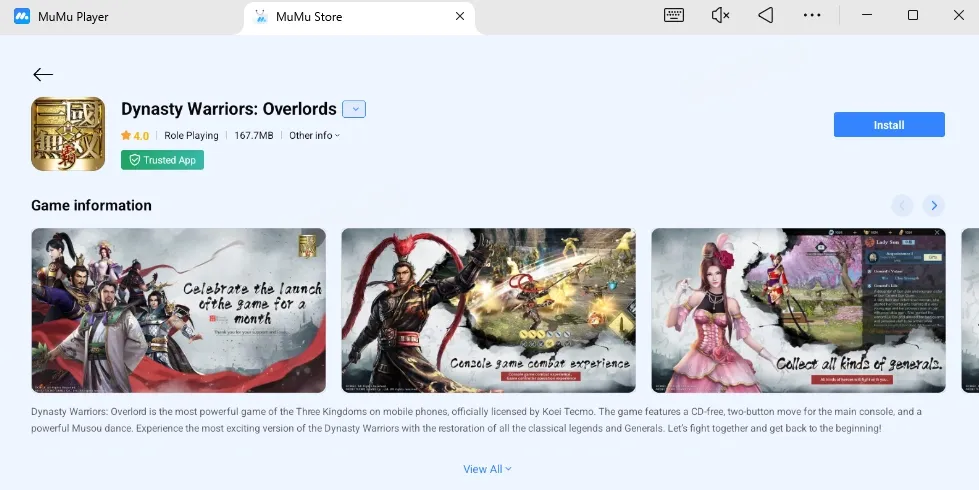
Al preparar a tus personajes para las fases difíciles de final de juego, conseguir paquetes con descuento de cupones de Dynasty Warriors: Overlords en bittopup te proporciona los recursos de reclutamiento necesarios para progresar de forma eficiente.
Preguntas frecuentes
¿Debo priorizar los gráficos altos o los 60 FPS en Dynasty Warriors: Overlords?
Prioriza los 60 FPS sobre los gráficos máximos para lograr combos de ataque, esquives y tiempos de parada más fluidos. Reducir los ajustes gráficos disminuye los cuellos de botella de la CPU y la GPU cuando cientos de soldados enemigos llenan el campo de batalla.
¿Por qué cae drásticamente la tasa de fotogramas durante los remates Musou?
Los ataques Musou activan al mismo tiempo pesados efectos de partículas, animaciones conjuntas y cálculos de físicas sobre multitudes. Reducir los efectos de combate y la calidad de las sombras en los ajustes mitiga estas caídas abruptas de fotogramas y preserva el frame pacing en el 1% low.
¿Cómo puedo reducir el sobrecalentamiento y el gasto de batería durante sesiones largas?
Limita la tasa de fotogramas a unos 60 FPS estables y desactiva la oclusión ambiental y los efectos de postprocesado. Cerrar aplicaciones en segundo plano, bajar el brillo de la pantalla al 70% y quitar las fundas gruesas también minimiza el estrangulamiento térmico.
¿Bajar la resolución de renderizado vuelve borrosa la interfaz del juego?
El escalado de resolución dinámica moderno reduce el renderizado 3D del campo de batalla mientras mantiene nítidos los menús de la interfaz 2D. Esto conserva un alto rendimiento en combate sin sacrificar la legibilidad del texto, los botones de habilidades y las barras de vida.
¿Cómo accedo a los ajustes de gráficos y rendimiento en Dynasty Warriors: Overlords?
Toca el icono de Menú en la pantalla principal del lobby, abre el menú de Ajustes (icono de engranaje) y selecciona la pestaña de gráficos/pantalla. Modifica los controles deslizantes según los perfiles anteriores y confirma para aplicarlos de inmediato.
¿Jugar a Dynasty Warriors: Overlords en un emulador de PC soluciona las caídas de frames móviles?
Sí, usar emuladores de Android en PC traslada la carga de renderizado al hardware del ordenador, eliminando las limitaciones térmicas y de batería del móvil. Esto permite mantener tasas de fotogramas estables durante batallas caóticas con múltiples oficiales.
Veredicto final: El equilibrio óptimo para DW Overlords
Poner los ajustes visuales al máximo en Dynasty Warriors: Overlords genera cuellos de botella innecesarios. Las mejoras visuales de la oclusión ambiental, la niebla volumétrica y el desenfoque de movimiento intenso aportan poco valor durante el combate activo, pero imponen una penalización del 10% al 15% en la GPU y provocan un rápido estrangulamiento térmico.
Bajar la distancia de dibujado a Medio, desactivar la oclusión ambiental y moderar los efectos de combate soluciona el cuello de botella del 28% en la CPU mientras mantiene unos 60 FPS estables. Tus combos se ejecutarán con total precisión, tus pulsaciones responderán al instante y tu teléfono se mantendrá fresco durante sesiones prolongadas.