Domina el flujo de trabajo en tus documentos con esta guía completa para personalizar atajos en Word, resolver conflictos y escribir mucho más rápido.
Soltar el teclado para agarrar el ratón cada vez que necesitas aplicar un encabezado, limpiar un formato no deseado o insertar un símbolo recurrente corta por completo tu ritmo. Los atajos incómodos reducen tu rendimiento por hora. Si redactas, maquetas o revisas miles de palabras al día, configurar combinaciones de teclas personalizadas te permite mantener las manos siempre sobre el teclado.
Word arrastra decenas de atajos heredados. Algunos entran en conflicto con distribuciones de teclado internacionales y otros exigen auténtica gimnasia con los dedos. Reasignar estos comandos resuelve solapamientos, corrige problemas de herencia en plantillas y te ayuda a crear un perfil de teclas a tu medida.
Configura tus teclas en Word como si fuera el loadout de un pro gamer
Los jugadores competitivos nunca dejan las acciones clave en las teclas por defecto si alcanzarlas les obliga a mover la mano de la posición base. Word exige exactamente esa misma disciplina.
El programa cuenta con dos capas de control por teclado bien diferenciadas: teclas de acceso secuencial a la cinta (activadas en orden mediante la tecla Alt) y atajos de acción directa (pulsados de forma simultánea usando Ctrl, Alt y Shift). Los atajos de acción directa ejecutan comandos al instante sin desplegar menús por toda la pantalla. Si cuentas con una suscripción a la suite Microsoft 365, puedes personalizarlos directamente desde el menú de opciones integrado de Word.

Cómo abrir el menú para personalizar atajos de teclado en Microsoft Word
Word para Windows guarda su cuadro de personalización de atajos dentro de las opciones de configuración.
- Abre Microsoft Word y crea un documento en blanco.
- Haz clic en Archivo en la esquina superior izquierda y selecciona Opciones al final de la barra lateral.
- En la ventana de Opciones de Word, haz clic en Personalizar cinta de opciones en el panel de navegación izquierdo.
- Localiza el texto Métodos abreviados de teclado: abajo a la izquierda y pulsa el botón Personalizar....
La ventana Personalizar teclado recopila todos los comandos, macros, estilos, fuentes, bloques de creación y símbolos disponibles en Word.
El truco oculto con el comando ToolsCustomizeKeyboard
Navegar por las Opciones cada vez que quieres reasignar una acción hace perder bastante tiempo. Aunque Word no incluye un atajo por defecto para esta ventana, puedes crear uno en pocos segundos.
Dentro de Personalizar teclado, selecciona Todos los comandos en la lista Categorías de la izquierda. Desplázate por el cuadro Comandos y marca ToolsCustomizeKeyboard. Coloca el cursor en el campo Nueva tecla de método abreviado, pulsa una combinación exclusiva como Ctrl + Alt + Shift + K y haz clic en Asignar. A partir de ese momento, pulsar esa combinación en cualquier documento abrirá el menú de atajos de inmediato.
Cómo asignar un nuevo atajo de teclado en Word 365 paso a paso
Para asignar una nueva combinación de teclas debes elegir la categoría adecuada, seleccionar la acción, comprobar que no haya conflictos y definir el alcance de la plantilla.
- Selecciona la categoría: En Categorías, elige la pestaña o el área funcional a la que pertenezca el comando (como Pestaña Inicio, Pestaña Revisar o Todos los comandos para acciones avanzadas del sistema).
- Elige el comando de destino: Haz clic en el comando exacto dentro del cuadro Comandos. Por ejemplo, selecciona
EditPasteSpecial si buscas un atajo específico para pegar texto sin formato. - Revisa las teclas actuales: Consulta el recuadro Teclas activas para ver qué combinaciones ya están asociadas a ese comando.
- Introduce la nueva combinación: Haz clic dentro del campo Nueva tecla de método abreviado. Pulsa las teclas físicas simultáneamente en tu teclado (por ejemplo,
Alt + Ctrl + V). El cuadro mostrará el nombre de las teclas pulsadas. - Comprueba el estado de asignación: Revisa justo debajo del cuadro Teclas activas la línea Asignado actualmente a:. Si aparece
[sin asignar], la combinación está libre. Si muestra otro comando, tu nuevo atajo sobrescribirá al anterior. - Confirma la asignación: Pulsa el botón Asignar en la esquina inferior izquierda del cuadro de diálogo.
Plantilla global (Normal.dotm) frente al alcance por documento individual
Antes de hacer clic en Asignar, revisa el menú desplegable Guardar cambios en. Este ajuste determina el alcance del atajo en tu equipo.
Si seleccionas Normal.dotm, el atajo se guardará en tu plantilla base global, aplicándose a todos los documentos actuales y futuros en ese PC. Si eliges el nombre del documento abierto (como Proposal_Draft.docx), el atajo solo funcionará dentro de ese archivo. Utiliza Normal.dotm para herramientas de escritura y edición diarias; reserva los atajos a nivel de documento para macros de proyectos específicos o plantillas de clientes.
Atajos esenciales de productividad y combinaciones de formato integradas
Word incluye atajos nativos predeterminados capaces de limpiar capas de formato al instante. Conocer estas combinaciones te evitará crear atajos personalizados innecesarios.
La siguiente tabla detalla los atajos nativos más importantes para formato, limpieza y estructura:
| Atajo de teclado | Acción ejecutada | Nota funcional |
|---|
Ctrl + Spacebar | Restablecer formato de caracteres | Elimina cambios manuales de fuente, negrita, color y tamaño manteniendo los párrafos |
Ctrl + Q | Restablecer formato de párrafo | Devuelve sangrías, márgenes e interlineados manuales al estilo base original |
Ctrl + Shift + N | Aplicar estilo Normal | Devuelve el texto seleccionado a los valores predeterminados del estilo Normal |
Ctrl + Shift + 8 | Mostrar/ocultar caracteres no imprimibles | Muestra u oculta marcas de formato como espacios, saltos de párrafo y tabulaciones |
Alt + Ctrl + 1 | Aplicar Título 1 | Aplica de inmediato el formato de encabezado de primer nivel al párrafo activo |
Alt + Ctrl + 2 | Aplicar Título 2 | Aplica atributos de encabezado de subsección secundaria a la línea actual |
Alt + Ctrl + 3 | Aplicar Título 3 | Aplica estilo de subencabezado de tercer nivel al bloque actual |
Alt + Shift + Left Arrow | Subir nivel de párrafo | Sube un nivel en la jerarquía del esquema o encabezado del documento |
Alt + Shift + Right Arrow | Bajar nivel de párrafo | Baja un nivel en la jerarquía del esquema o encabezado del documento |
Dominar Ctrl + Spacebar y Ctrl + Q te ahorrará seleccionar textos pegados con formato roto y buscar opciones una por una en la cinta.
Asignar símbolos, encabezados estructurales y comandos de revisión
El teclado estándar no incluye signos de puntuación especiales, símbolos ni comandos editoriales avanzados. Word permite asignar activadores rápidos a símbolos y funciones de corrección.
Inserción de símbolos y atajos para esquemas
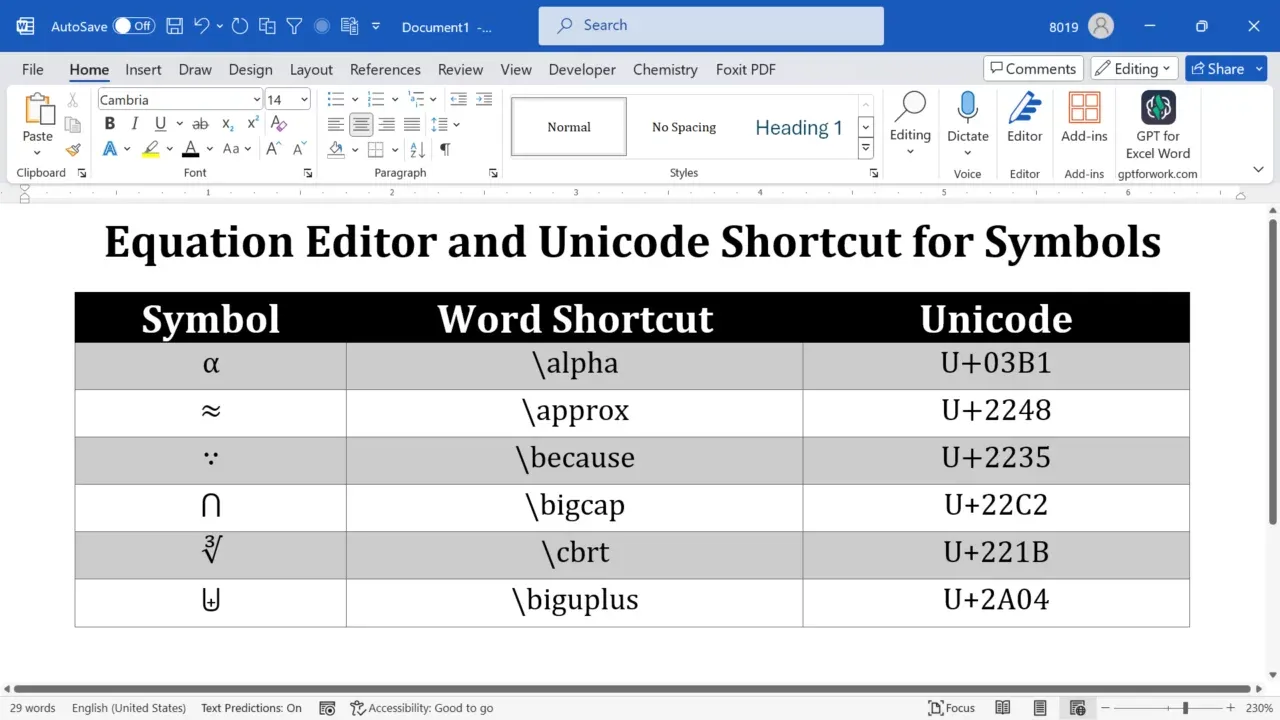
Si sueles escribir usando rayas (—), signos de sección (§), marcas de copyright o símbolos de monedas extranjeras, no pierdas tiempo abriendo el catálogo de símbolos:
- Ve a la pestaña Insertar en la cinta de opciones.
- Haz clic en Símbolo a la derecha del todo y pulsa en Más símbolos....
- Selecciona el carácter que necesitas en la cuadrícula.
- Pulsa el botón Teclas... en la parte inferior de la ventana.
- Presiona la combinación de teclas que quieras en el recuadro Nueva tecla de método abreviado (por ejemplo,
Alt + Ctrl + S para el signo de sección) y pulsa Asignar.
En documentos estructurados, utiliza comandos de navegación por esquema. Mientras que Alt + Ctrl + 1, 2 y 3 gestionan los títulos principales, pulsar Alt + Shift + Left Arrow o Alt + Shift + Right Arrow sube o baja niveles de jerarquía sobre la marcha sin soltar el teclado.
Optimización del flujo de corrección y control de cambios
Quienes editan y corrigen textos alternan constantemente entre una vista limpia de lectura y el desglose de cambios. Puedes asociar atajos directos a comandos de la categoría Revisar:
- Alternar vistas de revisiones: Asigna
ShowInsertionsAndDeletions a una combinación accesible como Alt + Shift + M para cambiar entre las marcas de edición y la maquetación limpia final. - Aceptar o rechazar cambios: Asigna
NextTrackedChange, AcceptChangesSelected y RejectChangesSelected a teclas cómodas del teclado numérico para revisar textos a máxima velocidad.
Trabajar en tareas de edición complejas con una licencia original de Microsoft 365 (AE) garantiza que tus rutinas de macros, ajustes de sincronización en la nube y atajos de revisión se mantengan activos en cualquier equipo conectado.

Barra de herramientas de acceso rápido y combinaciones de teclas de acceso Alt
No todas las acciones requieren una combinación compleja de Ctrl + Alt + Shift. Word ofrece atajos secuenciales nativos llamados teclas de acceso (KeyTips), además de los accesos rápidos automáticos que genera la Barra de herramientas de acceso rápido (QAT).
Al pulsar la tecla Alt, aparecen letras sobre cada pestaña de la cinta. Pulsar Alt, soltarla y presionar O (o H según el idioma) abre Inicio. Pulsar Alt y luego B (o N) abre Insertar. Alt seguido de C (o P) abre Disposición, y Alt con R te lleva directo a Revisar.
Además, cualquier comando anclado a la Barra de herramientas de acceso rápido recibe automáticamente un número según su posición de izquierda a derecha:
| Atajo secuencial | Acción / Ubicación de destino | Mecanismo |
|---|
Alt + 1 | 1.º icono de la barra de acceso rápido | Ejecución directa según la posición en la barra |
Alt + 2 | 2.º icono de la barra de acceso rápido | Ejecución directa según la posición en la barra |
Alt + 3 | 3.º icono de la barra de acceso rápido | Ejecución directa según la posición en la barra |
Alt + H | Tecla de acceso a la pestaña Inicio | Muestra las letras para comandos de portapapeles, fuentes y estilos |
Alt + N | Tecla de acceso a la pestaña Insertar | Muestra las letras para tablas, símbolos e ilustraciones |
Alt + P | Tecla de acceso a la pestaña Disposición | Muestra las letras para márgenes, orientación y espaciado |
Alt + R | Tecla de acceso a la pestaña Revisar | Muestra las letras para ortografía, recuento de palabras y control de cambios |
Win + Ctrl + Alt + Shift + W | Inicio directo de Microsoft Word | Atajo global de Windows para abrir Word al instante desde cualquier pantalla |
Colocar tus tres macros o formatos más usados en las primeras tres posiciones de la barra de acceso rápido te da acceso instantáneo con Alt + 1, Alt + 2 y Alt + 3 sin ningún tipo de conflicto.
Cómo solucionar conflictos de atajos personalizados en Microsoft Word
Los conflictos de teclas aparecen cuando asignas una combinación que Word o Windows ya utilizan para otra función crítica.
El riesgo de sobrescritura en "Asignado actualmente a"
Al pulsar una combinación en el campo Nueva tecla de método abreviado, vigila siempre el aviso Asignado actualmente a:.
Si introduces Ctrl + C, el sistema te avisará de que pertenece a Copiar. Si continúas y pulsas Asignar, Word desvinculará Ctrl + C del comando Copiar y lo asignará a tu nueva función. Sobrescribir por error atajos universales como Deshacer (Ctrl + Z), Seleccionar todo (Ctrl + A) o Guardar (Ctrl + S) arruinará por completo tu memoria muscular diaria. Si sobrescribes un comando básico por error, búscalo en Personalizar teclado, marca la entrada incorrecta en Teclas activas y haz clic en Quitar.
Aislamiento en Modo Seguro para complementos de terceros
Si pulsas un atajo configurado y no ocurre nada —o si un programa externo intercepta la acción—, es muy probable que un complemento COM de terceros esté bloqueando la detección de teclas en Word.
Para aislar el problema:
- Pulsa
Tecla Windows + R para abrir la ventana Ejecutar. - Escribe
winword /safe y presiona Enter. - Prueba el atajo de teclado dentro del Modo seguro.
Si el atajo funciona bien en Modo seguro, alguno de tus complementos activos (como lectores de PDF, gestores bibliográficos o barras de macros) está interfiriendo con las teclas. Desactiva los complementos uno a uno en Archivo > Opciones > Complementos hasta dar con el causante.
Comparativa de plataformas: atajos en Windows vs Mac
Personalizar atajos en Windows presenta diferencias notables frente a Word para Mac. Los usuarios de Mac cuentan con herramientas integradas en Word, pero el resto de las apps de Office funcionan de forma distinta.
| Característica | Word para Windows (Microsoft 365) | Word para Mac (Microsoft 365) |
|---|
| Menú de acceso | Archivo > Opciones > Personalizar cinta > Personalizar | Herramientas > Personalizar teclado desde la barra superior |
| Eliminar teclas por defecto | Eliminación directa mediante el botón 'Quitar' | El botón 'Quitar' aparece deshabilitado en atajos por defecto |
| Regla ante conflictos | Reemplaza la asignación de destino al pulsar 'Asignar' | Acumula la nueva asignación y anula el comando por defecto |
| Personalización de símbolos | Insertar > Símbolo > Más símbolos > Teclas | Herramientas > Personalizar teclado > Categoría: Símbolos comunes |
| Otras apps de la suite | Excel/PPT admiten personalización interna en la cinta | PPT/OneNote/Outlook requieren Ajustes del Sistema en macOS |
| Cambio de teclas modificadoras | Requiere utilidades de teclado de terceros | Soporte nativo mediante Ajustes de Teclas Modificadoras en macOS |
Word para Windows permite retirar combinaciones de comandos por defecto directamente desde el menú Personalizar. En cambio, Word para Mac deshabilita el botón Quitar en los atajos de fábrica, permitiendo solo añadir excepciones o hacer un Restablecer todo completo.
Si trabajas habitualmente alternando entre Mac y PC, ajustar las teclas modificadoras en los Ajustes del Sistema de macOS (mapeando la tecla Comando como Control) te ayudará a unificar la memoria muscular en ambos sistemas.
Cómo restablecer los atajos de teclado por defecto en Microsoft 365 Word
Si tu configuración de atajos se vuelve caótica, puedes borrar todas las modificaciones y volver al estado de fábrica.
Abre Word -> Archivo -> Opciones -> Personalizar cinta de opciones -> Teclado: Personalizar -> Haz clic en 'Restablecer todo'
Al pulsar Restablecer todo en el cuadro Personalizar teclado, se eliminarán todos los atajos personalizados guardados en la plantilla o documento seleccionado, restaurando los valores originales de Word.
Restauración limpia: solucionar archivos Normal.dotm dañados
Si tus atajos personalizados no se guardan al reiniciar el equipo o si una actualización de Microsoft 365 ha corrompido tus perfiles, la herencia de plantillas está fallando. Los documentos heredan los parámetros directamente desde Normal.dotm. Si esa plantilla global se daña, es necesario regenerarla:
- Cierra Microsoft Word por completo.
- Pulsa
Tecla Windows + R para abrir la ventana Ejecutar. - Pega la siguiente ruta y pulsa Enter:
%appdata%\Microsoft\Templates - Localiza el archivo llamado Normal.dotm.
- Cambia el nombre del archivo a Normal.old.
- Vuelve a abrir Microsoft Word.
Word creará automáticamente un archivo Normal.dotm limpio y nuevo con los atajos originales de fábrica, eliminando entradas dañadas del registro y conflictos con macros corruptas.
Contar con un entorno en la nube de Microsoft 365 verificado garantiza que, al actualizar o regenerar plantillas locales, las configuraciones de tu cuenta y los estilos sincronizados se descarguen sin errores de versión.
Flujo de resolución de problemas: checklist de recuperación paso a paso
Si un atajo falla en plena sesión de trabajo, sigue estos pasos de diagnóstico:
- Comprueba el alcance de la plantilla: Abre el menú Personalizar teclado y verifica si tu atajo está guardado en
Normal.dotm o limitado a un archivo .docx concreto. - Revisa interferencias del sistema operativo: Asegúrate de que Windows, el software de tu tarjeta gráfica u otros accesos directos no compartan la combinación. Los accesos directos del escritorio en Windows pueden capturar combinaciones
Ctrl + Alt + Tecla de forma global en todo el sistema. - Inicia en Modo seguro: Ejecuta
winword /safe desde el comando Ejecutar de Windows para verificar si algún complemento COM está bloqueando las pulsaciones. - Comprueba actualizaciones recientes: Ciertas actualizaciones periódicas de Microsoft 365 pueden modificar atajos nativos de zoom o formato. Vuelve a asignar tu combinación si un parche alteró el comportamiento previo.
- Haz una restauración limpia: Usa el botón Restablecer todo en la ventana Personalizar teclado o renombra
Normal.dotm para limpiar configuraciones defectuosas.
Veredicto final: crea una configuración de atajos imbatible
No intentes reasignar treinta comandos en una sola tarde. Modificar todo tu mapa de teclado a la vez solo generará confusiones y pulsaciones accidentales.
Empieza reasignando los tres comandos que más utilices en tu día a día. Asigna el pegado sin formato, los caracteres especiales y los títulos principales a combinaciones cómodas que no choquen con acciones universales como Ctrl + C o Ctrl + S. Una vez integrados en tu memoria muscular, amplía tu perfil con controles de esquema y herramientas de revisión. Tomar el control de tus atajos transformará Microsoft Word de un simple editor visual en un entorno de escritura rápido y fluido.
Preguntas frecuentes
¿Cómo abro el cuadro de diálogo Personalizar teclado en Microsoft Word?
Ve a Archivo > Opciones > Personalizar cinta de opciones y pulsa el botón Personalizar junto a Métodos abreviados de teclado. También puedes asignar un atajo personalizado al comando ToolsCustomizeKeyboard para acceder con una sola pulsación.
¿Cambiar un atajo afectará a todos mis documentos de Microsoft Word?
Depende de la opción seleccionada en Guardar cambios en al configurarlo. Si eliges Normal.dotm, el cambio se aplicará a todos los documentos; si seleccionas el nombre del archivo activo, solo afectará a ese documento en particular.
¿Se pueden asignar atajos personalizados a símbolos o caracteres especiales?
Sí, puedes asignar atajos personalizados abriendo Insertar > Símbolo > Más símbolos y pulsando en Teclas. Introduce la combinación que prefieras y haz clic en Asignar para guardarla.
¿Cómo cambio los atajos de teclado en Word para Mac?
Abre el menú Herramientas en la barra superior y selecciona Personalizar teclado. Elige la categoría del comando, pulsa tu nueva combinación de teclas y haz clic en Agregar.
¿Qué debo hacer si mis atajos personalizados de Word dejan de funcionar?
Prueba a abrir Word en Modo seguro con winword /safe para comprobar si hay conflictos con complementos. Si el fallo continúa, restablece los atajos en Archivo > Opciones > Personalizar cinta de opciones > Personalizar o regenera tu plantilla Normal.dotm.
¿Cómo restauro los atajos de teclado originales de Word?
Abre la ventana Personalizar teclado y haz clic en el botón Restablecer todo en la parte inferior. Esto borrará las asignaciones personalizadas y reactivará todos los atajos originales de Microsoft.