Pourquoi les plantages ont augmenté en 2026
Les mises à jour de sécurité Windows de janvier 2026 ont modifié l'isolation du noyau et les protocoles d'intégrité de la mémoire, impactant l'initialisation d'ACE. Résultats : l'erreur 1400006 (délai d'attente anti-triche dépassé) et 554696704 (service bloqué). L'isolation du noyau de Windows Defender empêche le chargement d'ACE au niveau du kernel, provoquant des plantages au lancement.
Les mises à jour des pilotes GPU (NVIDIA/AMD, fin 2025) ont introduit des méthodes de compilation de shaders qui entrent en conflit avec le rendu de l'Unreal Engine, provoquant des événements GPU TDR dans les environnements urbains à haute densité.
Les trois types d'erreurs les plus courants
0xC000007B : Incompatibilité entre 32 bits et 64 bits ou bibliothèques système corrompues. Le jeu nécessite des dépendances 64 bits, mais l'absence de packages redistribuables Visual C++ introduit des DLL 32 bits qui déclenchent des exceptions.
Délai d'attente GPU TDR : Le processeur graphique ne répond pas dans les 2 secondes, le système d'exploitation interrompt le pilote. Fréquent avec les GTX 960 2 Go et RX 5500 atteignant leurs limites thermiques ou en cas d'overclocking.
Exception qbcore.dll 0x80000003 : Exception de point d'arrêt provenant de la détection de débogage de l'anti-triche. Faux positifs causés par MSI Afterburner, RTSS ou des moniteurs matériels.
Impact des mises à jour récentes
Les erreurs de lanceur 7801113/7801110 proviennent d'un cache corrompu dans %AppData%\Local\ArenaBreakoutLauncher lors de mises à jour interrompues. L'erreur 154140716 (échec du contrôle d'intégrité) est due à des fichiers modifiés ou manquants, même lors de téléchargements Steam incomplets. Nécessite 20 à 30 Go d'espace libre en plus des 70 Go d'installation.
Correction complète de l'erreur 0xC000007B
0xC000007B = STATUS_INVALID_IMAGE_FORMAT. Windows ne peut pas exécuter le programme en raison d'un code invalide — généralement des DLL 32 bits dans un processus 64 bits ou des runtimes DirectX/Visual C++ manquants.
Étape 1 : Installer les packages redistribuables Visual C++
Téléchargez les versions 2015-2022 (x86 + x64) sur le site de Microsoft. Exécutez-les avec les droits d'administrateur, sélectionnez "Réparer" si elles sont déjà installées. Redémarrez pour enregistrer correctement les DLL.
Étape 2 : Remplacer les DLL système corrompues
Vérifiez les dossiers C:\Windows\System32 et SysWOW64 pour les fichiers XINPUT1_3.dll, d3dx9_43.dll, MSVCR120.dll. Lancez l'invite de commande en tant qu'administrateur :
sfc /scannow (15-30 min)DISM /Online /Cleanup-Image /RestoreHealth pour les corruptions plus profondes
Étape 3 : Mode de compatibilité
Faites un clic droit sur launcher.exe > Propriétés > Compatibilité :
- Cochez Exécuter ce programme en tant qu'administrateur
- Testez le mode Windows 8 sur Windows 11

Appliquez la même chose à UAGame.exe dans Binaries\Win64. Vérifiez que les paramètres persistent après les mises à jour.
Étape 4 : Vérifier DirectX 12
Installez l'installeur Web DirectX End-User Runtime pour les anciennes bibliothèques D3DX. Confirmez que votre GPU supporte DirectX 12 Feature Level 12_0+ via dxdiag.exe > onglet Affichage.
Résoudre les plantages de délai d'attente GPU TDR
GPU TDR = Timeout Detection and Recovery. L'écran se fige lorsque le GPU dépasse le seuil de 2 secondes de Windows, déclenchant l'arrêt du pilote.
Comprendre le TDR
Le planificateur WDDM surveille la réactivité du GPU. Les shaders complexes d'Arena Breakout lors du chargement de la carte ou de fusillades intenses dépassent parfois ce délai. L'Observateur d'événements enregistre cela sous l'ID d'événement 4101 (source nvlddmkm/amdkmdap).
Méthode 1 : Mettre à jour ou restaurer les pilotes
NVIDIA : Installation propre via DDU en mode sans échec, puis installation du dernier pilote Game Ready. Si les plantages ont commencé après une mise à jour, revenez à la version précédente.
AMD : Utilisez les pilotes Adrenalin postérieurs à septembre 2025 pour les correctifs de multi-threading DirectX 12.
Intel Arc : Derniers pilotes avec support DirectX 12 Ultimate. Les mises à jour mensuelles sont essentielles.
Méthode 2 : Augmenter le délai TDR (Registre)
Ouvrez regedit en tant qu'administrateur :
- Allez à :
HKEY_LOCAL_MACHINE\SYSTEM\CurrentControlSet\Control\GraphicsDrivers - Créez une valeur DWORD TdrDelay = 8
- Créez une valeur DWORD TdrDdiDelay = 8
- Redémarrez le système
Attention : L'extension du délai peut masquer des problèmes matériels. Si les plantages persistent, vérifiez la température et l'alimentation du GPU.
Méthode 3 : Réduire la charge graphique
Ajoutez le paramètre de lancement -safe (Steam > Propriétés > Options de lancement) pour un test en paramètres bas à 30 FPS. Supprimez tout overclocking du GPU via MSI Afterburner. Maintenez les températures sous 83°C (NVIDIA) ou 85°C (AMD).
Désactivez l'overlay RTSS pour UAGame.exe — l'injection interfère avec le rendu.
Tester la stabilité
Jouez plus de 2 heures en surveillant le GPU via HWiNFO64 ou GPU-Z. Suivez les températures, la consommation, les fréquences et la mémoire. Les configurations stables maintiennent des fréquences constantes sans bridage thermique (throttling).
Installez le jeu sur un SSD avec 20-30 Go d'espace libre — un HDD cause des retards de streaming de textures déclenchant des blocages apparents.
Correction des erreurs anti-triche qbcore.dll
qbcore.dll = cœur de l'anti-triche ACE. Exception 0x80000003 = point d'arrêt suite à une détection de débogage. Faux positifs provenant de logiciels d'overlay (Discord, OBS, GeForce Experience) ou d'utilitaires de surveillance.
Causes communes
Erreur 1-1704-30015228 : Dossier ACE corrompu ou conflits de sécurité Windows. Empêche le lancement.
Erreur 1400006 : Pilotes ACE chargés mais échec de communication avec le client — blocage par l'antivirus.
Erreur 554696704 : Les politiques Windows bloquent le démarrage du service ACE. Module défaillant KERNELBASE.dll = échec du démarrage du service.
Réinstaller les composants ACE
- Exécutez
C:\Program Files\AntiCheatExpert\uninstaller.exe en tant qu'admin. - Supprimez
C:\Windows\System32\drivers\ACE-BASE.sys, ace-game.sys, ace-game-0.sys. - Redémarrez.
- Supprimez le dossier
ACE dans C:\Program Files (x86)\Arena Breakout Infinite. - Lancez via Steam pour une réinstallation automatique, ou exécutez
ACE-Setup64.exe depuis Binaries\Win64\AntiCheatExpert.
Vérifiez dans services.msc le service AntiCheatExpert. Réglez le démarrage sur Manuel, pas Automatique.
Liste blanche dans la Sécurité Windows
Sécurité Windows > Protection contre les virus et menaces > Exclusions :
- Répertoire complet d'Arena Breakout
- launcher.exe, UAGame.exe, ACE-Client.exe
- C:\Program Files\AntiCheatExpert
Désactivez l'isolation du noyau et l'intégrité de la mémoire : Sécurité Windows > Sécurité des appareils > Isolation du noyau. Compromis : sécurité du système contre compatibilité du jeu.
Contacter le support
Si les plantages persistent, exportez les journaux de l'Observateur d'événements (.evtx) depuis Journaux Windows > Application > source Application Error. Vérifiez qu'aucun moteur de triche ou éditeur de mémoire n'est actif — ACE scanne tous les processus.
Dépannage avancé
Observateur d'événements Windows
Ouvrez eventvwr.msc > Journaux Windows > Application. Recherchez les événements "Erreur", source Application Error au moment du plantage.
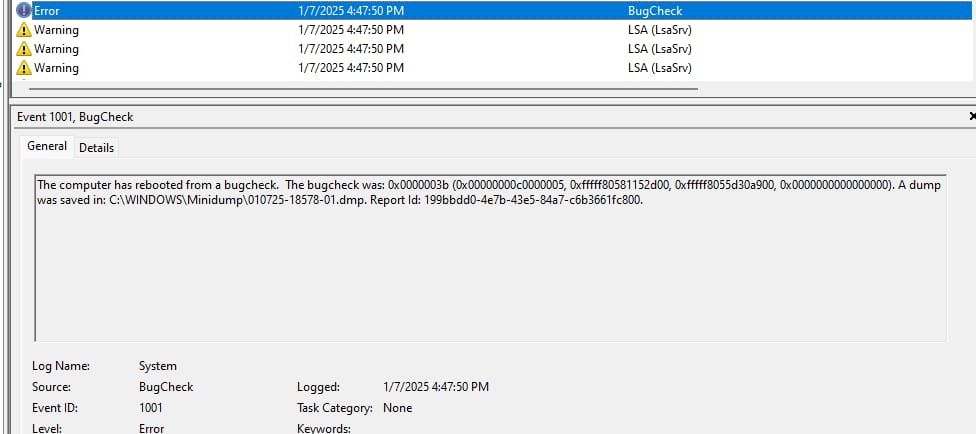
Détails clés : module défaillant, code d'exception, décalage de l'erreur.
- 0xc0000005 = violation d'accès
- 0x80000003 = point d'arrêt (anti-triche)
Recoupez les modules avec les changements récents. dbgcore.DLL = conflit entre débogage Windows et ACE. DLL de pilotes GPU = instabilité graphique.
Test de la mémoire
Exécutez mdsched.exe > Redémarrer maintenant et vérifier. Teste la RAM au démarrage. Pour un test approfondi : MemTest86 (8+ heures).
Erreurs = RAM défaillante à remplacer. Testez les barrettes individuellement pour isoler le module défectueux. Passez de 12 Go à 16 Go (2x8 Go) avec des kits appairés.
Démarrage propre
msconfig.exe > Services > Masquer tous les services Microsoft > Désactiver tout. Démarrage > Gestionnaire des tâches > Désactiver tout. Redémarrez.
Si les plantages cessent, réactivez par groupes de 5-10 pour identifier le conflit. Coupables fréquents : logiciels RGB (iCUE, Aura Sync), clients VPN.
Paramètres BIOS/UEFI
Accès au démarrage (Suppr/F2/F12) :
- Activez les profils mémoire XMP/DOCP
- Activez la virtualisation VT-x/AMD-V
- Désactivez le CSM si Windows est en mode UEFI
- Secure Boot : totalement activé ou désactivé, pas partiel
Surveillez les températures dans le BIOS. CPU >90°C ou GPU >85°C = améliorez le refroidissement, réappliquez de la pâte thermique, ajustez les courbes de ventilation.
Configuration requise et compatibilité matérielle
Minimum vs Recommandé en 2026
Minimum : i5-7500/Ryzen 5 1400, 12 Go de RAM, GTX 960 2 Go — peine avec l'IA/physique, pas de marge de manœuvre RAM.
Recommandé : i7-9700/Ryzen 5 3600X, 16 Go de RAM, RTX 2060/RX 6600 6 Go — 40-50% de meilleures performances en mono-cœur, sessions prolongées stables.
La GTX 960 2 Go atteint ses limites de VRAM. La RTX 2060/RX 6600 offre une marge confortable.
Compatibilité GPU
NVIDIA : GTX 1060 6 Go = minimum pratique pour du 1080p moyen. Série RTX prête pour le DLSS si implémenté.
AMD : RX 5500+ nécessite les pilotes Adrenalin 23.9.1+ pour la stabilité. RX 6600 = excellent en 1080p.
Intel Arc A380 : Entrée de gamme, équivalent GTX 1650. Derniers pilotes requis, moins fiable que NVIDIA/AMD.
Besoins en RAM/VRAM
12 Go de RAM - 4-6 Go pour Windows/arrière-plan = 6-8 Go pour le jeu. Cause du paging, des saccades et des plantages.
16 Go de RAM éliminent les plantages mémoire pour la plupart. 32 Go pour les créateurs de contenu utilisant OBS.
VRAM par résolution/paramètres :
- 1080p moyen : 4 Go
- 1080p élevé : 6 Go
- 1440p : 8 Go minimum
- 4K : 10 Go+
Stockage : SSD vs HDD
HDD = saccades fréquentes, gels de 30+ secondes, délais anti-triche dépassés. SSD obligatoire avec 20-30 Go libres au-delà des 70 Go d'installation.
NVMe optimal, SATA suffisant. Évitez le disque système si possible — les mises à jour/indexation saturent la bande passante.
Mesures préventives (Expérience de 500+ heures)
Paramètres Windows optimaux
Désactivez la Game Bar/Mode Jeu : Paramètres > Jeux. Cause des problèmes de fluidité (frame pacing) et des conflits ACE.
Mode de gestion d'alimentation : Performances élevées ou Performances ultimes (débloquez via powercfg -duplicatescheme e9a42b02-d5df-448d-aa00-03f14749eb61).
Suspendez les mises à jour Windows pendant le jeu : Paramètres > Mise à jour et sécurité > Options avancées.
Équilibre des paramètres graphiques
Commencez par le préréglage moyen, augmentez progressivement en surveillant les températures/VRAM. La qualité des ombres et la distance d'affichage sont les plus gourmandes. Désactivez le flou de mouvement et la profondeur de champ.
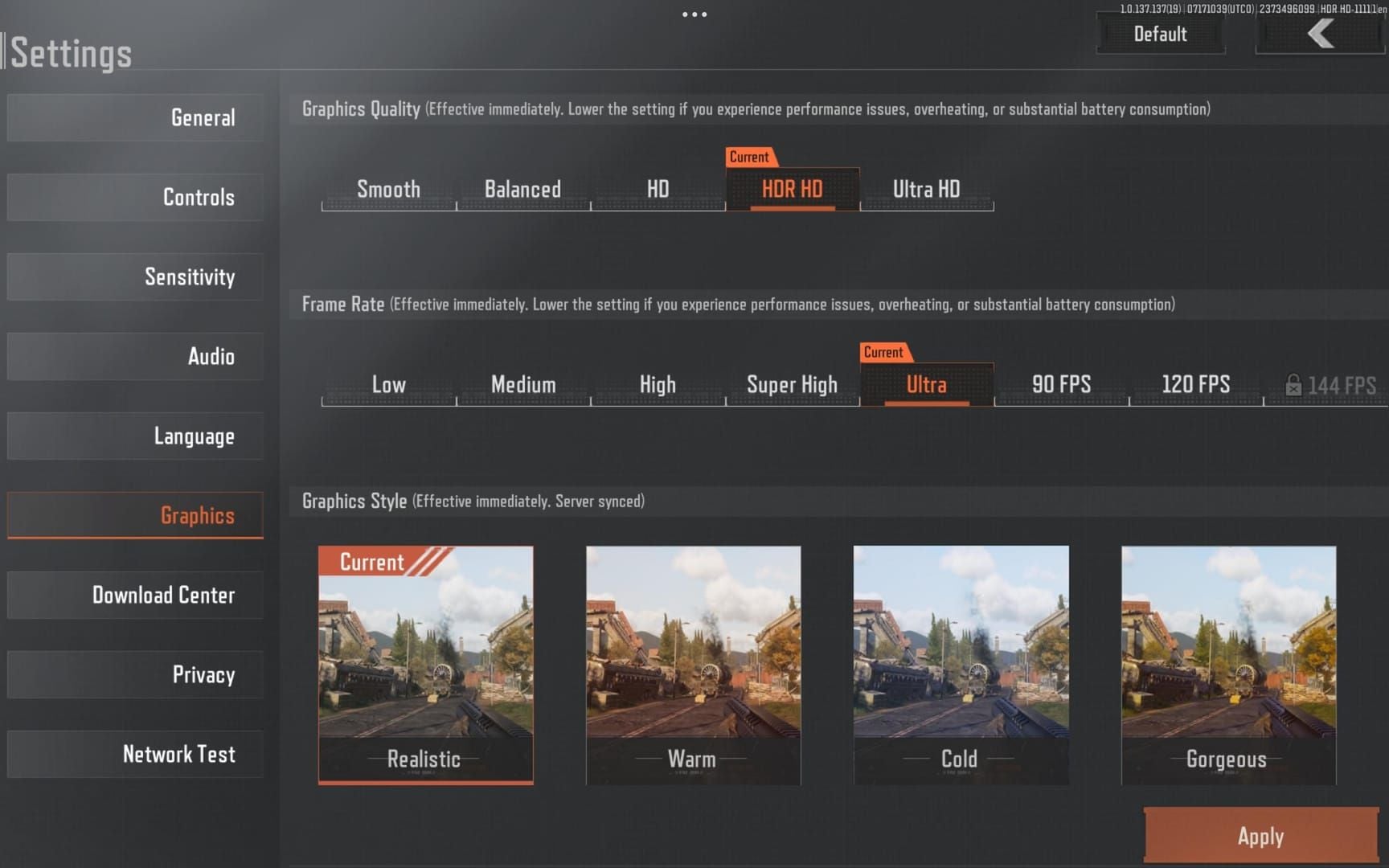
Limitez le framerate au taux de rafraîchissement +10 FPS (70 pour les écrans 60Hz). Évite la surcharge dans les menus et la chaleur excessive. La V-Sync ajoute de la latence d'entrée.
Pour la monnaie en jeu : achetez une recharge de bons Arena Breakout sur BitTopup — fiable, prix compétitifs, livraison rapide.
Fermer les applications en arrière-plan
Quittez les navigateurs (2-4 Go de RAM, fuites de mémoire). Utilisez Firefox avec suspension d'onglets si nécessaire.
Quittez les logiciels RGB après avoir défini des profils statiques. Désactivez les overlays MSI Afterburner/EVGA Precision — utilisez le Gestionnaire des tâches pour la surveillance.
Calendrier de maintenance
Hebdomadaire : Nettoyage de disque > Nettoyer les fichiers système. Supprime la corruption du cache des shaders.
Mensuel : Mettez à jour les pilotes GPU après les retours de la communauté, pas immédiatement. Utilisez DDU pour une installation propre. Vérifiez les fichiers du jeu via Steam (Propriétés > Vérifier l'intégrité).
Idées reçues courantes
Mythe : Erreurs anti-triche = Bannissement
Les erreurs 1-1704-30015228, 1400006, 554696704 sont des échecs techniques, pas des détections de triche. Elles empêchent le lancement. La détection réelle se fait silencieusement en jeu, suivie de notifications sur le compte.
Mythe : Réinstaller corrige toujours les plantages
La réinstallation ne corrige que les fichiers de jeu corrompus — une minorité des plantages. Les problèmes de pilotes, la corruption de Windows et l'instabilité matérielle persistent. Essayez d'abord des solutions ciblées : vérifiez les fichiers (5 min vs 2+ heures), réinstallez uniquement ACE, mettez à jour les pilotes, testez le mode sans échec.
Mythe : Paramètres élevés = Plus de plantages
La corrélation se fait avec la température du GPU et l'usage de la VRAM, pas la qualité des paramètres. Un système bien refroidi avec assez de VRAM fera tourner les paramètres max plus sereinement qu'un système bridé thermiquement en paramètres bas. Concentrez-vous sur la gestion thermique.
La vérité sur les outils d'optimisation
Les Game boosters désactivent des services critiques, modifient le registre aveuglément et injectent des hooks qui entrent en conflit avec ACE. Windows 10/11 s'auto-optimise. L'optimisation manuelle donne de meilleurs résultats sans risques.
Référence rapide : Solutions d'urgence
Checklist de 5 minutes
- Redémarrez complètement le système.
- Vérifiez les fichiers : Steam > Propriétés > Vérifier l'intégrité.
- Lancez
launcher.exe + UAGame.exe en tant qu'administrateur. - Supprimez
%AppData%\Local\ArenaBreakoutLauncher. - Videz le DNS :
ipconfig /flushdns dans l'invite de commande admin. - Fermez les overlays : Discord, Steam, GeForce Experience.
- Désactivez temporairement l'antivirus.
Résout environ 60 % des plantages en 5 minutes.
Quand faire une réinstallation propre
Si la vérification des fichiers retélécharge sans cesse les mêmes fichiers = corruption persistante. Fichiers de jeu modifiés = besoin d'une base saine.
Sauvegarde : Copiez %AppData%\Local\ArenaBreakout en lieu sûr. Désinstallez via Steam, supprimez manuellement le répertoire d'installation. Réinstallez sur C:\Games\ArenaBreakoutInfinite avec 100 Go libres (70 Go + 30 Go de marge).
Vérifiez les fichiers avant le premier lancement. Appliquez les permissions admin aux exécutables.
Sauvegarde des paramètres
Configuration : %AppData%\Local\ArenaBreakout\Saved\Config\WindowsClient (graphismes, touches, audio).
Lanceur : %AppData%\Local\ArenaBreakoutLauncher\config.json.
Restaurez après une installation propre. Ne restaurez pas de configurations corrompues.
BitTopup pour votre expérience de jeu
Performances stables atteintes ? Améliorez votre expérience avec les bons Arena Breakout de BitTopup — prix compétitifs, livraison rapide, paiements sécurisés et excellentes évaluations du service client. Concentrez-vous sur le jeu, pas sur les soucis de transaction.
FAQ
Qu'est-ce qui cause l'erreur 0xC000007B ? L'absence de packages redistribuables Visual C++ (2015-2022, x86+x64) ou du runtime DirectX. Installez tous les redistribuables, lancez sfc /scannow et installez DirectX End-User Runtime.
Comment corriger le délai d'attente GPU TDR ? Mettez à jour les pilotes via une installation propre, augmentez le délai TDR (registre TdrDelay=8), réduisez les paramètres/overclocks. Gardez le GPU <83°C (NVIDIA) ou <85°C (AMD).
L'erreur qbcore.dll est-elle un faux positif ? L'exception 0x80000003 peut être un faux positif dû à MSI Afterburner, Discord ou des moniteurs. Réinstallez ACE (supprimez le dossier ACE, relancez), mettez les exécutables en liste blanche dans l'antivirus.
Pourquoi des plantages au démarrage en 2026 ? Les mises à jour Windows entrent en conflit avec les pilotes kernel d'ACE. Désactivez l'isolation du noyau/l'intégrité de la mémoire. Supprimez %AppData%\Local\ArenaBreakoutLauncher, lancez le launcher en admin.
Configuration minimale pour éviter les plantages ? Officielle : 12 Go RAM, GTX 960 2 Go. Pratique : 16 Go RAM, GPU avec 4 Go+ VRAM. SSD avec 100 Go libres (70+30), DirectX 12, Windows 10 64 bits 1909+.
Comment corriger l'échec d'initialisation de l'anti-triche ? Erreur 1400006 : Lancez uninstaller.exe dans AntiCheatExpert, supprimez les pilotes dans System32\drivers, redémarrez, supprimez le dossier ACE du jeu. Lancez via Steam pour réinstaller. Mettez les exécutables en liste blanche.























































































































