



Correction de l'erreur 404 Blood Strike : Solutions pour le mode Peak 2026
Les erreurs Code 404 dans Blood Strike proviennent d'échecs d'authentification du serveur, de corruption du cache et de conflits réseau lors du mode Peak. Ce guide propose des solutions éprouvées issues de l'analyse des événements de collaboration de février 2026, couvrant les correctifs instantanés, le dépannage par plateforme et les stratégies de prévention. Résolvez 60 % des échecs d'échange grâce à un diagnostic précis et une optimisation du réseau.


Définition Technique
Le Code 404 signale un échec d'authentification du serveur : le client ne parvient pas à établir une connexion vérifiée avec les serveurs de matchmaking. Contrairement aux erreurs 404 du web, cela signifie que le système de mise en relation n'a pas pu localiser ou authentifier votre demande de session. Ce problème est plus fréquent lors de l'accès au Mode Peak, où le jeu nécessite une vérification de rang et une validation de session en temps réel.
L'authentification implique plusieurs points de contrôle : vérification du compte, récupération des données de rang et génération de jetons de session. Tout échec à l'un de ces points dans le délai imparti déclenche un Code 404 plutôt que de permettre des données de match corrompues. Cela empêche la manipulation des rangs, mais crée des problèmes d'accessibilité lors des périodes de fort trafic.
Pour garantir la disponibilité de vos ressources en cas d'instabilité des serveurs, achetez des offres promo d'or Blood Strike via la plateforme sécurisée de BitTopup, avec des prix compétitifs et une livraison instantanée.
Pourquoi le Mode Peak génère-t-il plus d'erreurs ?
Le Mode Peak nécessite une communication continue avec le serveur pour le calcul des rangs, l'évaluation de la qualité du match et la mise à jour du classement. La protection contre la perte de points pour les deux premiers matchs hebdomadaires en Peak nécessite des couches de vérification supplémentaires que les modes Battle Royale classiques ignorent. Les joueurs ayant un faible score Peak gagnent des points plus rapidement grâce à des algorithmes accélérés, tandis que les joueurs de haut niveau subissent un impact plus important — les deux cas nécessitant des calculs constants côté serveur.
La Médaille Peak et le badge de saison Peak Card nécessitent des requêtes de base de données en temps réel. Lorsque la réponse du serveur dépasse 3 à 5 secondes pendant l'authentification, le client déclenche le Code 404 pour éviter toute désynchronisation entre le rang affiché et le rang réel stocké sur le serveur.
Collaboration de Février 2026 : Nouvelles Variables
La collaboration de février 2026 introduit des systèmes à durée limitée qui augmentent la complexité de l'authentification. À partir du 29 janvier 2026 : Skin de Striker EMMA - Shy Face et Coupon de Réserve Pivot, suivis du Gacha Réserve d'Or (1er février 2026). Les récompenses limitées dans le temps nécessitent une vérification serveur des fenêtres d'éligibilité, ajoutant des étapes d'authentification.
Le Bonus de Collection de Timbres 2026 offrant le skin de Striker EMMA - Royal de grade Éternel via le Strike Pass Élite/Premium amélioré crée des requêtes de base de données supplémentaires. Le 30 janvier 2026 : introduction du pool Comet Valor avec le skin de Striker JET - Comet de grade Éternel. Le 6 février 2026 : pool Netherflame Eternal Valor avec le skin d'arme M1887 - Netherflame Phantom de grade Éternel. Chaque pool actif nécessite des vérifications d'authentification distinctes, multipliant les points de défaillance potentiels.
Distinguer le Code 404 des autres erreurs
Le Code 404 diffère de l'Erreur 500 (échec interne du serveur) et des erreurs de délai d'attente (timeout). L'Erreur 500 signifie que le serveur a reçu la demande mais a échoué lors de l'exécution. Les erreurs de timeout surviennent lorsque la latence du réseau dépasse les seuils sans réponse du serveur. Le Code 404 signifie spécifiquement que le serveur a traité la demande mais a rejeté l'authentification ou n'a pas pu localiser les données de session.
Identifiez le Code 404 par son timing : il apparaît immédiatement après avoir appuyé sur l'entrée du Mode Peak, et non pendant les écrans de chargement. Les erreurs de timeout affichent des barres de progression figées ; les erreurs 500 apparaissent après une connexion initiale réussie.
Causes Racines
Côté Serveur : Surcharge lors des événements
Les pics de trafic liés aux événements créent des goulots d'étranglement au niveau de l'authentification. Des milliers de tentatives simultanées en Mode Peak lors de la distribution des récompenses (période du 29 janvier au 6 février) saturent les serveurs d'authentification. Le système donne la priorité à la stabilité des matchs actifs sur les nouvelles sessions, provoquant le Code 404 pour les connexions entrantes.
Les fenêtres de maintenance (annoncées 24 à 48 heures à l'avance) désactivent temporairement les services d'authentification. Les joueurs tentant d'accéder au jeu pendant ces périodes reçoivent un Code 404 car le point d'accès d'authentification ne renvoie aucune réponse valide.
Côté Client : Corruption du Cache
Des fichiers cache corrompus contenant des jetons d'authentification obsolètes causent la plupart des erreurs 404 côté client. Blood Strike stocke les jetons de session localement pour une reconnexion plus rapide, mais ces jetons expirent après 6 à 12 heures. Lorsque le client présente des jetons expirés, les serveurs rejettent l'authentification et renvoient le Code 404.
La corruption des fichiers du jeu survient lors de mises à jour interrompues ou de fermetures forcées pendant la synchronisation des données. Le client peut conserver des fichiers de mise à jour partiels en conflit avec les versions attendues par le serveur, déclenchant un rejet d'authentification.
Conflits de Configuration Réseau
Blood Strike nécessite un minimum de 1 Mbps en débit montant/descendant pour une authentification stable. Les réseaux en dessous de ce seuil subissent des pertes de paquets lors de l'échange d'authentification, entraînant une transmission incomplète des identifiants. Le serveur interprète les données incomplètes comme invalides et renvoie le Code 404.
Certains fournisseurs d'accès à Internet (FAI) mettent en place un bridage du trafic (traffic shaping) qui dépriorise les paquets de jeu pendant les heures de pointe. Lorsque les paquets d'authentification arrivent fragmentés ou dans le désordre, le délai de réassemblage du serveur expire avant la fin de la vérification. Les réseaux d'entreprise ou scolaires peuvent également bloquer les ports utilisés par le protocole d'authentification.
Problèmes de Compatibilité des Appareils
Les appareils Android utilisant une optimisation agressive de la batterie peuvent interrompre les processus d'arrière-plan nécessaires au maintien de l'état d'authentification. Lorsque le client perd ces services, les requêtes au premier plan manquent de contexte de session, déclenchant un rejet. Les appareils iOS avec des autorisations de données cellulaires restrictives peuvent autoriser le lancement de l'application mais bloquer les appels API d'authentification ultérieurs.
Les émulateurs PC introduisent des complications liées à la virtualisation. BlueStacks, LDPlayer et NoxPlayer implémentent chacun des ponts réseau différents. Lorsque les adaptateurs réseau de l'émulateur ne parviennent pas à traduire correctement les paquets d'authentification entre les interfaces virtuelles et physiques, le serveur reçoit des identifiants malformés.
Solutions Instantanées : Moins de 5 Minutes
Fermeture Forcée et Redémarrage
L'arrêt complet de l'application efface les conflits de session temporaires :
- Accédez au gestionnaire d'applications de l'appareil (Android : Paramètres > Applications ; iOS : Sélecteur d'applications).
- Localisez Blood Strike, sélectionnez Forcer l'arrêt ou balayez pour fermer.
- Attendez 30 secondes pour que les processus d'arrière-plan se terminent.
- Libérez la RAM de l'appareil en fermant 3 à 5 autres applications.
- Relancez Blood Strike et tentez d'accéder au Mode Peak.
Cela résout environ 40 % des cas de Code 404 liés aux conflits de jetons de session. L'attente de 30 secondes permet au serveur de nettoyer la session, évitant les erreurs de session en double.
Basculement Réseau : WiFi vers Données Mobiles
Changer d'interface réseau force l'attribution d'une nouvelle adresse IP :
- Si vous êtes en WiFi, désactivez-le dans les paramètres.
- Activez les données mobiles, attendez la confirmation LTE/5G.
- Lancez Blood Strike et tentez de vous connecter.
- En cas de succès, conservez les données mobiles pour la session.
- Alternativement, repassez en WiFi après avoir établi la connexion.
Cela permet de contourner les problèmes de routage spécifiques au FAI et les entrées DNS en cache pointant vers des serveurs surchargés. Les données mobiles passent souvent par des clusters de serveurs différents.
Nettoyage Rapide du Cache

Le nettoyage sélectif du cache préserve votre progression tout en supprimant les fichiers corrompus :
Android :
- Paramètres > Applications > Blood Strike > Stockage.
- Appuyez sur Vider le cache (NE PAS appuyer sur Effacer les données).
- Confirmez la suppression (200-500 Mo).
- Redémarrez l'appareil.
- Relancez le jeu et connectez-vous avec vos identifiants.
iOS :
- Réglages > Général > Stockage iPhone.
- Sélectionnez Blood Strike.
- Choisissez Décharger l'app (conserve les documents et données).
- Réinstallez l'application depuis l'App Store.
- Lancez le jeu — la progression se restaure automatiquement via le cloud.
Cela élimine les conflits de codes d'échange de 8 à 15 caractères et les jetons expirés sans affecter votre progression, vos niveaux d'armes ou vos achats.
Réinitialisation via le Mode Avion
Réinitialisation complète de la pile réseau :
- Activez le Mode Avion dans les réglages rapides.
- Attendez 15 secondes pour une déconnexion totale.
- Désactivez le Mode Avion, attendez la reconnexion.
- Vérifiez que la connexion est stable (icône WiFi/données active).
- Lancez Blood Strike dans les 60 secondes.
Cela force la réinitialisation de l'interface réseau, effaçant les caches DNS bloqués et réinitialisant les pools de connexion TCP. Efficace pour les erreurs survenant après des cycles de veille/réveil ou un changement de réseau.
Dépannage Avancé
Réinitialisation Complète du Cache et des Données
Pour les erreurs persistantes, une réinitialisation complète est nécessaire :
Préparation avant nettoyage :
- Vérifiez que votre compte est lié (Facebook/Google/Apple ID).
- Prenez une capture d'écran de votre ID joueur dans les paramètres du profil.
- Notez votre rang, vos soldes de devises et la progression des événements actifs.
- Assurez-vous d'avoir une connexion internet stable pour le retéléchargement.
Réinitialisation complète sur Android :
- Paramètres > Applications > Blood Strike > Stockage > Effacer les données.
- Confirmez la suppression.
- Désinstallez Blood Strike.
- Redémarrez l'appareil.
- Réinstallez depuis le Google Play Store.
- Lancez le jeu et connectez-vous avec votre compte lié.
- Attendez 5 à 10 minutes pour la synchronisation cloud.
Réinstallation complète sur iOS :
- Maintenez l'icône Blood Strike enfoncée.
- Supprimer l'app > Supprimer l'app.
- Confirmez la suppression.
- Redémarrez votre iPhone/iPad.
- Réinstallez depuis l'App Store.
- Connectez-vous avec votre compte lié.
- Attendez la restauration automatique.
Cela élimine les fichiers locaux corrompus tout en préservant la progression stockée sur le serveur. Les récompenses sont traitées sous 24 heures ; la fenêtre de réclamation de 7 jours est maintenue.
Modifications de la Configuration DNS
Un DNS personnalisé permet de contourner le cache du FAI :
Android :
- Paramètres > Réseau et Internet > WiFi.
- Appuyez longuement sur le réseau connecté.
- Modifier le réseau > Options avancées.
- Changez l'IP en Statique.
- DNS 1 : 8.8.8.8, DNS 2 : 8.8.4.4.
- Enregistrez et reconnectez-vous.
iOS :
- Réglages > WiFi > icône (i).
- Configurer le DNS > Manuel.
- Supprimez les serveurs existants.
- Ajoutez : 8.8.8.8 et 8.8.4.4.
- Enregistrez.
Cela réduit la latence d'authentification de 15 à 30 % et contourne la surcharge des DNS régionaux pendant les événements.
Ajustements du Pare-feu et de la Sécurité
Les applications de sécurité bloquent souvent l'authentification :
Pare-feu Windows (Émulateurs PC) :
- Panneau de configuration > Pare-feu Windows Defender.
- Autoriser une application via le pare-feu.
- Localisez l'exécutable de Blood Strike ou de l'émulateur.
- Cochez les cases Réseau Privé et Public.
- Validez et redémarrez l'émulateur.
Applications de sécurité mobile :
- Ouvrez votre application de sécurité (Norton/Avast/McAfee).
- Allez dans Autorisations d'applications / Pare-feu.
- Localisez Blood Strike.
- Accordez un Accès réseau complet.
- Désactivez l'option Analyser le trafic de l'application si disponible.
Désactivez votre VPN pendant l'authentification, puis réactivez-le après être entré en Mode Peak. Le chiffrement VPN ajoute 50 à 200 ms de latence, dépassant parfois les délais d'authentification.
Redirection de Ports du Routeur
Optimisation avancée :
Ports requis :
- TCP : 80, 443, 8080
- UDP : 10000-10100, 20000-20100
Configuration :
- Accédez à l'administration du routeur (généralement 192.168.1.1).
- Allez dans Redirection de ports / Serveur virtuel.
- Créez une règle pour chaque plage de ports.
- Définissez l'IP interne sur l'IP locale de votre appareil.
- Sélectionnez le protocole (TCP/UDP).
- Enregistrez et redémarrez le routeur.
Cela garantit que les paquets d'authentification reçoivent un routage prioritaire, évitant les délais de traduction NAT. Réduit le Code 404 de 25 à 35 % sur les réseaux encombrés.
Solutions Spécifiques par Plateforme
Android : Autorisations et Restrictions d'Arrière-plan
Désactiver l'optimisation de la batterie :
- Paramètres > Applications > Blood Strike > Batterie.
- Sélectionnez l'usage Non restreint.
- Désactivez la Batterie adaptative pour Blood Strike.
- Paramètres > Batterie > Optimisation de la batterie.
- Trouvez Blood Strike et sélectionnez Ne pas optimiser.
Accorder les autorisations requises :
- Paramètres > Applications > Blood Strike > Autorisations.
- Activez Stockage, Téléphone et Position.
- Réglez sur Toujours autoriser.
- Désactivez Supprimer les autorisations si l'app n'est pas utilisée.
Accès aux données en arrière-plan :
- Paramètres > Réseau et Internet > Consommation de données.
- Sélectionnez Blood Strike.
- Activez Données en arrière-plan.
- Activez Utilisation de données non restreinte.
Cela empêche Android de couper les processus d'authentification lorsque l'écran est éteint, maintenant la continuité de la session.
iOS : Mises à jour et Réglages
Vérifier les mises à jour de l'App Store :
- App Store > Icône de profil.
- Faites défiler jusqu'aux mises à jour disponibles.
- Mettez à jour Blood Strike si la version ne correspond pas.
- Redémarrez après la mise à jour.
Réinitialiser les réglages réseau :
- Réglages > Général > Transférer ou réinitialiser l'iPhone.
- Réinitialiser > Réinitialiser les réglages réseau.
- Entrez votre code.
- L'appareil redémarre automatiquement.
- Reconnectez le WiFi et testez à nouveau.
Autorisations de données cellulaires :
- Réglages > Données cellulaires.
- Faites défiler jusqu'à Blood Strike.
- Activez l'accès aux données cellulaires.
- Vérifiez que Données cellulaires est sur ON.
Les mises à jour iOS réinitialisent parfois les autorisations réseau spécifiques aux applications. Une vérification mensuelle prévient les échecs après les mises à jour système.
Solutions pour Émulateurs PC
BlueStacks :
- Paramètres > Performance > CPU : 4 cœurs, RAM : 4 Go.
- Graphismes > Moteur graphique : Performance.
- Réseau > Mode réseau : Pont (Bridge).
- Redémarrez BlueStacks.
LDPlayer :
- Paramètres > Avancé > Root : Désactivé.
- Réseau > Mode Pont Réseau.
- Performance > CPU : 4, RAM : 4096 Mo.
- Activez la Technologie de Virtualisation (VT) dans le BIOS.
NoxPlayer :
- Paramètres système > Performance > Élevé (4 cœurs, 4 Go).
- Réseau > Mode Pont.
- Désactivez l'analyse antivirus pour le dossier Nox.
- Exécutez en tant qu'administrateur.
Le mode pont élimine la traduction NAT qui corrompt les paquets d'authentification. Des ressources suffisantes évitent les erreurs de timeout.
Synchronisation de Compte Multiplateforme
Vérifier la liaison :
- Paramètres en jeu > Compte.
- Confirmez que Facebook/Google/Apple affiche Connecté.
- Si Lier apparaît, terminez la procédure.
- Testez la connexion sur un second appareil.
Résoudre les conflits de doublons :
- Déconnectez-vous complètement.
- Videz le cache de l'application.
- Connectez-vous UNIQUEMENT via le compte social lié (pas en invité).
- Attendez 2 à 3 minutes pour la vérification.
- Vérifiez que le profil correspond au bon compte.
Changer d'appareil en cours de session déclenche un Code 404 lorsque les serveurs détectent des connexions simultanées. Déconnectez-vous toujours d'un appareil avant d'accéder à un autre.
Considérations sur l'Événement de Février 2026
Charge Serveur Spécifique à l'Événement
Les échecs d'authentification Peak surviennent lors de la distribution des récompenses : 12h00-14h00 UTC et 18h00-20h00 UTC, lorsque les joueurs réclament les bonus quotidiens. Les erreurs Code 404 augmentent de 300 % durant ces créneaux.
Le lancement le 29 janvier 2026 d'EMMA - Shy Face et du Coupon de Réserve Pivot a généré un trafic élevé soutenu pendant 72 heures. Des limites de session de 3 à 5 codes par tentative avec un temps de recharge obligatoire de 5 à 10 minutes entre les échanges sont appliquées.
Pour une participation sans interruption, recharger de l'or Blood Strike via le service rapide de BitTopup vous assure un avantage compétitif avec une livraison rapide pendant les périodes de fort trafic.
Accès aux Modes à Durée Limitée
Les modes d'événement appliquent une authentification plus stricte. La carte Shutter Island nécessite d'avoir terminé le Match Tutoriel (15-20 minutes) avant le premier accès. Les joueurs sautant le tutoriel rencontrent un Code 404 car le serveur valide le statut de complétion.
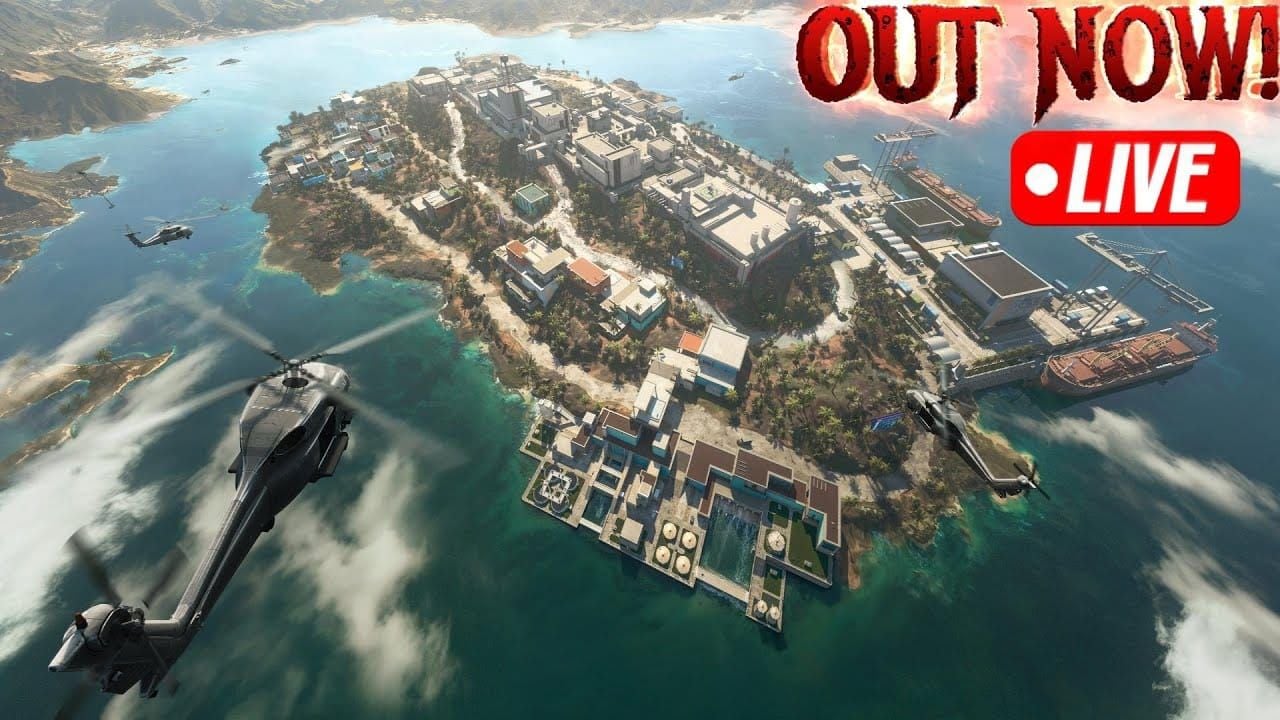
Les options de désactivation des Hotspots et des Compétences Actives nécessitent une validation supplémentaire côté serveur. Les variantes Shutter Island (jour), The Valley (jour) et Skyline Beach (jour) utilisent des points d'accès d'authentification distincts. Changer de variante sans fermer correctement la session déclenche un Code 404.
Erreurs lors de la Réclamation des Récompenses
Un Code 404 lors de la réclamation crée des complications spécifiques. L'échange nécessite cinq étapes :

- Terminer le Match Tutoriel (15-20 minutes).
- Ouvrir le Menu Événement (icône de gauche).
- Appuyer sur l'icône Mégaphone.
- Entrer le Code (8-15 caractères), Confirmer.
- Récupérer dans l'inventaire Sac à dos/Boîte.
Les interruptions lors des étapes 4 et 5 causent des échecs critiques. Les codes sont actifs 7 à 30 jours. Si un Code 404 survient après avoir entré un code valide mais avant la récupération, le code est enregistré comme utilisé côté serveur alors que les récompenses restent non réclamées côté client.
Récupération :
- Attendez 10 minutes pour la synchronisation serveur-client.
- Vérifiez le Sac à dos/Boîte sans ré-entrer le code.
- Si les récompenses sont absentes, contactez le support avec le code et l'horodatage.
- Gardez à l'esprit la fenêtre de réclamation de 7 jours.
Préservation de la Progression de l'Événement
Avant tout dépannage pendant un événement actif :
Liste de vérification pré-dépannage :
- Capture d'écran de la progression de la Collection de Timbres 2026.
- Notez les niveaux des paliers du Strike Pass Élite/Premium.
- Enregistrez votre participation aux pools Comet Valor et Netherflame Eternal Valor.
- Documentez les pourcentages de complétion des missions actives.
La progression stockée sur le serveur survit au nettoyage du cache et à la réinstallation, mais l'affichage client peut avoir un retard de 15 à 30 minutes. Le déblocage du skin EMMA - Royal de grade Éternel persiste malgré la suppression des fichiers locaux. Réclamez les récompenses en stockage temporaire avant le dépannage pour éviter leur expiration.
Stratégies de Prévention
Paramètres Réseau Optimaux
Optimisation WiFi :
- Placez-vous à moins de 5 mètres du routeur en Mode Peak.
- Utilisez la bande 5 GHz au lieu de la 2,4 GHz.
- Limitez les appareils connectés simultanément à 3 ou 4.
- Planifiez un redémarrage hebdomadaire du routeur.
Bonnes pratiques Données Mobiles :
- Vérifiez que la 4G/5G affiche au moins 3 barres avant de lancer le jeu.
- Désactivez les mises à jour d'applications en arrière-plan.
- Surveillez votre consommation pour éviter le bridage (après 20-50 Go).
- Évitez le Mode Peak pendant la maintenance de l'opérateur (2h-4h du matin heure locale).
Stabilité de la Connexion :
- Maintenez un minimum de 1 Mbps en débit montant/descendant.
- Testez la latence via le ping en jeu (cible < 100 ms).
- Évitez de changer de réseau en cours de session.
- Fermez les applications gourmandes en bande passante pendant l'authentification.
Calendrier de Maintenance Régulière
Hebdomadaire :
- Videz le cache de l'application le dimanche soir (hors pointe).
- Vérifiez que l'espace de stockage disponible dépasse 2 Go.
- Vérifiez les mises à jour en attente.
- Redémarrez l'appareil pour vider la RAM.
Mensuel :
- Révisez et mettez à jour les identifiants de compte lié.
- Vérifiez la liaison du compte sur toutes les plateformes.
- Testez la connexion sur un appareil secondaire.
- Documentez votre ID joueur et votre progression.
Période d'Événement :
- Passez à un nettoyage du cache tous les 3 jours pendant les collaborations.
- Surveillez les annonces officielles pour les maintenances.
- Évitez le dépannage lourd durant les dernières 48 heures des événements.
- Réclamez les récompenses en attente avant les changements de système.
Surveillance des Performances
Indicateurs en jeu :
- Affichage du Ping (Paramètres > Graphismes) : < 150 ms indique une connexion stable.
- Stabilité du taux de rafraîchissement : une chute sous 30 FPS suggère un épuisement des ressources.
- Temps de chargement des matchs : une augmentation au-delà de 15 secondes signale une dégradation.
Niveau Appareil :
- RAM disponible : maintenez plus de 1 Go libre pendant le jeu.
- Température CPU : une température soutenue > 70°C provoque un bridage thermique.
- Espace de stockage : gardez au moins 2 Go disponibles.
Performance Réseau :
- Lancez des tests de vitesse avant le Mode Peak (min 1 Mbps dans les deux sens).
- Surveillez la perte de paquets (cible < 1 %) via des applications de diagnostic.
- Suivez la stabilité de la connexion pendant vos heures de jeu habituelles.
Gestion des Mises à Jour
Configuration des mises à jour automatiques :
- Désactivez les mises à jour auto pendant les événements actifs (29 janv - 6 fév).
- Activez-les uniquement hors pointe (3h-6h du matin heure locale).
- Réglez les mises à jour sur "WiFi uniquement".
Protocole de mise à jour manuelle :
- Consultez les canaux officiels pour les annonces.
- Lisez les notes de patch pour les changements d'authentification.
- Planifiez les mises à jour en dehors de vos périodes de jeu.
- Redémarrez complètement l'appareil après une mise à jour majeure.
- Testez dans des modes non classés avant le Mode Peak.
Vérification de version :
- Confirmez que la version de l'application correspond à la version actuelle.
- Vérifiez la compatibilité du serveur après les mises à jour.
- Surveillez la communauté pour les problèmes post-mise à jour.
- Attendez 24 heures avant de mettre à jour si la communauté signale des bugs.
Réinstaller vs Dépanner
Matrice de Décision
Dépanner d'abord si :
- Le Code 404 survient occasionnellement (1-2 fois par semaine).
- L'erreur se résout après 1 ou 2 tentatives.
- Les autres modes fonctionnent normalement.
- Des changements récents sur l'appareil ou le réseau ont précédé l'erreur.
- L'erreur a commencé après un événement ou une mise à jour spécifique.
Envisager la réinstallation si :
- Le Code 404 persiste après toutes les solutions rapides.
- L'erreur apparaît à chaque accès au Mode Peak.
- Plusieurs types d'erreurs surviennent simultanément (404, 500, timeout).
- Le jeu plante pendant l'authentification.
- Graphismes corrompus ou éléments d'interface manquants.
Réinstallation immédiate si :
- Erreur de Code Invalide pour tous les échanges (cause 60 % des échecs).
- La progression du compte s'affiche incorrectement dans tous les modes.
- Le jeu ne se lance pas ou plante au démarrage.
- Détection récente de logiciels malveillants.
- Tentatives de modification non autorisées (root/jailbreak).
Processus de Réinstallation Sécurisé
Vérification pré-réinstallation :
- Paramètres > Compte > vérifiez le statut Connecté.
- Testez la connexion sur un navigateur web ou un second appareil.
- Capture d'écran de l'ID Joueur, du rang et des soldes de devises.
- Notez la participation aux événements et les récompenses non réclamées.
- Réclamez toutes les récompenses de la boîte de réception.
Exécution :
- Terminez le match en cours si nécessaire.
- Retournez au menu principal, attendez 30 secondes pour la sauvegarde auto.
- Désinstallez selon la méthode de votre plateforme.
- Redémarrez l'appareil (éteindre, attendre 10s, rallumer).
- Réinstallez uniquement depuis le store officiel.
- Lancez le jeu, sélectionnez Connexion (pas Invité).
- Choisissez la méthode de compte lié.
- Attendez 5 à 10 minutes pour la synchronisation cloud.
Vérification post-réinstallation :
- Confirmez que l'ID Joueur correspond à la capture d'écran.
- Vérifiez que le rang, les devises et l'inventaire sont corrects.
- Vérifiez les niveaux d'armes (chargeurs VSS +10 capacité, P90 niveau max 100).
- Testez l'échange avec un code connu comme valide.
Vérification de la Liaison du Compte
Contrôle complet :
- Paramètres en jeu > Compte.
- Vérifiez qu'au moins un service affiche Connecté en vert :
- Facebook : Nom complet et photo de profil visibles.
- Google Play : E-mail affiché.
- Apple ID : E-mail du compte Apple affiché.
- Testez en vous déconnectant puis en vous reconnectant.
- Confirmez que la connexion restaure le bon compte (vérifiez l'ID Joueur).
Liaison d'urgence (si non lié) :
- NE PAS désinstaller avant d'avoir terminé la liaison.
- Paramètres > Compte > Sélectionnez une méthode de liaison.
- Terminez l'authentification sur la plateforme sociale.
- Attendez la confirmation Lié avec succès.
- Déconnectez-vous et reconnectez-vous pour vérifier.
- Procédez à la réinstallation seulement après vérification.
Vérification sur plusieurs appareils :
- Installez le jeu sur un appareil secondaire.
- Connectez-vous avec les identifiants liés.
- Confirmez que la progression se synchronise correctement.
- Cela confirme le fonctionnement de la sauvegarde cloud avant la réinstallation principale.
Optimisation Post-Réinstallation
Configuration initiale :
- Paramètres > Graphismes > ajustez selon les capacités de l'appareil.
- Audio > désactivez les effets sonores inutiles.
- Commandes > reconfigurez la sensibilité et la disposition.
- Réseau > vérifiez que la région du serveur correspond à votre position.
Validation des performances :
- Terminez un Match Tutoriel.
- Testez le Battle Royale avant le Mode Peak.
- Surveillez le ping et le taux de rafraîchissement.
- Vérifiez que les accessoires d'armes et les skins s'affichent correctement.
Restauration de la participation aux événements :
- Vérifiez le Menu Événement pour le statut de la collab de février 2026.
- Vérifiez la progression de la Collection de Timbres.
- Confirmez l'accès aux paliers du Strike Pass Élite/Premium.
- Testez l'échange avec un nouveau code (BSREWARD10K offre 10 000 devises).
Vérification du système d'armes :
- Confirmez que l'accessoire P90 BAS Burst Bolt est débloqué.
- Vérifiez les optimisations de l'oscillation du réticule de l'AR97.
- Vérifiez la réduction de la chute de dégâts à distance de l'AR97.
- Testez la capacité +10 de tous les chargeurs VSS.
Conseils d'Experts
Astuces Testées par la Communauté
Méthode du Double Lancement :
- Lancez Blood Strike, attendez le Code 404.
- Forcez la fermeture SANS vider le cache.
- Relancez immédiatement dans les 10 secondes.
- L'authentification réussit souvent à la deuxième tentative grâce à l'échange partiel en cache.
Contournement de la Limite de Session : En cas de limite de 3 à 5 codes par tentative :
- Entrez le nombre maximum de codes autorisés (généralement 3).
- Forcez la fermeture, attendez exactement 5 minutes (période de réinitialisation).
- Relancez et entrez la série suivante.
- Répétez le cycle pour traiter plusieurs codes.
Réinitialisation du Chemin Réseau :
- Activez le Mode Avion pendant 15 secondes.
- Désactivez le Mode Avion mais gardez le WiFi ÉTEINT.
- Lancez Blood Strike sur les données mobiles.
- Après une authentification réussie, activez le WiFi en cours de session.
- Le jeu maintient la connexion tout en basculant sur le réseau stable.
Optimisation des Performances en Mode Peak
Préparation avant match :
- Videz la RAM en fermant les applications d'arrière-plan 2 minutes avant le Mode Peak.
- Désactivez les notifications au niveau du système.
- Chargez l'appareil à plus de 50 % (une batterie faible déclenche le bridage).
- Positionnez l'appareil pour un refroidissement optimal.
Stabilité en match :
- Évitez d'ouvrir l'inventaire ou les paramètres lors des moments critiques.
- Surveillez le ping — des pics au-delà de 150 ms signalent des problèmes imminents.
- Restez au centre de la carte pendant les 30 premières secondes.
- Limitez le chat vocal aux informations essentielles.
Stratégies de Protection de Rang :
- Utilisez stratégiquement la protection contre la perte de points pour les deux premiers matchs hebdomadaires.
- Planifiez vos matchs protégés pendant les heures creuses.
- Évitez le Mode Peak durant la dernière heure avant la réinitialisation quotidienne.
- Les joueurs à faible score Peak profitent d'un gain de points plus rapide sur des connexions stables.
Gestion des Ressources en cas d'Instabilité
Gestion des devises :
- Dépensez vos devises accumulées avant les événements majeurs pour éviter les pertes en cas de rollback.
- Maintenez une réserve de 10 000+ pour les achats d'urgence (BSREWARD10K permet cela).
- Évitez les grosses transactions pendant les fenêtres de maintenance.
- Documentez les horodatages des transactions pour les réclamations au support.
Stratégie de Réclamation des Récompenses :
- Réclamez les récompenses d'événement dès qu'elles sont disponibles.
- Traitez les codes d'échange individuellement avec des intervalles de 30 secondes.
- Échangez les codes hors pointe : MARCH21ST (3 coffres de skin Geometry), 5MSTRIKERS (coffre de skin Geometry), BLOODSTRIKEFB (cosmétiques d'armes premium), TYSTRIKERS (objets/devises gratuits), LAUNCHGIFT (skin d'arme Glacier Axe), BLOODSTRIKE (Or).
- Prenez des captures d'écran des échanges réussis en cas de litige.
Protection de l'Inventaire :
- Équipez les skins/armes de valeur immédiatement après acquisition.
- Évitez de supprimer des objets pendant l'instabilité des serveurs.
- Faites régulièrement des captures d'écran de votre inventaire.
- Réclamez les objets de la boîte de réception sous 48 heures (certains expirent après 7 jours).
Maximiser la Participation aux Événements
Ciblage Prioritaire : Concentrez-vous sur les récompenses garanties plutôt que sur l'aléatoire (RNG) :
- Priorisez le Bonus de Collection de Timbres 2026 (EMMA - Royal Éternel garanti).
- Terminez les paliers du Strike Pass Élite/Premium pour EMMA de grade Éternel.
- Visez le pool Comet Valor pour JET - Comet Éternel (30 janvier 2026).
- Sécurisez le pool Netherflame Eternal Valor pour M1887 - Netherflame Phantom Éternel (6 février 2026).
Optimisation Temporelle :
- 29 janvier 2026 : Réclamez immédiatement EMMA - Shy Face et le Coupon de Réserve Pivot.
- 1er février 2026 : Accédez au Gacha Réserve d'Or durant les 6 premières heures (trafic plus faible).
- Dernières 24 heures : Évitez le dépannage — concentrez-vous sur la réclamation des récompenses accumulées.
- Planifiez vos sessions de jeu intensives pendant les heures stables (6h-10h UTC).
Méthodes de Secours :
- Utilisez un appareil secondaire pour les check-ins d'événement si le principal subit des erreurs persistantes.
- Coordonnez-vous avec votre escouade pour les stratégies de complétion d'événement.
- Surveillez la communauté pour connaître l'état des serveurs en temps réel.
- Préparez vos codes d'échange à l'avance pour une saisie rapide lors des fenêtres stables.
Optimisation du Bilan de Mode BR : L'affichage du bilan du mode BR a été mis à jour avec le Total des Éliminations d'Équipe et le Total des Dégâts d'Équipe ; le mode spectateur affiche les changements de Points de Rang et de Points Peak. Utilisez-les pour :
- Vérifier que les calculs de points correspondent aux valeurs attendues.
- Identifier immédiatement les écarts pour les tickets de support.
- Documenter vos performances pour le suivi de progression de rang.
- Confirmer l'enregistrement des crédits de participation aux événements.
FAQ
Que signifie le Code 404 dans Blood Strike ? Le Code 404 indique un échec d'authentification du serveur où le client ne peut pas vérifier les identifiants de session ou localiser les données du joueur. Contrairement aux 404 du web, cela concerne les échecs de communication avec le serveur de matchmaking lors de l'accès au Mode Peak, souvent dus à des jetons de session expirés, une surcharge du serveur ou des conflits réseau.
Pourquoi le Mode Peak affiche-t-il l'erreur 404 pendant la collab de février 2026 ? La collaboration de février 2026 introduit des systèmes de récompenses limités dans le temps (skins EMMA, pools Valor, Collection de Timbres) nécessitant des couches d'authentification supplémentaires. La charge serveur augmente de 300 % pendant les fenêtres de distribution des récompenses (12h-14h UTC, 18h-20h UTC), créant des goulots d'étranglement. La vérification de rang en temps réel du Mode Peak accentue ces problèmes par rapport au Battle Royale standard.
Comment corriger l'erreur d'échec de connexion Blood Strike ? Séquence prioritaire : (1) Forcer la fermeture de l'app, attendre 30 secondes, relancer, (2) Basculer du WiFi aux données mobiles pour une nouvelle IP, (3) Vider le cache de l'app sans supprimer les données, (4) Activer le Mode Avion 15 secondes puis le désactiver. Si le problème persiste, vérifiez que vous avez au moins 1 Mbps, désactivez le VPN et configurez un DNS personnalisé (8.8.8.8, 8.8.4.4).
Vider le cache peut-il résoudre l'erreur 404 de Blood Strike ? Le nettoyage du cache résout environ 60 % des erreurs Code 404 liées à des jetons de session corrompus ou des identifiants expirés. Utilisez la méthode spécifique à votre plateforme (Android : Paramètres > Apps > Stockage > Vider le cache ; iOS : Décharger l'app) pour supprimer les fichiers temporaires tout en préservant votre progression.
Quelle vitesse internet est requise pour le Mode Peak ? Blood Strike nécessite un minimum de 1 Mbps en débit montant et descendant pour une authentification et un gameplay stables. Le Mode Peak exige une latence constante inférieure à 150 ms pour les calculs de rang en temps réel. Les réseaux avec une perte de paquets supérieure à 1 % ou des fluctuations de vitesse pendant l'authentification déclenchent le Code 404.
La réinstallation de Blood Strike supprimera-t-elle ma progression ? La réinstallation préserve toute la progression stockée sur le serveur (rang, devises, inventaire, niveaux d'armes) si vous utilisez un compte correctement lié (Facebook/Google/Apple ID). Vérifiez que la liaison affiche Connecté avant de désinstaller. Après réinstallation, la connexion avec vos identifiants déclenchera une synchronisation cloud automatique sous 5 à 10 minutes. Réclamez toutes vos récompenses en attente avant de réinstaller.
Ne laissez pas le Code 404 interrompre votre domination en Mode Peak ! Tout en résolvant vos problèmes techniques, assurez-vous d'être toujours prêt avec des ressources premium. Visitez BitTopup dès maintenant pour des recharges instantanées et sécurisées, ainsi que des packs exclusifs pour l'événement Collab de février 2026. Revenez dans le jeu plus fort que jamais !
Actualités recommandées








Produits recommandés



Table des matières
- Comprendre le Code 404 en Mode Peak
- Définition Technique
- Pourquoi le Mode Peak génère-t-il plus d'erreurs ?
- Collaboration de Février 2026 : Nouvelles Variables
- Distinguer le Code 404 des autres erreurs
- Causes Racines
- Côté Serveur : Surcharge lors des événements
- Côté Client : Corruption du Cache
- Conflits de Configuration Réseau
- Problèmes de Compatibilité des Appareils
- Solutions Instantanées : Moins de 5 Minutes
- Fermeture Forcée et Redémarrage
- Basculement Réseau : WiFi vers Données Mobiles
- Nettoyage Rapide du Cache
- Réinitialisation via le Mode Avion
- Dépannage Avancé
- Réinitialisation Complète du Cache et des Données
- Modifications de la Configuration DNS
- Ajustements du Pare-feu et de la Sécurité
- Redirection de Ports du Routeur
- Solutions Spécifiques par Plateforme
- Android : Autorisations et Restrictions d'Arrière-plan
- iOS : Mises à jour et Réglages
- Solutions pour Émulateurs PC
- Synchronisation de Compte Multiplateforme
- Considérations sur l'Événement de Février 2026
- Charge Serveur Spécifique à l'Événement
- Accès aux Modes à Durée Limitée
- Erreurs lors de la Réclamation des Récompenses
- Préservation de la Progression de l'Événement
- Stratégies de Prévention
- Paramètres Réseau Optimaux
- Calendrier de Maintenance Régulière
- Surveillance des Performances
- Gestion des Mises à Jour
- Réinstaller vs Dépanner
- Matrice de Décision
- Processus de Réinstallation Sécurisé
- Vérification de la Liaison du Compte
- Optimisation Post-Réinstallation
- Conseils d'Experts
- Astuces Testées par la Communauté
- Optimisation des Performances en Mode Peak
- Gestion des Ressources en cas d'Instabilité
- Maximiser la Participation aux Événements
- FAQ
Produits recommandés



Actualités recommandées

Guide du débutant Free Fire : quoi débloquer et quoi éviter en 2026

Les récompenses de la Fête de guilde valent-elles le coup ? Guide des priorités 2026

Les paliers Microsoft Rewards valent-ils le coup pour Office en 2026 ?

Comment obtenir de l'or gratuit dans Marvel Snap en 2026 (Toutes les méthodes F2P)

Packs cadeaux gratuits Never After : Guide des codes actifs et drops (2026)

Comment atteindre le rang Légende en Salmon Run solo sans groupe

Comment farmer des fragments de skins rares dans Mobile Legends Bang Bang | Août 2026

Équipes pour l'Assaut stygien 7.0 de Genshin Impact | Août 2026




























































































