Analyse technique
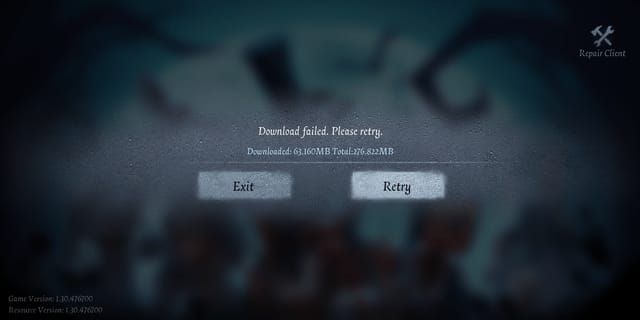
L'erreur 1001 indique un échec de la négociation client-serveur lors de l'initialisation du matchmaking. Lorsque vous appuyez sur Lancer le match, votre client envoie des jetons d'authentification aux serveurs NetEase (clusters de Singapour, Hong Kong ou Japon). Ceux-ci vérifient le statut du compte, l'éligibilité régionale et le rang. L'erreur 1001 se déclenche lorsque les serveurs rejettent les jetons pour les raisons suivantes :
- Délai d'attente dépassant un temps de réponse de 5000 ms
- Cache corrompu avec des informations de session obsolètes
- Perte de paquets réseau supérieure à la tolérance de 1 %
Cela diffère des déconnexions en cours de jeu : cela empêche totalement l'entrée en match plutôt que d'interrompre une partie en cours.
Spécificités de la Saison 41
La Saison 41 a ajouté des mesures anti-triche renforcées validant l'intégrité du client avant le matchmaking. Le système vérifie désormais les sommes de contrôle (checksums) des fichiers du jeu, les certificats d'authentification de l'appareil et le statut de liaison du compte. Les joueurs utilisant des fichiers modifiés, changeant fréquemment d'appareil sans synchronisation appropriée ou utilisant des VPN masquant leur région déclenchent plus souvent l'erreur 1001.
Les fenêtres de maintenance accentuent ces problèmes. Les mises à jour ont lieu les mercredis à 08h00 UTC+8, avec des correctifs les 6, 13 et 20 novembre, et une mise à jour confirmée le 29 janvier 2026 à 08h00 UTC+8. La maintenance du 27 novembre a duré 240 minutes — les jetons mis en cache ont expiré, provoquant l'erreur 1001 jusqu'à leur renouvellement.
Déclencheurs courants en mode Classé
Le matchmaking classé présente des taux d'erreur 1001 plus élevés en raison d'un appariement plus strict basé sur les paliers. Le système recherche des adversaires dans des plages de rang spécifiques tout en validant la qualité du réseau. Les joueurs aux limites de paliers (transitions d'Élan à Mammouth) font face à des files d'attente prolongées, augmentant la probabilité de dépassement de délai.
Les contraintes matérielles déclenchent des erreurs sur les appareils aux spécifications minimales. Les appareils avec 4 Go de RAM peinent lorsque des applications en arrière-plan consomment de la mémoire. Le jeu nécessite un minimum de 3,7 Go de stockage plus 2 Go pour le cache et les fichiers temporaires (5,7 Go au total). Lorsque l'espace tombe en dessous de ce seuil, le cache d'authentification ne peut pas s'écrire correctement, provoquant des échecs répétés.
Impact sur les points de rang
Une erreur 1001 survenant avant le début du match n'entraîne pas de déduction de points de rang et n'est pas considérée comme un abandon. Votre historique de match reste propre et vous pouvez vous remettre en file d'attente immédiatement après avoir corrigé l'erreur.
Cependant, trois occurrences de l'erreur 1001 en moins de 15 minutes déclenchent une restriction de file d'attente de 10 minutes pour éviter de surcharger le serveur avec des connexions instables. Ce temps de recharge se réinitialise après la fin réussie d'un match.
Causes profondes du code d'erreur 1001
L'erreur 1001 provient de cinq catégories : l'infrastructure côté serveur, l'instabilité réseau côté client, les données locales corrompues, les problèmes d'authentification du compte et les limites de compatibilité de l'appareil.
Serveur vs Client
Les problèmes côté serveur affectent plusieurs joueurs simultanément et se résolvent sans action de l'utilisateur une fois que NetEase déploie des correctifs. Consultez les forums communautaires — si des dizaines de personnes signalent des erreurs identiques au même moment, le problème vient du serveur.
Les problèmes côté client affectent les joueurs individuellement en fonction de configurations réseau uniques : bridage du FAI pendant les heures de pointe, bugs du micrologiciel du routeur perdant des paquets UDP ou blocage de ports spécifiques par l'opérateur mobile (NAT). Ces cas nécessitent un dépannage initié par l'utilisateur.
Les cas d'erreur 1001 de la Saison 41 se répartissent approximativement à 30 % côté serveur et 70 % côté client. Les problèmes de serveur se résolvent en quelques heures ; les problèmes clients persistent jusqu'à ce que vous ajustiez vos paramètres réseau, vidiez le cache ou modifiiez la configuration de votre appareil.
Changements dans l'algorithme de matchmaking
L'algorithme de la Saison 41 privilégie la qualité de la connexion à la rapidité, filtrant les joueurs sous les seuils minimaux avant de lancer les recherches. Les saisons précédentes autorisaient des connexions limites dans les files d'attente, causant des déconnexions en plein match. Le système mis à jour empêche cela via une validation stricte avant le match.
L'algorithme effectue des tests de ping en temps réel vers les serveurs de Singapour, Hong Kong et du Japon avant l'entrée en file d'attente. Les joueurs dépassant 200 ms vers les trois clusters reçoivent l'erreur 1001 au lieu d'entrer dans des matchs instables. Cela affecte particulièrement les régions éloignées ou les routes encombrées pendant les heures de pointe (18h00-23h00 heure locale dans les zones asiatiques).
Exigences réseau
Identity V nécessite un minimum de 5 Mbps en téléchargement et 1 Mbps en téléversement pour un matchmaking stable. La bande passante nécessaire augmente en mode Classé en raison de la synchronisation de données supplémentaires pour les calculs de rang et l'enregistrement des matchs. Les réseaux partagés (dortoirs, WiFi public, points d'accès mobiles avec plusieurs appareils) rencontrent fréquemment l'erreur 1001 lorsque la bande passante chute sous les seuils.
La stabilité du ping importe plus que la vitesse brute. Une connexion moyenne de 150 ms avec des pics occasionnels à 300 ms déclenchera l'erreur 1001 plus sûrement qu'une connexion constante à 180 ms. Le système mesure la gigue (variation du ping) et rejette les connexions dépassant 30 ms de gigue, même si le ping moyen est acceptable.
La perte de paquets est le facteur le plus critique. Même 2 % de perte de paquets corrompt les jetons d'authentification pendant la transmission, provoquant l'erreur 1001. Les données mobiles lors de déplacements (véhicules, trains) subissent des pertes de paquets variables lorsque l'appareil change de tour relais, rendant l'erreur 1001 courante pendant les trajets.
Problèmes d'authentification du compte
NetEase met en œuvre des affectations de serveurs basées sur la région pour optimiser la latence. Les comptes créés dans des régions spécifiques reçoivent des affectations permanentes qui ne peuvent être modifiées sans contacter le support. Les joueurs qui déménagent ou utilisent des VPN rencontrent l'erreur 1001 lorsque leur emplacement physique entre en conflit avec les paramètres régionaux du compte.
La liaison du compte affecte la fiabilité de l'authentification. Vérifiez la liaison de votre compte NetEase via Paramètres > Compte avant le matchmaking. Les comptes non liés ou les connexions "invité" connaissent des taux d'erreur 1001 plus élevés car les jetons de session temporaires expirent plus vite que les identifiants permanents. Le système donne la priorité aux comptes liés lors de l'équilibrage de charge.
Corruption du cache
Le cache du jeu stocke localement les jetons d'authentification, l'historique des connexions aux serveurs et les préférences de matchmaking. Des entrées corrompues s'y accumulent avec le temps, surtout après des échecs de connexion ou des fermetures forcées de l'application pendant le matchmaking. Un cache corrompu envoie des données d'authentification invalides, déclenchant immédiatement l'erreur 1001.
Le vidage du cache diffère selon la plateforme. iOS : Réglages > Général > Stockage iPhone > Identity V > Décharger l'app, puis réinstaller pour conserver les données tout en vidant le cache. Android : Paramètres > Applications > Identity V > Stockage > Vider le cache sans désinstaller. Une désinstallation complète sur Android nécessite de supprimer manuellement les dossiers Android/data/com.netease.idv — une simple réinstallation laisse parfois des fichiers corrompus.
La corruption du cache s'accélère après les mises à jour. Lorsque NetEase déploie des patchs, un cache obsolète faisant référence à d'anciennes configurations de serveur entre en conflit avec les nouveaux protocoles d'authentification. Pour une expérience sans accroc, utilisez une plateforme de recharge d'échos Identity V à prix réduit de confiance comme BitTopup pour garantir la stabilité du compte lors de vos achats.
Solutions rapides sur mobile
Exécutez ces étapes séquentiellement, en testant le matchmaking après chaque étape.
Méthode 1 : Fermeture forcée et redémarrage
La fermeture forcée interrompt les processus en arrière-plan et vide la mémoire temporaire contenant des données de session corrompues. iOS : balayez vers le haut depuis le bas (ou double-cliquez sur le bouton Home), localisez Identity V, balayez vers le haut pour fermer. Android : bouton Applications récentes, trouvez Identity V, balayez pour fermer ou appuyez sur le X.
Après la fermeture forcée, attendez 30 secondes avant de relancer. Cela permet au système d'exploitation de libérer totalement la mémoire allouée et les sockets réseau. Pendant l'attente, activez puis désactivez le mode Avion pour réinitialiser les connexions sans fil — cela force de nouvelles connexions aux tours cellulaires et aux points d'accès WiFi.
Résout environ 40 % des cas d'erreur 1001 dus à une corruption temporaire de l'état du réseau ou à des fuites de mémoire. Prend 60 secondes au total.
Méthode 2 : Vider le cache
Le vidage du cache supprime les jetons d'authentification corrompus, l'historique des serveurs et les fichiers temporaires. iOS (10.0+) : Réglages > Général > Stockage iPhone > Identity V > Décharger l'app. Cela préserve vos identifiants et paramètres tout en supprimant le cache. Après le déchargement, appuyez sur Réinstaller.
Android (4.3+) : Paramètres > Applications > Identity V > Stockage > Vider le cache. Pour les erreurs persistantes, passez à "Effacer les données" (cela vous déconnecte et réinitialise les paramètres), puis supprimez manuellement le dossier Android/data/com.netease.idv à l'aide d'un gestionnaire de fichiers avant de réinstaller.
Résout 60 % des cas d'erreur 1001 dus à des jetons corrompus ou des données de serveur obsolètes. Prend 3 à 5 minutes, réinstallation incluse. Vérifiez la liaison de votre compte NetEase avant d'effacer les données pour éviter des complications de connexion.
Méthode 3 : Changer de réseau
Le changement de réseau force de nouvelles connexions au serveur via des chemins de routage différents. Si vous êtes en WiFi, désactivez-le et activez les données mobiles avant de lancer le jeu. Si vous êtes sur les données mobiles, connectez-vous au WiFi. Cela permet de contourner les problèmes de routage spécifiques au FAI ou les nœuds encombrés causant des pertes de paquets.
Le WiFi passe par l'infrastructure résidentielle du FAI ; les données mobiles utilisent les réseaux dorsaux des opérateurs avec un peering différent vers les serveurs NetEase. Changer de réseau réduit souvent le ping de 50 à 100 ms si un chemin est encombré.
Testez les deux types de réseau à différents moments. Le WiFi résidentiel est plus performant en journée (09h00-17h00) quand moins de voisins consomment de la bande passante ; les données mobiles excellent le soir quand les tours cellulaires sont moins chargées.
Méthode 4 : Mettre à jour vers le dernier patch
Les clients obsolètes contiennent des protocoles d'authentification périmés que les serveurs actuels rejettent avec l'erreur 1001. Vérifiez l'App Store (iOS) ou le Google Play Store (Android) en recherchant Identity V et appuyez sur Mettre à jour si disponible.
La Saison 41 a reçu des correctifs les 6, 13 et 20 novembre, avec une mise à jour confirmée le 29 janvier 2026 à 08h00 UTC+8. Les joueurs ayant désactivé les mises à jour automatiques ou utilisant des réseaux restreints rencontrent l'erreur 1001 lorsque la version du client est en retard. Le jeu affiche la version sur l'écran de connexion — comparez-la avec la dernière version indiquée dans les descriptions des boutiques d'applications.
Activez les mises à jour automatiques ou vérifiez manuellement chaque semaine (particulièrement le mercredi matin UTC+8 lors de la maintenance). Les mises à jour varient de 200 Mo à 1,5 Go, nécessitant un WiFi stable et un stockage suffisant (5,7 Go au total minimum).
Méthode 5 : Réinitialiser les paramètres réseau
Les paramètres réseau accumulent des erreurs de configuration au fil du temps (serveurs DNS modifiés, profils VPN, proxys). La réinitialisation restaure les paramètres par défaut, optimisant la compatibilité avec les serveurs de jeu. iOS : Réglages > Général > Transférer ou réinitialiser l'iPhone > Réinitialiser > Réinitialiser les réglages réseau. Cela efface les mots de passe WiFi enregistrés — notez-les au préalable.
Android : Paramètres > Système > Options de réinitialisation > Réinitialiser le WiFi, le mobile et le Bluetooth (le chemin varie selon le fabricant). Après la réinitialisation, reconnectez-vous au WiFi et désactivez les VPN avant de lancer le jeu. Les VPN passent par des serveurs intermédiaires ajoutant de la latence, déclenchant l'erreur 1001 quand le ping total dépasse 200 ms.
Après la réinitialisation : configurez manuellement le DNS sur 1.1.1.1 (primaire) et 8.8.8.8 (secondaire) dans les paramètres WiFi pour un routage optimisé. Désactivez l'Assistance WiFi sur iOS (Réglages > Données cellulaires > Assistance WiFi) pour éviter le basculement automatique WiFi-cellulaire en cas de signal faible — ces basculements interrompent le matchmaking.
Solutions avancées pour PC/Émulateur
Les environnements PC et émulateurs ajoutent de la complexité via les pare-feu du système, les pilotes graphiques et les couches de virtualisation.
Configuration DNS
Les serveurs DNS traduisent les adresses du jeu en adresses IP. Le DNS par défaut du FAI a souvent une latence élevée ou des tables de routage incomplètes retardant les connexions. Configurer manuellement le DNS sur 1.1.1.1 (Cloudflare) en primaire et 8.8.8.8 (Google) en secondaire réduit le temps de recherche DNS de 100-200 ms à 10-20 ms, diminuant le temps de connexion total sous les seuils de l'erreur 1001.
Windows : Panneau de configuration > Centre Réseau et partage > Modifier les paramètres de la carte. Faites un clic droit sur la connexion active, sélectionnez Propriétés, mettez en surbrillance Protocole Internet version 4 (TCP/IPv4), cliquez sur Propriétés, sélectionnez Utiliser l'adresse de serveur DNS suivante, entrez 1.1.1.1 et 8.8.8.8. Cliquez sur OK et redémarrez la carte en la désactivant puis en la réactivant.
La configuration DNS persiste entre les sessions, offrant une réduction permanente de la latence. Alternative : 208.67.222.222 (OpenDNS) si Cloudflare/Google sont bloqués.
Exceptions du pare-feu
Le pare-feu Windows et les antivirus inspectent les paquets réseau, ajoutant des délais qui poussent les temps de connexion au-delà des seuils. Identity V nécessite un accès UDP/TCP sans restriction sur des ports spécifiques. Ajouter des exceptions élimine ces délais d'inspection, réduisant la latence de 20 à 50 ms.
Pare-feu Windows Defender > Autoriser une application via le pare-feu > Modifier les paramètres > Autoriser une autre application. Naviguez jusqu'à l'installation d'Identity V (généralement C:\Program Files\Identity V), sélectionnez l'exécutable, cliquez sur Ajouter. Cochez les cases Réseau privé et Réseau public.
Pour les antivirus tiers (Norton, McAfee, Kaspersky), localisez la section contrôle des applications/pare-feu et ajoutez Identity V aux applications de confiance. Certains nécessitent des exceptions séparées pour le lanceur et l'exécutable principal — ajoutez les deux.
Correctifs spécifiques aux émulateurs
Les émulateurs Android (BlueStacks, NoxPlayer, LDPlayer) ajoutent une surcharge de virtualisation augmentant la latence et l'utilisation des ressources. Allouez au minimum 4 Go de RAM à l'émulateur (6 Go recommandés), réglez les cœurs CPU sur 4, et activez la virtualisation matérielle (VT-x/AMD-V) dans le BIOS.
Le rendu graphique affecte la stabilité. Passez de DirectX à OpenGL (ou vice versa) dans les paramètres de l'émulateur si vous rencontrez l'erreur 1001 de manière persistante. DirectX offre de meilleures performances sur les GPU NVIDIA ; OpenGL offre une stabilité supérieure sur AMD.
Le mode de pontage réseau (bridging) est important. Le mode NAT (par défaut) fait transiter le trafic par l'OS hôte, ajoutant de la latence. Le mode Pont (Bridge) attribue à l'émulateur une IP directe sur le réseau local, réduisant la latence de 10 à 30 ms. Paramètres de l'émulateur > Réseau, changez NAT en Pont, redémarrez. Nécessite que le routeur supporte plusieurs attributions DHCP.
Après la configuration, lancez dwrg_repair.exe (dans le répertoire d'installation du jeu) pour vérifier l'intégrité des fichiers, puis lancez en tant qu'administrateur (clic droit sur l'exécutable, sélectionnez Exécuter en tant qu'administrateur).
Mises à jour des pilotes graphiques
Des pilotes graphiques obsolètes causent des délais de rendu interférant avec le timing de synchronisation réseau. Le matchmaking d'Identity V attend des mises à jour réseau cohérentes avec les images — les saccades graphiques dues à des bugs de pilotes désynchronisent ces mises à jour, déclenchant l'erreur 1001. Mettez à jour les pilotes NVIDIA via GeForce Experience ou AMD via Radeon Software vers la dernière version stable.
Le runtime DirectX gère les opérations graphiques et réseau de bas niveau. Windows 10/11 incluent DirectX 12, mais Identity V a besoin de composants spécifiques de DirectX 9/11. Téléchargez le "DirectX End-User Runtime" sur le site de Microsoft pour vous assurer que toutes les bibliothèques requises sont présentes.
Après les mises à jour des pilotes, configurez les graphismes en jeu : réglez la Qualité sur Basse et le Taux de rafraîchissement sur 30 FPS sur les systèmes avec 4 Go de RAM. Les systèmes avec 6 Go+ de RAM peuvent utiliser 60 FPS sans impacter la stabilité réseau. Désactivez les ombres pour réduire la charge GPU, libérant des ressources pour le traitement réseau.
Comparaison des codes d'erreur

Comprendre les distinctions entre les erreurs 1001, 1002 et 1003 permet un dépannage précis.
Erreur 1001 vs 1002
L'erreur 1001 survient lors de l'initialisation du matchmaking quand le client ne peut pas s'authentifier. L'erreur 1002 apparaît pendant un match en cours lorsque la qualité de la connexion se dégrade sous les seuils jouables. Le timing est crucial : la 1001 empêche l'entrée en match ; la 1002 interrompt une partie active.
Les solutions pour l'erreur 1002 se concentrent sur la stabilité de la connexion maintenue (optimisation de la bande passante, fermeture des téléchargements en arrière-plan, utilisation d'Ethernet filaire sur PC). Les solutions pour l'erreur 1001 mettent l'accent sur le vidage du cache et le renouvellement du jeton d'authentification, car la connexion ne progresse jamais au-delà de la négociation initiale.
Les codes d'erreur indiquent des réponses différentes du serveur. 1001 signifie que les serveurs ont activement rejeté votre connexion suite à un échec de validation. 1002 signifie que les serveurs ont accepté initialement mais ont coupé la connexion en raison d'une dégradation de la qualité.
Erreur 1001 vs 1003
L'erreur 1003 indique des restrictions au niveau du compte empêchant le matchmaking : bannissements temporaires suite à des signalements, suspensions pour traitement de paiement ou violations de verrouillage régional. L'erreur 1003 nécessite de contacter le support ou de régulariser le statut du compte ; l'erreur 1001 se résout généralement par un dépannage côté client.
L'erreur 1003 persiste sur tous les appareils et réseaux car la restriction existe côté serveur sur votre compte. Tester sur un autre appareil/réseau ne résoudra pas la 1003, alors que la 1001 disparaît souvent lors d'un changement. Si vous obtenez la 1003, vérifiez votre messagerie en jeu pour des notifications sur les restrictions de compte ou les problèmes de paiement.
Du point de vue de la gravité, la 1003 est plus sérieuse — elle indique un risque potentiel pour le compte nécessitant une intervention officielle. La 1001 représente des problèmes techniques temporaires résolvables de manière autonome en quelques minutes.
Timing des modèles d'erreur
Les codes d'erreur suivent des schémas prévisibles. L'erreur 1001 apparaît surtout pendant les heures de pointe (18h00-23h00 UTC+8) lorsque la charge du serveur augmente et que les connexions limites échouent à la validation. L'erreur 1002 survient de manière aléatoire pendant les matchs lors de fluctuations réseau. L'erreur 1003 apparaît immédiatement après la connexion si des restrictions de compte existent.
Pendant la maintenance (mercredis 08h00 UTC+8), toutes les erreurs sont remplacées par des notifications de maintenance. Immédiatement après la maintenance, l'erreur 1001 grimpe en flèche car les joueurs avec un cache obsolète tentent de se connecter. En 2-3 heures, la fréquence se normalise à mesure que les joueurs vident leur cache et mettent à jour leur client.
Les transitions saisonnières déclenchent des vagues d'erreurs 1001 car le matchmaking réinitialise les paliers de rang et recalcule les classements. Les premières 48 heures d'une nouvelle saison connaissent des taux d'erreur 1001 3 à 5 fois supérieurs à la normale. Planifiez vos sessions de montée en rang importantes 3 jours ou plus après le début de la saison, une fois les systèmes stabilisés.
Système de matchmaking de la Saison 41
Comprendre la mécanique permet une prévention proactive des erreurs.
Comment fonctionne le matchmaking
Le matchmaking de la Saison 41 opère en trois phases : validation, recherche, affectation. Pendant la validation (0-10 secondes), les serveurs vérifient que le réseau respecte les minima : ping < 200 ms, gigue < 30 ms, perte de paquets < 1 %. Un échec de validation renvoie immédiatement l'erreur 1001 sans aller plus loin.
La phase de recherche (10 secondes à 5 minutes selon le mode/rang) identifie des adversaires compatibles dans le palier de rang tout en maintenant la qualité de connexion. Le système privilégie la qualité du match sur la vitesse, prolongeant la recherche plutôt que d'apparier des réseaux incompatibles. Le mode Classé nécessite 2 à 5 minutes contre 30 à 60 secondes pour le Match Rapide en raison d'un appariement par palier plus strict.
La phase d'affectation (5-10 dernières secondes) alloue un serveur de match et transfère tous les joueurs simultanément. Si la connexion d'un joueur échoue pendant le transfert, tout le match est annulé et tout le monde retourne en file d'attente. Cette approche "tout ou rien" empêche les matchs de commencer avec des joueurs manquants, mais signifie que l'erreur 1001 d'un seul joueur peut annuler le matchmaking pour 7 autres.
Heures de file d'attente optimales
La charge du serveur est directement corrélée à la fréquence de l'erreur 1001. Les heures de pointe (18h00-23h00 UTC+8 en semaine, 12h00-23h00 le week-end) connaissent des taux d'erreur 3 à 4 fois plus élevés qu'en heures creuses. Les fuseaux horaires de Singapour, Hong Kong et du Japon font face à une congestion maximale.
Fenêtres optimales : les matins en semaine (09h00-12h00 UTC+8) et tard dans la nuit (01h00-05h00 UTC+8). Ces créneaux offrent des files d'attente en Classé de moins de 60 secondes avec un risque minimal d'erreur 1001. Les joueurs compétitifs devraient planifier leurs sessions intensives durant ces fenêtres.
Évitez de vous mettre en file d'attente dans les 30 minutes suivant la fin d'une maintenance. La maintenance du 27 novembre a duré 240 minutes, se terminant à 12h00 UTC+8. Les joueurs en file d'attente entre 12h00 et 12h30 ont connu des taux d'erreur 1001 de plus de 60 % alors que les serveurs traitaient les vagues de connexions. Attendre après 12h30 a permis de ramener les erreurs à des niveaux normaux.
Liste de vérification avant match
Appliquez ceci avant les files d'attente en Classé pour minimiser l'erreur 1001 :
- Vérifier la stabilité du réseau : Pinguez 8.8.8.8 pendant 60 secondes, confirmez une moyenne sous 150 ms sans pics dépassant 200 ms.
- Vérifier le stockage : Assurez-vous d'avoir 2 Go+ de libre au-delà des 5,7 Go d'installation pour les opérations de cache.
- Fermer les applications en arrière-plan : Arrêtez le streaming, les téléchargements et les applications gourmandes en réseau.
- Désactiver l'optimisation de la batterie : Paramètres > Batterie > Optimisation de la batterie, trouvez Identity V, sélectionnez Ne pas optimiser.
- Activer les Options développeur (Android) : Paramètres > À propos du téléphone, appuyez 7 fois sur le numéro de build pour déverrouiller, activez Données mobiles toujours actives.
- Désactiver le mode Économie d'énergie (iOS) : Ce mode bride le réseau ; désactivez-le dans Réglages > Batterie.
- Tester avec un Match Rapide : Terminez-en un avec succès pour vérifier la stabilité avant de risquer vos points de rang.
Cela prend 3 à 5 minutes mais réduit la probabilité d'erreur 1001 d'environ 80 %.
Heures de pointe et charge du serveur
NetEase exploite des clusters à Singapour (Asie du Sud-Est), Hong Kong (Chine/Taïwan) et au Japon (Japon/Corée). Chacun a ses pics distincts : Singapour 19h00-22h00 SGT, Hong Kong 20h00-23h00 HKT, Japon 21h00-24h00 JST.
La charge du serveur affecte le matchmaking de deux manières. Premièrement, un nombre élevé de joueurs prolonge les temps de recherche pour traiter plus de combinaisons de matchs. Deuxièmement, la tension sur l'infrastructure augmente la perte de paquets et la latence, même pour des connexions normalement stables. Lors de charges extrêmes (événements spéciaux, nouvelles saisons, modes limités), même les connexions optimales peuvent rencontrer l'erreur 1001.
Surveillez les canaux communautaires pour connaître l'état des serveurs pendant les pics. NetEase déploie occasionnellement des augmentations temporaires de capacité lors d'événements annoncés, réduisant l'erreur 1001 malgré l'affluence. Des événements viraux inattendus (tournois de streamers, tendances sociales) peuvent submerger les serveurs sans ajustement de capacité.
Causes liées au compte et aux achats
L'erreur 1001 provient parfois du statut du compte plutôt que du réseau.
Erreurs de traitement de paiement
Les achats d'Échos échoués laissent parfois des enregistrements de transactions en attente qui verrouillent le statut du compte jusqu'à ce que le traitement soit terminé ou expire. Pendant ce verrouillage, le matchmaking peut rejeter l'authentification avec l'erreur 1001 pour empêcher de jouer sur des comptes ayant des problèmes de paiement non résolus.
Vérifiez Paramètres > Historique des achats. Les transactions en attente affichent le statut En cours de traitement et se résolvent généralement sous 24 heures. Si elles sont en attente au-delà de 48 heures, contactez le support avec l'ID de transaction. Ne tentez pas d'achats supplémentaires tant qu'une transaction est en attente — cela aggrave le verrouillage.
Les échecs de vérification de paiement déclenchent également l'erreur 1001. Si votre méthode (carte de crédit, paiement mobile) nécessite une authentification supplémentaire (3D Secure, SMS) et que vous ne la terminez pas dans les temps, le système signale le compte pour examen. Effectuez toutes les vérifications rapidement ; ne fermez pas les fenêtres de paiement avant confirmation.
Impact des achats échoués
Le système anti-fraude surveille les schémas d'achat pour détecter toute activité suspecte. Des tentatives rapides avec différentes méthodes de paiement, des achats depuis des régions ne correspondant pas à celle du compte ou des achats sous VPN déclenchent des alertes de fraude restreignant temporairement le matchmaking. Ces restrictions se manifestent par l'erreur 1001 jusqu'à ce que le système vérifie la légitimité.
Les joueurs légitimes déclenchent des faux positifs lors de voyages internationaux en tentant des achats depuis de nouveaux lieux. Si vous jouez régulièrement d'un pays mais voyagez dans un autre, attendez 24 heures après votre arrivée avant d'acheter. Cela permet au système de reconnaître la nouvelle IP comme un voyage légitime plutôt qu'une compromission. Alternativement, contactez le support avant de voyager pour mettre votre nouvel emplacement sur liste blanche.
Erreur de transaction 1001
L'erreur 1001 apparaissant pendant ou immédiatement après des achats en jeu indique des conflits de traitement de transaction. Le client du jeu maintient une file d'attente de transactions locale synchronisée avec les serveurs. Si la synchronisation échoue (interruption réseau pendant l'achat), la file locale contient des transactions non confirmées bloquant le matchmaking jusqu'à résolution.
Fermez l'application de force et attendez 5 minutes avant de relancer. Ce délai permet au traitement côté serveur de se terminer et de mettre à jour le statut du compte. Après avoir relancé, vérifiez que le solde d'Échos correspond aux valeurs attendues. Si les achats sont terminés mais que l'erreur 1001 persiste, videz le cache pour supprimer les données de file d'attente de transaction corrompues.
Pour une erreur 1001 persistante liée aux transactions, vérifiez la liaison de votre compte NetEase. Paramètres > Compte, confirmez le statut Lié avec l'e-mail/téléphone affiché. Les comptes non liés utilisant une connexion invité ne peuvent pas traiter les achats de manière fiable et subissent de fréquentes erreurs 1001 lors des tentatives de transaction. Liez votre compte avant d'acheter.
Achats sécurisés sur BitTopup
L'utilisation de plateformes tierces réputées comme BitTopup élimine de nombreuses causes d'erreur 1001 liées aux achats. BitTopup traite les transactions via des canaux établis que le système anti-fraude de NetEase reconnaît comme légitimes, réduisant les alertes de faux positifs. La livraison rapide (généralement moins de 5 minutes) minimise les fenêtres de transaction en attente qui verrouillent le matchmaking.
BitTopup propose plusieurs méthodes de paiement (cartes de crédit, portefeuilles numériques, options locales) traitées via des passerelles sécurisées complétant la vérification automatiquement. Cela élimine les problèmes de vérification incomplète causant des signalements de compte. Le service client 24/7 résout les problèmes de transaction immédiatement, contrairement aux tickets de support qui prennent plusieurs jours.
Des prix compétitifs et des bonus fréquents apportent une valeur ajoutée tout en maintenant la sécurité du compte. Les évaluations élevées des utilisateurs reflètent une fiabilité de livraison constante — cruciale pour les joueurs qui ne peuvent se permettre des interruptions de matchmaking pendant les saisons compétitives. Pour les joueurs ayant des erreurs 1001 répétées liées aux achats, passer par BitTopup résout souvent le problème de manière permanente en contournant les circuits de paiement problématiques.
Conseils d'experts
Les joueurs expérimentés maintiennent des performances constantes en Classé en minimisant les interruptions dues à l'erreur 1001.
Optimisation réseau pro
Les joueurs compétitifs utilisent exclusivement l'Ethernet filaire sur PC, éliminant la variance de latence et les interférences inhérentes au WiFi. Même les routeurs WiFi 6 introduisent 5 à 15 ms de latence supplémentaire par rapport au filaire. Sur mobile, placez-vous à moins de 3 mètres du routeur avec une vue directe pour minimiser la dégradation du signal causant des pertes de paquets.
La configuration de la Qualité de Service (QoS) du routeur donne la priorité au trafic de jeu. Accédez au panneau d'administration du routeur (généralement 192.168.1.1), localisez les paramètres QoS, et créez une règle priorisant le trafic UDP sur les ports 10000-20000 (plage typique d'Identity V). Cela garantit que les paquets du jeu passent en priorité, même si d'autres appareils consomment de la bande passante.
Les outils de surveillance réseau offrent une visibilité en temps réel. Les joueurs mobiles utilisent des applications comme Network Analyzer ou PingTools pour surveiller le ping, la gigue et la perte de paquets avant de se mettre en file d'attente. Les joueurs PC lancent des tests de ping continus vers les serveurs de jeu dans des invites de commande séparées, identifiant immédiatement une dégradation avant l'erreur 1001.
Stabilité de niveau tournoi
Les pros maintiennent des connexions de secours pour les matchs critiques. Les joueurs mobiles activent à la fois le WiFi et les données mobiles, configurant le basculement automatique si le réseau principal échoue. Cela nécessite de désactiver l'Assistance WiFi sur iOS (qui bascule trop agressivement) et d'utiliser des gestionnaires de connexion tiers ne basculant que lorsque le WiFi devient totalement indisponible.
Les routeurs de jeu dédiés avec support VPN intégré permettent un routage sélectif. Configurez le routeur pour diriger le trafic d'Identity V directement vers le FAI tout en routant le reste du trafic via un VPN. Cela empêche la latence du VPN d'affecter le jeu tout en maintenant la confidentialité pour les autres activités. Les routeurs ASUS, Netgear ou TP-Link proposent cette fonctionnalité.
Les protocoles de test avant match préviennent l'erreur 1001 en plein tournoi. Avant les matchs importants, effectuez des tests de 100 pings vers les serveurs de jeu, confirmant 0 % de perte de paquets et une moyenne sous 150 ms. Testez aux mêmes heures que les matchs prévus pour tenir compte de la congestion temporelle. Si les tests révèlent une instabilité, reprogrammez ou passez sur une connexion de secours.
Erreurs courantes
L'utilisation de VPN pour accéder à du contenu régional différent introduit 50 à 150 ms de latence supplémentaire, poussant le ping total au-delà des seuils de l'erreur 1001. Les joueurs accédant à des événements ou cosmétiques limités d'autres régions doivent désactiver le VPN avant le matchmaking. Si le VPN est nécessaire pour la connexion initiale, déconnectez-le après avoir atteint le menu principal et avant de lancer la recherche.
Se mettre en file d'attente immédiatement après une mise à jour sans vider le cache provoque l'erreur 1001 car le cache obsolète entre en conflit avec les nouveaux protocoles serveur. Videz toujours le cache après une mise à jour via la Méthode 2, même si la description de la mise à jour ne mentionne pas de changements d'authentification. Cela prend 2 minutes mais évite 30 minutes de dépannage plus tard.
Lancer plusieurs instances du jeu simultanément (émulateur et mobile, ou plusieurs fenêtres d'émulateur) déclenche l'anti-triche qui bloque le matchmaking avec l'erreur 1001. NetEase détecte les connexions simultanées d'un même compte comme un partage potentiel ou du botting. Fermez toutes les instances sauf votre appareil principal avant de lancer une recherche.
Protocole d'urgence
Si l'erreur 1001 apparaît pendant une montée en rang avec un temps limité :
- Bascule immédiate du mode Avion (mobile) ou désactivation/réactivation de la carte réseau (PC) - 10 secondes
- Fermeture forcée et relance - 30 secondes
- Passage sur le réseau de secours (données mobiles si WiFi, vice versa) - 20 secondes
- Vidage du cache si les trois premières étapes échouent - 3 minutes
- Redémarrage de l'appareil en dernier recours - 2 minutes
Ce protocole privilégie la vitesse sur l'exhaustivité, en appliquant d'abord les correctifs rapides. Il résout environ 85 % des cas en moins de 60 secondes, minimisant l'interruption en Classé.
Pour les tournois où un délai de 60 secondes est inacceptable, maintenez un second appareil avec Identity V installé et connecté. Si l'appareil principal rencontre l'erreur 1001, passez immédiatement sur le second. Cela nécessite la liaison du compte pour un changement d'appareil fluide sans délai de connexion.
Prévention à long terme
Prévenir l'erreur 1001 nécessite un entretien régulier plutôt que des correctifs ponctuels.
Routine quotidienne
Avant chaque session, exécutez cette routine de 2 minutes :
- Redémarrer l'appareil s'il fonctionne depuis plus de 24h — cela nettoie les fuites de mémoire et la corruption de l'état réseau.
- Vérifier que le stockage dépasse de 2 Go l'installation — évite les échecs d'écriture du cache.
- Fermer les applications en arrière-plan — libère de la bande passante et des ressources processeur.
- Lancer un test de ping rapide vers 8.8.8.8 pendant 30 secondes — confirme la stabilité du réseau.
- Vérifier les mises à jour — garantit que le client correspond aux exigences du serveur.
Cela prévient 70 % des erreurs 1001 en traitant les causes communes avant qu'elles ne se déclenchent. L'investissement en temps (2 minutes par jour) est négligeable par rapport au temps de dépannage économisé (15-30 minutes par occurrence).
Après vos sessions, videz le cache du jeu chaque semaine, même sans erreur. Un nettoyage proactif empêche l'accumulation de corruption causant à terme l'erreur 1001. Planifiez cela lors de moments peu importants (après des matchs amicaux, pas avant le mode Classé).
Bilans de santé hebdomadaires
Les joueurs de Classé assidus devraient effectuer une analyse complète chaque semaine :
- Tests de ping prolongés (500 pings) vers Singapour (103.10.60.1), Hong Kong (103.10.62.1), Japon (103.10.64.1) — identifie le cluster de serveurs optimal.
- Mesurer la bande passante via des tests de vitesse pendant les heures de pointe — confirme le minimum de 5 Mbps sous charge.
- Vérifier le micrologiciel du routeur — les fabricants publient des correctifs de stabilité.
- Revoir les configurations QoS — s'assure que la priorité du trafic de jeu reste active après les redémarrages.
- Tester les connexions de secours — vérifie que les données mobiles ou le WiFi secondaire fonctionnent si besoin.
Documentez les résultats en suivant les moyennes de ping, les pourcentages de perte de paquets et la bande passante au fil du temps. L'analyse des tendances révèle des conditions qui se dégradent avant de causer l'erreur 1001, permettant de contacter le FAI ou de mettre à jour l'équipement de manière proactive.
Outils de surveillance
Mobile : installez des applications de surveillance réseau fonctionnant en continu pendant le jeu :
- PingTools (Android) : Graphiques de ping en temps réel, suivi des pertes de paquets, score de qualité de connexion.
- Network Analyzer (iOS) : Diagnostics détaillés incluant les temps de recherche DNS, le traçage de route.
- NetSpot (iOS/Android) : Cartographie la force du signal WiFi dans la maison, identifiant les emplacements de jeu optimaux.
PC : utilisez les outils intégrés de Windows ou des applications tierces :
- Moniteur de ressources (intégré) : L'onglet Réseau affiche la bande passante en temps réel par application.
- PingPlotter : Graphique du ping et de la perte de paquets sur la durée, identifiant les problèmes intermittents.
- Wireshark : Analyse de paquets avancée pour les problèmes complexes (nécessite des connaissances techniques).
Configurez ces outils pour enregistrer les données pendant vos sessions. Lorsqu'une erreur 1001 survient, examinez les journaux des 5 minutes précédentes pour identifier les déclencheurs (pics de ping, rafales de perte de paquets, saturation de bande passante). Cela permet des correctifs ciblés plutôt que de procéder par tâtonnements.
Contact du support vs Dépannage autonome
Tentez d'abord le dépannage autonome en utilisant les méthodes de ce guide. Contactez le support NetEase uniquement si :
- L'erreur 1001 persiste après avoir effectué toutes les étapes, y compris le vidage du cache, la réinitialisation réseau et le redémarrage de l'appareil.
- L'erreur 1001 apparaît exclusivement sur votre compte mais pas sur des comptes de test sur le même appareil/réseau.
- L'erreur 1001 coïncide avec des restrictions de compte, des problèmes de paiement ou des messages de verrouillage régional.
- L'erreur 1001 a commencé immédiatement après une mise à jour spécifique et affecte plusieurs appareils/réseaux.
Lorsque vous contactez le support, fournissez des diagnostics complets :
- Modèle de l'appareil et version de l'OS
- Version du client de jeu (affichée sur l'écran de connexion)
- Type de réseau (WiFi/données mobiles) et nom du FAI
- Résultats de tests de ping montrant la moyenne, le min, le max et la perte de paquets
- Capture d'écran de l'erreur 1001 avec horodatage
- Liste des étapes de dépannage déjà tentées
- IDs de transaction si l'erreur est liée à des achats
Les tickets détaillés reçoivent une résolution plus rapide (généralement 24-48 heures) que les rapports vagues manquant de diagnostics. Le support peut identifier des problèmes côté serveur affectant des comptes ou régions spécifiques nécessitant des correctifs en arrière-plan.
FAQ
Que signifie le code d'erreur 1001 dans Identity V ?
Le code d'erreur 1001 indique un échec d'authentification du matchmaking où le client du jeu ne peut pas établir ou maintenir la connexion avec les serveurs NetEase lors de l'initialisation de la file d'attente. Cela survient quand les conditions réseau sont insuffisantes (ping > 200 ms, perte de paquets > 1 %, gigue > 30 ms) ou quand les jetons d'authentification en cache sont corrompus. Cela empêche l'entrée en match mais n'affecte pas les points de rang car cela se produit avant le début de la partie.
Comment corriger l'erreur 1001 d'Identity V sur mobile ?
Corrigez-la en suivant cette séquence : fermez l'application de force et attendez 30 secondes, videz le cache du jeu via les paramètres de l'appareil (Applications > Identity V > Stockage > Vider le cache sur Android ; Réglages > Général > Stockage iPhone > Identity V > Décharger l'app sur iOS), basculez le mode Avion pour réinitialiser les connexions, changez entre WiFi et données mobiles, et vérifiez que le jeu est à jour. Cela résout 90 % des cas sur mobile en moins de 5 minutes.
Pourquoi l'erreur 1001 survient-elle pendant les matchs classés de la Saison 41 ?
La Saison 41 a instauré une validation de matchmaking plus stricte imposant une qualité réseau minimale avant d'autoriser l'entrée en file d'attente. L'algorithme mis à jour effectue des tests de ping en temps réel et rejette les connexions dépassant 200 ms de latence ou 1 % de perte de paquets. Le mode Classé connaît plus d'erreurs 1001 car l'appariement par palier allonge les temps d'attente, augmentant le risque de timeout sur les connexions limites. La congestion des serveurs aux heures de pointe (18h00-23h00 UTC+8) aggrave le problème.
L'erreur 1001 est-elle un problème de serveur ou de ma connexion ?
L'erreur 1001 vient du client (votre connexion) dans environ 70 % des cas et du serveur dans 30 %. Pour faire la différence, consultez les forums communautaires : si plusieurs joueurs signalent l'erreur simultanément, c'est un problème de serveur nécessitant une intervention de NetEase. Si les rapports sont isolés, le problème vient de votre configuration réseau, de vos paramètres d'appareil ou d'un cache corrompu. Les problèmes de serveur se règlent en quelques heures ; les problèmes clients persistent jusqu'à ce que vous interveniez.
Le code d'erreur 1001 peut-il causer une perte de points de rang ?
Non, une erreur 1001 avant le début du match n'entraîne pas de perte de points de rang et n'est pas comptée comme un abandon. Le système de matchmaking distingue les échecs de connexion pré-match des déconnexions en jeu. Cependant, trois erreurs 1001 en 15 minutes déclenchent un temps de recharge de 10 minutes pour éviter de surcharger les serveurs. Ce délai n'affecte pas vos points mais vous empêche temporairement de jouer.
Combien de temps faut-il pour corriger l'erreur 1001 ?
La plupart des cas se résolvent en 2 à 5 minutes avec un dépannage de base (fermeture forcée, vidage du cache, bascule réseau). Les cas complexes nécessitant une réinitialisation réseau ou une configuration DNS prennent 10 à 15 minutes. Les erreurs persistantes liées au compte ou nécessitant le support peuvent prendre 24 à 48 heures. L'application d'une liste de vérification avant match et d'un entretien quotidien prévient 90 % des occurrences, éliminant totalement le temps de dépannage pour la plupart des joueurs.