Changements dans l'architecture du moteur
Le patch du 26 décembre 2025 a modifié les pools de streaming de textures et la pré-compilation des shaders, entrant en conflit avec les pilotes AMD Adrenalin plus récents que la version 24.8.1. Le paramètre "Texture Streaming Ultimate" utilise 1 Go de VRAM supplémentaire par rapport au réglage "Bas", mais réduit les problèmes d'affichage tardif des textures (pop-in) de 95 % sur les séries RX 6000/7000.
DirectX 12 Ultimate crée des problèmes de fluidité (frame pacing) lorsque la planification de processeur graphique à accélération matérielle est activée. L'interaction entre le Smart Access Memory du moteur et le Resizable BAR déclenche également des saccades sur certaines configurations AMD.
Identifier votre problème
Saccades (Stutter) : Gels momentanés, pics de temps d'image dépassant 100 ms, chute brutale de l'utilisation du GPU.
Chutes de FPS : Nombre d'images par seconde constamment bas sans gel d'image.
Latence d'entrée (Input lag) : Délai entre l'action et la réponse à l'écran sans interruption visuelle.
Les outils de monitoring révèlent les saccades via des graphiques de temps d'image erratiques avec des pics irréguliers, contrairement aux motifs de vagues fluides. Cela est souvent lié à la compilation des shaders et au streaming de textures, visible par des changements soudains d'allocation de la VRAM.
Diagnostics avant correction
Avant d'appliquer les correctifs :
- Fermez les applications en arrière-plan et surveillez les températures pour exclure le bridage thermique (throttling).
- Vérifiez que vous avez 16 Go de RAM (8 Go minimum provoquent des saccades distinctes).
- Vérifiez le stockage : 88 Go pour l'installation + 20 Go de libre pour le cache des shaders.
- Utilisez un SSD — un disque dur (HDD) provoque des saccades lors du streaming de textures.
Benchmark intégré
Lancez des tests de performance sur différents préréglages via le menu des paramètres graphiques. Notez les FPS moyens, les FPS "1% low" et la régularité du temps d'image. Repérez les scènes de saccades spécifiques : explosions = paramètres de particules, mouvement de caméra = streaming de textures.
Surveillance du temps d'image (Frame Time)

Un temps constant de 16,6 ms (60 FPS) = fluidité. Des pics au-dessus de 50 ms = saccade perceptible. Des pics réguliers toutes les 15-20 secondes = problèmes de compilation de shaders. Des pics aléatoires = problèmes de streaming de textures.
L'utilisation du GPU doit rester entre 95 et 99 %. Des chutes sous les 10 % pendant les gels indiquent des conflits de pilotes/API et non des limites matérielles.
Goulots d'étranglement matériels vs logiciels
Matériel : Limitations constantes — un GPU faible maintient des FPS bas quels que soient les réglages.
Logiciel : Performances incohérentes — un jeu fluide interrompu par des gels malgré un matériel performant.
Besoins en VRAM :
- 1080p Moyen : 6 Go minimum
- 1080p Élevé/Ultra : 8 Go
- 1440p Ultra : 10 Go
- 4K : 12 Go+
Paramètres essentiels en jeu
Commencez par ici avant de modifier les fichiers de configuration :
- V-Sync : Désactivé
- Limite de FPS : Calée sur le taux de rafraîchissement du moniteur (pas illimitée)
- Nvidia Reflex : Activé (pas Activé + Boost)
Préréglages graphiques
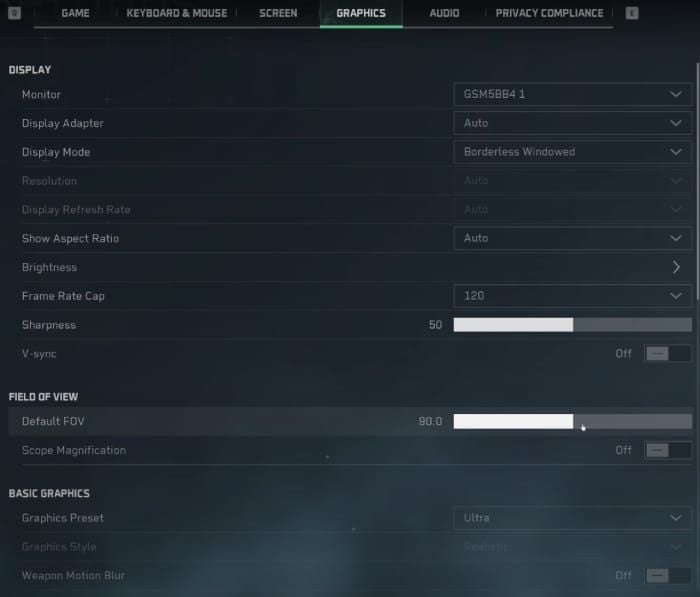
Le préréglage Ultra déclenche des saccades sur la plupart des systèmes via le brouillard volumétrique et les ombres de contact. Utilisez des configurations personnalisées :
RX 6600 : Préréglage Moyen, Qualité des textures Élevée, Texture Streaming Ultimate, Ombres Bas.
RX 6750XT : Préréglage Élevé, Texture Streaming Ultimate, Ombres Moyen, FSR Équilibré.
RX 7700 XT : Préréglage Ultra, FSR Qualité en 1440p, Éclairage volumétrique Moyen, ombres de contact désactivées.
Paramètres de textures
Texture Streaming : Ultimate (utilise 1 Go de VRAM en plus mais réduit le pop-in de 95 %).
Qualité des textures : Élevée (des allocations VRAM plus importantes mais moins fréquentes sont plus fluides que de multiples petits chargements).
Ombres et distance d'affichage
Ombres : Bas ou Moyen maximum (Élevé/Ultra déclenche des pics de recalcul en temps réel).
Shadow Map : Aligner sur la qualité des ombres.
Distance d'affichage : Moyen (évite la surcharge du CPU lors des combats intenses).
Anti-Aliasing
TAA : Meilleur équilibre.
FXAA : Ajoute du flou.
DLAA : Nvidia RTX uniquement, ajoute une charge de travail.
Ajustement Engine.ini : r.PostProcessAAQuality=0 désactive entièrement l'AA de post-traitement. Si vous utilisez le FSR/DLSS, désactivez l'AA en jeu car l'upscaling inclut sa propre solution d'anti-aliasing.
V-Sync et Reflex
V-Sync : Désactivé (utilisez la limite de FPS à la place).
Nvidia Reflex : "Activé" réduit la latence d'entrée. "Activé + Boost" peut provoquer des saccades.
AMD : Utilisez l'option de lancement -dx11 + Anti-Lag désactivé dans Adrenalin.
Illumination globale (GI)
Qualité GI : Moyen (Élevé/Ultra provoquent des pics de compilation de shaders).
Ray Tracing : Désactivez-le complètement en cas de saccades — mal optimisé pour le matériel de milieu de gamme.
Configuration DirectX
Le paramètre de lancement -dx11 force DirectX 11, éliminant les conflits de planification de processeur graphique à accélération matérielle. Cela résout les saccades pour environ 60 % des joueurs concernés, surtout sur GPU AMD.
DX11 vs DX12
DX11 : Temps d'image plus constants malgré des FPS de pointe 5 à 10 % inférieurs. Évite les problèmes de synchronisation de compilation de shaders et de streaming de textures de DX12.
Utilisateurs AMD : DX11 + pilote 24.8.1 contourne les conflits.
Utilisateurs Nvidia : Amélioration moins spectaculaire mais meilleure régularité du temps d'image.
Paramètres de lancement
Steam : Clic droit sur Delta Force > Propriétés > Options de lancement : -dx11 -useallavailablecores
-dx11 = force DirectX 11
-useallavailablecores = optimise la distribution des threads CPU
Testez avec le benchmark pour confirmer l'amélioration.
Modifications du fichier de configuration
Emplacement : Steamapps\common\Delta Force\Game\DeltaForce\Saved\Config\WindowsClient\Engine.ini
Faites une sauvegarde d'abord : Dupliquez le fichier et renommez-le Engine.ini.backup.
Variables critiques
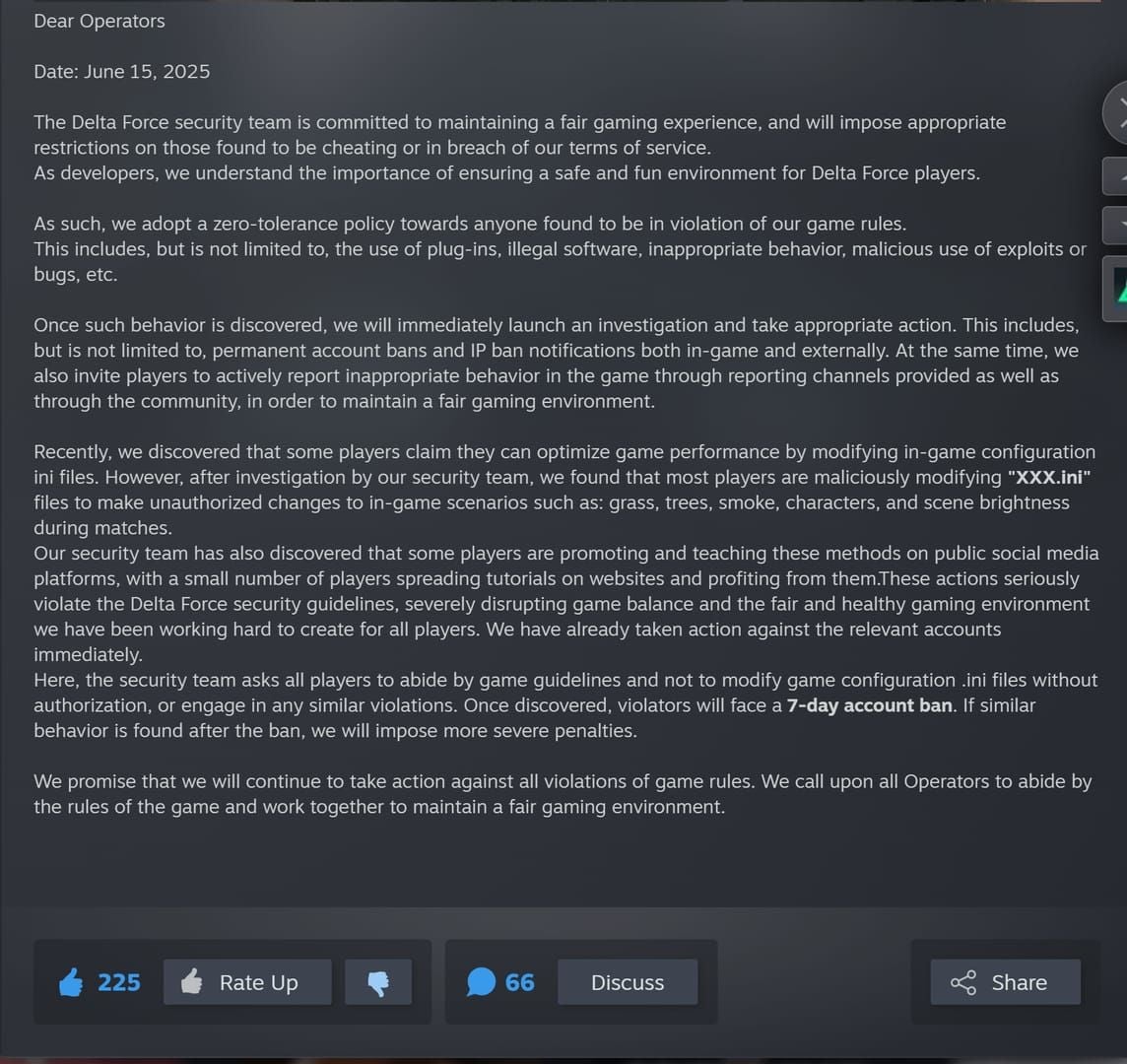
Ajoutez sous [SystemSettings] :
r.Streaming.PoolSize=3000
r.Streaming.MaxEffectiveScreenSize=0
r.Streaming.UseAllMips=1
r.ViewDistanceScale=1.0
r.PostProcessAAQuality=0
r.SkeletalMeshLODBias=-1
r.StaticMeshLODBias=-1
PoolSize alloue 3 Go pour le streaming de textures (ne dépassez pas votre VRAM moins 2 Go). Un biais LOD négatif augmente les détails, réduisant les pics d'images liés au pop-in.
Procédure de sauvegarde
Copiez tout le dossier WindowsClient en dehors du répertoire du jeu. En cas de problème, supprimez les fichiers modifiés et restaurez vos sauvegardes.
Passez les fichiers modifiés en "Lecture seule" (clic droit > Propriétés > Lecture seule) pour empêcher le jeu d'écraser vos paramètres personnalisés.
Optimisation des pilotes GPU
Paramètres AMD
Pilote : Revenir à la version 24.8.1 (dernière version stable avant les conflits).
Installation :
- Téléchargez AMD Cleanup Utility.
- Redémarrez en Mode sans échec (Maj + Redémarrer > Dépannage > Options avancées > Paramètres de démarrage > F4).
- Lancez Cleanup Utility.
- Redémarrez, installez la version 24.8.1 avec l'option "Réinitialisation d'usine".
Paramètres Adrenalin :
- Filtrage des textures : Performance
- Filtrage anisotrope : Contrôlé par l'application
- Tessellation : Optimisé par AMD
- Anti-Lag : Désactivé
- Anti-Lag+ : Désactivé
- Radeon Boost : Désactivé
Désactivez le Smart Access Memory dans le BIOS si les saccades persistent.
Paramètres Nvidia
Pilote : 560.70 (Installation personnalisée > Effectuer une nouvelle installation).
Panneau de configuration (Paramètres de programme pour Delta Force) :
- Mode de gestion de l'alimentation : Privilégier les performances maximales
- Qualité du filtrage des textures : Haute performance
- Taille du cache des ombrages : 10 Go minimum
- Optimisation threadée : Activé
- Synchronisation verticale : Désactivé
Gestion du cache des shaders
AMD : Supprimez le contenu de %LOCALAPPDATA%\AMD\DxCache\
Delta Force : Supprimez le contenu de %LOCALAPPDATA%\DeltaForce\Saved\ShaderCache\
Après suppression, jouez 2 ou 3 matchs pour la recompilation des shaders. Des saccades initiales apparaîtront pendant la compilation, puis le jeu deviendra fluide.
Correctifs système Windows
Planification de processeur graphique à accélération matérielle
Désactiver : Paramètres > Système > Écran > Graphiques > Modifier les paramètres graphiques par défaut > Désactiver.
Redémarrage requis. Ce paramètre crée des problèmes de fluidité en mode DX12.
Optimisations du mode plein écran
Allez sur DeltaForce.exe > Clic droit > Propriétés > Compatibilité :
- Cochez Désactiver les optimisations du mode plein écran
- Cochez Exécuter ce programme en tant qu'administrateur
Mode Jeu et Xbox
Mode Jeu : Paramètres > Jeux > Mode Jeu > Désactivé
Xbox Game Bar : Paramètres > Jeux > Xbox Game Bar > Désactivé
Processus en arrière-plan
Fermez avant de lancer le jeu :
- Onglets de navigateur
- Discord (désactivez l'accélération matérielle dans les paramètres)
- Logiciels RGB (définissez vos profils puis fermez l'appli)
- Synchronisation de stockage cloud
- Windows Update (suspendre)
Gestionnaire des tâches : Fermez les processus utilisant plus de 5 % du CPU qui ne sont pas essentiels.
Mémoire virtuelle
Propriétés système > Avancé > Performances > Paramètres > Avancé > Mémoire virtuelle > Modifier.
Décochez Gestion automatique, définissez une taille personnalisée sur votre disque le plus rapide :
- Taille initiale : 1,5x la RAM (12 Go pour 8 Go de RAM, 24 Go pour 16 Go)
- Taille maximale : 3x la RAM (24 Go pour 8 Go de RAM, 48 Go pour 16 Go)
Cela évite le redimensionnement dynamique pendant le jeu.
Configuration de l'Upscaling
Paramètres FSR
Mode Qualité : Meilleur équilibre (67 % de la résolution native).
Équilibré/Performance : Plus de FPS mais risques d'artefacts visuels.
Désactivez l'AA en jeu lors de l'utilisation du FSR — l'upscaling inclut déjà un AA temporel.
RX 6600 : FSR Qualité en 1080p.
RX 6750XT : FSR Équilibré en 1440p.
Paramètres DLSS
Génération d'images (Frame Generation) : Désactivez toute limitation de FPS, réglez Reflex sur "Activé".
Mode Qualité : Optimal (les modes Performance/Ultra Performance causent une instabilité temporelle).
Si les saccades persistent, désactivez la Génération d'images mais gardez le DLSS Super Resolution.
Natif vs Upscaling
L'upscaling en mode Qualité offre une meilleure régularité du temps d'image en maintenant l'utilisation du GPU entre 80 et 90 %, contre 100 % en natif. Cela crée une marge de sécurité pour les scènes exigeantes.
Vérification après correction
Lancez le benchmark trois fois et notez les temps d'image. Une variance inférieure à 5 ms entre les sessions indique des paramètres stables.
Scénarios de test
Mode Warfare (El Alamein) : Plus de 32 joueurs, véhicules, grandes lignes de vue — le plus exigeant.
Mode Opérations : Environnements variés pour tester le streaming de textures.
Hazard Operations : Traitement de l'IA et événements dynamiques.
Une performance saine se traduit par une utilisation GPU de 85-95 % et des temps d'image à moins de 3 ms de la moyenne.
Outils de surveillance
Utilisez l'overlay AMD Adrenalin ou Nvidia GeForce Experience pour afficher les graphiques de temps d'image en temps réel. Un 60 FPS stable (16,6 ms) est préférable à un 80-120 FPS variable avec des temps incohérents.
Routine de mise à jour
Avant les mises à jour :
- Sauvegardez vos fichiers de config.
- Notez vos paramètres graphiques.
- Documentez les correctifs qui ont fonctionné.
Après les mises à jour :
- Supprimez le cache des shaders.
- Laissez 2-3 matchs pour la régénération.
- Consultez les forums communautaires pour les problèmes globaux.
Dépannage avancé
Vérifier vs Réinstaller
Vérifier d'abord : Steam > Clic droit sur Delta Force > Propriétés > Vérifier l'intégrité des fichiers.
Réinstallation propre si :
- La vérification ne trouve rien mais les saccades persistent.
- Le jeu remplace systématiquement les mêmes fichiers.
Désinstallez, supprimez manuellement le répertoire d'installation et %LOCALAPPDATA%\DeltaForce, puis réinstallez sur un SSD avec plus de 20 Go d'espace libre.
Améliorations matérielles
Priorité : RAM 8 Go → 16 Go (l'amélioration la plus significative contre les saccades).
GPU : Visez au minimum une GTX 1060 5 Go / RX 5500 XT pour du 1080p Moyen.
Bug vs Problème de configuration
Consultez les forums officiels. Des rapports identiques et massifs indiquent des bugs du moteur nécessitant des patchs (généralement sous 1 à 2 semaines).
Des rapports isolés indiquent des problèmes de configuration locale solubles via les correctifs de ce guide.
Pour du contenu premium Delta Force, achetez de la monnaie Delta Force en ligne sur BitTopup — plateforme sécurisée, livraison rapide et tarifs compétitifs.
FAQ
Pourquoi Delta Force saccade-t-il après la mise à jour de 2026 ?
La mise à jour du 26 décembre 2025 a modifié le streaming de textures et la compilation des shaders, créant des conflits avec les pilotes AMD plus récents que 24.8.1 et DX12 avec la planification GPU matérielle. L'utilisation du GPU chute sous les 10 % pendant 3 à 5 secondes.
Comment corriger les saccades après les patchs ?
Revenez au pilote AMD 24.8.1 ou Nvidia 560.70, ajoutez le paramètre de lancement -dx11, désactivez la planification de processeur graphique à accélération matérielle, supprimez le cache des shaders, réglez le Texture Streaming sur Ultimate et les Ombres sur Bas/Moyen.
Quels paramètres provoquent des saccades ?
Le brouillard volumétrique en Élevé/Ultra, les ombres de contact, la qualité des ombres au-dessus de Moyen, le préréglage Ultra, la V-Sync activée et un pool de streaming de textures insuffisant. Ajoutez r.PostProcessAAQuality=0 dans l'Engine.ini.
DirectX 11 ou 12 ?
Utilisez DX11 via le paramètre -dx11. DX12 présente des problèmes de fluidité et des conflits avec la planification GPU matérielle. DX11 offre des FPS de pointe légèrement inférieurs mais élimine les gels de 2-3 secondes.
Le DLSS provoque-t-il des saccades ?
La Génération d'images peut en provoquer si elle est combinée à des limites de FPS ou à la V-Sync. Désactivez les limites et réglez Reflex sur "Activé". Le DLSS Super Resolution sans Génération d'images améliore la régularité — utilisez le mode Qualité.
Comment vider le cache des shaders ?
Supprimez les dossiers %LOCALAPPDATA%\AMD\DxCache\ et %LOCALAPPDATA%\DeltaForce\Saved\ShaderCache\. Jouez 2-3 matchs pour permettre la recompilation. Les saccades initiales disparaîtront ensuite.























































































































