



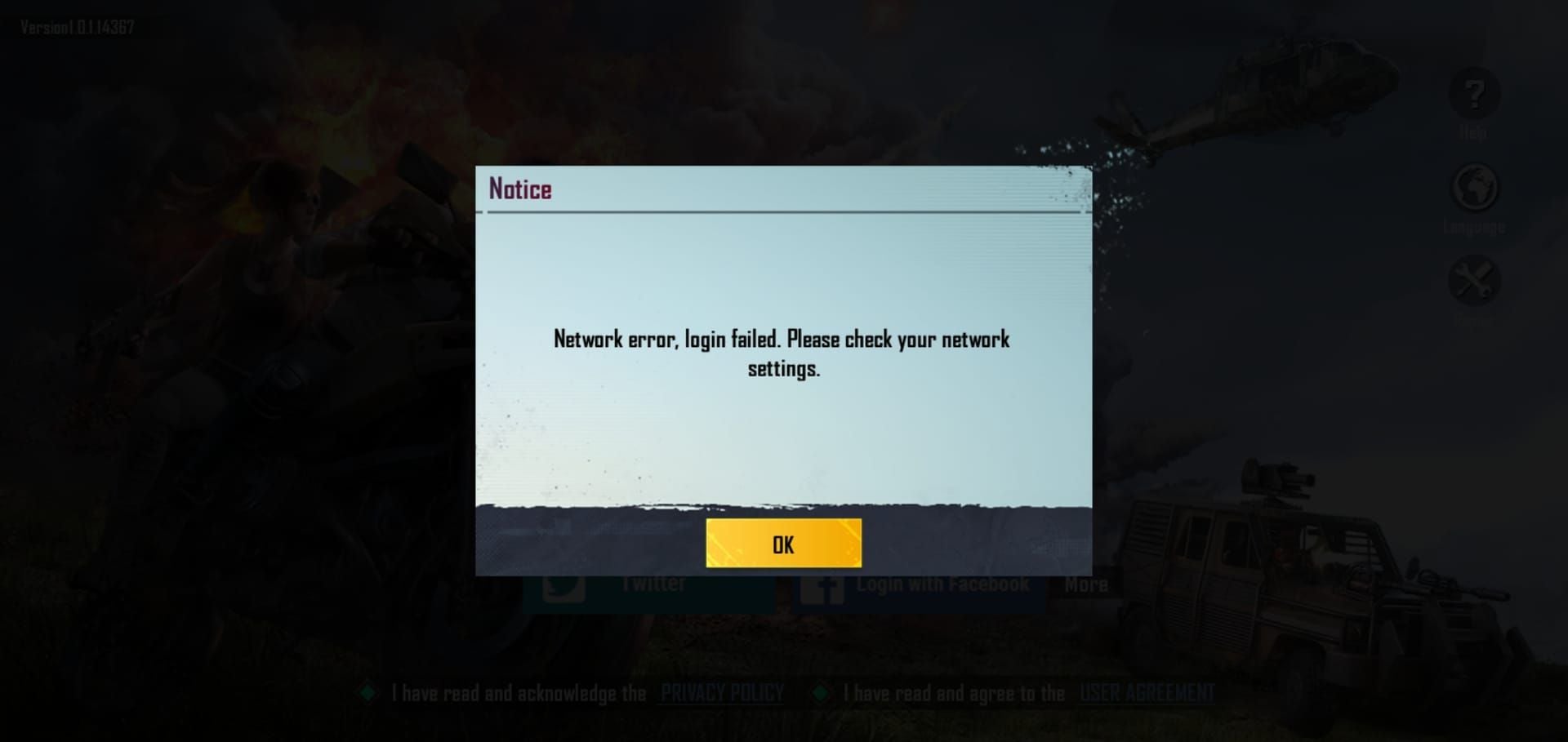
Corriger l'erreur d'échec de collecte Prime Plus sur PUBG Mobile (7 méthodes)
L'erreur « Échec de la collecte » (Collection Failed) de l'abonnement Prime Plus sur iOS empêche les joueurs de récupérer leurs récompenses quotidiennes et hebdomadaires malgré un abonnement actif. Ce guide propose sept solutions éprouvées, allant du rafraîchissement forcé à la réinstallation. La plupart des erreurs proviennent de délais de synchronisation du serveur, de conflits de paiement iOS ou d'un cache corrompu. Les solutions s'étendent des correctifs immédiats au dépannage au niveau du système.








Signification de l'erreur
Le message « Échec de la collecte » s'affiche lorsque le système de récompenses de PUBG Mobile ne parvient pas à finaliser les transactions entre votre abonnement Prime Plus actif et votre inventaire en jeu. Votre abonnement reste actif et la facturation se poursuit, mais les récompenses ne peuvent pas être synchronisées avec votre inventaire visible. L'erreur apparaît après avoir appuyé sur « Récupérer » ou sous la forme d'une notification persistante bloquant le panneau des récompenses.
Les joueurs choisissent souvent d'acheter des UC PUBG pas chers via BitTopup pour maximiser leur expérience de jeu lorsque les récompenses d'abonnement rencontrent des problèmes de récupération.
Fonctionnement de Prime Plus sur iOS
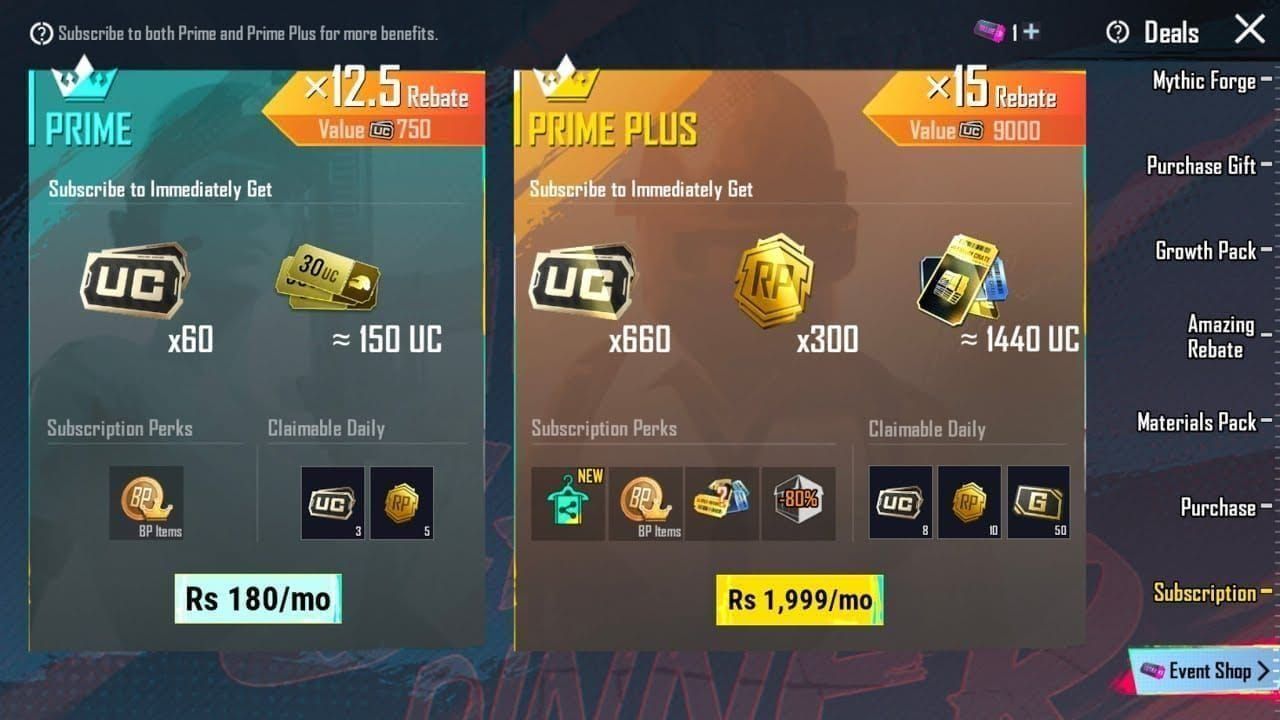
Lancé le 22 juillet 2020, le Prime Plus propose trois formules : 8,99 $ par mois, 52,99 $ par semestre ou 99,99 $ par an. Il se renouvelle automatiquement à chaque cycle et distribue les récompenses via une structure à deux niveaux nécessitant un accès actif au jeu.
Les récompenses quotidiennes s'accumulent dans une file d'attente accessible via l'interface Prime Plus. Les récompenses hebdomadaires se débloquent tous les sept jours. Les deux nécessitent une récupération manuelle — il n'y a pas de dépôt automatique. Cela crée des points de vulnérabilité pour les erreurs de synchronisation.
L'implémentation iOS connecte trois systèmes : la gestion des abonnements de l'App Store, la base de données des récompenses de PUBG Mobile et le client de jeu sur votre appareil. Les échecs de collecte surviennent lorsque ces systèmes ne sont plus synchronisés.
Scénarios d'erreur courants
Les échecs surviennent le plus souvent dans les 24 heures suivant le renouvellement de l'abonnement, lorsque les délais de vérification du paiement créent un décalage entre les registres de l'App Store et les données du serveur de jeu.
Les transitions réseau déclenchent également des erreurs. Passer du Wi-Fi aux données cellulaires pendant une récupération ou subir une coupure de connexion interrompt l'échange avec le serveur nécessaire à la distribution des récompenses.
Les mises à jour d'iOS et du client PUBG Mobile créent des périodes d'instabilité. On observe des taux d'erreur élevés durant les 48 heures suivant les versions majeures d'iOS.
Bugs temporaires vs Bugs persistants
Les bugs temporaires se résolvent en 15 à 30 minutes sans intervention et n'affectent qu'une seule tentative de récupération. Ils surviennent lors de maintenances de serveurs, de brèves interruptions réseau ou de délais momentanés de vérification sur l'App Store.
Les bugs persistants continuent malgré plusieurs tentatives sur des heures ou des jours, indiquant des fichiers cache corrompus, des problèmes de synchronisation au niveau du compte ou des conflits iOS nécessitant un dépannage actif.
Causes profondes
Délais de synchronisation du serveur
La distribution des récompenses de PUBG Mobile repose sur une communication en temps réel entre la vérification du paiement et les serveurs de contenu du jeu. Lorsque la latence dépasse le seuil de temporisation (10-15 secondes), la récupération s'interrompt pour éviter les récompenses en double.
Les périodes de forte affluence — après la réinitialisation quotidienne ou pendant les événements — surchargent les serveurs de vérification, créant des files d'attente. Votre demande passe en état « en attente » mais expire avant la fin du traitement.
Conflits de vérification de paiement iOS
L'erreur 1138 représente un échec de vérification de paiement où l'App Store signale les transactions comme des risques de sécurité. Cela annule les récupérations lorsque la détection de fraude d'Apple identifie des schémas inhabituels : changements rapides d'abonnement, mises à jour de paiement ou incohérences géographiques.
Un même identifiant Apple ne peut pas détenir plusieurs abonnements Prime Plus identiques. Tenter un achat alors qu'un abonnement est déjà actif crée des conflits de vérification bloquant toute récupération jusqu'à la résolution du doublon.
Fichiers cache corrompus
Les clients de jeu iOS stockent des données temporaires de récompenses dans un cache local qui se corrompt parfois suite à des téléchargements incomplets, des fermetures forcées pendant l'écriture de données ou des contraintes de stockage. Un cache corrompu contient des enregistrements de récompenses malformés que le système ne peut pas traiter.
La corruption du cache affecte le manifeste de synchronisation — un fichier qui suit les récompenses récupérées par rapport aux récompenses disponibles. La corruption de ce manifeste fait perdre au système le suivi de l'état des récupérations.
Problèmes de connectivité réseau
Des connexions instables interrompent la séquence de vérification en plusieurs étapes. La récupération nécessite une connectivité stable pour : l'authentification, la vérification de l'abonnement, la confirmation de l'inventaire et la livraison des récompenses. Une interruption à n'importe quelle étape annule la transaction.
L'utilisation d'un VPN introduit des points de défaillance. De nombreuses configurations VPN interfèrent avec les protocoles de communication de l'App Store, empêchant la vérification du paiement. Le système interprète les délais du VPN comme des échecs de vérification.
Compatibilité de la version iOS
PUBG Mobile nécessite iOS 13.0 ou supérieur, mais certaines versions introduisent des problèmes de compatibilité avec les achats intégrés. Les versions majeures d'iOS modifient parfois le comportement des API de l'App Store, créant des incompatibilités temporaires jusqu'à la mise à jour de PUBG Mobile.
Les restrictions de « l'actualisation en arrière-plan » limitent la capacité de PUBG Mobile à maintenir des connexions persistantes avec le serveur. Lorsque le système suspend les processus en arrière-plan, les sessions de récupération se terminent prématurément.
Pré-dépannage : Vérifier l'état de l'abonnement
Vérifier l'abonnement actif
Allez dans Réglages > [Votre Nom] > Abonnements pour voir vos abonnements App Store actifs. Prime Plus doit afficher la date de renouvellement et un statut actif. Vérifiez que le niveau correspond à l'achat prévu.
Vérifiez la date de début de l'abonnement par rapport à la première tentative de récupération. Les abonnements nécessitent 15 à 60 minutes après l'achat pour une propagation complète dans le système.
Confirmez que le renouvellement automatique est activé. Un renouvellement désactivé déclenche parfois une suspension anticipée des avantages dans les dernières 48 heures avant l'expiration.
Confirmer le traitement du paiement
Accédez à Réglages > [Votre Nom] > Contenu multimédia et achats > Historique d'achats pour vérifier que les frais Prime Plus ont été réglés. Les paiements échoués ou en attente empêchent la distribution des récompenses, même si l'abonnement semble actif.
Recherchez des entrées de facturation en double indiquant plusieurs tentatives d'abonnement. Les frais doubles sont souvent liés à des restrictions de compte empêchant l'activation correcte.
Comprendre les cycles de renouvellement
Le Prime Plus se renouvelle automatiquement chaque mois à la date anniversaire de l'achat initial. Les récompenses sont réinitialisées quotidiennement à 00:00 UTC et à intervalles hebdomadaires alignés sur le début de l'abonnement.
La fenêtre de 24 heures suivant le renouvellement est la période la plus risquée pour les erreurs de collecte. La vérification du paiement, les mises à jour de statut et le rafraîchissement du pool de récompenses se produisent tous durant ce créneau.
L'expiration de l'abonnement met fin immédiatement à tous les avantages. Il n'y a pas de délai de grâce — un abonnement expiré bloque instantanément toutes les récupérations.
Identifier la portée de l'erreur
Testez les récupérations sur différents types de récompenses (quotidiennes vs hebdomadaires) pour déterminer la portée de l'erreur. Les erreurs spécifiques à une récompense n'affectent que certaines catégories. Les erreurs au niveau du compte bloquent tous les types.
Tentez d'autres achats en jeu pour vérifier le fonctionnement général du système de paiement. Si d'autres transactions réussissent, le problème est isolé spécifiquement à la récupération Prime Plus.
Méthode 1 : Forcer le rafraîchissement de l'interface des récompenses
Processus de rafraîchissement forcé
- Fermez complètement PUBG Mobile en balayant vers le haut depuis le sélecteur d'applications.
- Attendez 30 secondes que les processus en arrière-plan se terminent.
- Désactivez le Wi-Fi et activez les données cellulaires (ou vice versa).
- Rouvrez PUBG Mobile et laissez la connexion se terminer.
- Accédez aux récompenses Prime Plus sans appuyer sur « Récupérer ».
- Attendez 10 secondes que l'interface se charge complètement.
- Tentez la récupération en maintenant une connexion stable.
Cela force le client à rétablir les connexions au serveur et à recharger les données de récompenses à partir de sources fraîches.
Moment optimal
Effectuez vos récupérations pendant les heures creuses (02:00-06:00 UTC) lorsque la charge du serveur est minimale. Moins d'utilisateurs simultanés réduisent la longueur des files d'attente de vérification.
Évitez de récupérer dans l'heure suivant la réinitialisation quotidienne (00:00-01:00 UTC) quand des millions de joueurs accèdent simultanément au système.
Attendez au moins 2 heures après le renouvellement de l'abonnement avant la première récupération pour une propagation complète.
Taux de réussite
Le rafraîchissement forcé résout environ 40 % des échecs temporaires, en particulier ceux dus à un cache obsolète ou à de brèves interruptions réseau. La résolution est immédiate en cas de succès.
Si le rafraîchissement forcé échoue après trois tentatives à 10 minutes d'intervalle, l'erreur provient probablement d'un problème plus profond nécessitant des méthodes avancées.
Méthode 2 : Effacer le cache sur iOS
Nettoyage sécurisé du cache
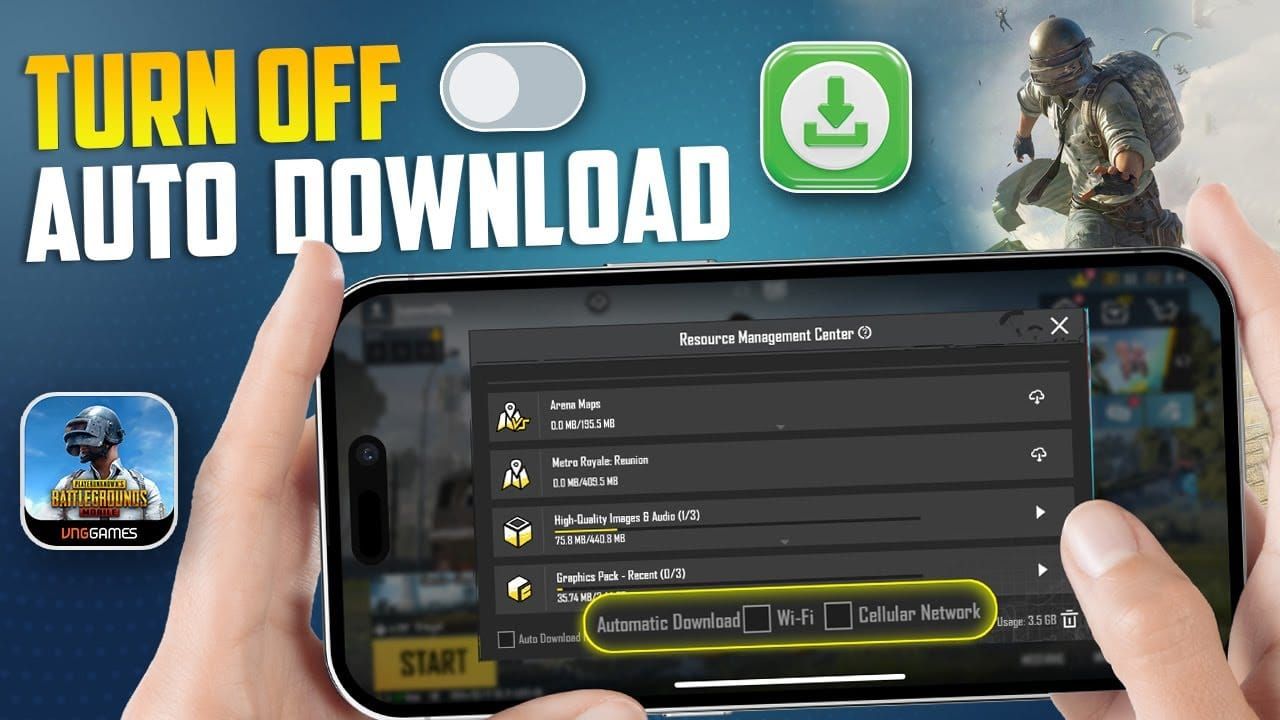
iOS ne propose pas de fonction native pour effacer le cache des applications individuelles. Solution : Réglages > Général > Stockage iPhone > PUBG Mobile > Décharger l'app. Cela supprime l'application tout en conservant vos documents et données.
Après le déchargement, appuyez sur « Réinstaller l'app » pour télécharger un client propre. La réinstallation utilise les données de compte préservées, maintenant votre progression, vos achats et vos réglages tout en effaçant le cache corrompu.
Alternativement, vous pouvez supprimer et réinstaller complètement le jeu, mais assurez-vous que votre compte est lié à Game Center, Facebook ou une autre méthode de récupération avant la suppression.
Étapes de gestion du cache
- Ouvrez Réglages > Général > Stockage iPhone.
- Faites défiler jusqu'à PUBG Mobile et appuyez dessus.
- Notez la taille de Documents et données — plus de 5 Go indique un cache trop volumineux.
- Appuyez sur Décharger l'app et confirmez.
- Attendez la fin de l'opération (l'icône devient grise).
- Appuyez sur Réinstaller l'app et attendez le téléchargement.
- Lancez le jeu et terminez la vérification de connexion.
Cela prend 10 à 15 minutes selon votre vitesse de téléchargement et consomme 2 à 3 Go de données si vous n'êtes pas en Wi-Fi.
Données préservées
Vos identifiants de compte, listes d'amis, appartenances aux clans et objets achetés restent intacts. Les paramètres de jeu, y compris la sensibilité, les commandes et les graphismes, persistent dans les sauvegardes iCloud si elles sont activées.
Les abonnements actifs, y compris Prime Plus, ne sont pas affectés — les données d'abonnement résident dans les registres de l'App Store. Après réinstallation, le jeu détecte et restaure automatiquement les avantages de l'abonnement en 5 à 10 minutes.
Connexion après nettoyage
Après la réinstallation, Game Center doit être activé pour la récupération iOS. Allez dans Réglages > Game Center et assurez-vous qu'il est activé avec votre identifiant Apple.
La première connexion après avoir vidé le cache déclenche une vérification prolongée — 2 à 3 minutes contre 30 secondes habituellement. Le système reconstruit le cache local et synchronise les données du serveur.
Tentez de récupérer vos récompenses 10 minutes après une connexion réussie pour permettre la reconstruction complète du cache.
Méthode 3 : Optimisation du réseau
Changer de type de connexion
Changer d'environnement réseau force de nouvelles connexions au serveur, contournant les sessions réseau corrompues. Passez du Wi-Fi aux données cellulaires (ou inversement) juste avant de récupérer vos récompenses.
Certains fournisseurs d'accès ou réseaux Wi-Fi appliquent des règles de pare-feu agressives bloquant certains ports des serveurs de jeu. Les données cellulaires offrent généralement des politiques réseau plus permissives.
Configuration DNS
iOS permet de personnaliser le DNS via Réglages > Wi-Fi > [Votre Réseau] > Configurer le DNS > Manuel. Remplacez le DNS par défaut par celui de Google (8.8.8.8, 8.8.4.4) ou de Cloudflare (1.1.1.1, 1.0.0.1).
Les serveurs DNS personnalisés offrent souvent des temps de résolution plus rapides pour les adresses des serveurs de jeu, réduisant les délais de connexion qui contribuent aux échecs de récupération.
Après avoir changé le DNS, désactivez et réactivez le Wi-Fi pour forcer de nouvelles connexions. Tentez la récupération dans les 5 minutes tant que le cache DNS est frais.
Considérations sur le VPN
Les services VPN introduisent un surcoût de cryptage et des délais de routage qui prolongent les transactions de récupération au-delà des limites acceptables. Désactivez complètement le VPN avant de récupérer vos récompenses.
L'utilisation d'un VPN entre en conflit avec les protocoles de vérification de paiement de l'App Store. Les serveurs d'Apple peuvent rejeter les demandes de vérification provenant d'adresses IP de VPN signalées comme à haut risque.
Tester la stabilité de la connexion
Vérifiez la force du signal dans Réglages > Wi-Fi > [Réseau] > Infos. Un signal faible (inférieur à -70 dBm) ou une connexion instable sont corrélés à des taux d'échec plus élevés.
Fermez les applications gourmandes en bande passante en arrière-plan — streaming, téléchargements, sauvegardes cloud — avant de récupérer vos récompenses. La concurrence pour la bande passante introduit des pertes de paquets ou des pics de latence.
Méthode 4 : Ré-authentification de l'App Store
Se déconnecter et se reconnecter
Allez dans Réglages > [Votre Nom] > Contenu multimédia et achats > Se déconnecter pour déconnecter la session App Store. Cela efface les jetons d'authentification corrompus ou expirés qui empêchent la vérification de l'abonnement.
Attendez 60 secondes après la déconnexion avant de vous reconnecter pour assurer la fin complète de la session sur les serveurs d'Apple.
Reconnectez-vous via Réglages > [Votre Nom] > Contenu multimédia et achats > Se connecter. Une nouvelle session d'authentification reconstruit les jetons de vérification nécessaires au traitement des récompenses.
Actualiser le mode de paiement
Accédez à Réglages > [Votre Nom] > Paiement et livraison pour examiner vos modes de paiement enregistrés. Supprimez et rajoutez votre mode de paiement principal pour rafraîchir le statut de vérification.
Une vérification de paiement obsolète — même avec une carte valide — bloque parfois les transactions d'abonnement. Le fait de rajouter la carte force Apple à la revérifier auprès de votre banque.
Après avoir mis à jour le paiement, attendez 15 minutes avant de tenter une récupération pour une synchronisation complète.
Résoudre la reconnaissance de l'abonnement
Si le Prime Plus apparaît dans vos abonnements mais que les récupérations échouent, appuyez sur l'abonnement et sélectionnez Résilier l'abonnement, puis réabonnez-vous immédiatement. Cela force un rafraîchissement complet de l'abonnement.
Une résiliation suivie d'un réabonnement immédiat peut entraîner une brève interruption des avantages (5-10 minutes) le temps que le nouvel abonnement s'active.
Pour les problèmes de reconnaissance persistants, contactez l'assistance Apple via Réglages > [Votre Nom] > Abonnements > [Prime Plus] > Signaler un problème.
Méthode 5 : Réinstallation de l'application
Quand la réinstallation est-elle nécessaire ?
La réinstallation devient nécessaire lorsque le vidage du cache, l'optimisation du réseau et le rafraîchissement de l'authentification ont tous échoué pendant plus de 24 heures. Les erreurs persistantes indiquent une corruption profonde du client.
Indicateurs spécifiques : l'interface des récompenses ne se charge pas du tout, l'application plante lors de l'accès aux sections Prime Plus, ou des messages d'erreur mentionnent des fichiers de jeu corrompus.
Avant de réinstaller, vérifiez que le problème n'est pas côté serveur en consultant les forums communautaires pour voir si d'autres joueurs signalent une panne généralisée.
Liste de contrôle avant sauvegarde
- Vérifiez la connexion Game Center : Réglages > Game Center doit afficher votre identifiant Apple lié.
- Prenez une capture d'écran de votre ID de joueur depuis votre profil en jeu.
- Notez votre rang de saison actuel, votre niveau RP et votre solde d'UC.
- Confirmez que les abonnements actifs apparaissent dans l'App Store.
- Vérifiez que votre e-mail et votre téléphone sont liés au compte via les paramètres du jeu.
- Notez le nom de votre clan et votre liste d'amis.
La liaison Game Center est cruciale — les comptes non liés ne peuvent pas être récupérés après suppression.
Installation propre
- Maintenez l'icône PUBG Mobile enfoncée jusqu'à ce qu'elle s'anime.
- Appuyez sur le X ou l'icône moins et confirmez la suppression.
- Redémarrez complètement votre iPhone (éteindre et rallumer).
- Ouvrez l'App Store et recherchez PUBG Mobile.
- Téléchargez et installez le client (2,5-3 Go).
- Lancez le jeu et sélectionnez la connexion Game Center.
- Laissez le téléchargement complet des ressources se terminer avant d'accéder au Prime Plus.
Le téléchargement des ressources après installation prend 10 à 20 minutes. L'interrompre peut recréer des problèmes de corruption.
Récupération du compte
Après l'installation, Game Center authentifie automatiquement le compte, restaurant toute la progression et les achats. La première connexion prend 3 à 5 minutes car le système synchronise les données du serveur.
Les avantages Prime Plus se restaurent automatiquement en 10 minutes. Le statut de l'abonnement se synchronise depuis les registres de l'App Store — aucune réactivation manuelle n'est requise.
Tentez de récupérer vos récompenses 15 à 20 minutes après une connexion réussie et le téléchargement complet des ressources.
Méthode 6 : Dépannage du système iOS
Vérifier l'espace de stockage
PUBG Mobile nécessite au moins 4 Go d'espace libre pour fonctionner de manière stable (6 Go+ recommandés). Un stockage insuffisant empêche la création correcte des fichiers cache, provoquant des échecs de récupération.
Vérifiez le stockage disponible dans Réglages > Général > Stockage iPhone. S'il est inférieur à 5 Go, supprimez les applications inutilisées, videz vos photos ou déchargez les applications volumineuses.
Compatibilité des mises à jour iOS
Vérifiez votre version d'iOS dans Réglages > Général > Informations > Version du logiciel. Comparez-la avec les exigences minimales de PUBG Mobile sur l'App Store (iOS 13.0+).
Les mises à jour récentes d'iOS (moins de 7 jours) introduisent parfois des incompatibilités temporaires jusqu'à ce que PUBG Mobile publie des correctifs. Vérifiez les mises à jour en attente sur l'App Store.
Si vous utilisez des versions bêta d'iOS, des problèmes de récupération sont à prévoir. Les versions bêta manquent d'une intégration complète avec l'App Store. Revenez à une version stable.
Redémarrage de l'appareil
Redémarrage standard : Maintenez le bouton d'alimentation jusqu'à ce que Faire glisser pour éteindre apparaisse, faites glisser, attendez 30 secondes, puis rallumez. Cela vide la mémoire système temporaire et réinitialise les piles réseau.
Réinitialisation forcée pour les problèmes persistants : Appuyez et relâchez rapidement le bouton volume haut, appuyez et relâchez rapidement le bouton volume bas, puis maintenez le bouton d'alimentation jusqu'à ce que le logo Apple apparaisse.
Après le redémarrage, attendez 2-3 minutes avant de lancer PUBG Mobile pour permettre l'initialisation complète d'iOS.
Actualisation en arrière-plan
Activez l'actualisation en arrière-plan pour PUBG Mobile via Réglages > Général > Actualisation en arrière-plan > PUBG Mobile. Cela permet à l'application de maintenir les connexions au serveur et de synchroniser les données d'abonnement même lorsqu'elle n'est pas activement ouverte.
Désactiver cette option force le rétablissement complet de la session à chaque ouverture de l'application, augmentant la charge d'authentification et les risques de dépassement de délai.
Méthode 7 : Problèmes côté serveur et stratégie d'attente
Identifier les périodes de maintenance
PUBG Mobile effectue des maintenances régulières, généralement le mardi (UTC), durant 2 à 8 heures. Pendant la maintenance, toute récupération est indisponible. Consultez les réseaux sociaux officiels pour les annonces avant de procéder à un dépannage approfondi.
Des maintenances d'urgence non annoncées surviennent lors de corrections de bugs critiques, durant 30 minutes à 2 heures. Les forums communautaires se remplissent rapidement de rapports lors de ces événements.
Les problèmes côté serveur présentent des schémas d'échec constants sur toutes les méthodes de dépannage et affectent plusieurs joueurs simultanément.
Délais de résolution prévus
Les maintenances programmées se terminent aux heures annoncées avec une fiabilité de plus de 90 %. La récupération des récompenses revient généralement à la normale dans les 15 minutes suivant la fin de la maintenance.
Les bugs serveurs d'urgence reçoivent des correctifs prioritaires dans les 4 à 12 heures suivant les rapports généralisés. L'équipe de développement déploie des correctifs à chaud sans fenêtre de maintenance complète pour les pannes critiques.
Les compensations pour les pannes prolongées (24h+) arrivent généralement 3 à 7 jours après la résolution via la messagerie en jeu.
Suivre les annonces officielles
Suivez les réseaux sociaux officiels de PUBG Mobile pour les mises à jour en temps réel sur la maintenance et les problèmes. Les annonces paraissent 2 à 4 heures avant une maintenance programmée et dans les 30 minutes suivant l'identification d'un problème urgent.
Des avis en jeu apparaissent sur l'écran de connexion lors de problèmes de serveur actifs, fournissant des estimations de temps de résolution.
Les forums communautaires regroupent les rapports des joueurs, aidant à distinguer les problèmes de compte individuels des problèmes de serveur généralisés.
Prévenir les erreurs futures
Bonnes pratiques de récupération
Établissez une routine de récupération pendant les heures creuses (02:00-06:00 UTC) lorsque la charge du serveur est minimale.
Récupérez vos récompenses sur un Wi-Fi stable plutôt qu'en données cellulaires si possible. Le Wi-Fi offre une bande passante plus constante et une latence plus faible.
Évitez de récupérer immédiatement après une mise à jour de l'application ou d'iOS. Laissez une période de stabilisation de 24 heures après les mises à jour majeures.
Maintenir des versions optimales
Activez les mises à jour automatiques pour PUBG Mobile via App Store > Compte > Téléchargements automatiques > Mises à jour d'apps.
Mettez à jour iOS pendant les périodes creuses ou entre les événements majeurs. Les mises à jour majeures d'iOS introduisent parfois des incompatibilités temporaires.
Vérifiez l'App Store chaque semaine pour les mises à jour en attente, même avec l'option automatique activée.
Stabilité du réseau
Utilisez les bandes Wi-Fi 5 GHz au lieu de 2,4 GHz lorsqu'elles sont disponibles pour réduire les interférences et augmenter la bande passante.
Placez-vous à portée d'un signal fort (dans la même pièce que le routeur) lors des récupérations. Un signal faible augmente la perte de paquets et les délais de retransmission.
Désactivez le VPN, les services proxy et les applications d'optimisation réseau pendant vos sessions PUBG Mobile.
Entretien régulier
Effectuez un nettoyage mensuel du cache via le déchargement/réinstallation de l'application pour éviter l'accumulation de corruption.
Examinez et nettoyez le stockage de votre iPhone chaque mois, en maintenant plus de 6 Go d'espace libre.
Redémarrez votre iPhone chaque semaine pour vider les fuites de mémoire au niveau du système et réinitialiser les piles réseau.
Récompenses non récupérées pendant les erreurs
Politiques d'expiration des récompenses
Les récompenses quotidiennes Prime Plus ne s'accumulent pas — les récompenses de chaque jour expirent à la réinitialisation quotidienne suivante (00:00 UTC), quel que soit le statut de récupération. Les récompenses quotidiennes non réclamées disparaissent définitivement.
Les récompenses hebdomadaires suivent le même schéma de non-accumulation, expirant à la réinitialisation hebdomadaire suivante alignée sur la date de début de l'abonnement.
Cette expiration stricte signifie que les erreurs de collecte prolongées réduisent directement la valeur de l'abonnement. Une période d'erreur de 7 jours fait perdre 7 récompenses quotidiennes et 1 récompense hebdomadaire sans compensation automatique.
Délai de grâce
PUBG Mobile n'offre aucun délai de grâce officiel pour les récupérations retardées dues à des erreurs techniques. Le système traite toutes les récompenses non réclamées de la même manière au moment de la réinitialisation.
Cependant, les récompenses restent récupérables jusqu'au moment exact de la réinitialisation. Si vous résolvez l'erreur 23 heures après la réinitialisation quotidienne, vous pouvez toujours les récupérer dans l'heure restante.
Mécanismes de compensation
PUBG Mobile n'accorde des compensations que pour les pannes de serveur confirmées affectant une large population de joueurs. Les problèmes de compte individuels ne reçoivent généralement aucune compensation.
La compensation pour les pannes éligibles arrive via la messagerie en jeu 3 à 7 jours après la résolution. Elle correspond généralement ou dépasse légèrement la valeur des récompenses manquées.
Pour être éligible : la panne doit affecter plus de 10 000 joueurs, durer plus de 24 heures et faire l'objet d'une reconnaissance officielle.
Quand contacter l'assistance
Schémas d'erreur nécessitant une assistance
Contactez l'assistance lorsque les erreurs persistent au-delà de 48 heures malgré l'application des sept méthodes de dépannage. Les échecs prolongés indiquent des problèmes au niveau du compte nécessitant une intervention sur le backend.
Les codes d'erreur spécifiques (comme l'erreur 1138) apparaissant de manière constante justifient un contact immédiat. Ils indiquent des blocages du système de paiement nécessitant un examen manuel.
Si l'abonnement apparaît comme actif dans l'App Store mais que PUBG Mobile n'affiche aucun statut d'abonnement, contactez à la fois l'assistance Apple et l'assistance PUBG Mobile.
Documents nécessaires
À préparer avant de contacter l'assistance :
- Captures d'écran du message d'erreur avec horodatage visible.
- Confirmation d'abonnement App Store montrant le Prime Plus actif.
- Reçus d'achat par e-mail confirmant le traitement du paiement.
- ID de joueur provenant du profil en jeu.
- Modèle de l'appareil et version d'iOS (Réglages > Général > Informations).
- Liste des étapes de dépannage tentées avec les dates.
Une documentation détaillée accélère les temps de réponse et augmente les chances de résolution.
Temps de réponse prévus
Le service client en jeu répond sous 24 à 48 heures pour les problèmes Prime Plus. Accédez-y via Paramètres PUBG Mobile > Service client > Contactez-nous.
L'assistance Apple gère les problèmes d'abonnement et de paiement avec une réponse sous 12 à 24 heures via Réglages > [Votre Nom] > Abonnements > Signaler un problème.
Les délais de résolution varient : les rafraîchissements de compte simples se font en quelques heures, les problèmes de vérification de paiement peuvent nécessiter 3 à 5 jours ouvrables. Les cas complexes impliquant à la fois Apple et PUBG Mobile peuvent s'étendre sur 7 à 10 jours.
Maximiser la valeur du Prime Plus pendant les problèmes
Accès aux avantages alternatifs
Même si la récupération des récompenses est bloquée, les autres avantages Prime Plus continuent : effets de chat exclusifs, animations de lobby, cadres de profil et plaques nominatives.
Les réductions Prime Plus sur les objets de la boutique restent actives. Profitez des offres exclusives et des prix réduits sur les achats d'UC.
Coordonnez-vous avec les membres de votre clan pour maximiser les avantages d'équipe comme les boosts RP partagés. Ceux-ci fonctionnent indépendamment de la récupération des récompenses individuelles.
Garantir ses UC via des plateformes fiables
Lorsque les récompenses d'abonnement posent problème, il devient crucial de maintenir ses réserves d'UC via des services de recharge fiables. Pour une recharge d'UC PUBG Mobile sécurisée et instantanée, BitTopup propose des prix compétitifs et un support client 24/7, garantissant l'accès au contenu premium même en cas de complications avec l'abonnement.
BitTopup offre une livraison rapide, des transactions sécurisées et d'excellentes évaluations, ce qui en fait la plateforme préférée pour un accès fiable aux UC. La large couverture de jeux et le service client réactif assurent des transactions fluides lorsque les systèmes en jeu rencontrent des difficultés.
Gestion de l'abonnement
Envisagez d'annuler le renouvellement automatique si les erreurs persistent au-delà d'un cycle de facturation. Payer pour un deuxième mois de récompenses non fonctionnelles est une perte d'argent — annulez, résolvez les problèmes, puis réabonnez-vous.
Documentez toutes les récompenses manquées pendant les périodes d'erreur pour d'éventuelles demandes de compensation. Bien que les compensations individuelles soient rares, des dossiers complets renforcent vos tickets d'assistance.
Si les erreurs coïncident avec les dates de renouvellement, contactez l'assistance Apple pour demander des remboursements pour la période de facturation concernée. Apple accorde généralement des remboursements pour les abonnements présentant des problèmes techniques documentés.
FAQ
Pourquoi le message « Échec de la collecte » s'affiche-t-il pour mon Prime Plus sur iPhone ? Les échecs de collecte surviennent en raison de délais de synchronisation entre les systèmes de paiement d'Apple et les serveurs de récompenses de PUBG Mobile, d'un cache local corrompu, d'interruptions réseau pendant la récupération ou de conflits de vérification de paiement iOS. L'erreur indique que la distribution des récompenses ne peut pas finaliser la transaction entre votre abonnement actif et votre inventaire en jeu.
Vais-je perdre mes récompenses Prime Plus si la collecte échoue ? Oui, les récompenses non réclamées expirent définitivement lors de la réinitialisation quotidienne (00:00 UTC) ou hebdomadaire. PUBG Mobile n'accumule pas les récompenses non réclamées et n'offre pas de délai de grâce. Les récompenses de chaque jour doivent être récupérées avant la réinitialisation suivante, sinon elles disparaissent.
Combien de temps faut-il pour corriger l'erreur de collecte Prime Plus sur iOS ? Les solutions simples comme le rafraîchissement forcé ou le changement de réseau se résolvent immédiatement en cas de succès. Le vidage du cache et la réinstallation de l'application prennent 15 à 30 minutes, temps de téléchargement inclus. Les problèmes au niveau du compte nécessitant une assistance prennent 24 à 48 heures pour une réponse initiale et 3 à 10 jours pour une résolution complète. Les problèmes côté serveur se résolvent généralement en 4 à 12 heures.
Puis-je récupérer mes récompenses Prime Plus sur un autre appareil si iOS échoue ? Oui, les abonnements Prime Plus achetés via l'App Store iOS sont accessibles sur des appareils Android ou des émulateurs en utilisant le même compte PUBG Mobile. Connectez-vous à votre compte sur l'autre appareil et tentez d'y récupérer vos récompenses. Cependant, l'abonnement reste lié à l'identifiant Apple et doit être géré via les réglages de l'App Store iOS.
La réinstallation de PUBG Mobile corrige-t-elle l'erreur d'échec de collecte Prime Plus ? La réinstallation résout environ 70 % des erreurs de collecte persistantes causées par des fichiers d'application ou des données de cache corrompus. C'est la solution la plus efficace pour les erreurs qui résistent aux dépannages simples. Cependant, la réinstallation ne peut pas corriger les problèmes côté serveur, les blocages de paiement au niveau du compte ou les problèmes de synchronisation d'abonnement nécessitant l'intervention de l'assistance.
Qu'advient-il de mon abonnement si je contacte l'assistance Apple pour un remboursement ? Demander un remboursement via l'assistance Apple entraîne généralement l'annulation immédiate de l'abonnement et la suppression de tous les avantages Prime Plus. Apple traite les remboursements en annulant la transaction d'abonnement, ce qui met fin au service. Ne demandez un remboursement que si vous êtes prêt à perdre le temps d'abonnement restant et les avantages pour la période de facturation concernée.
Actualités recommandées








Produits recommandés



Table des matières
- Comprendre l'erreur « Échec de la collecte » (Collection Failed)
- Signification de l'erreur
- Fonctionnement de Prime Plus sur iOS
- Scénarios d'erreur courants
- Bugs temporaires vs Bugs persistants
- Causes profondes
- Délais de synchronisation du serveur
- Conflits de vérification de paiement iOS
- Fichiers cache corrompus
- Problèmes de connectivité réseau
- Compatibilité de la version iOS
- Pré-dépannage : Vérifier l'état de l'abonnement
- Vérifier l'abonnement actif
- Confirmer le traitement du paiement
- Comprendre les cycles de renouvellement
- Identifier la portée de l'erreur
- Méthode 1 : Forcer le rafraîchissement de l'interface des récompenses
- Processus de rafraîchissement forcé
- Moment optimal
- Taux de réussite
- Méthode 2 : Effacer le cache sur iOS
- Nettoyage sécurisé du cache
- Étapes de gestion du cache
- Données préservées
- Connexion après nettoyage
- Méthode 3 : Optimisation du réseau
- Changer de type de connexion
- Configuration DNS
- Considérations sur le VPN
- Tester la stabilité de la connexion
- Méthode 4 : Ré-authentification de l'App Store
- Se déconnecter et se reconnecter
- Actualiser le mode de paiement
- Résoudre la reconnaissance de l'abonnement
- Méthode 5 : Réinstallation de l'application
- Quand la réinstallation est-elle nécessaire ?
- Liste de contrôle avant sauvegarde
- Installation propre
- Récupération du compte
- Méthode 6 : Dépannage du système iOS
- Vérifier l'espace de stockage
- Compatibilité des mises à jour iOS
- Redémarrage de l'appareil
- Actualisation en arrière-plan
- Méthode 7 : Problèmes côté serveur et stratégie d'attente
- Identifier les périodes de maintenance
- Délais de résolution prévus
- Suivre les annonces officielles
- Prévenir les erreurs futures
- Bonnes pratiques de récupération
- Maintenir des versions optimales
- Stabilité du réseau
- Entretien régulier
- Récompenses non récupérées pendant les erreurs
- Politiques d'expiration des récompenses
- Délai de grâce
- Mécanismes de compensation
- Quand contacter l'assistance
- Schémas d'erreur nécessitant une assistance
- Documents nécessaires
- Temps de réponse prévus
- Maximiser la valeur du Prime Plus pendant les problèmes
- Accès aux avantages alternatifs
- Garantir ses UC via des plateformes fiables
- Gestion de l'abonnement
- FAQ
Produits recommandés



Actualités recommandées

Missions d'étape de l'événement Free Fire 2026 : terminez chaque étape rapidement

Recharge MangaToon par UID ou in-app : qu'est-ce qui est le plus économique en 2026 ?

Guide des meilleurs paramètres de Lineage M pour du 60 FPS et une batterie 24/7

Les méthodes les moins chères pour acheter des G-Coins PUBG en 2026 sans trop dépenser

Comment corriger l'erreur de devise incompatible sur un code de porte-monnaie Steam

La meilleure route de collecte de TWD Survivors pour des ressources rapides en 2026

Résolu : PUBG crash au lancement avec un écran noir sur Steam (Guide 2026)

Dates des soldes Nintendo eShop 2026 : guide des offres et économies au Brésil




























































































