Les caractéristiques matérielles de l'iPad Pro M4 qui comptent dans PUBG Mobile
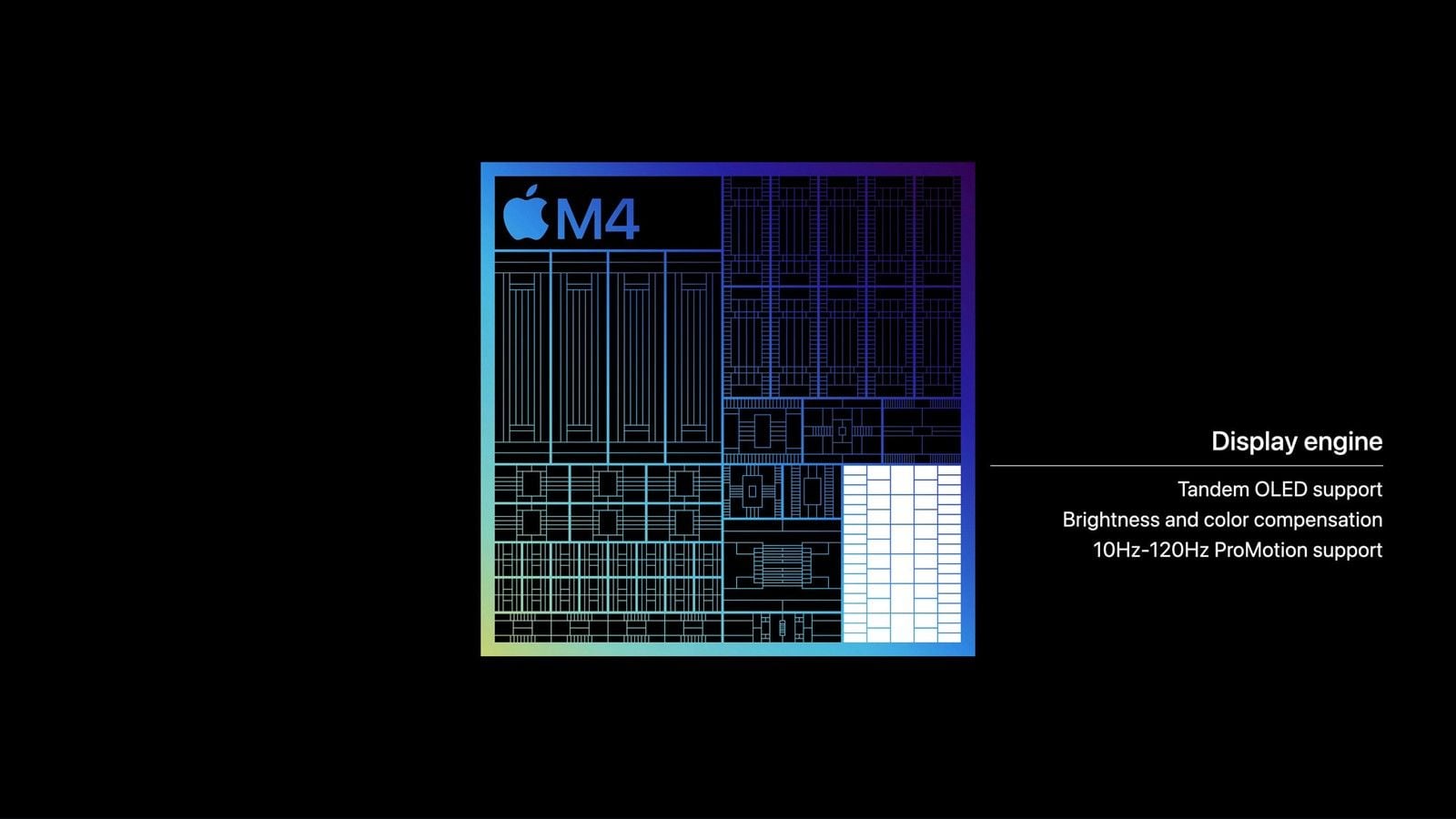
Apple annonce pour le M4 un processeur jusqu'à 1,5 fois plus puissant que celui de l'iPad Pro M2. La mention « 4x » dans les anciennes communications concernait le rendu GPU Octane, et non le temps d'affichage des images de PUBG Mobile. Vous profitez toujours d'une dalle ProMotion 120 Hz, d'un écran en verre de 11 ou 13 pouces, et d'assez de puissance GPU pour maintenir le mode Ultra Extrême en Fluide.
L'écran est adaptatif de 10 Hz à 120 Hz. Il n'existe pas d'interrupteur pour « activer le 120 Hz ». L'option Limiter la fréquence d'images dans Réglages > Accessibilité > Animation bride l'affichage à 60 Hz. Désactivez-la pour vos parties classées.
Le châssis ultra-fin dissipe la chaleur directement à travers l'écran en verre. Après 25 à 40 minutes à 120 IPS, les fréquences d'horloge diminuent : la ligne des 120 IPS tombe à 90, voire plus bas. Une session stable à 90 IPS est bien préférable à une session à 120 IPS qui s'effondre en plein milieu d'une zone.
Réglages graphiques et iPadOS pour le 120 IPS
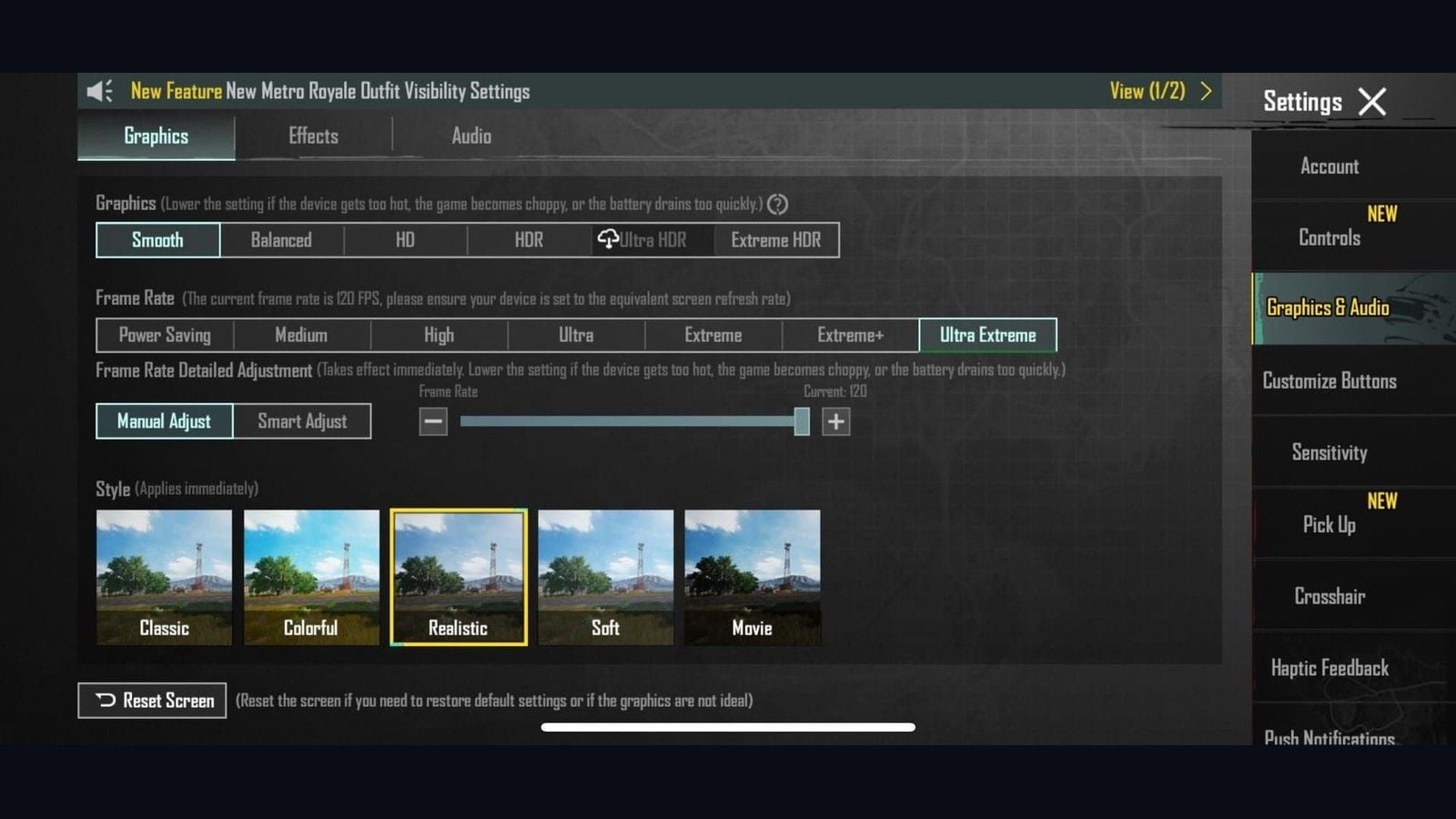
La version 4.2 a clarifié les paliers : le mode Fluide permet d'atteindre 90/120 IPS. HD/HDR est limité à 90 IPS. Ultra HDR est bridé à 60 IPS. Ultra Extrême correspond au 120 IPS dans la ligne Fréquence d'images. Extrême correspond à 60 IPS. Extrême+ correspond à 90 IPS. L'ancienne combinaison « HDR + Extrême = 120 » n'existe plus sur les versions actuelles du jeu.
Graphismes en jeu
Paramètres > Graphismes et audio > Graphismes.
Qualité graphique : Fluide.
Fréquence d'images : Ultra Extrême. Vérifiez la mention indiquant que la fréquence d'images actuelle est de 120 IPS.
Ajustement détaillé de la fréquence d'images : Manuel. Curseur sur 120.
Style : Coloré ou Classique. Plus facile à lire que Réaliste ou Cinéma.
Anti-aliasing : Désactivé. Ombres : Désactivées. Ajustement automatique des graphismes : Désactivé.
Redémarrez si le jeu le demande. Vérifiez le compteur d'IPS sur le Terrain d'entraînement, pas dans le salon.
La liste des appareils et les détails sur le verrouillage Fluide sont disponibles sur la page des appareils compatibles 120 IPS sur PUBG Mobile.
Réglages iPadOS avant de lancer une partie
Fermez les applications dans le sélecteur d'applications.
Luminosité automatique : Désactivée. True Tone : Désactivé. Luminosité réglée entre 60 et 80 %.
Réduire les animations : Désactivé (Réglages > Accessibilité > Animation).
Actualisation en arrière-plan : Désactivée pour toutes les applications sauf le jeu.
Activez un mode de concentration (Focus) qui bloque les bannières. Le Mode Jeu sur iPadOS 26 s'active au lancement du jeu. Vérifiez l'affichage de la bannière.
Modèles cellulaires : Mode Avion activé, puis Wi-Fi activé.
Maintenez la batterie au-dessus de 20 %. Débranchez l'appareil avant les parties classées.
iPadOS ne propose pas de bouton « vider le cache » comme Android. Si le jeu présente des dysfonctionnements après une mise à jour, utilisez « Décharger l'app » ou supprimez-la et réinstallez-la depuis l'App Store.
Que faire lorsque le 120 IPS chute à ~30 après quelques minutes
Des joueurs sur M4 signalent une chute brutale après 5 minutes : les 120 IPS tiennent, puis le rendu donne l'impression de tomber à 30. Le GPU du M4 a pourtant de la marge. C'est la gestion d'énergie de ProMotion et d'iPadOS qui ne parvient pas à maintenir le taux de rafraîchissement verrouillé.
Solution A (à laisser actif pendant la session)
Centre de contrôle > Enregistrement de l'écran.
Lancez PUBG Mobile.
Laissez l'enregistrement actif. Coupez le micro. Arrêtez-le après avoir quitté le jeu.
Solution B (manipulation ponctuelle)
Réglez le jeu sur Fluide + Ultra Extrême.
Réglages > Accessibilité > Animation > Activer « Limiter la fréquence d'images ».
Ouvrez le jeu, puis quittez-le.
Désactivez « Limiter la fréquence d'images ».
Relancez le jeu.
Si le 120 IPS subit toujours des saccades à Pochinki ou lors d'un atterrissage chaud en 4.5, verrouillez sur Extrême+ (90). Une fréquence stable à 90 IPS vous fera gagner plus de duels qu'un 120 IPS qui s'effondre en plein tir continu.
Disposition à 6 doigts sur iPad Pro
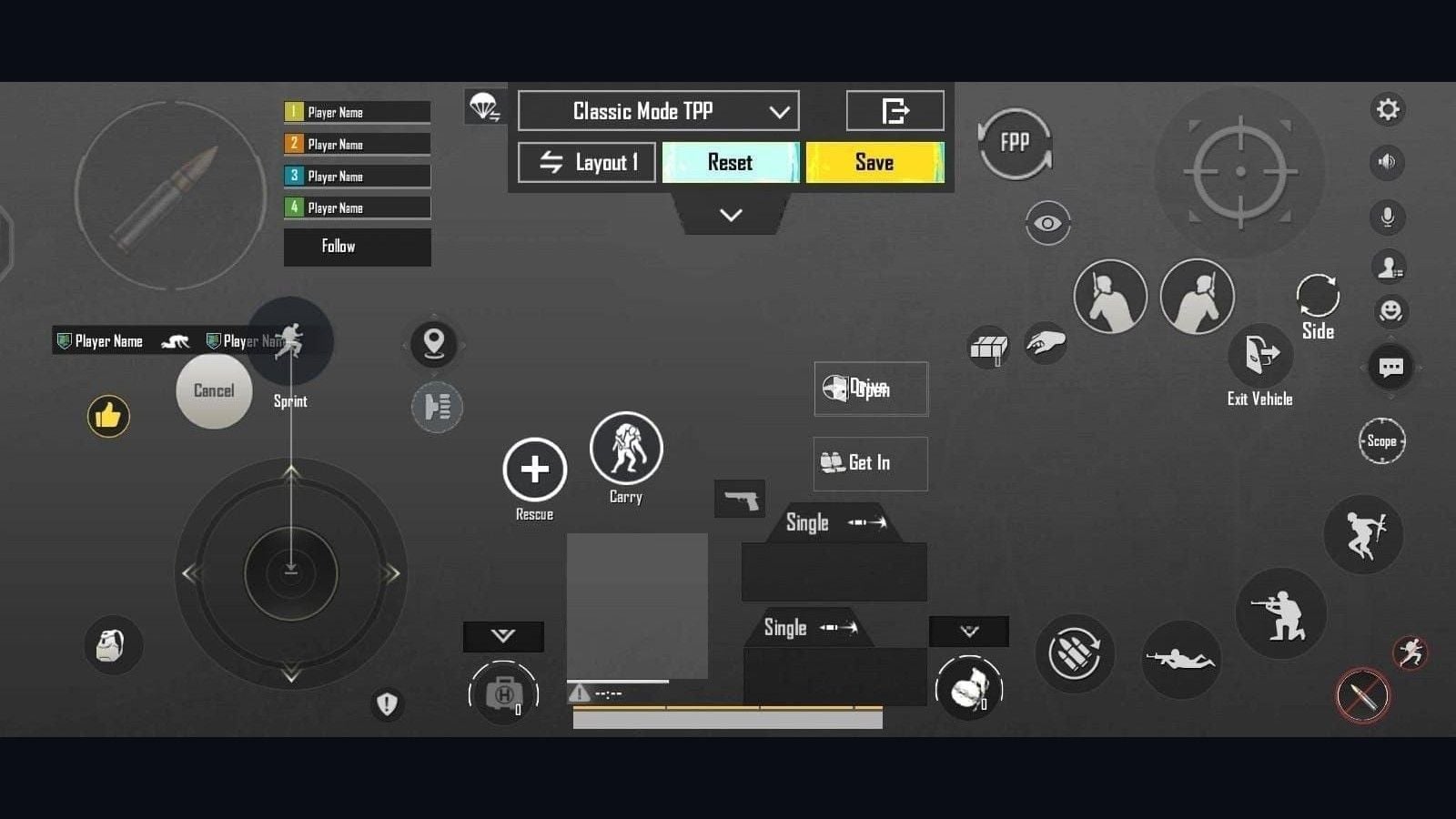
Une prise à six doigts permet de répartir le déplacement, la caméra, le tir, la visée (ADS), l'inclinaison et la posture accroupie sans que le pouce n'ait à quitter le joystick. Sur un téléphone, cette prise superpose trop de touches, mais sur un écran de 11 ou 13 pouces, l'espace est idéal.
La prise en griffe (claw) à 4 doigts est la norme en classé sur téléphone. N'adoptez le 6 doigts que si vos deux index, vos deux majeurs et vos deux pouces se positionnent naturellement sans tension. Importez un code pour tablette, puis ajustez chaque touche de 1 à 2 % jusqu'à ce que la pulpe de vos doigts tombe parfaitement sur chaque icône.
Importer le code tablette
Procédure officielle du Centre d'aide de PUBG Mobile :
Salon > Paramètres > Commandes.
Choisissez Classique ou Équipe en Arène. Un HUD Classique ne se copie pas automatiquement en Arène. Configurez les deux.
Personnaliser.
Gestion de la disposition (icône de recherche / nuage).
Partagez d'abord votre emplacement actuel si vous souhaitez garder un code de sauvegarde.
Méthode de recherche > collez 6960-4887-1407-8797-709 > Rechercher > Appliquer > Enregistrer.
Copie rapide Classique TPP vers Classique FPP. Répétez l'opération pour l'Arène.
La Version 4.5 (9 juillet 2026) a ajouté la Course Ninja, le Chakra et la modification du HUD en match. L'importateur ne positionnera pas ces boutons. Placez-les au centre mort, à l'écart du tir, de la visée et de l'inclinaison. Maintenez le bouton des paramètres en match pour ajuster légèrement la taille sans quitter la partie.
D'autres codes pour téléphones et tablettes sont disponibles sur la page des codes de disposition claw pour PUBG Mobile.
Répartition des doigts
Doigt | Rôle |
|---|
Pouce gauche | Joystick. Verrouillage du sprint au-dessus. |
Pouce droit | Caméra. Gardez ce quadrant vide. |
Index droit | Tir principal. 130 à 150 pour cent sur tablette. |
Index gauche | Viseur / ADS. Entre 100 et 120 pour cent pour qu'un glissement n'active pas la visée. |
Majeurs | Pencher à gauche / pencher à droite. Coup d'œil et tir activé. |
Annulaires | S'accroupir à droite. Sauter et s'allonger à gauche ou sur un second emplacement à droite. |
Des crampes peuvent survenir la première semaine. Raccourcissez vos sessions jusqu'à ce que chaque doigt touche son icône sans forcer. Ne surchargez pas l'écran avec une septième commande tant que votre tir accroupi n'est pas parfaitement maîtrisé.
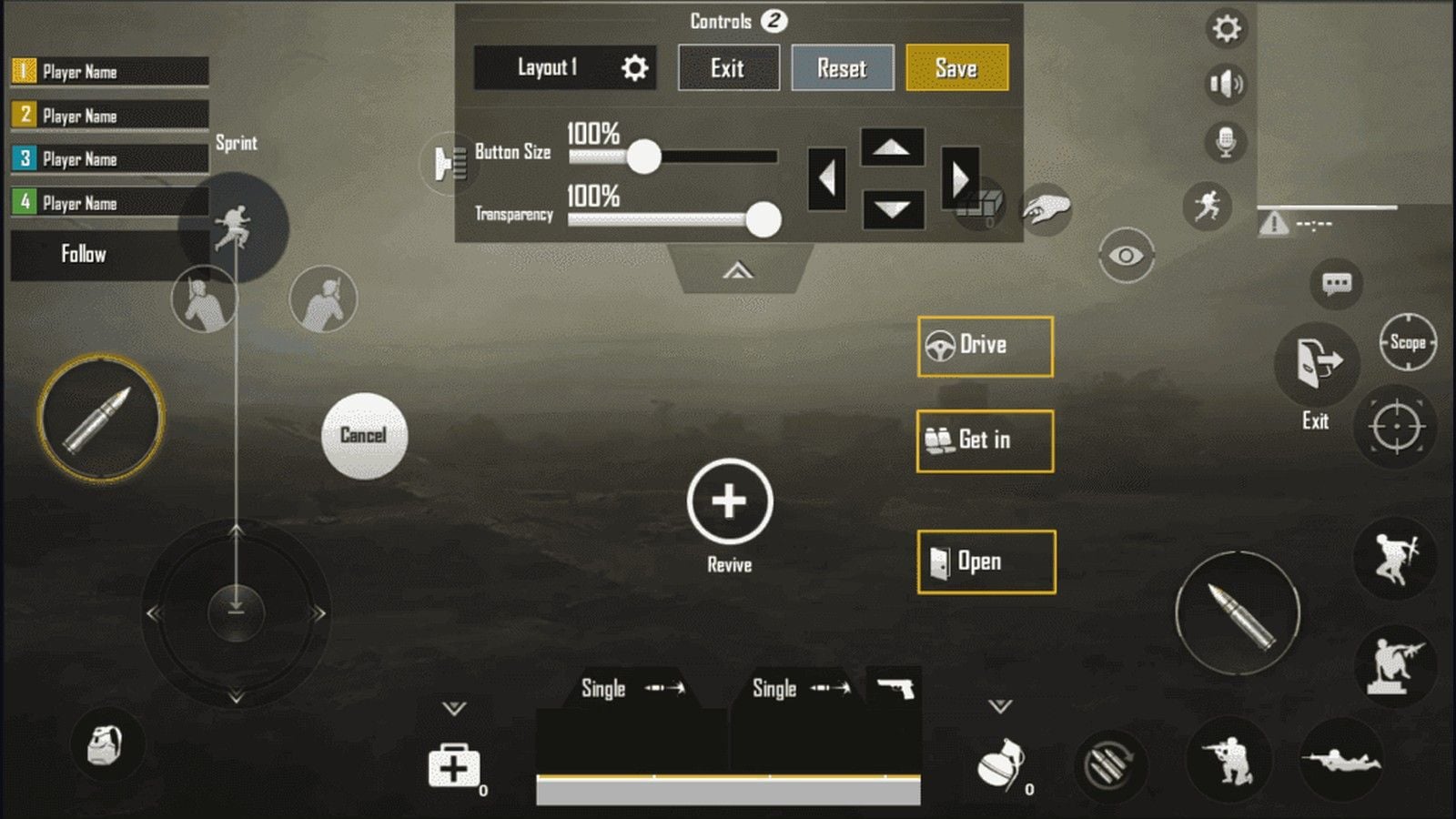
Taille des boutons après importation
Les codes importés sont dimensionnés pour l'écran d'un autre joueur.
Touche | Taille | Remarque |
|---|
Tir principal | 130 à 150 % | Index, coin supérieur. |
Viseur / ADS | 100 à 120 % | Trop grand gêne le glissement de la caméra. |
Inclinaison G / D | 100 à 120 % | Espacement de 20 à 25 % avec le tir. |
S'accroupir | 110 à 130 % | Contrôle du recul. Ne pas fusionner avec s'allonger. |
Sauter / S'allonger | 90 à 110 % | Secondaire. |
Joystick | 110 à 120 % | En bas à gauche. |
Opacité | 60 à 80 % | Vous devez voir le modèle derrière l'icône. |
Options de contrôle adaptées au jeu à 6 doigts
Paramètre | Valeur | Raison |
|---|
Afficher le bouton de tir gauche | Toujours activé | L'index gauche peut tirer si vous changez de côté. |
Tir droit | Désactivé ou très petit | Évite les double-taps accidentels. |
Mode Viseur | Maintenir | Relâchez pour tirer au jugé. |
Se pencher et tirer | Activé | Penchez-vous sans lâcher la gâchette. |
Se pencher et ouvrir le viseur | Désactiver | Se pencher ne doit pas forcer la visée (ADS). |
Rotation de la caméra en se penchant | Désactiver | Se pencher ne perturbe pas le cadrage de la caméra. |
Rotation de la caméra en visant | Désactiver | La visée au pouce reste stable et prévisible. |
Sauter / Escalader | Séparé | L'escalade ne doit pas annuler un jump peek. |
Fusionner S'accroupir et S'allonger | Désactiver | Tirer accroupi ne doit pas vous faire passer au sol. |
Aide à la visée | Activé | Laissez activé sauf si le règlement impose de le désactiver. |
Sensibilité pour l'écran de l'iPad
Une sensibilité gyroscope à 300 % efficace sur téléphone entraînera une rotation excessive sur un écran de 11 ou 13 pouces. Commencez 15 à 20 % plus bas que sur smartphone. Ajustez un curseur de 5 % à la fois après un test de tir continu à 25 m avec la M416.
Un code de HUD n'enregistre pas la caméra, la visée (ADS) ou le gyroscope. Ceux-ci font l'objet d'un second code de partage.
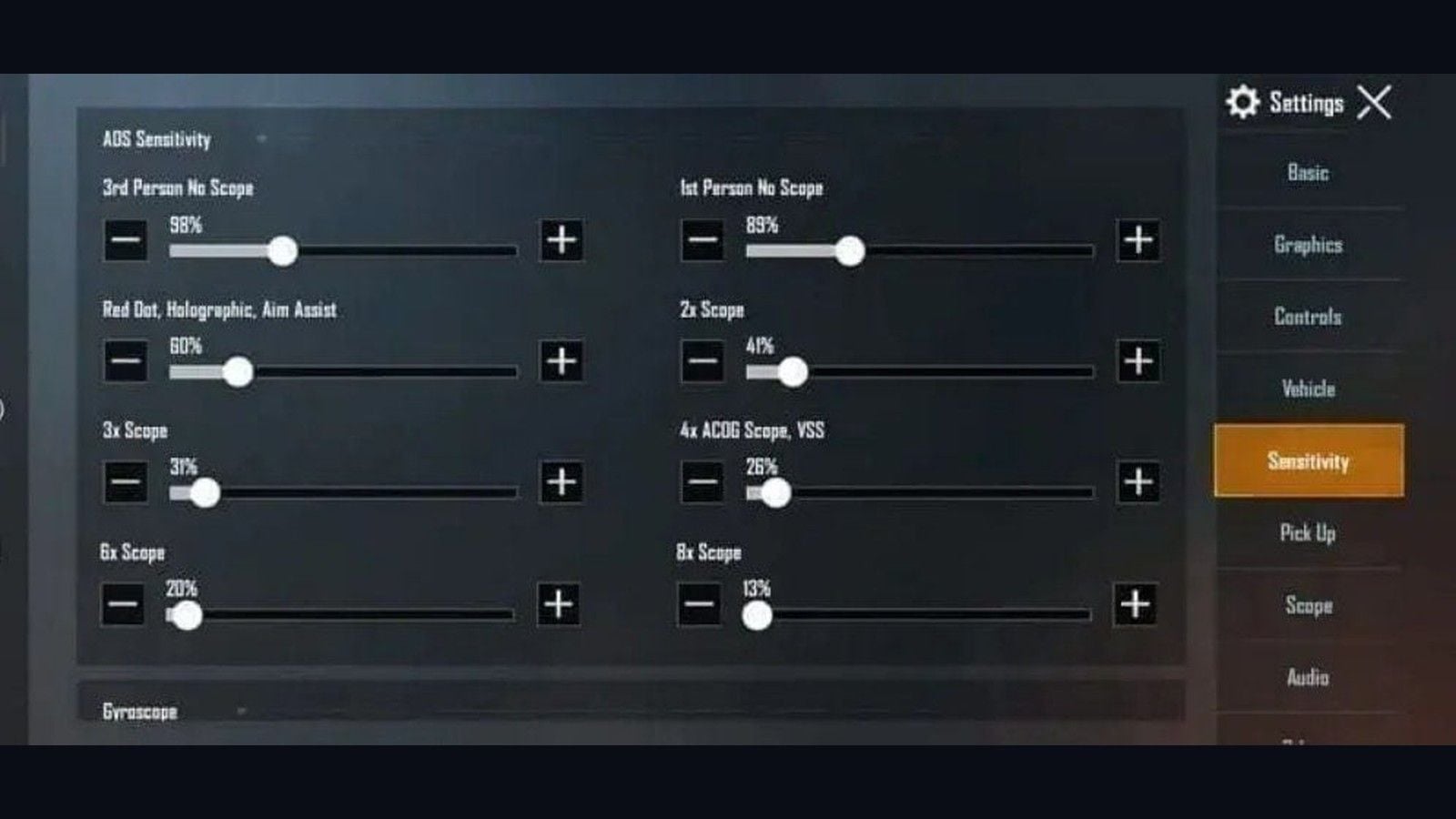
Caméra et visée ADS (point de départ sur tablette)
Lunette | Caméra | ADS | Utilisation |
|---|
TPP sans viseur | 100 à 120 % | 95 à 115 % | Balayage et tir au jugé. |
FPP sans viseur | 105 à 125 % | 95 à 115 % | Intérieur. |
Point rouge / Holo / Mire | 40 à 55 % | 50 à 65 % | Moins de 25 m. |
2x | 22 à 32 % | 32 à 42 % | 50 à 100 m. |
3x / Win94 | 18 à 26 % | 24 à 32 % | Rafales. |
4x / VSS | 14 à 20 % | 18 à 26 % | 75 à 150 m. |
6x | 10 à 16 % | 14 à 20 % | Visée à longue portée. |
8x | 8 à 12 % | 10 à 14 % | Plus de 200 m. |
Vue libre : TPP 110 %, parachute 110 %, FPP 80 à 100 %.
Gyroscope
Réglez le gyroscope sur Visée activée pendant la première semaine à 6 doigts. Vos pouces dirigent déjà la caméra. Le mode « Visée activée » n'applique l'inclinaison que lorsque vous visez (ADS), ce qui évite les mouvements excessifs. Passez sur « Toujours activé » une fois que vos tirs à 25 m restent bien groupés sur le mannequin.
Calibrez sur une table plate. Rotation automatique du système désactivée.
Lunette | Gyroscope | Gyroscope ADS |
|---|
TPP / FPP sans lunette | 230 à 270 % | 230 à 270 % |
Point rouge / Holo / Mire | 220 à 260 % | 220 à 260 % |
2x | 210 à 250 % | 210 à 250 % |
3x | 150 à 180 % | 150 à 180 % |
4x | 130 à 165 % | 130 à 165 % |
6x | 95 à 130 % | 95 à 130 % |
8x | 50 à 75 % | 50 à 75 % |
Le tir monte au-dessus de la cible : ajoutez 5 % en ADS ou gyroscope. Il descend en dessous : réduisez de 5 %. Ne copiez pas un code téléphone à 301 % sur point rouge sur l'écran du M4 dès le premier jour.
Jonathan a bâti sa carrière sur deux pouces associés à un gyroscope élevé. Les récapitulatifs de 2026 hésitent entre 3 et 4 doigts. Inspirez-vous du principe du gyroscope, pas de son nombre de doigts. Il ne constitue pas un modèle pour le jeu à 6 doigts sur iPad.
Entraînez-vous, puis investissez vos UC là où cela compte
Jours 1 à 4 : Match à mort par équipe (TDM) uniquement. 20 à 30 minutes. Déplacez-vous tout en tirant. Tirez accroupi. Visez et dévisez sans lâcher le joystick.
Jours 5 à 14 : Terrain d'entraînement. M416 avec compensateur, poignée verticale et crosse tactique. Entraînez-vous au tir continu contre les murs à 10 / 25 / 50 m. Passez ensuite en parties classées.
Semaines 3 à 4 : intégrez les actions combinées permises par vos doigts supplémentaires. Inclinaison + tir. Accroupissement + tir continu. Lancer de grenade sans perdre le contrôle de la caméra.
La première semaine sera frustrante. Dès la deuxième semaine, vous retrouverez votre niveau habituel. De la 3e à la 8e semaine, les doigts supplémentaires feront toute la différence en combat rapproché. Au bout de 2 mois, la prise en main deviendra totalement naturelle.
Un skin doté d'une mire métallique plus claire vous aidera davantage que 2 % de sensibilité en plus sur le point rouge. Le Pass Royale Élite remboursant toujours les UC au niveau 100, ce pass doit être votre premier achat. Rechargez des PUBG Mobile UC avec votre identifiant joueur (Player ID) à 10 chiffres. Aucun mot de passe requis.
Dépannage
Symptôme | Solution |
|---|
120 pendant 5 minutes, puis ~30 | Enregistrement d'écran activé ou option Limiter la fréquence d'images. |
Ultra Extrême manquant | Les graphismes doivent être sur Fluide. Client en 4.5+. Appareil sur la liste 120. |
Sensation de lourdeur des commandes | Réduire les animations désactivé. Actualisation en arrière-plan désactivée. Mode Concentration activé. |
Châssis trop chaud | Débranchez. Surélevez l'arrière. Bloquez à 90 FPS. Supprimez une carte. |
Course Ninja accidentelle | Déplacez les boutons 4.5 vers le centre. Maintenir pour modifier en match. |
Mouvements de gyroscope trop amples | Réduisez le gyroscope à courte portée de 10 %. Confirmez Viseur activé. Recalibrez. |
HUD importé trop petit | Tir de 130 à 150 %. Espacements de 20 à 25 %. |
FAQ
Quelle est la meilleure sensibilité pour PUBG Mobile sur iPad Pro M4 ?
Commencez avec l'ADS Point rouge entre 50 et 65 %, la lunette 4x entre 18 et 26 %, et le gyroscope courte portée entre 220 et 260 % en mode Visée activée. Réduisez de 15 à 20 % par rapport aux valeurs pour smartphone. Testez votre tir continu à la M416 à 25 m et ajustez un curseur de 5 % à la fois.
Comment configurer une disposition à 6 doigts dans PUBG Mobile ?
Paramètres > Commandes > Personnaliser > Gestion de la disposition > Méthode de recherche. Collez 6960-4887-1407-8797-709. Placez le tir sous l'index droit, la visée (ADS) sous l'index gauche, les inclinaisons sous les majeurs et la posture accroupie sous l'annulaire droit. Réglez la touche de tir entre 130 et 150 %.
L'iPad Pro M4 est-il performant pour PUBG Mobile en 2026 ?
Oui. Le M4 figure toujours sur la liste des appareils compatibles 120 IPS et son écran de 11 ou 13 pouces est idéal pour le jeu à 6 doigts. Le M5 est le modèle phare actuel d'Apple. Les deux nécessitent le réglage Fluide + Ultra Extrême et peuvent tous deux subir la baisse de ProMotion après 5 minutes.
Quels réglages graphiques utiliser pour le 120 IPS sur iPad Pro ?
Fluide + Ultra Extrême. Les réglages HD/HDR plafonnent à 90 IPS. L'Ultra HDR est limité à 60 IPS. Désactivez l'anti-aliasing, les ombres et l'ajustement automatique.
Combien de temps faut-il pour maîtriser une disposition à 6 doigts ?
Il faut 1 à 2 semaines pour positionner ses doigts sans inconfort, 3 à 4 semaines pour enchaîner les tirs continus multi-doigts et 5 à 8 semaines pour être régulier en partie classée. Prévoyez 20 à 30 minutes d'entraînement quotidien en TDM ou sur le Terrain d'entraînement. Les difficultés de la première semaine sont uniquement dues à la prise en main.
Faut-il utiliser le gyroscope avec une disposition à 6 doigts sur iPad ?
Oui. Utilisez le mode Visée activée entre 220 et 260 % à courte portée pendant la première semaine. Passez à Toujours activé dès que votre tir sur mannequin est maîtrisé. L'inclinaison de l'appareil prend en charge le contrôle du recul que vos pouces n'ont plus le temps d'effectuer.
Conclusion
Jouer à PUBG Mobile sur iPad Pro M4 en août 2026 implique de choisir Fluide + Ultra Extrême, un HUD pour tablette à 6 doigts et une sensibilité gyroscope réduite pour un écran plus large. Importez le code 6960-4887-1407-8797-709, positionnez les boutons de la version 4.5, puis corrigez la chute de 120 à 30 IPS après 5 minutes via l'Enregistrement de l'écran ou l'option Limiter la fréquence d'images. Cette page restera à jour lors du déploiement des prochaines versions. Et lorsque vous souhaiterez acquérir le Pass Royale ou un viseur plus épuré, rechargez des PUBG Mobile UC avec votre Player ID.