Besoin de UC pour le Royale Pass Élite ou un coffre après avoir verrouillé vos curseurs ? Rechargez des PUBG Mobile UC sur BitTopup avec votre ID de joueur uniquement.
Codes de sensibilité iPhone 15 Pro (août 2026)
Mis à jour le 25/08/2026 : la version actuelle du client est la 4.5 (9 juillet 2026). La saison 31 se déroule du 16 juillet au 11 septembre 2026 (UTC+0). L'iPhone 15 Pro et le 15 Pro Max affichent Ultra Extrême (120 FPS) en mode Fluide. Un code de partage configure la Caméra, l'ADS et le Gyroscope. Vous gérez toujours la rafale.
Commencez ici | Code | À qui cela correspond |
|---|
iPhone 15 Pro / 120 Hz premier import | 1-7478-5115-3389-3888-855
| ProMotion 6.1 pouces, TPP rapproché |
Autre option iOS | 7120-0143-8549-4140-855
| Si l'aperçu rejette la chaîne 7478 |
Universel / premier verrouillage | 1-7435-8846-3421-0303-0728
| Gyroscope activé, la plupart des téléphones |
Style griffe à 4 doigts | 7275-1794-4178-8556-303
| Gyroscope toujours activé |
2 pouces | 7412-8257-5673-1968-774
| Gyroscope faible ou désactivé |
Solution de repli si expiré | 7307-1085-6780-4282-435
| Saisissez le tableau manuellement si cela échoue également |
Certaines versions affichent un préfixe 1-. Collez la chaîne complète acceptée par l'aperçu. Ne supprimez le préfixe que si le champ le refuse.
D'anciennes versions de cette page désignaient 1-7478-5115-3389-3888-854 comme un code de Jonathan et 1-7462-2496-3022-3831-210 comme un code de ScoutOP. Ces étiquettes étaient erronées. …854 correspond à la chaîne pour iPad / tablette. …210 correspond à la chaîne Android 90 Hz+. Les identifiants des créateurs publics changent chaque saison. Commencez par la ligne de l'iPhone 15 Pro, puis ajustez par tranches de 5 %.
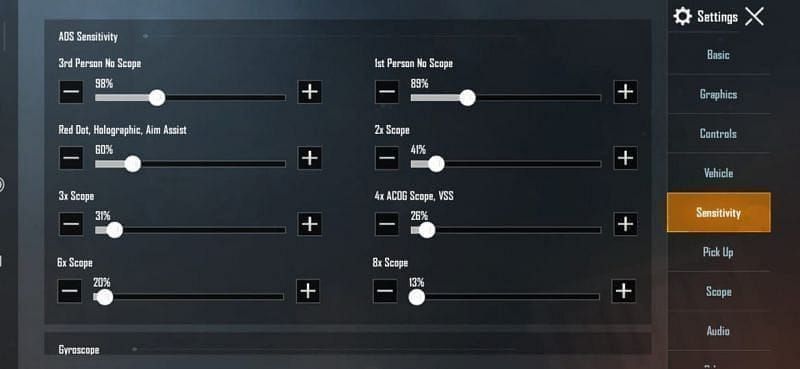
Après l'importation, vérifiez trois lignes : Caméra TPP 120–150 %, ADS Point Rouge 50–70 %, gyroscope sans visée 300–400 % si vous avez activé le gyro. Retrouvez d'autres lignes de configuration d'appareils sur la page des codes de sensibilité PUBG Mobile.
Lunette | Caméra | ADS | Gyroscope (si activé) |
|---|
Sans lunette | 95–120% | 95–110% | 300–400% |
Red Dot / Holographique | 50–60% | 50–70% | 280–365% |
2x | 35% | 35–50% | 270–330% |
3x | 25% | 25–35% | 180–275% |
4x | 20–25% | 20–30% | 160–250% |
6x | 15% | 15–25% | 120–180% |
8x | 12% | 10–15% | 55–90% |
Conservez la progressivité. Point Rouge 50 % → 3x 25 % → 8x 12 % est la configuration utilisée par 1-7435-8846-3421-0303-0728. Modifiez une lunette de plus de 10 % et le passage d'une 6x à un Point Rouge semblera instable. Des tableaux complets de curseurs pour chaque arme sont disponibles sur la page des meilleurs paramètres de sensibilité PUBG Mobile.
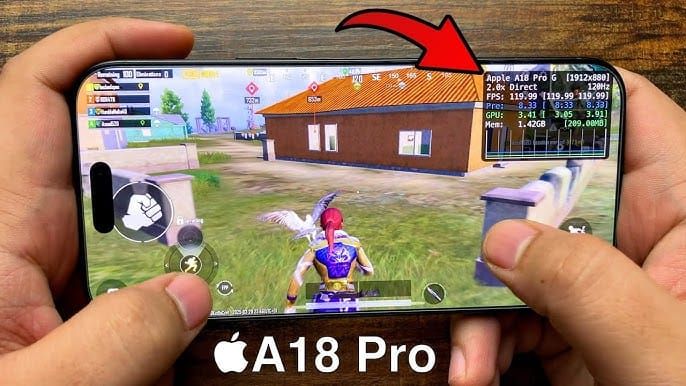
120 FPS, ProMotion et sauts de visée
Les caractéristiques de l'iPhone 15 Pro d'Apple incluent un écran Super Retina XDR de 6,1 pouces (2556×1179) avec ProMotion jusqu'à 120 Hz, une puce A17 Pro et 8 Go de RAM. L'iPhone 15 Pro Max intègre la même puce sur un écran de 6,7 pouces (2796×1290). L'iPhone 15 de base reste à 60 Hz et n'affiche donc jamais le mode Ultra Extrême.
Sur la version 4.5, le 15 Pro et le 15 Pro Max figurent sur la liste des appareils compatibles 120 FPS de PUBG Mobile. Activez cette option dans Paramètres → Graphismes et audio → Fluide → Fréquence d'images → Ultra Extrême. L'ajustement automatique des graphismes doit rester désactivé. La configuration détaillée se trouve dans le guide 120 FPS PUBG Mobile.
Ligne de fréquence d'images | Intervalle | Quand le choisir |
|---|
Ultra Extrême (120) | 8,3 ms | Fluide, le dos reste frais, classé |
Extrême (90) | 11,1 ms | Chauffe, sessions longues, batterie |
Élevé / 60 | 16,7 ms | Mode économie d'énergie activé, ou saccades à 120 |
L'ancienne mention des textures Personnalisé + Ultra à 90 FPS date d'avant l'intégration de ce téléphone dans la liste blanche des 120 Hz. Le mode Fluide est requis pour l'Ultra Extrême. Si les 120 FPS provoquent des saccades ou si l'arrière du téléphone chauffe, passez à Extrême. La puce A17 Pro peut maintenir les 120 FPS en mode Fluide au début d'une session. Prévoyez de baisser à Extrême si la température augmente.
Les sauts de visée sur ce téléphone proviennent du contact de la paume ou des doigts sur les bordures fines de l'écran. L'écran interprète cela comme un second toucher et la visée se téléporte. Une coque qui surélève votre prise par rapport à la vitre résout la majeure partie du problème. Si vous jouez sans coque, vous subirez le même saut à 90 ou 120 FPS. Recalibrez le gyroscope sur une surface plane si la visée dérive sans qu'aucun doigt ne touche l'écran : Paramètres → Sensibilité → Gyroscope → Calibrer.
ProMotion peut varier de 1 Hz à 120 Hz sur l'écran de verrouillage. Dans PUBG Mobile, vous voulez la fréquence d'images que vous avez verrouillée, pas le taux de rafraîchissement au repos Always-On. Laisseez le mode Économie d'énergie désactivé pour jouer à 120 FPS. iOS peut limiter le taux de rafraîchissement lorsque cette option est activée. Ne l'activez que lorsque vous acceptez de passer à 60 FPS pour terminer une session.
Caméra, ADS et gyroscope sur l'iPhone 15 Pro
La Caméra déplace la vue lorsque vous ne tirez pas. L'ADS déplace la visée pendant que vous maintenez le tir. Le Gyroscope ajoute de l'inclinaison par-dessus ces deux mouvements si vous l'activez.
Ligne | 15 Pro (6.1") début | 15 Pro Max (6.7") |
|---|
Caméra TPP (sans lunette) | 120–150 % | +5–10 % |
Caméra FPP | 100–130 % | Même plage |
Parachute / Vue libre | ~130 % | Même plage |
Visée Red Dot | 50–70 % | +0–5 % si le glissement semble lourd |
Visée 8x | 10–15 % | Maintenir 12 % jusqu'au premier tir de correction |
N'ajoutez pas 20 à 30 % à chaque curseur simplement parce que l'écran est en 120 Hz. Importez le code 7478, effectuez le test à 180°, puis augmentez la Caméra de 5 % seulement si le glissement s'arrête trop tôt.
Gyroscope :
Style | Mode | Début |
|---|
Première semaine | Visée activée (Activer la visée) | Gyroscope ADS 200–300% |
Claw / Classé | Toujours activé | Sans visée 300–400%, ~90% 8x |
Pouces uniquement | Désactivé | Visée point rouge 60–70%, plus de mouvement du pouce |
Le style de jeu hybride utilise les pouces pour les virages à 180° et l'inclinaison pour les derniers centimètres d'un spray. Activez le gyroscope avant de juger un code gyro. L'aperçu peut sembler correct sur un compte sans gyro, mais donner une impression de vide en combat.
Les skins d'armes modifient l'apparence du modèle. Le recul reste lié à l'arme et aux accessoires. Une fois vos curseurs verrouillés, le code de sensibilité M416 est le spray 5.56 idéal à tester sur la plaque à 50 m.
Comment importer le code de sensibilité de l'iPhone 15 Pro
Procédure officielle du centre d'aide PUBG Mobile : salon ▲ → Paramètres → Sensibilité. La sensibilité exclusive (+Ajouter) se charge comme son propre pack cloud. Un code général n'efface pas ces lignes, sauf si vous écrasez ce pack.
Faites une capture d'écran de la Caméra, de l'ADS et du Gyro, ou téléchargez-les depuis Sensibilité → Gestion du cloud / Partager. Enregistrez cette chaîne avec la mention « iPhone 15 Pro » et la date.
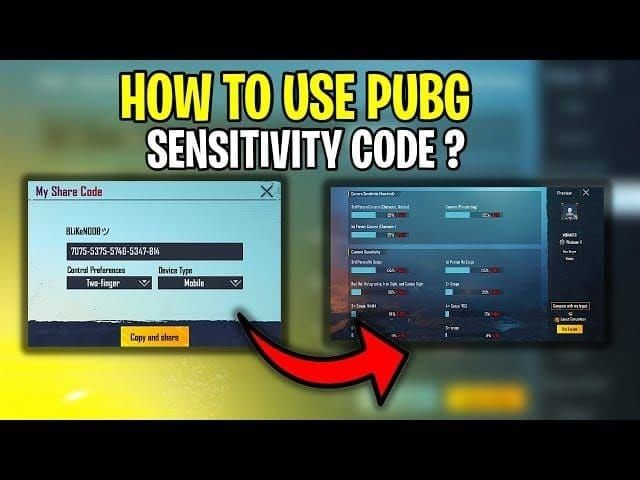
Ouvrez Sensibilité. Appuyez sur Méthode de recherche (loupe). Les anciens guides indiquaient « Utiliser la disposition ou Gestion de la disposition ». Les versions actuelles utilisent Méthode de recherche → Aperçu → Utiliser la disposition.
Collez 1-7478-5115-3389-3888-855 avec les tirets, de préférence en étant connecté au Wi-Fi. Si l'aperçu le refuse, essayez 7120-0143-8549-4140-855.
Lisez la colonne du gyroscope dans l'Aperçu. Un code gyro sur un compte sans gyro a l'air correct mais se révèle injouable.
Appuyez sur Utiliser la disposition → Confirmer.
Réglez le Gyroscope sur Activer la visée ou Toujours activé dans l'onglet Paramètres principaux avant de juger le spray.
Ouvrez l'entraînement : sélecteur de carte du salon (Changer de carte) → Entraînement → TPP ou FPP.
L'importation échoue en cas d'oubli d'un tiret, de chaîne expirée ou si le gyro est désactivé. Recopiez la ligne, activez le gyro, puis essayez 7307-1085-6780-4282-435.
Des graphismes qui stabilisent le code
Verrouillez une fréquence d'images stable avant de modifier les curseurs. Un code qui semble erratique à Pochinki est souvent dû à une chute de 120 à 70 FPS, et non à une mauvaise valeur de Point Rouge.
Paramètre | Choix classé | Baisser si le téléphone chauffe |
|---|
Qualité des graphismes | Fluide | Rester sur Fluide si vous voulez 120 |
Fréquence d'images | Ultra Extrême | Extrême (90) |
Ajustement auto. des graphismes | Désactivé | Désactivé |
Ombres | Désactivé | Désactivé |
Style | Coloré ou Classique | Identique |
HDR / Style lourd | Désactivé | Désactivé |
Mode économie d'énergie iOS | Désactivé | Activé uniquement si vous acceptez 60 FPS |
Mode Jeu | Activé | Activé |
Fermez les applications en arrière-plan. Évitez de jouer en étant branché sur le chargeur pendant un combat si le module de la caméra devient chaud. Le mode Avion combiné au Wi-Fi réduit les interruptions cellulaires. Une luminosité en jeu réglée entre 70 et 80 % du curseur suffit pour la plupart des pièces. Le guide des 120 FPS détaille le menu Ultra Extrême si votre version masque cette ligne.
Test au terrain d'entraînement
Exercice | Configuration | Critère de réussite |
|---|
Spray statique | M416 + Viseur Red Dot + accessoires complets, 50 m, 3 chargeurs | La majeure partie du chargeur dans la cible. Dispersion → ADS ou gyro +5 %. Dépassement → −5 % |
Virage à 180° | Sans lunette, un seul glissement | S'arrêter sur le même repère du mur |
3x / 4x | 100 m | Le groupe reste dans la cible. Rafales de 8 à 12 si les dix dernières balles s'écartent |
Changement de lunette | 6x à 100 m → Viseur Red Dot à 25 m | Le réticule se place sans deuxième glissement |
Vérification des bords | Coque mise, 90 et 120 | Le réticule ne saute pas lorsqu'un doigt se pose près du bord de l'écran |
Modifiez un seul curseur, puis tirez un nouveau chargeur. Laissez une chance à un nouveau code pendant une semaine en mode Classé avant de l'abandonner. Ne comptabilisez les éliminations qu'après 10 à 15 parties avec la même configuration.
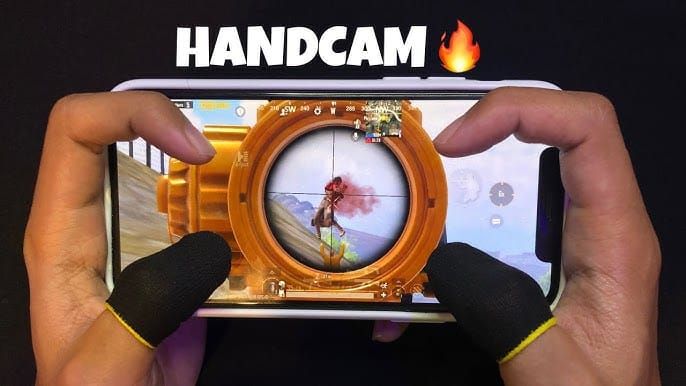
Comment optimiser l'utilisation du code de l'iPhone 15 Pro
Copiez 1-7478-5115-3389-3888-855, puis effectuez le test à 50 m sur cet écran de 6,1 pouces. Le Pro Max requiert une sensibilité de Caméra légèrement supérieure, pas un nouveau code.
Après 10 à 15 parties classées, ajustez une valeur de 2 à 3 %. Augmentez la Caméra de 5 % dans les zones de bâtiments. Réduisez de 3 à 5 % lors des déplacements en terrain découvert uniquement si vos premiers tirs manquent leur cible.
Enregistrez une seconde disposition pour les modes TDM ou Arène : ADS Point Rouge +5–10 %, lunettes 6x / 8x légèrement plus basses.
L'article Qu'est-ce que les UC dans PUBG Mobile explique le calcul du Pass. Achetez vos PUBG Mobile UC sur BitTopup pour le parcours de la saison 31.
FAQ
Quel code de sensibilité convient le mieux aux débutants sur iPhone 15 Pro ?
Utilisez 1-7435-8846-3421-0303-0728 pour un premier verrouillage avec le gyro activé. Passez à 1-7478-5115-3389-3888-855 une fois que les 120 FPS sont stables. Testez 15 à 20 minutes en Entraînement avant de modifier une ligne.
Comment corriger la téléportation de la visée sur iPhone 15 Pro ?
Installez une coque pour éviter que votre paume ne touche les bordures. Recalibrez le gyroscope sur une table si la visée dérive toujours. Ce saut est provoqué par un contact parasite, ce n'est pas un bug lié aux 90 FPS.
Dois-je utiliser le gyroscope ou le tactile sur l'iPhone 15 Pro ?
Optez pour une approche hybride : visée activée à 200–300 %, et les pouces pour les grands virages. Passez au mode Toujours activé autour de 300–400 % sans visée si vous jouez en griffe. Le jeu exclusif aux pouces fonctionne toujours avec le code à 2 pouces et une sensibilité ADS Point Rouge plus élevée.
Quels paramètres graphiques garantissent une sensibilité stable sur l'iPhone 15 Pro ?
Fluide, Ultra Extrême ou Extrême, Ajustement auto désactivé, Ombres désactivées. La puce A17 Pro gère cela parfaitement sur la version 4.5. Passez à 90 FPS si l'arrière du téléphone chauffe. Laissez le mode Économie d'énergie désactivé pour profiter des 120 FPS.
À quelle fréquence dois-je ajuster ma sensibilité ?
Modifiez les valeurs de 5 à 10 % et conservez ce réglage pendant plusieurs jours. Ne changez un curseur qu'après une semaine de ratés répétés, et non après une seule mort.
Quelle est la différence entre Caméra et ADS sur l'iPhone 15 Pro ?
La Caméra oriente la vue lorsque vous ne tirez pas. L'ADS oriente la visée pendant que vous tirez. Un bon duo sur ce téléphone associe une Caméra à 120–150 % et un ADS Point Rouge à 50–70 %, l'ADS étant réglé plus bas que la Caméra pour que le spray soit plus progressif que le repérage.
Conclusion
Importez 1-7478-5115-3389-3888-855 sur votre iPhone 15 Pro, vérifiez que la Caméra TPP est à 120–150 % et l'ADS Point Rouge à 50–70 %, puis validez le test de la plaque à 50 m sur la version 4.5 en mode Ultra Extrême ou Extrême. Utilisez une coque pour éviter les sauts liés aux bordures. Mettez cette page en favori jusqu'à la sortie de la mise à jour 4.6 le 9 septembre. Rechargez des PUBG Mobile UC sur BitTopup pour obtenir le Pass de la saison 31.