डायनेमिक रेजोल्यूशन कैसे काम करता है
डायनेमिक रेजोल्यूशन वर्तमान GPU लोड के आधार पर आपके गेम के इंटरनल रेंडरिंग रेजोल्यूशन को स्केल करता है। जब फ्रेम रेट निर्धारित सीमा से नीचे गिर जाता है, तो यह स्मूथ मोशन बनाए रखने के लिए रेजोल्यूशन को स्वचालित रूप से कम कर देता है। व्यवहार में, टीमफाइट्स के दौरान लगातार रेजोल्यूशन स्विच होने से विजुअल धुंधलापन और लैग पैदा होता है, जो लगातार कम रेजोल्यूशन बनाए रखने से भी बदतर है।
यह सिस्टम मिलीसेकंड-लेवल के एडजस्टमेंट पर काम करता है—पांच सेकंड की टीमफाइट के दौरान, रेजोल्यूशन हाई और मीडियम क्वालिटी के बीच 10-15 बार बदल सकता है। प्रत्येक ट्रांजिशन के लिए इमेज को रीस्केल करने हेतु GPU संसाधनों की आवश्यकता होती है, जिससे कंप्यूटेशनल बोझ बढ़ जाता है जो मूल परफॉरमेंस समस्या को और जटिल बना देता है। यही कारण है कि खिलाड़ी लैग की रिपोर्ट करते हैं, भले ही FPS काउंटर स्वीकार्य नंबर दिखा रहे हों—विजुअल असंगति स्मूथनेस के अनुभव को बिगाड़ देती है।
स्किन इफेक्ट्स के कारण FPS क्यों गिरता है
स्किन इफेक्ट्स कई रेंडरिंग लेयर्स का उपयोग करते हैं: बेस कैरेक्टर मॉडल, स्किल्स के लिए पार्टिकल एमिटर्स, ट्रांसपेरेंसी शेडर्स और डायनेमिक लाइटिंग। एक सिंगल लेजेंडरी स्किन अल्टीमेट 50-100 व्यक्तिगत पार्टिकल्स पैदा कर सकता है, जिनमें से प्रत्येक को फिजिक्स कैलकुलेशन, कोलिजन डिटेक्शन और अल्फा ब्लेंडिंग की आवश्यकता होती है।
जब कई हीरो एक साथ अपनी एबिलिटीज सक्रिय करते हैं, तो पार्टिकल्स की संख्या तेजी से बढ़ जाती है। अल्टीमेट्स का उपयोग करने वाले पांच हीरो दो सेकंड के भीतर 300-500 सक्रिय पार्टिकल्स उत्पन्न कर सकते हैं। आपके डिवाइस को प्रति सेकंड 60 बार प्रत्येक पार्टिकल के लिए स्थिति, वेग, रंग, पारदर्शिता और लाइटिंग की गणना करनी पड़ती है। 6GB रैम और मिड-रेंज प्रोसेसर वाले डिवाइसेस पर, यह वर्कलोड उपलब्ध संसाधनों से अधिक हो जाता है, जिससे फ्रेम टाइम में स्पाइक्स आते हैं।
पार्टिकल इफेक्ट डेंसिटी को 25% पर रखने से तीन-चौथाई सजावटी पार्टिकल्स कम हो जाते हैं, जबकि आवश्यक विजुअल जानकारी सुरक्षित रहती है। यह महत्वपूर्ण स्किल इंडिकेटर्स और दुश्मन की स्थिति देखने की क्षमता से समझौता किए बिना GPU लोड को नाटकीय रूप से कम कर देता है।
लेजेंडरी और एपिक स्किन्स का परफॉरमेंस पर प्रभाव
लेजेंडरी स्किन्स में सबसे जटिल विजुअल इफेक्ट्स होते हैं, जिनमें से कुछ हाई-एंड डिवाइसेस पर भी मापने योग्य FPS गिरावट का कारण बनते हैं। इनमें यूनिक पार्टिकल सिस्टम के साथ कस्टम अल्टीमेट एनिमेशन, बेहतर बेसिक अटैक इफेक्ट्स और एम्बिएंट विजुअल एलिमेंट्स शामिल हैं जो लगातार रेंडर होते रहते हैं। 21 जून, 2025 को 120 FPS सक्षम करने वाले IRX अपडेट के दौरान, कुछ लेजेंडरी स्किन्स ने टीमफाइट्स के दौरान डिवाइसेस को हाई फ्रेम रेट बनाए रखने से रोका।
एपिक स्किन्स लेजेंडरी वेरिएंट्स की अत्यधिक पार्टिकल डेंसिटी के बिना बेहतर विजुअल प्रदान करती हैं। हालांकि, जब एक ही टीमफाइट में कई एपिक स्किन्स दिखाई देती हैं, तो उनका संयुक्त रेंडरिंग लोड अभी भी स्नैपड्रैगन 855+ स्पेसिफिकेशन से नीचे के डिवाइसेस पर परफॉरमेंस में गिरावट का कारण बनता है। व्यक्तिगत स्किन की जटिलता से अधिक संचयी प्रभाव (cumulative effect) मायने रखता है—पांच एपिक स्किन्स वाली टीमफाइट को एक सिंगल लेजेंडरी स्किन वाली टीमफाइट की तुलना में अधिक संसाधनों की आवश्यकता होती है।
स्किन इफेक्ट्स लैग की समस्याओं की पहचान करना
परफॉरमेंस की समस्याओं को पहचानने के लिए नेटवर्क लेटेंसी (पिंग) और रेंडरिंग लैग के बीच के अंतर को समझना आवश्यक है। स्किन इफेक्ट्स लैग विजुअल स्टटरिंग, एबिलिटी एनिमेशन के दौरान फ्रेम स्किपिंग और एक साथ कई इफेक्ट्स दिखाई देने पर स्क्रीन अपडेट में देरी के रूप में प्रकट होता है। आपका कैरेक्टर टीमफाइट्स के बीच तो स्मूथ चलता है, लेकिन जैसे ही स्क्रीन पार्टिकल इफेक्ट्स से भर जाती है, वह अटकने लगता है।
रियल-टाइम परफॉरमेंस की निगरानी के लिए 'डिस्प्ले FPS' (Display FPS) सक्षम करें। सोलो लेनिंग के दौरान 55 से ऊपर का स्थिर FPS जो टीमफाइट्स के दौरान 30-40 तक गिर जाता है, स्किन इफेक्ट्स लैग का संकेत देता है। यदि FPS स्थिर रहता है लेकिन इनपुट में देरी महसूस होती है, तो आप नेटवर्क लेटेंसी का अनुभव कर रहे हैं—यह एक अलग समस्या है जिसके लिए नेटवर्क ऑप्टिमाइजेशन की आवश्यकता होती है।
FPS गिरने के सामान्य लक्षण
सबसे स्पष्ट लक्षण: जब तीन या अधिक हीरो एबिलिटीज का उपयोग करते हुए एक साथ आते हैं, तो दिखाई देने वाली स्टटरिंग (अटकन)। स्क्रीन अपडेट झटकेदार हो जाते हैं, जिससे दुश्मन की स्थिति को ट्रैक करना और स्किल शॉट्स मारना मुश्किल हो जाता है। यह तब और बढ़ जाता है जब लेजेंडरी स्किन्स अल्टीमेट्स सक्रिय करती हैं, कुछ खिलाड़ियों ने विजुअल तीव्रता के दौरान FPS 60 से गिरकर 25 होने की सूचना दी है।
एक और संकेत: आपके अपने इनपुट से मिलने वाले विजुअल फीडबैक में देरी। आप एक एबिलिटी टैप करते हैं, लेकिन एनिमेशन सुचारू रूप से शुरू नहीं होता है—इसके बजाय, यह फ्रेम स्किप करता है या कुछ हिस्सों में टेलीपोर्ट होता महसूस होता है। ऐसा इसलिए होता है क्योंकि GPU संसाधन कम होने पर आपका डिवाइस आपके अपने कैरेक्टर एनिमेशन के बजाय दुश्मन के इफेक्ट्स को रेंडर करने को प्राथमिकता देता है।
ऑडियो-विजुअल तालमेल का बिगड़ना भी परफॉरमेंस की समस्याओं का संकेत देता है। विजुअल एनिमेशन दिखाई देने से पहले या बाद में स्किल साउंड इफेक्ट्स बजते हैं, जिससे एबिलिटी टाइमिंग को लेकर भ्रम पैदा होता है। ऐसा इसलिए होता है क्योंकि ऑडियो प्रोसेसिंग को विजुअल रेंडरिंग की तुलना में अधिक प्राथमिकता मिलती है।
परफॉरमेंस की समस्याओं को ट्रिगर करने वाले परिदृश्य
ऑब्जेक्टिव्स के पास पांच-बनाम-पांच की टीमफाइट्स सबसे खराब स्थिति होती हैं। दस हीरो, कई मिनियन वेव्स, जंगल मॉन्स्टर्स और एक साथ चलने वाले अल्टीमेट्स का संयोजन रेंडरिंग की ऐसी मांग पैदा करता है जो अधिकांश मोबाइल डिवाइसेस की क्षमताओं से अधिक होती है। खिलाड़ी लेनिंग फेज की तुलना में इन क्षणों के दौरान 40-50% FPS गिरावट की रिपोर्ट करते हैं।
कुछ हीरो कॉम्बिनेशन समस्या को और बढ़ा देते हैं। कई एरिया-ऑफ-इफेक्ट (AoE) अल्टीमेट्स वाली टीमें—विशेष रूप से वे जिनमें लगातार ग्राउंड इफेक्ट्स, प्रोजेक्टाइल झुंड या ट्रांसफॉर्मेशन एनिमेशन होते हैं—तेजी से अधिक पार्टिकल्स उत्पन्न करती हैं। पांच AoE अल्टीमेट्स वाली एक टीम सिंगल-टारगेट लाइनअप की तुलना में तीन गुना अधिक पार्टिकल्स पैदा कर सकती है।
जंगल के संकरे रास्तों (choke points) में होने वाली लड़ाई छोटी स्क्रीन स्पेस में विजुअल इफेक्ट्स को केंद्रित कर देती है, जिससे समान पार्टिकल काउंट होने पर भी डेंसिटी अधिक महसूस होती है। आपका डिवाइस समान संख्या में इफेक्ट्स रेंडर करता है लेकिन उन्हें संकुचित क्षेत्र में प्रदर्शित करता है, जिससे स्टटरिंग अधिक ध्यान देने योग्य हो जाती है।
सबसे अधिक प्रभावित डिवाइस प्रकार
स्नैपड्रैगन 700-सीरीज प्रोसेसर वाले मिड-रेंज एंड्रॉइड डिवाइसेस को सबसे गंभीर समस्याओं का सामना करना पड़ता है। ये चिप्स मानक गेमप्ले के लिए पर्याप्त परफॉरमेंस प्रदान करते हैं लेकिन इनमें पार्टिकल-भारी टीमफाइट्स को संभालने के लिए GPU क्षमता की कमी होती है, जबकि डायनेमिक रेजोल्यूशन लगातार क्वालिटी को एडजस्ट करता रहता है।
2019-2020 के पुराने फ्लैगशिप डिवाइसेस भी शक्तिशाली प्रोसेसर के बावजूद संघर्ष करते हैं। ये डिवाइस एंड्रॉइड 10+ पर चलते हैं लेकिन इनमें नए मॉडल जैसा थर्मल मैनेजमेंट और GPU दक्षता नहीं होती है। लंबी टीमफाइट्स के दौरान, थर्मल थ्रॉटलिंग प्रोसेसर की गति को 20-30% तक कम कर देती है, जिससे परफॉरमेंस की समस्याएं बढ़ जाती हैं।
iPhone 11 से नीचे के iOS डिवाइसेस को भी इसी तरह की चुनौतियों का सामना करना पड़ता है, खासकर जब वे iOS 14.5+ चला रहे हों जिसमें बैकग्राउंड प्रोसेस रैम की खपत करते हैं। गेम को इष्टतम परफॉरमेंस के लिए न्यूनतम 6GB रैम की आवश्यकता होती है, लेकिन 4GB वाले पुराने iPhones तब संघर्ष करते हैं जब कई ऐप्स मेमोरी में रहते हैं।
स्टेप-बाय-स्टेप: डायनेमिक रेजोल्यूशन को कैसे बंद करें
डायनेमिक रेजोल्यूशन को अक्षम करने के लिए विशिष्ट डिस्प्ले सेटिंग्स तक पहुंचना आवश्यक है जो डिफ़ॉल्ट मेनू लेआउट में तुरंत दिखाई नहीं देती हैं। यह विकल्प बेसिक क्वालिटी प्रीसेट्स से अलग, एडवांस्ड ग्राफिक्स कंट्रोल्स के अंतर्गत दिखाई देता है।
बदलाव करने से पहले, बेसलाइन परफॉरमेंस मेट्रिक्स स्थापित करने के लिए 'डिस्प्ले FPS' सक्षम करें। एक प्रैक्टिस मैच खेलें और लेनिंग फेज और टीमफाइट्स के दौरान FPS नोट करें। संदर्भ के लिए इन नंबरों को रिकॉर्ड करें—ठोस माप के बिना व्यक्तिपरक "अनुभव" भ्रामक हो सकता है।
डिस्प्ले सेटिंग्स तक पहुँचना
ऑनर ऑफ किंग्स लॉन्च करें और मुख्य मेनू के ऊपरी-दाएं कोने में गियर आइकन पर टैप करें। डिस्प्ले (Display) या ग्राफिक्स (Graphics) टैब पर जाएं—सटीक नाम iOS और एंड्रॉइड के बीच थोड़ा भिन्न हो सकता है लेकिन यह बाएं से दूसरे या तीसरे विकल्प के रूप में दिखाई देता है।
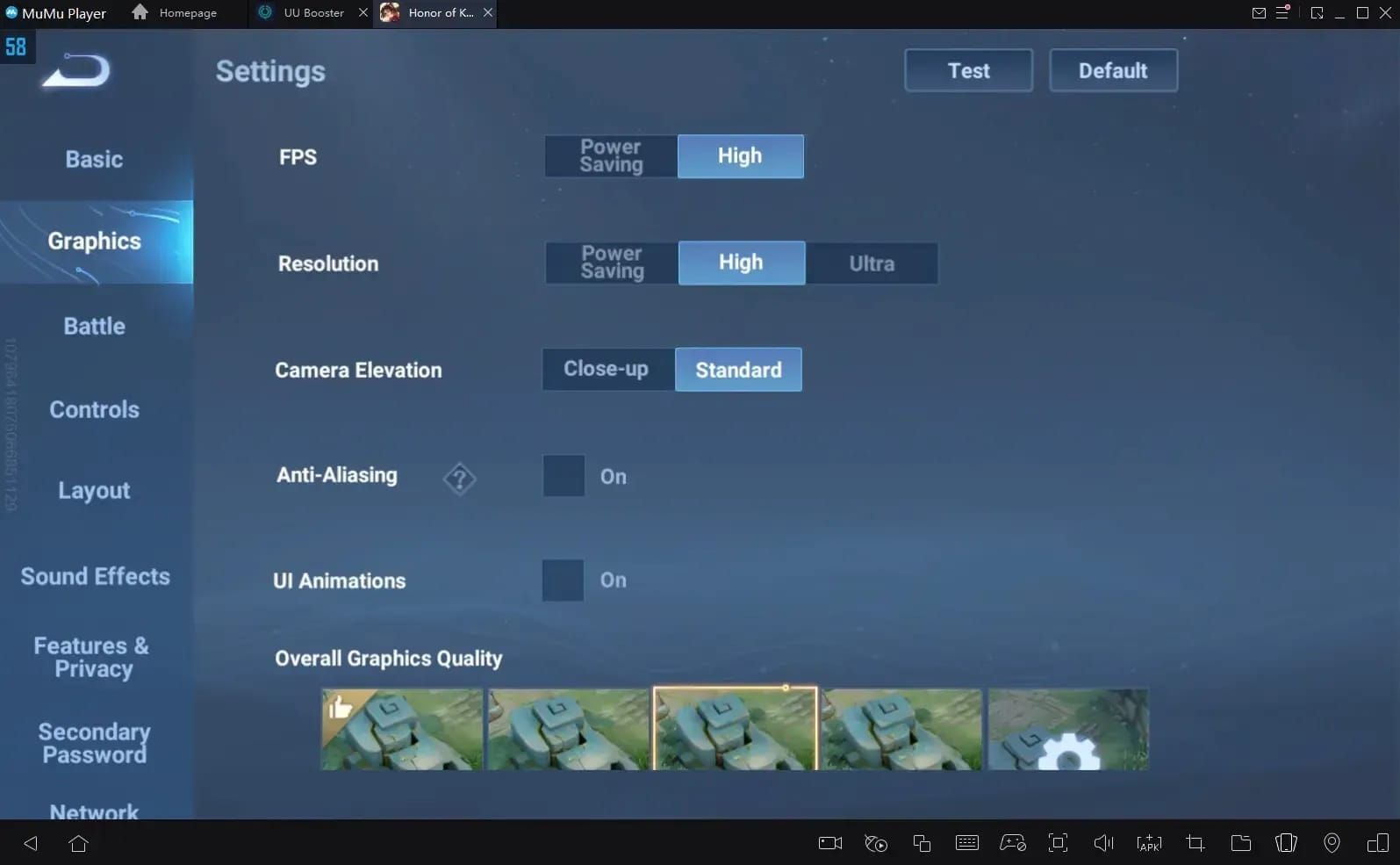
डिस्प्ले सेटिंग्स के भीतर, आपको सबसे ऊपर बेसिक क्वालिटी प्रीसेट्स दिखाई देंगे: स्मूथ, स्टैंडर्ड, हाई, अल्ट्रा। इन्हें अनदेखा करें—ये डायनेमिक रेजोल्यूशन पर बारीक नियंत्रण प्रदान नहीं करते हैं। शैडो क्वालिटी, पार्टिकल इफेक्ट्स और डायनेमिक रेजोल्यूशन के लिए व्यक्तिगत टॉगल प्रकट करने के लिए प्रीसेट विकल्पों से नीचे स्क्रॉल करें।
डायनेमिक रेजोल्यूशन आमतौर पर रेजोल्यूशन और एंटी-एलियासिंग विकल्पों के बीच, मध्य भाग में दिखाई देता है। कुछ कॉन्फ़िगरेशन पर, इसे एडेप्टिव रेजोल्यूशन (Adaptive Resolution) या ऑटो क्वालिटी एडजस्टमेंट (Auto Quality Adjustment) के रूप में लेबल किया जा सकता है—ये एक ही फीचर के पर्यायवाची शब्द हैं।
डायनेमिक रेजोल्यूशन टॉगल ढूँढना
डायनेमिक रेजोल्यूशन टॉगल सक्षम होने पर नीले स्विच के रूप में और अक्षम होने पर ग्रे के रूप में दिखाई देता है। सेटिंग में एक संक्षिप्त विवरण शामिल है: फ्रेम रेट बनाए रखने के लिए स्वचालित रूप से रेजोल्यूशन एडजस्ट करता है। यह सुनने में फायदेमंद लगता है लेकिन लगातार क्वालिटी एडजस्टमेंट की परफॉरमेंस लागत का उल्लेख नहीं करता है।

अक्षम करने के लिए टॉगल पर टैप करें। स्विच ग्रे हो जाता है, और आपको एक चेतावनी दिखाई दे सकती है: इसे अक्षम करने से फ्रेम रेट गिर सकता है। इसे खारिज कर दें—यह एक सामान्य सावधानी है जो ऑनर ऑफ किंग्स में विशिष्ट परफॉरमेंस समस्याओं को ध्यान में नहीं रखती है।
अक्षम करने के बाद, ठीक नीचे रेजोल्यूशन सेटिंग को सत्यापित करें। स्नैपड्रैगन 855+ या समकक्ष वाले डिवाइसेस के लिए इसे 'हाई' पर सेट करें। मिड-रेंज डिवाइसेस को इष्टतम संतुलन के लिए 'मीडियम' रेजोल्यूशन का उपयोग करना चाहिए। फिक्स्ड रेजोल्यूशन क्वालिटी के उतार-चढ़ाव को रोकता है जो स्टटरिंग का कारण बनते हैं।
परिवर्तनों की पुष्टि और परीक्षण
परिवर्तनों को सहेजने के लिए सेटिंग्स मेनू के नीचे कन्फर्म (Confirm) या अप्लाई (Apply) पर टैप करें। गेम एक लोडिंग स्क्रीन प्रदर्शित कर सकता है क्योंकि यह नई ग्राफिक्स सेटिंग्स लागू करता है। कुछ कॉन्फ़िगरेशन के लिए पूर्ण प्रभाव के लिए गेम क्लाइंट को पुनरारंभ (restart) करने की आवश्यकता होती है।
परफॉरमेंस का परीक्षण करने के लिए AI के खिलाफ प्रैक्टिस मैच में प्रवेश करें। शुरुआती गेम सामान्य रूप से खेलें, फिर 8-10 मिनट के आसपास एक टीमफाइट करें जब सभी हीरो के पास अल्टीमेट्स हों। मुकाबले के दौरान FPS काउंटर की निगरानी करें और बेसलाइन माप से तुलना करें।
अधिकांश खिलाड़ी टीमफाइट्स के दौरान 15-25% FPS सुधार देखते हैं, जिसमें अधिक सुसंगत फ्रेम टाइम स्मूथ परफॉरमेंस का अनुभव कराते हैं, भले ही औसत FPS में मामूली वृद्धि हुई हो। रेजोल्यूशन स्विचिंग के खत्म होने से वे माइक्रो-स्टटर्स हट जाते हैं जो विजुअल फ्लो को बाधित करते थे।
अधिकतम FPS के लिए अतिरिक्त ग्राफिक्स सेटिंग्स
डायनेमिक रेजोल्यूशन को अक्षम करना स्किन इफेक्ट्स लैग के प्राथमिक कारण को संबोधित करता है, लेकिन व्यापक ऑप्टिमाइजेशन के लिए कई संबंधित सेटिंग्स को एडजस्ट करने की आवश्यकता होती है।
शैडो क्वालिटी (Shadow Quality) न्यूनतम गेमप्ले लाभ के साथ पर्याप्त GPU लोड डालती है। परछाइयां वायुमंडलीय गहराई प्रदान करती हैं लेकिन दुश्मन की स्थिति या एबिलिटी रेंज के बारे में आवश्यक जानकारी नहीं देती हैं। शैडो क्वालिटी को लो या मीडियम पर सेट करने से रेंडरिंग ओवरहेड 10-15% कम हो जाता है।
इष्टतम परफॉरमेंस के साथ प्रीमियम कंटेंट के लिए, BitTopup पर HOK ग्लोबल टोकन टॉप अप प्रतिस्पर्धी मूल्य निर्धारण और तत्काल डिलीवरी के साथ सुरक्षित लेनदेन सुनिश्चित करता है।
ग्राफिक्स क्वालिटी को एडजस्ट करना
ग्राफिक्स क्वालिटी को हाई या अल्ट्रा के बजाय स्टैंडर्ड पर सेट करें। यह एक साथ कई संसाधन-गहन इफेक्ट्स को कम करता है: एनवायर्नमेंटल डिटेल, टेक्सचर रेजोल्यूशन और ब्लूम और मोशन ब्लर जैसे पोस्ट-प्रोसेसिंग इफेक्ट्स।
स्टैंडर्ड क्वालिटी कैरेक्टर मॉडल और एबिलिटी इंडिकेटर्स को स्पष्ट बनाए रखती है जबकि उन सजावटी तत्वों को हटा देती है जो गेमप्ले की स्पष्टता को बढ़ाए बिना GPU संसाधनों की खपत करते हैं। सक्रिय गेमप्ले के दौरान स्टैंडर्ड और हाई के बीच विजुअल अंतर न्यूनतम दिखाई देता है।
पार्टिकल इफेक्ट्स (Particle Effects) को हाई के बजाय मीडियम पर सेट किया जाना चाहिए। यह आवश्यक विजुअल जानकारी को सुरक्षित रखते हुए सजावटी पार्टिकल्स की डेंसिटी को कम करता है। स्किल इंडिकेटर्स, अल्टीमेट एनिमेशन और डैमेज इफेक्ट्स पूरी तरह से दिखाई देते हैं। अकेले यह सेटिंग मिड-रेंज डिवाइसेस पर टीमफाइट FPS को 20-30% तक सुधार सकती है।
हाई फ्रेम रेट मोड सक्षम करना
हाई फ्रेम रेट मोड डिफ़ॉल्ट 30 FPS कैप के बजाय 60 FPS को लक्षित करता है। स्नैपड्रैगन 855+ या समकक्ष वाले किसी भी डिवाइस पर इसे सक्षम करें। दोगुना फ्रेम रेट काफी स्मूथ मोशन और अधिक रिस्पॉन्सिव कंट्रोल प्रदान करता है।
संगत डिवाइस वाले एडवांस्ड यूजर्स के लिए, 120 FPS अनलॉक करना और भी अधिक स्मूथनेस प्रदान करता है। सेटिंग्स > अबाउट फोन पर जाकर और बिल्ड नंबर पर सात बार टैप करके डेवलपर विकल्प सक्षम करें। फिर /Android/data/com.levelinfinite.hok.gp/_enc.lua पर कॉन्फ़िगरेशन फ़ाइल को एडिट करें, और MaxFrameRate = 120 सेट करें।
iOS 14.5+ डिवाइस कॉन्फ़िगरेशन फ़ाइल एडिट के बिना इन-गेम सेटिंग्स के माध्यम से 120 FPS का उपयोग कर सकते हैं। डिस्प्ले सेटिंग्स पर जाएं और फ्रेम रेट ड्रॉपडाउन से 120 FPS चुनें। यह विकल्प केवल 120Hz डिस्प्ले वाले डिवाइसेस पर दिखाई देता है।
अनावश्यक विजुअल इफेक्ट्स को अक्षम करना
UI एनिमेशन मेनू इंटरैक्शन में विजुअल पॉलिश जोड़ते हैं लेकिन गेमप्ले के दौरान संसाधनों की खपत करते हैं। मेनू खोलते समय, एबिलिटीज चुनते समय या स्कोरबोर्ड देखते समय ट्रांजिशन इफेक्ट्स को खत्म करने के लिए इसे अक्षम करें। परफॉरमेंस लाभ मामूली (3-5% FPS सुधार) दिखता है लेकिन समग्र स्थिरता में योगदान देता है।
एनिमी अवतार डिस्प्ले (Enemy Avatar Display) दुश्मन हीरो के ऊपर प्लेयर प्रोफाइल पिक्चर दिखाता है। इसके लिए मैचों के दौरान अतिरिक्त इमेज एसेट्स को लोड और रेंडर करने की आवश्यकता होती है। संसाधन उपयोग को कम करने के लिए इसे अक्षम करें—आपको हीरो की पहचान करने के लिए प्रतिद्वंद्वी की प्रोफाइल पिक्चर की आवश्यकता नहीं है।
एंटी-एलियासिंग (Anti-Aliasing) कैरेक्टर मॉडल और एनवायर्नमेंटल ऑब्जेक्ट्स पर नुकीले किनारों को चिकना करता है। हालांकि यह देखने में आकर्षक है, लेकिन इसके लिए महत्वपूर्ण GPU संसाधनों की आवश्यकता होती है। परफॉरमेंस से जूझ रहे डिवाइसेस पर, 8-12% FPS सुधार पाने के लिए एंटी-एलियासिंग को अक्षम करें।
परफॉरमेंस तुलना: पहले और बाद में
वस्तुनिष्ठ परीक्षण टीमफाइट स्थिरता पर डायनेमिक रेजोल्यूशन के पर्याप्त प्रभाव को प्रकट करते हैं। परीक्षण में नियंत्रित परिदृश्यों को चलाने वाले समान डिवाइस कॉन्फ़िगरेशन शामिल थे: पांच-हीरो टीमफाइट्स जिनमें कई लेजेंडरी स्किन्स एक साथ अल्टीमेट्स सक्रिय कर रही थीं।
डायनेमिक रेजोल्यूशन सक्षम होने के साथ, टीमफाइट्स के दौरान औसत FPS 42 मापा गया, जिसमें 28-58 FPS के बीच उतार-चढ़ाव था। 30 FPS के अंतर ने स्पष्ट स्टटरिंग और असंगत फ्रेम टाइम पैदा किया।
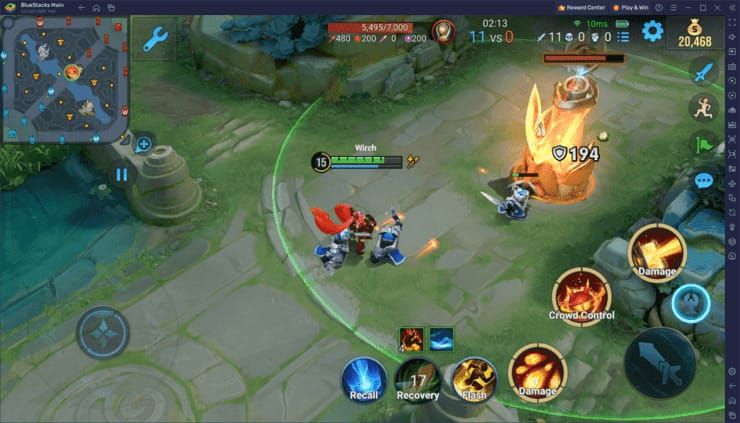
डायनेमिक रेजोल्यूशन को अक्षम करने और फिक्स्ड रेजोल्यूशन को हाई पर सेट करने के बाद, औसत FPS सुधरकर 51 हो गया, जिसमें 47-55 FPS के बीच उतार-चढ़ाव था। कम हुआ उतार-चढ़ाव औसत FPS में मामूली वृद्धि की तुलना में अधिक प्रभावशाली साबित हुआ—सुसंगत फ्रेम टाइम ने स्मूथ विजुअल फ्लो बनाया।
वास्तविक गेमप्ले FPS माप
लेनिंग फेज के परफॉरमेंस में न्यूनतम अंतर दिखा। डायनेमिक रेजोल्यूशन सक्षम होने के साथ, वन-बनाम-वन परिदृश्यों के दौरान FPS औसतन 58-60 रहा। अक्षम करने के बाद, FPS 58-60 पर बना रहा, जिससे पुष्टि हुई कि डायनेमिक रेजोल्यूशन मुख्य रूप से गहन टीमफाइट परिदृश्यों को प्रभावित करता है।
ऑब्जेक्टिव टीमफाइट्स (ड्रैगन, बैरन) ने सबसे नाटकीय सुधार प्रदर्शित किए। डायनेमिक रेजोल्यूशन सक्षम कॉन्फ़िगरेशन चरम तीव्रता के दौरान 25-32 FPS तक गिर गए। अक्षम कॉन्फ़िगरेशन ने समान परिदृश्यों के दौरान 45-52 FPS बनाए रखा—न्यूनतम FPS में 60% का सुधार।
स्मूथनेस के अनुभव के लिए औसत FPS की तुलना में फ्रेम टाइम कंसिस्टेंसी अधिक मायने रखती है। डायनेमिक रेजोल्यूशन सक्षम कॉन्फ़िगरेशन ने 12-18ms का फ्रेम टाइम अंतर दिखाया, जिससे ध्यान देने योग्य माइक्रो-स्टटर्स पैदा हुए। अक्षम कॉन्फ़िगरेशन ने अंतर को 4-7ms तक कम कर दिया, जिससे स्मूथ मोशन मिला।
रैंक वाले मैचों में प्रतिस्पर्धी लाभ
टीमफाइट्स के दौरान स्थिर FPS सीधे बेहतर मैकेनिकल निष्पादन में बदल जाता है। सुसंगत फ्रेम टाइम सटीक एबिलिटी टाइमिंग, सटीक स्किल शॉट लक्ष्य और विश्वसनीय काइटिंग पैटर्न की अनुमति देते हैं। खिलाड़ी सेटिंग्स को ऑप्टिमाइज़ करने के बाद टीमफाइट KDA में 15-20% सुधार की रिपोर्ट करते हैं।
स्थिर परफॉरमेंस के साथ रिएक्शन टाइम में सुधार मापने योग्य हो जाता है। जब FPS 30-60 के बीच उतार-चढ़ाव करता है, तो विजुअल प्रोसेसिंग को लगातार बदलते फ्रेम टाइम के अनुकूल होना पड़ता है, जिससे 50-100ms की देरी होती है। स्थिर 50+ FPS इस अनुकूलन अवधि को समाप्त कर देता है।
ऑप्टिमाइजेशन के बाद प्लेयर डेटा में रैंक चढ़ने की गति बढ़ी हुई दिखाई देती है। जिन खिलाड़ियों ने इन सेटिंग्स को लागू किया, उन्होंने दो सप्ताह के भीतर 2-3 डिवीजन आगे बढ़ने की सूचना दी, जिसमें टीमफाइट परफॉरमेंस में सुधार को प्राथमिक कारक बताया गया।
हीरो और स्किन्स जो सबसे ज्यादा लैग पैदा करते हैं
जटिल पार्टिकल सिस्टम और लेयर्ड विजुअल इफेक्ट्स के कारण कुछ हीरो और स्किन्स असंगत रेंडरिंग लोड उत्पन्न करते हैं।
लगातार एरिया इफेक्ट्स वाली अल्टीमेट एबिलिटीज सबसे गंभीर लैग पैदा करती हैं। ये स्किल्स पार्टिकल एमिटर्स पैदा करती हैं जो 3-5 सेकंड के लिए लगातार इफेक्ट्स उत्पन्न करते हैं, जिससे GPU वर्कलोड कई गुना बढ़ जाता है। जब कई हीरो एक साथ लगातार अल्टीमेट्स का उपयोग करते हैं, तो पार्टिकल काउंट 500 सक्रिय ऑब्जेक्ट्स से अधिक हो जाता है।
भारी पार्टिकल इफेक्ट्स वाले अल्टीमेट स्किल्स
ग्राउंड इफेक्ट्स वाले एरिया-ऑफ-इफेक्ट अल्टीमेट्स लगातार पार्टिकल स्ट्रीम उत्पन्न करते हैं। ये बार-बार पार्टिकल स्पॉनिंग के माध्यम से विजुअल जोन बनाते हैं, जिसमें प्रत्येक पार्टिकल को फिजिक्स कैलकुलेशन और रेंडरिंग अपडेट की आवश्यकता होती है। एक सिंगल AoE अल्टीमेट अपनी अवधि के दौरान 80-120 पार्टिकल्स पैदा कर सकता है, जबकि सिंगल-टारगेट एबिलिटीज के लिए यह 20-30 होता है।
ट्रांसफॉर्मेशन अल्टीमेट्स जो मुकाबले के बीच में कैरेक्टर मॉडल बदलते हैं, मॉडल स्वैपिंग और ट्रांजिशन इफेक्ट्स के माध्यम से अतिरिक्त लोड पैदा करते हैं। गेम को एक साथ बेस मॉडल को अनलोड करना, ट्रांसफॉर्मेड वर्जन को लोड करना और ट्रांजिशन पार्टिकल्स को रेंडर करना होता है। यह हाई-एंड डिवाइसेस पर भी संक्षिप्त FPS स्पाइक्स का कारण बनता है।
प्रोजेक्टाइल झुंड वाली एबिलिटीज जो कई मिसाइलें लॉन्च करती हैं, तेजी से पार्टिकल काउंट बढ़ाती हैं। प्रत्येक प्रोजेक्टाइल में बेस मॉडल, ट्रेलिंग पार्टिकल इफेक्ट्स और इम्पैक्ट एनिमेशन शामिल होते हैं। 10+ प्रोजेक्टाइल लॉन्च करने वाले अल्टीमेट्स 150-200 पार्टिकल्स उत्पन्न करते हैं जब सभी एक साथ सक्रिय होते हैं।
परफॉरमेंस समस्याओं के लिए जानी जाने वाली लेजेंडरी स्किन्स
विशिष्ट लेजेंडरी स्किन्स में पार्टिकल सिस्टम इतने जटिल होते हैं कि वे तब भी मापने योग्य FPS गिरावट का कारण बनते हैं जब कोई अन्य इफेक्ट सक्रिय नहीं होता है। इनमें बेसिक अटैक, एबिलिटीज और अल्टीमेट्स के लिए कस्टम एनिमेशन शामिल हैं, जिनमें से प्रत्येक यूनिक पार्टिकल इफेक्ट्स पैदा करता है। टीमफाइट्स के दौरान, परफॉरमेंस-गहन लेजेंडरी स्किन वाला एक सिंगल हीरो पूरी टीम के FPS को 10-15% तक कम कर सकता है।
एम्बिएंट इफेक्ट्स वाली लेजेंडरी स्किन्स तब भी लगातार रेंडरिंग लोड पैदा करती हैं जब हीरो सक्रिय रूप से एबिलिटीज का उपयोग नहीं कर रहा होता है। इनमें फ्लोटिंग पार्टिकल्स, ग्लोइंग ऑरा या एनिमेटेड टेक्सचर होते हैं जिन्हें लगातार GPU प्रोसेसिंग की आवश्यकता होती है। एम्बिएंट लेजेंडरी स्किन्स वाले पांच हीरो का संचयी प्रभाव बेसलाइन FPS को 20-25% तक कम कर देता है।
एपिक स्किन्स आम तौर पर कम समस्याएं पैदा करती हैं लेकिन टीमफाइट्स में कई दिखाई देने पर फिर भी परफॉरमेंस को प्रभावित करती हैं। पांच एपिक स्किन्स का संयुक्त रेंडरिंग लोड लगभग एक लेजेंडरी स्किन के प्रभाव के बराबर होता है।
एडवांस्ड ट्रबलशूटिंग
यदि डायनेमिक रेजोल्यूशन को अक्षम करने से परफॉरमेंस की समस्याएं हल नहीं होती हैं, तो गहरा ऑप्टिमाइजेशन आवश्यक हो जाता है। आगे बढ़ने से पहले, सत्यापित करें कि आपने डायनेमिक रेजोल्यूशन को सही ढंग से अक्षम कर दिया है और अनुशंसित ग्राफिक्स सेटिंग्स लागू कर दी हैं।
कैश (Cache) का संचय लगातार परफॉरमेंस समस्याओं का सबसे आम कारण है। ऑनर ऑफ किंग्स अस्थायी फ़ाइलें, डाउनलोड किए गए एसेट्स और गेमप्ले डेटा को कैश फ़ोल्डर्स में स्टोर करता है। समय के साथ, कैश कई गीगाबाइट तक बढ़ जाता है, जिससे स्टोरेज खंडित हो जाती है और एसेट लोडिंग धीमी हो जाती है।
गेम कैश और डेटा साफ़ करना
एंड्रॉइड पर सेटिंग्स > ऐप्स > ऑनर ऑफ किंग्स > स्टोरेज पर जाएं। अकाउंट डेटा या सेटिंग्स को हटाए बिना अस्थायी फ़ाइलों को हटाने के लिए क्लियर कैश (Clear Cache) पर टैप करें। यह 500MB-2GB स्टोरेज खाली करता है। इष्टतम परफॉरमेंस के लिए इसे साप्ताहिक रूप से करें।
कैश साफ़ करने के बाद, ऑनर ऑफ किंग्स लॉन्च करने से पहले अपने डिवाइस को रीस्टार्ट करें। यह सुनिश्चित करता है कि ऑपरेटिंग सिस्टम कैश्ड डेटा को आवंटित सभी मेमोरी को रिलीज कर दे।
अपने डिवाइस पर 4-6 GB फ्री स्टोरेज बनाए रखें। जब उपलब्ध स्टोरेज 4GB से नीचे गिर जाती है, तो ऑपरेटिंग सिस्टम मेमोरी मैनेजमेंट के साथ संघर्ष करता है, जिससे स्टटरिंग होती है। अप्रयुक्त ऐप्स हटाएं, फ़ोटो को क्लाउड स्टोरेज में ट्रांसफर करें, और सोशल मीडिया ऐप्स से कैश्ड डेटा हटा दें।
डिवाइस-लेवल ऑप्टिमाइजेशन
ऑनर ऑफ किंग्स लॉन्च करने से पहले सभी बैकग्राउंड एप्लिकेशन बंद कर दें। सोशल मीडिया ऐप्स, स्ट्रीमिंग सेवाएं और मैसेजिंग प्लेटफॉर्म सक्रिय रूप से उपयोग न होने पर भी 1-2GB रैम की खपत करते हैं।
रैम साफ़ करने और बैकग्राउंड प्रोसेस को समाप्त करने के लिए गेमिंग सेशन से पहले अपना फोन रीस्टार्ट करें। यह 500MB-1GB अतिरिक्त उपलब्ध मेमोरी प्रदान करता है, जिससे 6GB कुल रैम वाले डिवाइसेस पर परफॉरमेंस में काफी सुधार होता है।
डेवलपर विकल्प सक्षम करें और सिस्टम-लेवल विजुअल इफेक्ट्स को कम करने के लिए एनिमेशन स्केल को अक्षम करें। विंडो एनिमेशन स्केल, ट्रांजिशन एनिमेशन स्केल और एनिमेटर ड्यूरेशन स्केल को 0.5x या ऑफ पर सेट करें।
परफॉरमेंस को प्रभावित करने वाली नेटवर्क सेटिंग्स
बैकग्राउंड डेटा की तुलना में गेम ट्रैफिक को प्राथमिकता देने के लिए ऑनर ऑफ किंग्स सेटिंग्स में 'नेटवर्क ऑप्टिमाइजेशन' सक्षम करें। यह अन्य एप्लिकेशनों से होने वाले लेटेंसी स्पाइक्स को कम करता है।
गेमिंग सेशन के दौरान ऑटोमैटिक ऐप अपडेट और क्लाउड सिंक्रोनाइज़ेशन को अक्षम करें। ये बैकग्राउंड प्रोसेस CPU साइकल और नेटवर्क बैंडविड्थ की खपत करते हैं।
अधिक स्थिर कनेक्शन और कम CPU ओवरहेड के लिए संभव हो तो मोबाइल डेटा के बजाय वाईफाई का उपयोग करें। मोबाइल डेटा कनेक्शन को सिग्नल मैनेजमेंट और टावर हैंडऑफ के लिए अतिरिक्त प्रोसेसिंग की आवश्यकता होती है।
डिवाइस-विशिष्ट ऑप्टिमाइजेशन
ऑपरेटिंग सिस्टम आर्किटेक्चर और रिसोर्स मैनेजमेंट में मौलिक अंतर के कारण iOS और एंड्रॉइड डिवाइसेस को अलग-अलग ऑप्टिमाइजेशन दृष्टिकोण की आवश्यकता होती है।
iOS डिवाइस परफॉरमेंस ट्रिक्स
iOS 14.5+ डिवाइसेस को आवश्यक सेवाओं को छोड़कर सभी एप्लिकेशनों के लिए 'बैकग्राउंड ऐप रिफ्रेश' को अक्षम कर देना चाहिए। सेटिंग्स > जनरल > बैकग्राउंड ऐप रिफ्रेश पर जाएं और अनावश्यक ऐप्स को बंद कर दें। यह 200-400MB अतिरिक्त उपलब्ध मेमोरी प्रदान करता है।
पुराने iOS डिवाइसेस पर ऑनर ऑफ किंग्स लॉन्च करने से पहले 'लो पावर मोड' सक्षम करें। हालांकि यह अजीब लग सकता है, लेकिन लो पावर मोड बैकग्राउंड एक्टिविटी और सिस्टम एनिमेशन को कम करता है, जिससे गेम क्लाइंट के लिए संसाधन खाली हो जाते हैं।
वेब पेज रेंडरिंग के लिए आवंटित मेमोरी खाली करने के लिए गेमिंग से पहले सभी सफारी टैब बंद कर दें। प्रत्येक खुला टैब 50-150MB रैम की खपत करता है। 10+ टैब बंद करने से 500MB-1GB मेमोरी खाली हो सकती है।
एंड्रॉइड डिवाइस ऑप्टिमाइजेशन
यदि उपलब्ध हो तो डिवाइस सेटिंग्स में 'परफॉरमेंस मोड' सक्षम करें। कई एंड्रॉइड निर्माता परफॉरमेंस प्रोफाइल शामिल करते हैं जो बैटरी लाइफ की तुलना में CPU/GPU गति को प्राथमिकता देते हैं।
UI रेंडरिंग से GPU लोड कम करने के लिए डेवलपर विकल्पों के माध्यम से सिस्टम एनिमेशन को अक्षम करें। ट्रांजिशन इफेक्ट्स को खत्म करने के लिए सभी एनिमेशन स्केल को 0.5x या ऑफ पर सेट करें।
डिवाइस निर्माताओं द्वारा प्रदान किए गए 'गेम मोड' या 'गेमिंग असिस्टेंट' फीचर्स का उपयोग करें। ये यूटिलिटीज बैकग्राउंड प्रोसेस को समाप्त करके, नोटिफिकेशन को ब्लॉक करके और गेम ट्रैफिक को प्राथमिकता देकर सिस्टम संसाधनों को ऑप्टिमाइज़ करती हैं।
लंबे समय तक इष्टतम परफॉरमेंस बनाए रखना
परफॉरमेंस ऑप्टिमाइजेशन के लिए एक बार के कॉन्फ़िगरेशन के बजाय निरंतर रखरखाव की आवश्यकता होती है। गेम अपडेट नए कंटेंट, विजुअल इफेक्ट्स और फीचर्स पेश करते हैं जो संसाधन आवश्यकताओं को बदलते हैं।
एक साप्ताहिक रखरखाव दिनचर्या स्थापित करें जिसमें कैश साफ़ करना, स्टोरेज मैनेजमेंट और सेटिंग्स सत्यापन शामिल हो। यह 10 मिनट का निवेश धीरे-धीरे होने वाली परफॉरमेंस गिरावट को रोकता है।
नियमित रखरखाव कार्यक्रम
अस्थायी फ़ाइलों के संचय को रोकने के लिए साप्ताहिक रूप से गेम कैश साफ़ करें। सेटिंग्स > ऐप्स > ऑनर ऑफ किंग्स > स्टोरेज पर जाएं और क्लियर कैश पर टैप करें। साप्ताहिक सफाई कैश को 1-2GB से आगे बढ़ने से रोकती है।
प्रत्येक गेम अपडेट के बाद ग्राफिक्स सेटिंग्स को सत्यापित करें। बड़े पैच कभी-कभी सेटिंग्स को डिफ़ॉल्ट मानों पर रीसेट कर देते हैं, जिससे डायनेमिक रेजोल्यूशन फिर से सक्षम हो जाता है। यह पुष्टि करने के लिए कि आपका कॉन्फ़िगरेशन सक्रिय है, अपडेट के बाद डिस्प्ले सेटिंग्स की जांच करें।
मासिक रूप से उपलब्ध स्टोरेज की निगरानी करें और 4-6GB खाली स्थान बनाए रखें। फ़ोटो को क्लाउड स्टोरेज में ट्रांसफर करें, अप्रयुक्त ऐप्स हटाएं और सोशल मीडिया एप्लिकेशनों से कैश साफ़ करें।
सेटिंग्स का पुनर्मूल्यांकन कब करें
बड़े गेम अपडेट जो नए विजुअल इफेक्ट्स या हीरो पेश करते हैं, उनके लिए सेटिंग्स के पुनर्मूल्यांकन की आवश्यकता होती है। नया कंटेंट परफॉरमेंस विशेषताओं को बदल सकता है। बड़े अपडेट के बाद परफॉरमेंस का परीक्षण करें और यदि आप FPS में गिरावट देखते हैं तो सेटिंग्स को एडजस्ट करें।
डिवाइस ऑपरेटिंग सिस्टम अपडेट ग्राफिक्स ड्राइवरों और रिसोर्स मैनेजमेंट में बदलाव के माध्यम से गेम परफॉरमेंस को प्रभावित कर सकते हैं। OS अपडेट के बाद, ऑनर ऑफ किंग्स परफॉरमेंस को सत्यापित करें और यदि आवश्यक हो तो सेटिंग्स को एडजस्ट करें।
विशेष विजुअल इफेक्ट्स वाले मौसमी इवेंट्स के लिए अस्थायी सेटिंग्स एडजस्टमेंट की आवश्यकता हो सकती है। लिमिटेड-टाइम मोड्स में अक्सर बेहतर पार्टिकल इफेक्ट्स और एनवायर्नमेंटल बदलाव शामिल होते हैं जो रेंडरिंग लोड को बढ़ाते हैं।
अक्सर पूछे जाने वाले प्रश्न
ऑनर ऑफ किंग्स में डायनेमिक रेजोल्यूशन क्या है? डायनेमिक रेजोल्यूशन फ्रेम रेट बनाए रखने के लिए गहन क्षणों के दौरान रेंडरिंग क्वालिटी को स्वचालित रूप से एडजस्ट करता है। यह GPU लोड के आधार पर रेजोल्यूशन को स्केल करता है, लेकिन टीमफाइट्स के दौरान लगातार स्विचिंग फिक्स्ड रेजोल्यूशन की तुलना में बदतर स्टटरिंग पैदा करती है। इसे अक्षम करने से अधिक सुसंगत परफॉरमेंस मिलती है।
मैं डायनेमिक रेजोल्यूशन को कैसे बंद करूँ? सेटिंग्स खोलें, डिस्प्ले/ग्राफिक्स टैब पर जाएं, क्वालिटी प्रीसेट्स से आगे एडवांस्ड सेटिंग्स तक स्क्रॉल करें, और डायनेमिक रेजोल्यूशन (इसे एडेप्टिव रेजोल्यूशन के रूप में लेबल किया जा सकता है) को बंद कर दें। फ्लैगशिप डिवाइसेस के लिए रेजोल्यूशन को हाई या मिड-रेंज हार्डवेयर के लिए मीडियम पर सेट करें, फिर कन्फर्म करें और रीस्टार्ट करें।
कौन सी स्किन्स सबसे ज्यादा लैग पैदा करती हैं? जटिल पार्टिकल सिस्टम वाली लेजेंडरी स्किन्स सबसे गंभीर परफॉरमेंस समस्याएं पैदा करती हैं, जो बेस स्किन्स की तुलना में 3-5 गुना अधिक पार्टिकल्स उत्पन्न करती हैं। लगातार एरिया इफेक्ट्स, ट्रांसफॉर्मेशन एनिमेशन और प्रोजेक्टाइल झुंड वाली अल्टीमेट एबिलिटीज टीमफाइट्स के दौरान उच्चतम रेंडरिंग लोड पैदा करती हैं।
सबसे अच्छी ग्राफिक्स सेटिंग्स क्या हैं? ग्राफिक्स क्वालिटी को स्टैंडर्ड, शैडो क्वालिटी को लो, पार्टिकल इफेक्ट्स को मीडियम, FPS को हाई (या संगत डिवाइसेस पर 120) पर सेट करें, डायनेमिक रेजोल्यूशन को अक्षम करें, UI एनिमेशन बंद करें और एनिमी अवतार डिस्प्ले को अक्षम करें। 4-6GB फ्री स्टोरेज बनाए रखें और बैकग्राउंड ऐप्स बंद करें।
क्या डायनेमिक रेजोल्यूशन को अक्षम करने से FPS में सुधार होता है? हाँ, इसे अक्षम करने से आमतौर पर टीमफाइट FPS में 15-25% का सुधार होता है और फ्रेम टाइम के अंतर में काफी कमी आती है। हालांकि औसत FPS लाभ मामूली लग सकता है, लेकिन रेजोल्यूशन स्विचिंग के खत्म होने से सुसंगत फ्रेम टाइम के माध्यम से बहुत स्मूथ परफॉरमेंस का अनुभव होता है।
मैं 120 FPS कैसे अनलॉक कर सकता हूँ? स्नैपड्रैगन 855+ वाले एंड्रॉइड डिवाइसेस के लिए, डेवलपर विकल्प सक्षम करें और MaxFrameRate = 120 सेट करने के लिए /Android/data/com.levelinfinite.hok.gp/_enc.lua को एडिट करें। 120Hz डिस्प्ले वाले iOS 14.5+ डिवाइसेस के लिए, डिस्प्ले सेटिंग्स में फ्रेम रेट ड्रॉपडाउन से 120 FPS चुनें। 21 जून, 2025 के IRX अपडेट ने आधिकारिक तौर पर इस फीचर को सक्षम किया है।