iPad Pro M4 हार्डवेयर जो PUBG Mobile में मायने रखता है
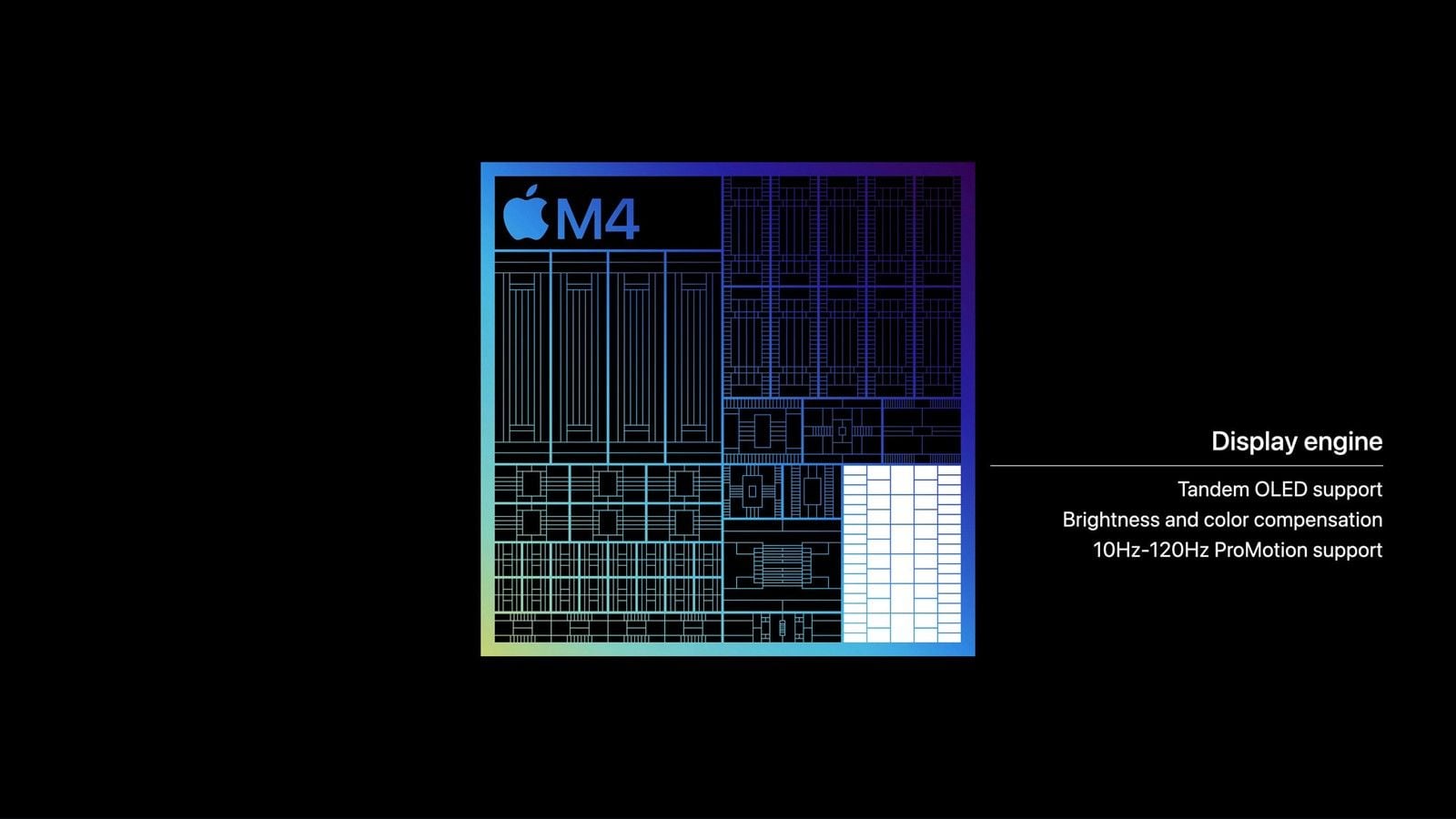
Apple के अनुसार M4, M2 iPad Pro की तुलना में 1.5 गुना तक तेज़ CPU प्रदान करता है। पुराने प्रचार में "4x" का दावा Octane GPU रेंडरिंग के लिए था, PUBG Mobile फ्रेम टाइम के लिए नहीं। इसमें आपको 120Hz ProMotion पैनल, 11-इंच या 13-इंच की स्क्रीन और Smooth पर Ultra Extreme बनाए रखने के लिए पर्याप्त शक्तिशाली GPU मिलता है।
इसका पैनल 10Hz से 120Hz का एडेप्टिव पैनल है। इसमें "120Hz ऑन करें" का कोई अलग स्विच नहीं है। Settings > Accessibility > Motion में Limit Frame Rate डिस्प्ले को 60Hz पर सीमित कर देता है। रैंक मैचों के लिए इसे बंद (Off) रखें।
इसका पतला चेसिस स्क्रीन (ग्लास) पर गर्मी छोड़ता है। 120 FPS पर 25 से 40 मिनट खेलने के बाद, क्लॉक स्पीड कम हो जाती है और 120 FPS घटकर 90 या उससे भी कम हो जाता है। सर्कल के बीच में ड्रॉप होने वाले 120 FPS सेशन की तुलना में एक स्थिर 90 FPS सेशन कहीं बेहतर होता है।
120 FPS के लिए ग्राफिक्स और iPadOS सेटिंग्स
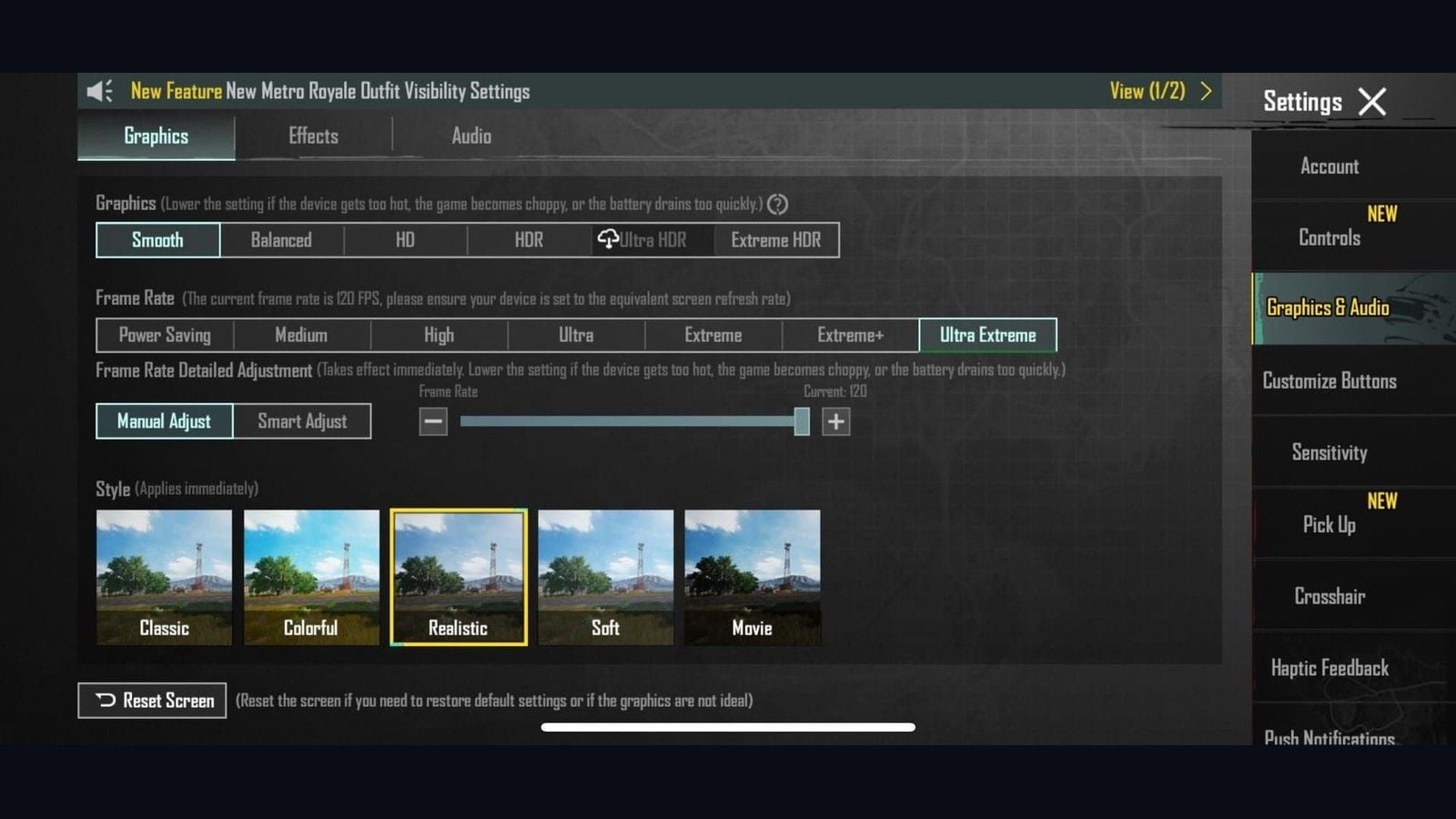
Version 4.2 ने स्पष्ट नियम तय किए हैं: Smooth पर 90/120 अनलॉक हो सकता है। HD/HDR अधिकतम 90 तक जाता है। Ultra HDR अधिकतम 60 तक सीमित है। Frame Rate रो में 120 FPS का नाम 'Ultra Extreme' है। Extreme का मतलब 60 है और Extreme+ का मतलब 90 है। वर्तमान गेम वर्ज़न में पुराना "HDR + Extreme = 120" कॉम्बो मौजूद नहीं है।
इन-गेम ग्राफिक्स
Settings > Graphics & Audio > Graphics पर जाएं।
Graphics quality: Smooth चुनें।
Frame Rate: Ultra Extreme चुनें। उस नोट की पुष्टि करें जो कहता है कि वर्तमान फ्रेम रेट 120 FPS है।
Frame Rate Detailed Adjustment: Manual पर रखें और स्लाइडर को 120 पर सेट करें।
Style: Colorful या Classic रखें। यह Realistic या Movie की तुलना में देखने में आसान होता है।
Anti-Aliasing: Off, Shadows: Off, Auto-Adjust Graphics: Off रखें।
यदि गेम रीस्टार्ट करने को कहे, तो रीस्टार्ट करें। FPS काउंटर की पुष्टि लॉबी में नहीं, बल्कि Training Ground में करें।
डिवाइस लिस्ट और Smooth लॉक की जानकारी PUBG Mobile 120 FPS सपोर्टेड डिवाइस पेज पर उपलब्ध है।
मैच शुरू करने से पहले iPadOS सेटिंग्स
ऐप स्विचर से सभी ऐप्स बंद करें।
Auto-Brightness बंद (Off) करें। True Tone बंद (Off) करें। ब्राइटनेस 60 से 80 प्रतिशत रखें।
Reduce Motion बंद (Off) करें (Settings > Accessibility > Motion)।
गेम को छोड़कर बाकी सभी के लिए Background App Refresh बंद करें।
ऐसा Focus मोड सेट करें जो बैनर नोटिफिकेशन को ब्लॉक करे। गेम लॉन्च करने पर iPadOS 26 का Game Mode अपने आप चालू हो जाता है। बैनर से इसकी पुष्टि करें।
सेल्युलर मॉडल: Airplane Mode चालू करें, फिर Wi-Fi चालू करें।
बैटरी 20 प्रतिशत से ऊपर रखें। रैंक मैच खेलने से पहले चार्जर हटा दें।
iPadOS में Android जैसा "clear cache" बटन नहीं होता है। यदि पैच के बाद गेम में कोई समस्या आती है, तो 'Offload App' करें या App Store से ऐप को डिलीट करके दोबारा इंस्टॉल करें।
जब कुछ ही मिनटों में 120 FPS गिरकर ~30 FPS हो जाए
M4 यूजर्स अक्सर 5 मिनट बाद भारी ड्रॉप की शिकायत करते हैं: गेम पहले 120 FPS पर चलता है, फिर अचानक 30 FPS जैसा लैग होने लगता है। M4 GPU में पर्याप्त क्षमता है, लेकिन ProMotion और iPadOS पावर पॉलिसी रिफ्रेश रेट को स्थिर नहीं रख पाती हैं।
उपाय A (पूरे गेमिंग सेशन के दौरान ऑन रखें)
Control Center > Screen Recording पर जाएं।
PUBG Mobile लॉन्च करें।
स्क्रीन रिकॉर्डिंग चालू रहने दें। माइक्रोफ़ोन म्यूट रखें। गेम बंद करने के बाद रिकॉर्डिंग बंद करें।
उपाय B (एक बार टॉगल करने का तरीका)
गेम को Smooth + Ultra Extreme पर सेट करें।
Settings > Accessibility > Motion > Limit Frame Rate को On करें।
गेम खोलें, फिर बाहर आएं।
Limit Frame Rate को Off करें।
गेम दोबारा लॉन्च करें।
यदि पोचिंकी (Pochinki) या 4.5 के हॉट ड्रॉप्स में 120 FPS अभी भी लैग करता है, तो Extreme+ (90) लॉक करें। स्प्रे के बीच में गिरने वाले 120 FPS की तुलना में स्थिर 90 FPS आपको अधिक फाइट्स जिताएगा।
iPad Pro पर 6-फिंगर लेआउट
6-फिंगर सेटअप में मूवमेंट, कैमरा, फायर, ADS, पीक (peek) और क्राउच (crouch) अलग-अलग उंगलियों में बंट जाते हैं, जिससे अंगूठे को कभी जॉयस्टिक से हटाना नहीं पड़ता। फोन पर यह ग्रिप बटनों को बहुत घना (क्लस्टर्ड) बना देती है, लेकिन 11-इंच या 13-इंच की स्क्रीन पर यह बिल्कुल सही बैठती है।
फोन पर रैंक मैचों के लिए 4-फिंगर क्लॉ डिफ़ॉल्ट माना जाता है। 6-फिंगर का उपयोग तभी करें जब आपकी दोनों तर्जनी (index), दोनों मध्यमा (middle) और दोनों अंगूठे बिना किसी खिंचाव के स्क्रीन पर आसानी से पहुंच सकें। टैबलेट कोड इम्पोर्ट करें, फिर प्रत्येक बटन को 1 से 2 प्रतिशत एडजस्ट करें जब तक कि उंगली का पोर सीधे आइकन पर न पड़े।
टैबलेट कोड इम्पोर्ट कैसे करें
PUBG Mobile सहायता केंद्र का आधिकारिक तरीका:
Lobby > Settings > Controls पर जाएं।
Classic या Arena Team चुनें। Classic HUD Arena पर कॉपी नहीं होता है, इसलिए दोनों को अलग से सेट करें।
Customize पर टैप करें।
Layout Management (सर्च / क्लाउड आइकन) पर जाएं।
यदि आप पुराना लेआउट सुरक्षित रखना चाहते हैं, तो पहले अपने वर्तमान स्लॉट को शेयर करके कोड सेव कर लें।
Search Method > कोड 6960-4887-1407-8797-709 पेस्ट करें > Search > Apply > Save करें।
Classic TPP को Classic FPP पर Quick Copy करें। Arena में भी यही दोहराएं।
Version 4.5 (9 जुलाई 2026) में Ninja Run, Chakra और मैच के दौरान HUD एडिट की सुविधा जोड़ी गई है। इम्पोर्टर इन बटनों को अपने आप सेट नहीं करेगा। इन्हें फायर, ADS और पीक बटनों से दूर स्क्रीन के बीच में खाली जगह पर रखें। मैच छोड़े बिना बटन का आकार बदलने के लिए इन-मैच सेटिंग्स बटन को दबाकर रखें।
फोन और टैबलेट के अन्य कोड PUBG Mobile क्लॉ लेआउट कोड्स पेज पर उपलब्ध हैं।
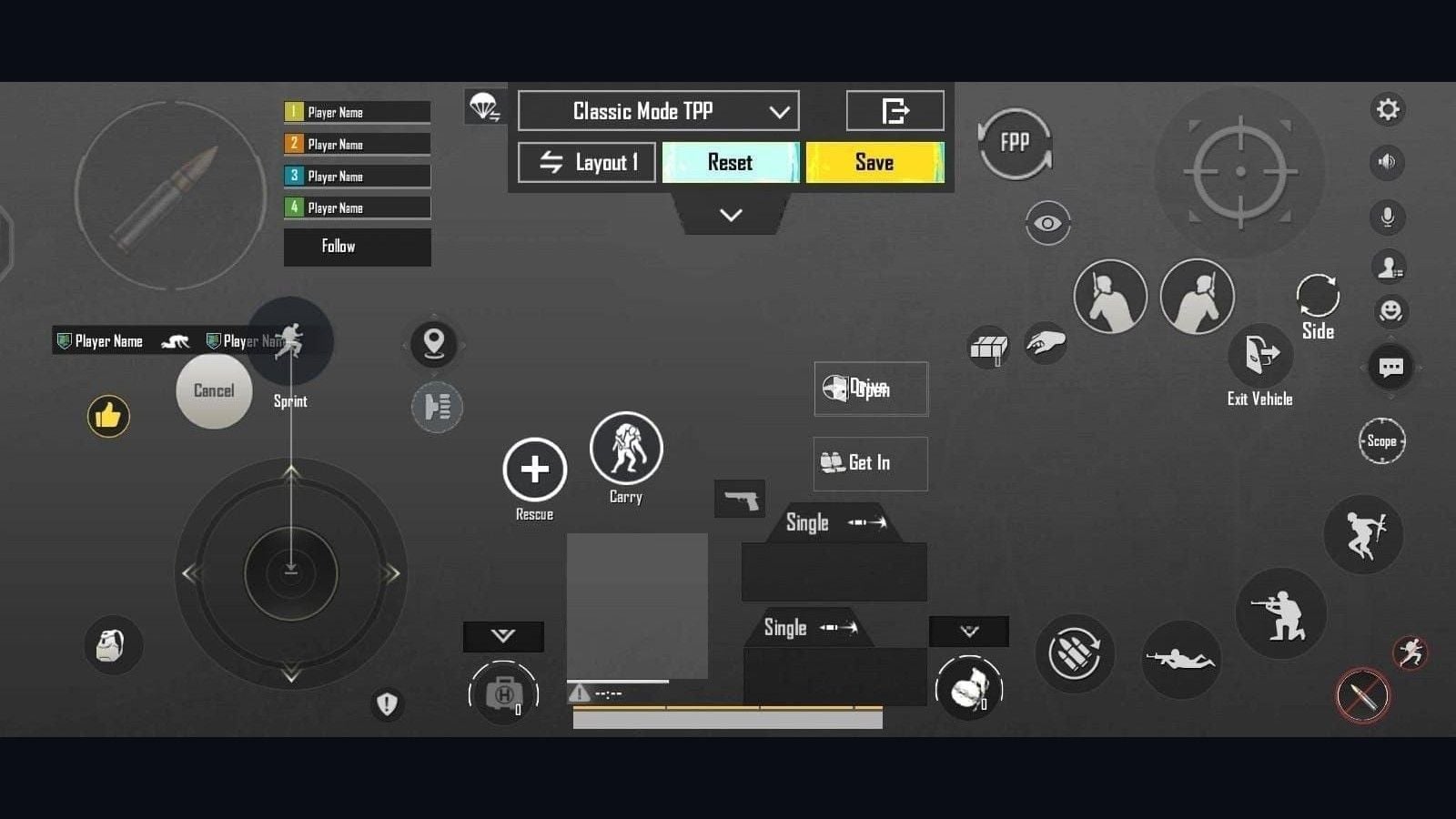
फिंगर मैप (उंगलियों का विभाजन)
उंगली | कार्य |
|---|
बायाँ अँगूठा | जॉयस्टिक। इसके ठीक ऊपर स्प्रिंट लॉक। |
दायाँ अँगूठा | कैमरा। इस हिस्से को खाली रखें। |
दाहिनी तर्जनी | प्राइमरी फायर। टैबलेट पर 130 से 150 प्रतिशत। |
बाईं तर्जनी | स्कोप / ADS। लगभग 100 से 120 प्रतिशत ताकि स्वाइप करने पर गलती से ADS न खुले। |
मध्यमा उंगलियाँ | लीन लेफ्ट / लीन राइट। Peek & Fire ऑन। |
अनामिका उंगलियाँ | दाईं ओर क्राउच। बाईं ओर या दूसरे दाएँ स्लॉट पर जंप और प्रोन। |
पहले हफ्ते में हाथों में खिंचाव या दर्द हो सकता है। जब तक हर उंगली बिना खिंचाव के अपने आइकन पर सही से न बैठने लगे, तब तक छोटे गेमिंग सेशन खेलें। जब तक क्राउच-स्प्रे पूरी तरह स्मूथ न हो जाए, तब तक कोई अतिरिक्त सातवां बटन स्क्रीन पर न जोड़ें।
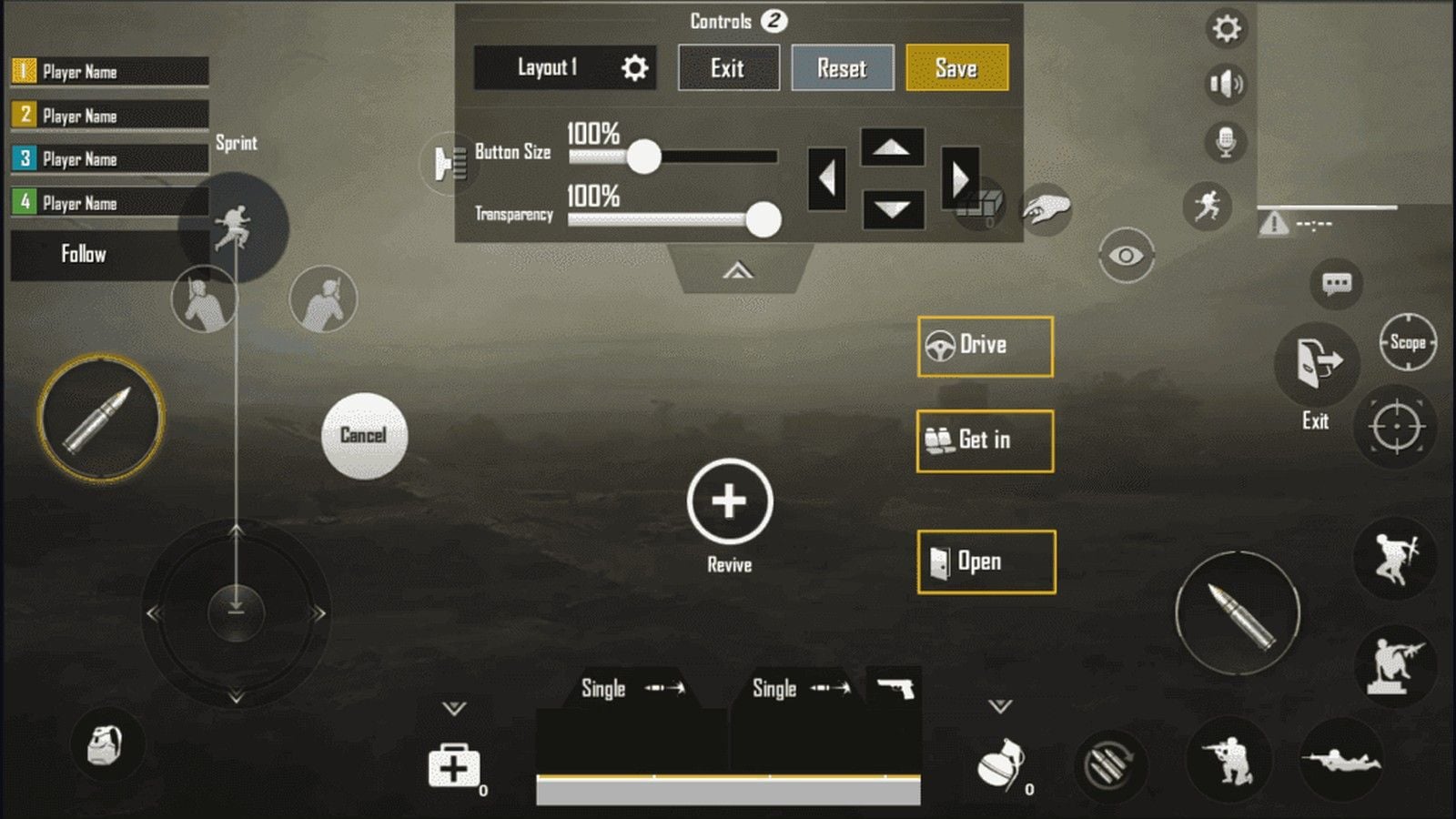
इम्पोर्ट के बाद बटन का आकार
इम्पोर्ट किए गए कोड किसी अन्य स्क्रीन के आकार के अनुसार सेट होते हैं।
कंट्रोल | आकार | नोट |
|---|
प्राइमरी फायर | 130 से 150% | इंडेक्स फिंगर के लिए, ऊपर का कोना। |
स्कोप / ADS | 100 से 120% | बहुत बड़ा होने से कैमरा स्वाइप में रुकावट आती है। |
लीन L / R | 100 से 120% | फायर बटन से 20 से 25% की दूरी। |
क्राउच | 110 से 130% | रिकॉइल टैप। इसे प्रोन के साथ न मिलाएं। |
जंप / प्रोन | 90 से 110% | सेकेंडरी। |
जॉयस्टिक | 110 से 120% | निचला बायां हिस्सा। |
ओपेसिटी | 60 से 80% | आपको आइकन के पीछे का मॉडल दिखना चाहिए। |
6-फिंगर के अनुकूल कंट्रोल सेटिंग्स
टॉगल | वैल्यू | कारण |
|---|
बायाँ फ़ायर बटन दिखाएं | हमेशा ऑन | यदि आप साइड बदलते हैं तो बायीं तर्जनी से फ़ायर कर सकते हैं। |
दायाँ फ़ायर | ऑफ या बहुत छोटा | गलती से डबल टैप होने से रोकता है। |
स्कोप मोड | होल्ड | हिप-फ़ायर करने के लिए छोड़ें। |
पीक और फ़ायर | ऑन | ट्रिगर छोड़े बिना लीन करें। |
पीक और ओपन स्कोप | डिसेबल | लीन करने पर जबरन ADS ओपन नहीं होना चाहिए। |
लीन करते समय कैमरा रोटेशन | डिसेबल | लीन करने से कैमरा अचानक नहीं झटकता। |
ADS के दौरान कैमरा रोटेशन | डिसेबल | अंगूठे से ऐम करना नियंत्रित और स्थिर रहता है। |
जंप / क्लाइम्ब | अलग रखें | क्लाइम्ब के कारण जंप पीक मिस नहीं होना चाहिए। |
क्राउच और प्रोन को मर्ज करें | डिसेबल | क्राउच-स्प्रे करते समय आप गलती से प्रोन न हो जाएं। |
ऐम असिस्ट | ऑन | इसे ऑन ही रखें जब तक कि नियमों में ऑफ करने को न कहा गया हो। |
iPad स्क्रीन के लिए सेंसिटिविटी
फोन पर काम करने वाला 300% जाइरो (gyro) 11-इंच या 13-इंच की बड़ी स्क्रीन पर बहुत ज़्यादा ओवर-रोटेट (असंतुलित) हो जाता है। फोन की तुलना में इसे 15 से 20 प्रतिशत कम से शुरू करें। 25 मीटर M416 स्प्रे का परीक्षण करने के बाद केवल एक स्लाइडर को 5 प्रतिशत बदलें।
HUD कोड से कैमरा, ADS या जाइरो सेंसिटिविटी नहीं बदलती है। इनके लिए एक अलग शेयर आईडी (Share ID) होती है।
कैमरा और ADS (टैबलेट शुरुआती सेटिंग्स)
स्कोप | कैमरा | ADS | उपयोग |
|---|
TPP नो स्कोप | 100 से 120% | 95 से 115% | स्कैन और हिप-फ़ायर। |
FPP नो स्कोप | 105 से 125% | 95 से 115% | इंडोर। |
रेड डॉट / होलो / आयरन | 40 से 55% | 50 से 65% | 25 मीटर से कम। |
2x | 22 से 32% | 32 to 42% | 50 से 100 मीटर। |
3x / Win94 | 18 से 26% | 24 से 32% | बर्स्ट। |
4x / VSS | 14 से 20% | 18 से 26% | 75 से 150 मीटर। |
6x | 10 से 16% | 14 से 20% | लॉन्ग होल्ड। |
8x | 8 से 12% | 10 से 14% | 200 मीटर से अधिक। |
Free Look: TPP 110%, पैराशूट 110%, FPP 80 से 100%।
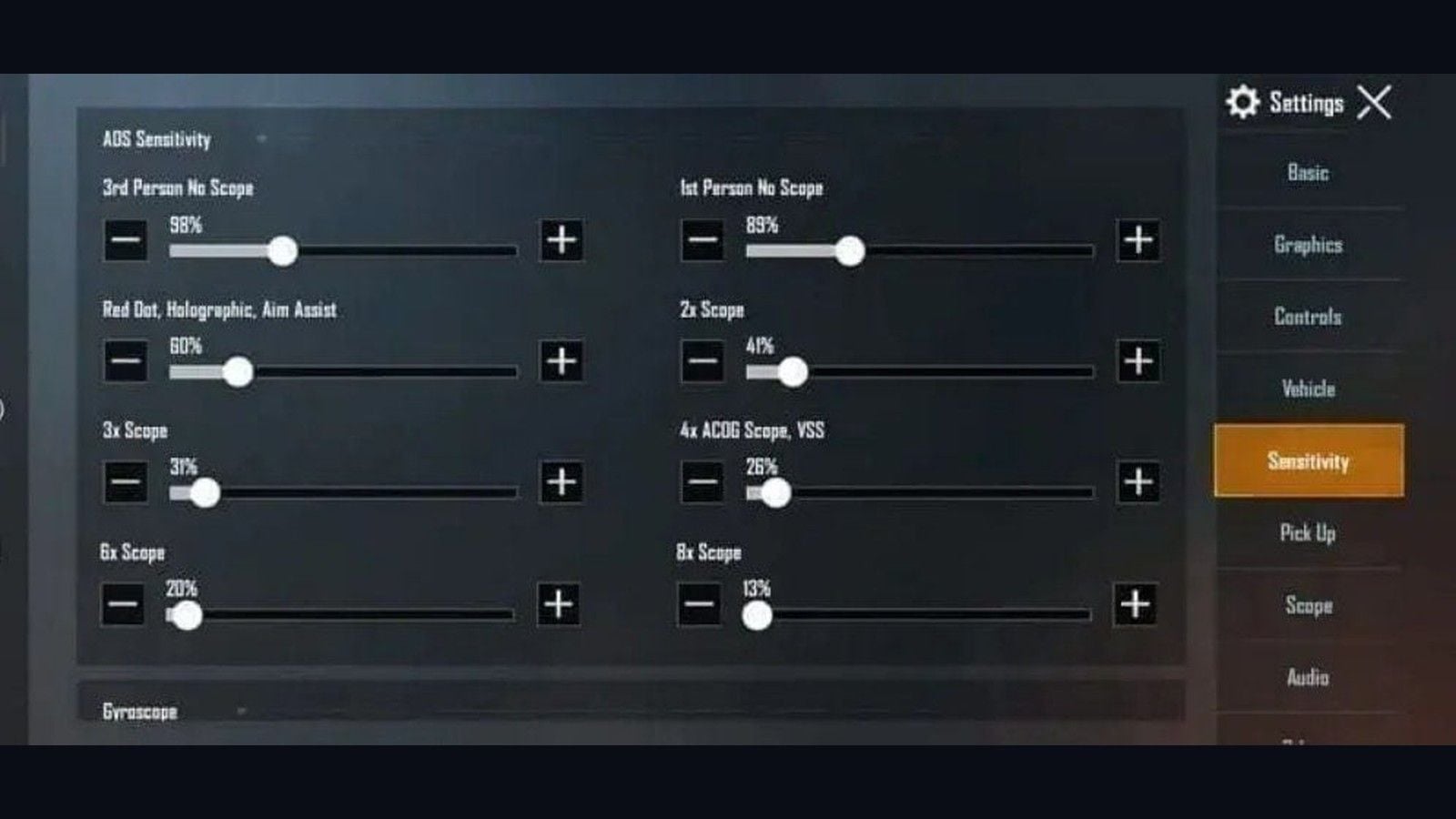
जायरोस्कोप (Gyroscope)
6-फिंगर सीखने के पहले हफ्ते में जायरोस्कोप को Scope On पर रखें। अंगूठे पहले से ही कैमरा मूव कर रहे होते हैं। Scope On केवल ADS के दौरान टिल्ट जोड़ता है, जिससे ओवर-रोटेशन कम होता है। जब 25 मीटर के स्प्रे डमी पर सटीक बैठने लगें, तब इसे Always On पर स्विच करें।
टेबल पर रखकर कैलिब्रेट करें। सिस्टम ऑटो-रोटेट बंद (Off) रखें।
स्कोप | जाइरो | ADS जाइरो |
|---|
TPP / FPP नो स्कोप | 230 से 270% | 230 से 270% |
रेड डॉट / होलो / आयरन | 220 से 260% | 220 से 260% |
2x | 210 से 250% | 210 से 250% |
3x | 150 से 180% | 150 से 180% |
4x | 130 से 165% | 130 से 165% |
6x | 95 से 130% | 95 से 130% |
8x | 50 से 75% | 50 से 75% |
यदि स्प्रे डमी के ऊपर जा रहा है: ADS या जाइरो को 5% बढ़ाएं। यदि नीचे रह जा रहा है: 5% घटाएं। पहले ही दिन फोन का 301% Red Dot कोड M4 स्क्रीन पर कॉपी न करें।
जोनाथन (Jonathan) ने टू-थम्ब्स और हाई जाइरो के दम पर अपना करियर बनाया। 2026 के विश्लेषणों में 3-फिंगर बनाम 4-फिंगर पर अलग-अलग राय है। उनके जाइरो के तरीके को समझें, न कि उनकी उंगलियों की संख्या की नकल करें। उनका सेटअप 6-फिंगर iPad के लिए टेम्पलेट नहीं है।
अभ्यास करें, फिर वहीं UC खर्च करें जहाँ फायदा हो
दिन 1 से 4: केवल TDM खेलें। 20 से 30 मिनट। फायर करते समय मूव करें। क्राउच-स्प्रे करें। जॉयस्टिक से अंगूठा उठाए बिना ADS ऑन और ऑफ करें।
दिन 5 से 14: Training Ground में जाएं। M416, कम्पेन्सेटर, वर्टिकल ग्रिप, टैक्टिकल स्टॉक लें। 10 / 25 / 50 मीटर पर वॉल स्प्रे करें। इसके बाद रैंक मैच खेलें।
हफ्ते 3 से 4: अब अतिरिक्त इनपुट्स जोड़ें। पीक + फायर। क्राउच + स्प्रे। कैमरा एंगल खोए बिना नेड (ग्रेनेड) फेंकना।
पहला हफ्ता मुश्किल लगेगा। दूसरे हफ्ते में आप अपना पुराना प्रदर्शन वापस पा लेंगे। तीसरे से आठवें हफ्ते में अतिरिक्त उंगलियों का फायदा क्लोज-रेंज फाइट्स में दिखने लगेगा। दूसरे महीने तक यह ग्रिप आपकी आदत बन जाएगी।
Red Dot पर 2% अतिरिक्त सेंसिटिविटी से ज़्यादा मदद एक साफ आयरन-साइट स्किन करती है। Elite Royale Pass लेवल 100 पर PUBG Mobile UC वापस कर देता है, इसलिए पास खरीदना सबसे बेहतर निवेश है। 10-अंकों की Player ID के साथ PUBG UC टॉप अप करें। किसी पासवर्ड की आवश्यकता नहीं है।
ट्रबलशूटिंग (समस्या निवारण)
समस्या | समाधान |
|---|
5 मिनट के लिए 120, फिर ~30 | Screen Recording चालू है, या Limit Frame Rate टॉगल करें। |
Ultra Extreme गायब है | Graphics 'Smooth' पर होना चाहिए। क्लाइंट 4.5+ पर हो। डिवाइस 120 की सूची में हो। |
इनपुट भारी महसूस हो रहा है | Reduce Motion बंद करें। Background App Refresh बंद करें। Focus चालू करें। |
डिवाइस बहुत ज़्यादा गर्म हो रहा है | चार्जर निकालें। बैक को थोड़ा ऊपर उठाएं। 90 FPS पर लॉक करें। मैप हटाएं। |
गलती से Ninja Run एक्टिवेट होना | 4.5 बटनों को बीच में लाएं। मैच के दौरान होल्ड करके एडिट करें। |
Gyro ओवर-फ्लिक हो रहा है | क्लोज़-रेंज Gyro 10% कम करें। Scope On सुनिश्चित करें। दोबारा कैलिब्रेट करें। |
इम्पोर्ट किया गया HUD बहुत छोटा लग रहा है | Fire बटन 130 से 150% करें। गैप 20 से 25% रखें। |
अक्सर पूछे जाने वाले सवाल (FAQ)
iPad Pro M4 पर PUBG Mobile के लिए सबसे अच्छी सेंसिटिविटी क्या है?
Red Dot ADS को 50 से 65%, 4x को 18 से 26%, और क्लोज-रेंज जाइरो को Scope On पर 220 से 260% से शुरू करें। फोन टेबल की तुलना में इसे 15 से 20 प्रतिशत कम रखें। 25 मीटर पर M416 स्प्रे करें और आवश्यकतानुसार एक स्लाइडर को 5 प्रतिशत एडजस्ट करें।
PUBG Mobile में 6-फिंगर लेआउट कैसे सेट करें?
Settings > Controls > Customize > Layout Management > Search Method पर जाएं। 6960-4887-1407-8797-709 पेस्ट करें। फायर को दाहिनी तर्जनी (right index) के नीचे, ADS को बाईं तर्जनी (left index) के नीचे, पीक/लीन को बीच की उंगलियों (middle fingers) के नीचे और क्राउच को दाहिनी अनामिका (right ring) के नीचे रखें। फायर बटन का साइज़ 130 से 150 प्रतिशत रखें।
क्या 2026 में iPad Pro M4, PUBG Mobile के लिए अच्छा है?
हाँ। M4 अभी भी 120 FPS लिस्ट में है और इसका 11-इंच या 13-इंच पैनल 6-फिंगर सेटअप के लिए एकदम सही है। M5 वर्तमान में Apple का फ्लैगशिप है। दोनों को Smooth + Ultra Extreme की आवश्यकता होती है, और दोनों में ProMotion 5-मिनट ड्रॉप की समस्या आ सकती है।
iPad Pro पर 120 FPS के लिए मुझे कौन से ग्राफिक्स इस्तेमाल करने चाहिए?
Smooth + Ultra Extreme। HD/HDR अधिकतम 90 पर चलता है। Ultra HDR अधिकतम 60 पर सीमित है। Anti-aliasing, Shadows और Auto-Adjust को बंद (Off) रखें।
6-फिंगर लेआउट सीखने में कितना समय लगता है?
1 से 2 हफ्तों में उंगलियां सहज हो जाती हैं। 3 से 4 हफ्तों में मल्टी-फिंगर स्प्रे में सुधार होता है। 5 से 8 हफ्तों में रैंक मैचों में निरंतरता आती है। TDM या Training Ground में रोज़ाना 20 से 30 मिनट अभ्यास करें। पहले हफ्ते की खराब परफॉर्मेंस केवल नई ग्रिप के कारण होती है।
क्या मुझे iPad पर 6-फिंगर के साथ जायरोस्कोप का उपयोग करना चाहिए?
हाँ। पहले हफ्ते में क्लोज-रेंज के लिए Scope On को 220 से 260% पर रखें। जब डमी पर स्प्रे स्थिर हो जाए, तो Always On पर स्विच करें। यह अतिरिक्त टिल्ट उस रिकॉइल को नियंत्रित करता है जिसे संभालने का समय अब आपके अंगूठों के पास नहीं होता।
निष्कर्ष
अगस्त 2026 में iPad Pro M4 पर PUBG Mobile खेलने के लिए सबसे बेहतरीन सेटअप है Smooth + Ultra Extreme, एक टैबलेट 6-फिंगर HUD, और भारी स्क्रीन के लिए कम किया गया जाइरो। 6960-4887-1407-8797-709 इम्पोर्ट करें, 4.5 वर्ज़न के नए बटनों को सही जगह सेट करें, और Screen Recording या Limit Frame Rate टॉगल से 5-मिनट वाले 120-से-30 FPS ड्रॉप को ठीक करें। अगली गेम अपडेट आने पर भी यह गाइड उपयोगी रहेगी। जब Royale Pass या बेहतर गन साइट खरीदने का समय आए, तो अपनी Player ID के साथ PUBG Mobile UC टॉप अप करें।