टिप: एक बार जब आपका एफपीएस (FPS) और ऐम स्थिर महसूस होने लगे, तो बैटल पास या ऑपरेटर स्किन बिना ज्यादा पैसे दिए प्राप्त करने के लिए BitTopup पर डेल्टा कोइन्स टॉप अप करें।
डेल्टा फोर्स सर्वश्रेष्ठ सेटिंग्स चीटशीट (अगस्त 2026)
7 अगस्त 2026 को अपडेट किया गया: मौजूदा ऑपरेशंस / वॉरफेयर मेनू के लिए प्रतिस्पर्धी पीसी प्रीसेट को रिफ्रेश किया गया।
क्षेत्र | सुझाया गया मान | यह क्यों महत्वपूर्ण है |
|---|
डिस्प्ले मोड | बॉर्डरलेस विंडोेड (Border-less) या फुलस्क्रीन | फुलस्क्रीन विलंबता (latency) को कम करता है; बॉर्डरलेस आल्ट-टैब को आसान रखता है |
वी-सिंक (V-Sync) | बंद (Off) | गेम को मॉनिटर का इंतजार करने से रोकता है |
मैच के दौरान FPS की सीमा (Cap) | अपनी रिफ्रेश रेट (144 / 165 / 240) से मैच करें या थोड़ा मार्जिन रखें | सीमाएं अचानक होने वाले उन स्पाइक्स को रोकती हैं जो असहज महसूस कराते हैं |
शार्पनीस (Sharpness) | 80–100 | TAA / DLSS द्वारा किनारों को धुंधला करने के बाद उन्हें स्पष्ट करता है |
डिफ़ॉल्ट FOV | 110 | दूर के लक्ष्यों को बहुत अधिक छोटा किए बिना साइड से दिखने वाले दृश्यों के लिए पर्याप्त चौड़ा |
टेक्सचर क्वालिटी | अльтра (या कम क्षमता वाले GPU पर हाई) | दुश्मन की रूपरेखा (Outlines) और गियर स्पष्ट रहते हैं |
बाकी सब कुछ (ब्लर, कोहरा, कण, रिफ्लेक्शन) | लो / ऑफ | फालतू चीज़ों को हटाता है और GPU के समय को बचाता है |
सुपर रिज़ॉल्यूशन | DLSS या FSR क्वालिटी | मूल रिज़ॉल्यूशन घटाने की तुलना में कम धुंधलेपन के साथ अतिरिक्त फ्रेम |
NVIDIA Reflex | एन्हांस्ड (On + Boost) | सपोर्टेड कार्ड्स पर क्लिक-से-पिक्सेल देरी को कम करता है |
ADS सेंसिटिविटी का प्रकार | केवल MDV | सभी स्कोप्स में एक जैसा अनुभव |
मॉनिटर डिस्टेंस गुणांक (Coefficient) | 1.33 | ADS के लिए मानक वर्टिकल मैच |
माउस एक्सेलेरेशन (Windows) | पॉइंटर की सटीकता बढ़ाना (Enhance pointer precision) बंद रखें | 1:1 माउस मूवमेंट |
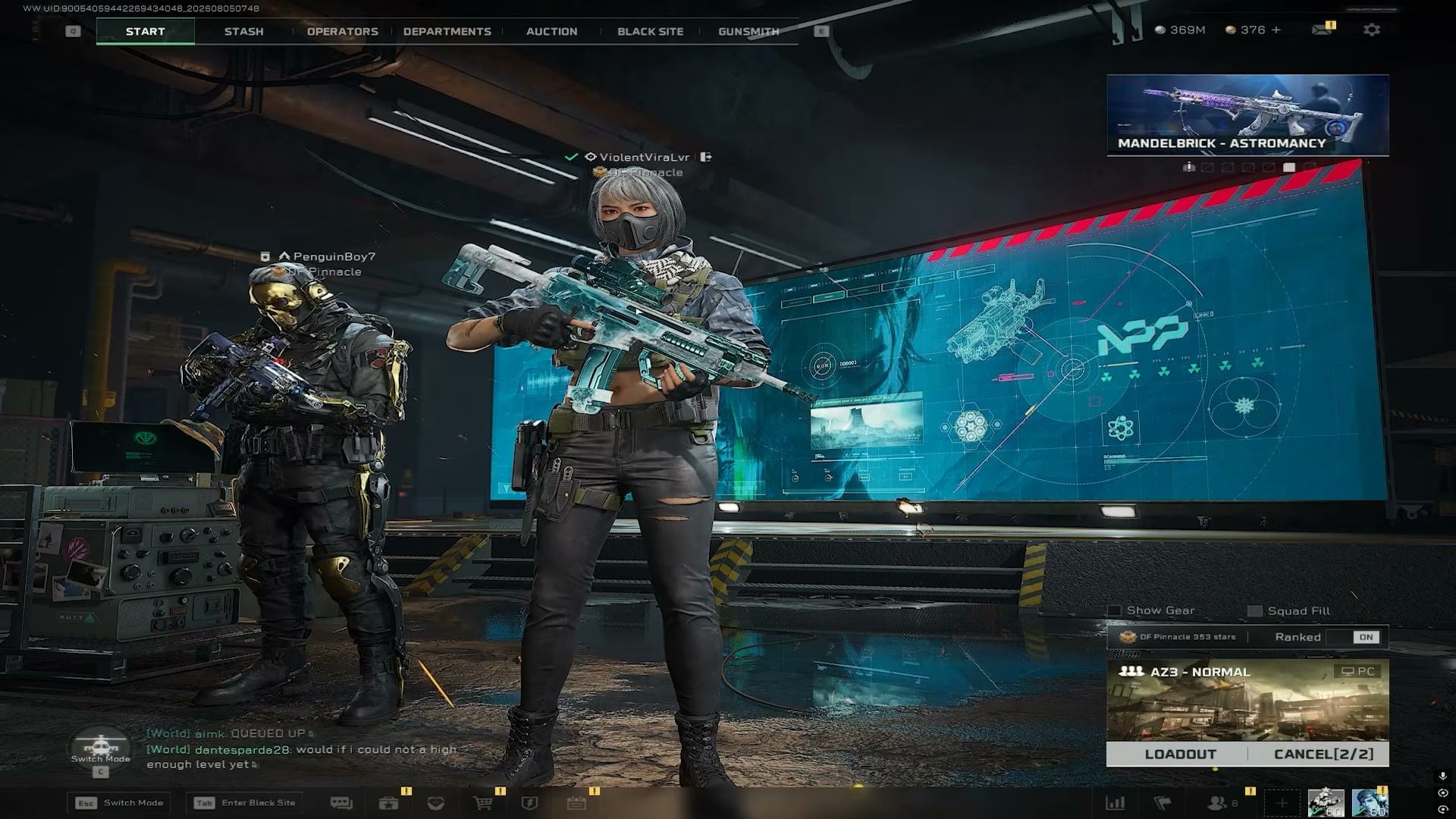
कॉपी-पेस्ट ग्राफिक्स प्रीसेट
सेटिंग | मान |
|---|
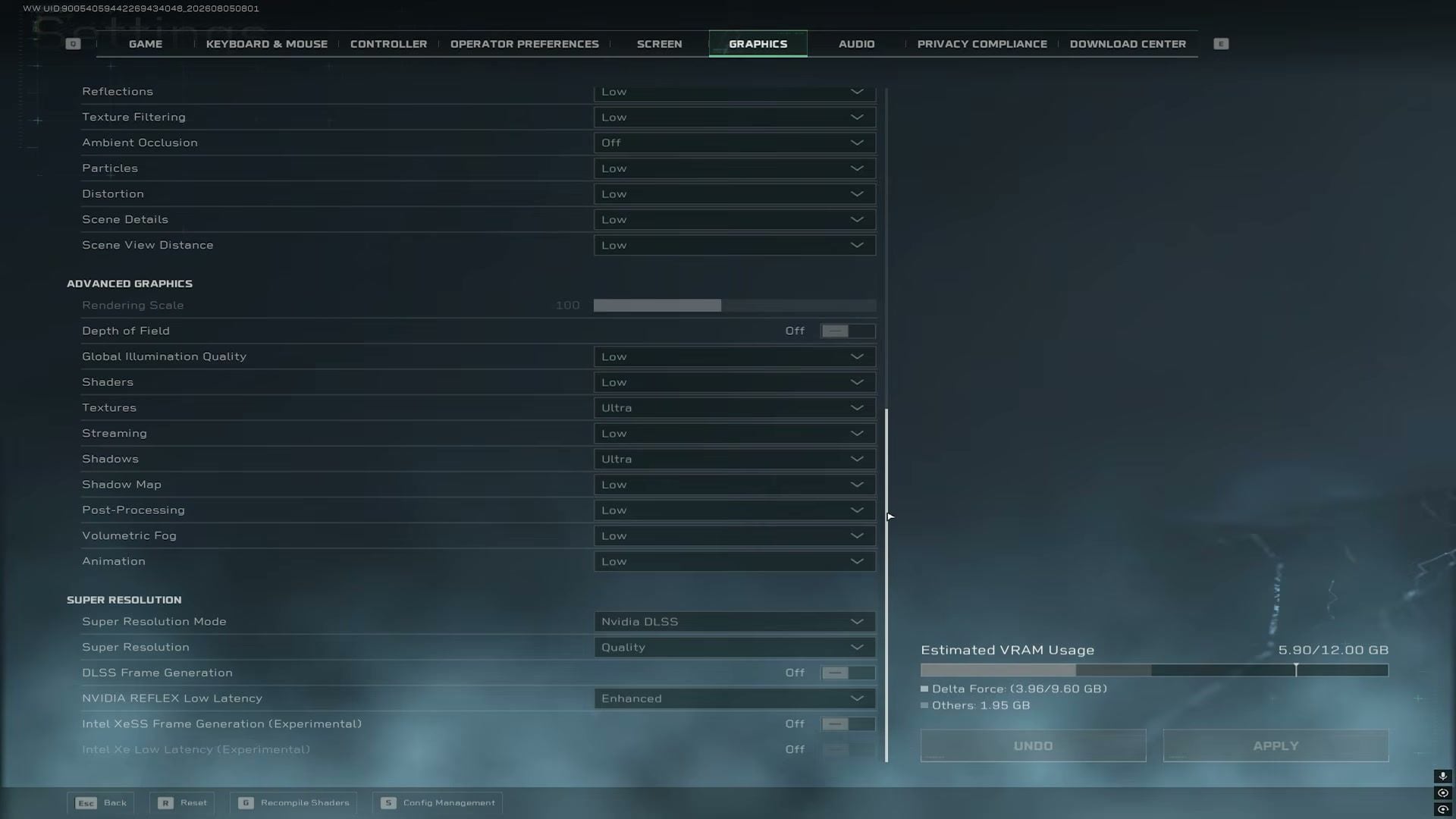
ग्राफिक्स प्रीसेट | कस्टम |
वेपन मोशन ब्लर | बंद |
रिफ्लेक्शन्स | कम |
टेक्सचर फ़िल्टरिंग | कम |
एंबिएंट ऑक्लूजन | बंद |
पार्टिकल्स | कम |
डिस्टॉर्शन | कम |
सीन डिटेल्स | कम |
सीन व्यू डिस्टेंस | कम (अगर आपको 144+ FPS मिलते हैं तो मीडियम/हाई करें) |
रेंडरिंग स्केल | 100 |
डेप्थ ऑफ़ फ़ील्ड | बंद |
ग्लोबल इल्यूमिनेशन | कम |
शेडर्स | कम |
टेक्सचर्स | अल्ट्रा |
स्ट्रीमिंग | कम |
शैडोज़ | कम |
शैडो मैप | कम |
पोस्ट-प्रोसेसिंग | कम |
वॉल्यूमेट्रिक फ़ॉग | कम |
एनीमेशन | कम |
सुपर रेसोल्यूशन मोड | NVIDIA DLSS / AMD FSR |
सुपर रेसोल्यूशन | क्वालिटी |
फ्रेम जनरेशन | रैंकड ऐम फील के लिए बंद रखें |
NVIDIA Reflex | इन्हेंस्ड |
यदि आफ्टरशॉक (Aftershock) या अन्य पार्टिकल-हेवी मैप्स पर फ्रेम रेट अभी भी बहुत गिरते हैं, तो पार्टिकल्स और वॉल्यूमेट्रिक फॉग को लो (Low) पर रखें और मैप-विशिष्ट बदलावों के लिए डेल्टा फोर्स 2026 परफॉरमेंस गाइड देखें।
संवेदनशीलता बेसलाइन (पीसी माउस)
सेटिंग | मान |
|---|
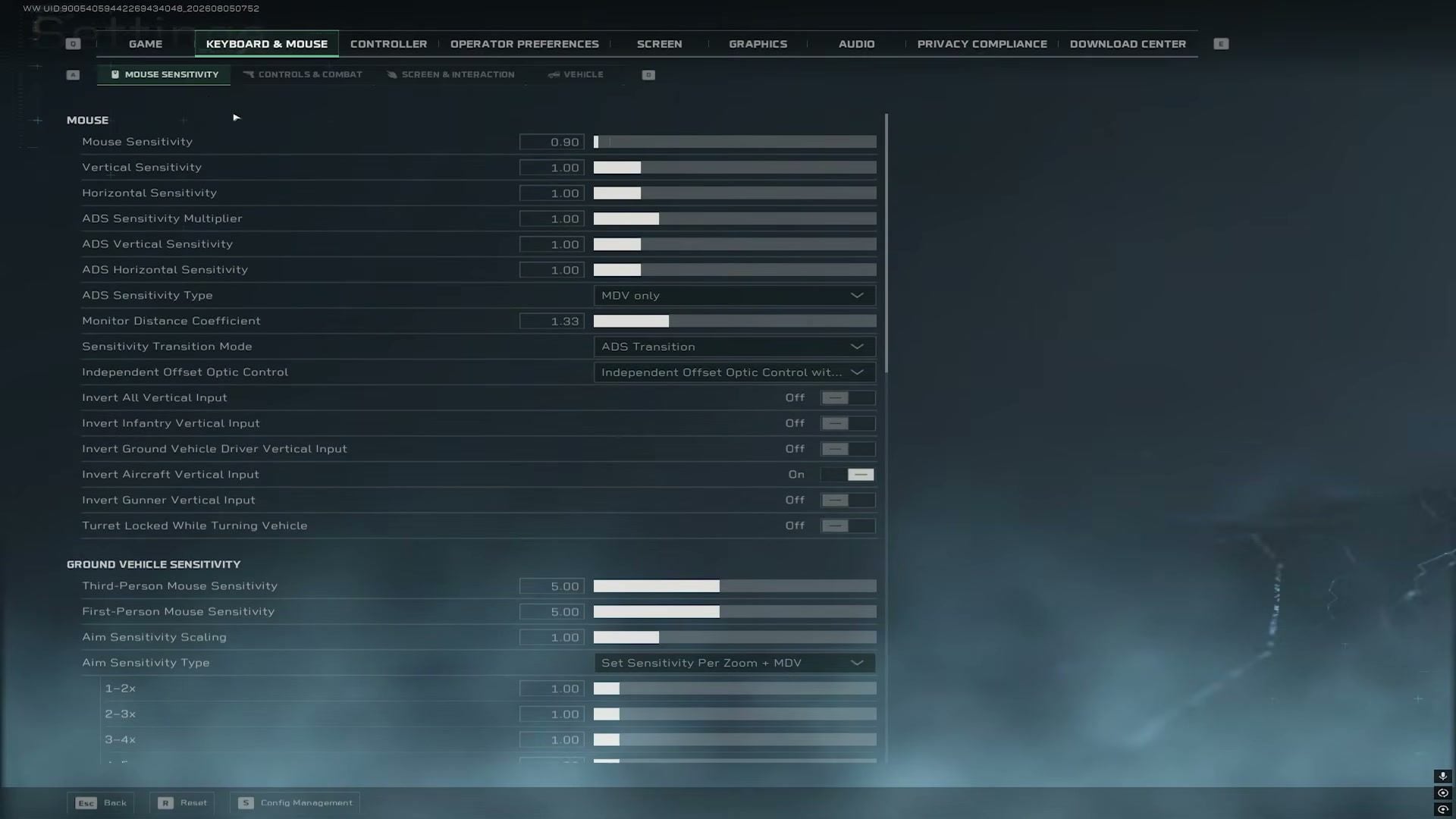
माウス संवेदनशीलता (Mouse Sensitivity) | 0.90 से शुरू करें (±0.05 फाइन-ट्यून करें) |
वर्टिकल / हॉरिजॉन्टल संवेदनशीलता | 1.00 / 1.00 |
ADS संवेदनशीलता गुणक (Multiplier) | 1.00 |
ADS वर्टिकल / हॉरिजॉन्टल | 1.00 / 1.00 |
ADS संवेदनशीलता का प्रकार | केवल MDV |
मॉनिटर डिस्टेंस गुणांक (Coefficient) | 1.33 |
संवेदनशीलता ट्रांजिशन मोड | ADS ट्रांजिशन |
ग्राउंड व्हीकल तीसरा / पहला व्यक्ति संवेदनशीलता | 5.00 / 5.00 |
कोई एक डीपीआई (800 या 1600 आम है) चुनें और उसे वैसे ही छोड़ दें। mouse-sensitivity.com का उपयोग करके वैलोरेंट, सीएस2 (CS2), या किसी अन्य एफपीएस गेम से सेटिंग्स कन्वर्ट करें ताकि आपकी सेमी/360 (cm/360) परिचित बनी रहे। विंडोज के Enhance pointer precision को अक्षम (Disable) करें।
गेमप्ले और एचयूडी टॉगल
स्कोप मैग्नीफिकेशन एडैप्ट्स ऑटोमैटिकली: ऑन (On)
ऑटो एयरबोर्न मेंटल / ऑटोपायलट / ऑटो पैराशूट: ऑफ (Off)
हिट इफ़ेक्ट कलर: चमकीला पीला (या कोई भी अन्य हाई-कंट्रास्ट रंग जिसे आप आसानी से ट्रैक कर सकें)
मार्क व्हील ट्रांसपेरेंसी / मार्कर अपैसेटी: 100
प्रीमेड स्क्वाड लूट शेयरिंग: ऑन (On) (ऑपरेशंस)
शो परफॉरमेंस पैरामीटर्स: ऑन (On) (सेटिंग्स बदलते समय एफपीएस पर नजर रखें)
शो प्लेयर नेम्स: ऑन (On)
व्हील स्टाइल: ट्रांसपेरेंट (Transparent)
मिनिमैप रोटेटिंग पर्स्पेक्टिव: ऑफ (Off); आइकॉन स्केल लगभग 75%
कदमों की आवाज के लिए ऑडियो
सेटिंग | मान |
|---|
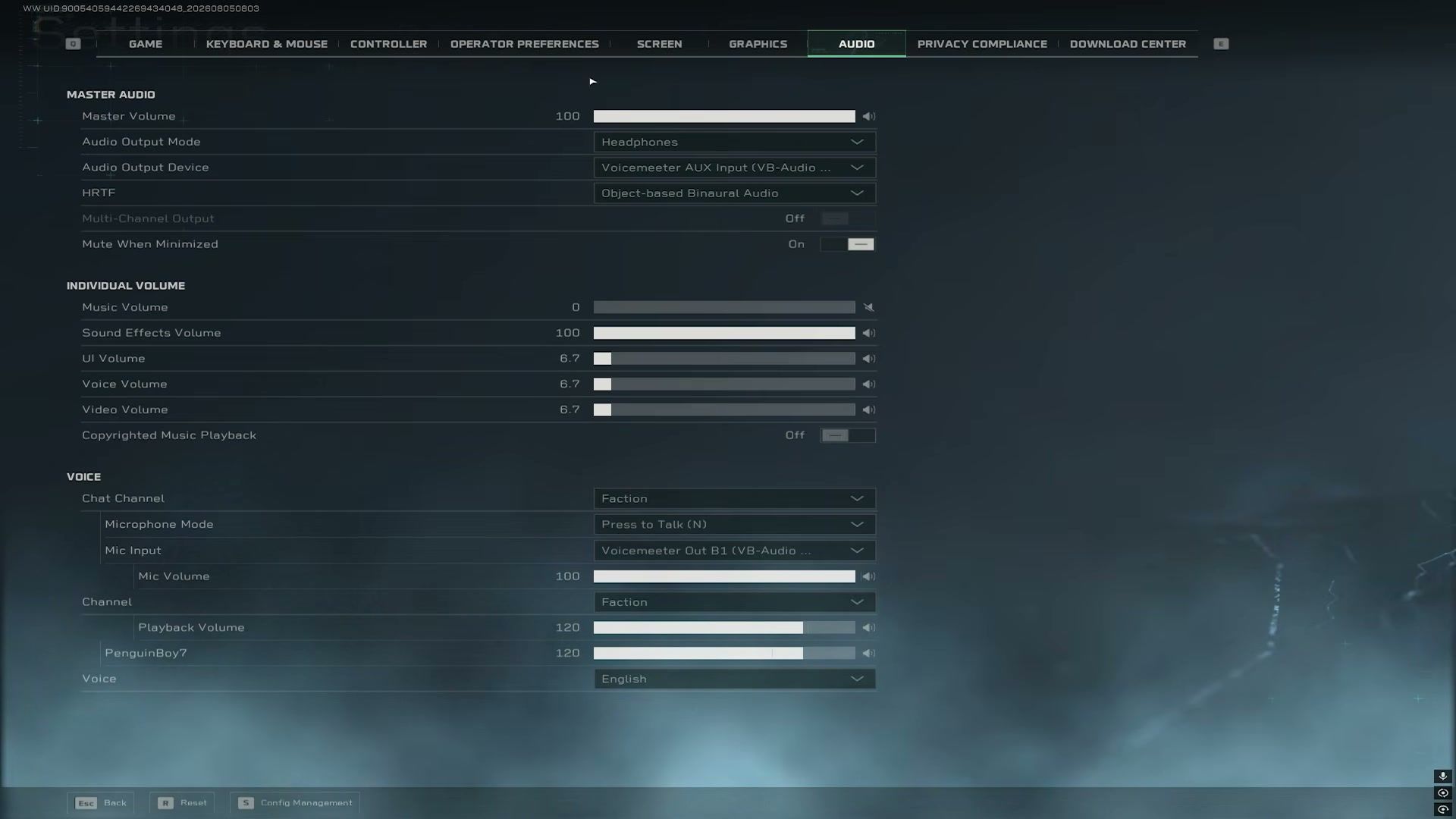
ऑडियो आउटपुट मोड | हेडफ़ोन |
HRTF | ऑब्जेक्ट-आधारित बिनाउरल ऑडियो |
मास्टर वॉल्यूम | 100 |
संगीत वॉल्यूम | 0 |
ध्वनि प्रभाव वॉल्यूम | 100 |
UI / आवाज़ / वीडियो वॉल्यूम | कम (~5–10) |
माइक्रोफ़ोन मोड | बोलने के लिए दबाएं |
कॉपीराइट संगीत प्लेबैक | बंद (स्ट्रीमर्स) |
विंडोज स्पेशल साउंड | HRTF चालू होने पर बंद |
डेल्टा फोर्स की सर्वश्रेष्ठ सेटिंग्स कैसे लागू करें
चरण 1: लॉबी से Settings खोलें। ऐम को छूने से पहले स्थिर एफपीएस (FPS) प्राप्त करने के लिए पहले Screen और Graphics सेट करें।
चरण 2: इन-मैच एफपीएस को अपने मॉनिटर के रिफ्रेश रेट के आस-पास कैप करें, एफओवी (FOV) को 110 पर सेट करें, शार्पनेस को हाई रखें, और V-Sync को Off करें। इसे लागू करें, फिर यदि गेम आपको提示 (प्रॉम्प्ट) दे तो शेडर्स को दोबारा रीकंपाइल करें (ग्राफिक्स मेनू में G दबाएं)।
चरण 3: ब्लर, कोहरा, पार्टिकल्स और रिफ्लेक्शन को कम करें। Textures को अल्ट्रा/हाई पर रखें। DLSS/FSR Quality और Reflex Enhanced को चालू करें।
चरण 4: Keyboard & Mouse → Mouse Sensitivity के अंतर्गत, केवल MDV सेट करें, कॉफ़ीशिएंट 1.33 रखें, और हिपफायर का मान लगभग 0.90 रखें। कुछ भी और बदलने से पहले शूटिंग रेंज में दस मिनट बिताएं।
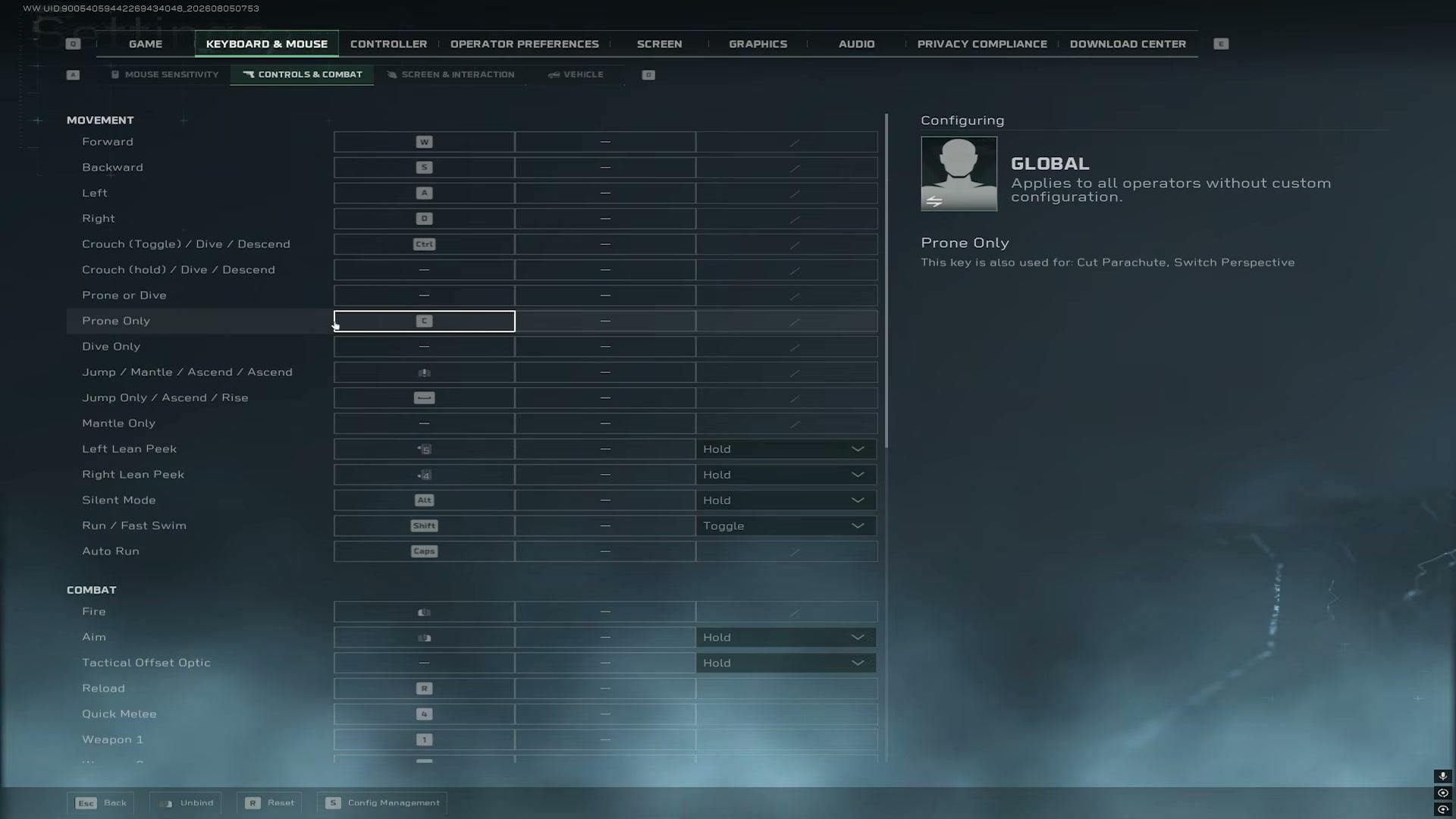
चरण 5: यदि आपके माउस में साइड बटन हैं, तो लीन (lean) को माउस साइड बटन पर बाइंड करें (Hold), ऐम को Hold पर रखें, और मेनू अनुमति दे तो गैजेट थ्रो को Quick Throw पर सेट करें। पहले Global बाइंड्स का उपयोग करें; बेसलाइन सामान्य महसूस होने के बाद ही प्रति-ऑपरेटर (per-operator) कॉन्फिगरेशन पर स्विच करें। कंट्रोलर खिलाड़ी हमारी डेल्टा फोर्स कंट्रोलर सपोर्ट गाइड से शुरुआत कर सकते हैं।
चरण 6: ऑडियो को Headphones + Object-based Binaural Audio पर सेट करें, म्यूजिक को 0 और SFX को 100 पर रखें। Windows Spatial Sound को म्यूट करें ताकि यह HRTF के साथ संघर्ष न करे।
अतिरिक्त विजिबिलिटी ट्वीक्स (एनवीडिया / डिस्प्ले)
ये सेटिंग्स इन-गेम मेनू से बाहर होती हैं और धुंधले मैप्स पर दुश्मन के सिलहूट को उभारने में मदद करती हैं।
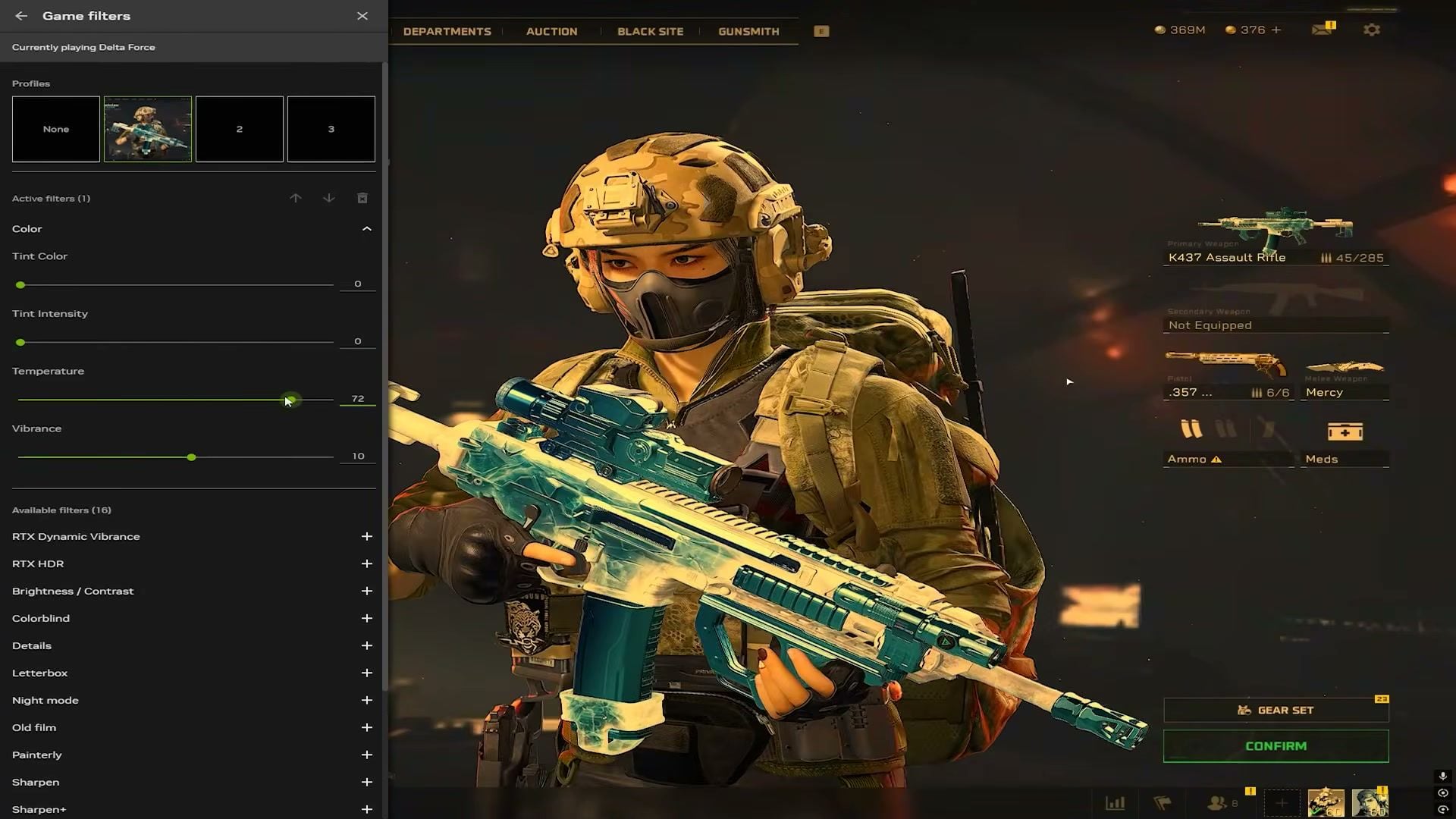
NVIDIA Game Filter (Alt+F3 / GeForce overlay)
एक Color फ़िल्टर जोड़ें
तापमान (Temperature): वार्म शुरुआत के लिए 70–75 आज़माएं
वाइब्रेंस (Vibrance): पहले थोड़ा बढ़ाएं (+5 से +10); यदि स्किन टोन बहुत चमकीली (neon) लगे तो इसे कम कर लें
वैकल्पिक: यदि DLSS बहुत ज्यादा सॉफ्ट कर रहा हो तो हल्के स्तर पर Sharpen+ का उपयोग करें
NVIDIA Control Panel
रिफ्रेश रेट: आपका पैनल जितना समर्थन करता है उतना अधिकतम (144 / 165 / 240 Hz)
वैकल्पिक प्रतिस्पर्धी खिंचाव: 1440p पैनल पर कस्टम 1920×1440 (चौड़े मॉडल, व्यक्तिगत पसंद)
डेस्कटॉप कलर: डिजिटल वाइब्रेंस लगभग 70–75%, ब्राइटनेस ~60%, कंट्रास्ट ~45%
आउटपुट डायनेमिक रेंज: Full
हार्डवेयर नोट्स
रैपिड ट्रिगर कीबोर्ड (Wooting और समान): कम एक्चुएशन + WASD पर रैपिड ट्रिगर काउंटर-स्ट्रिफ़िंग में मदद करता है
कंपटीशन माउस मोड / 0 ms डिबाउंस यदि आपका फर्मवेयर इसे सपोर्ट करता है
क्या आपको पहले मशीन की जांच करनी है? डेल्टा फोर्स सिस्टम आवश्यकताएँ देखें
अपने सेटअप का अधिक से अधिक लाभ कैसे उठाएं
रैंक्ड खेलने से पहले एक सत्र के लिए शूटिंग रेंज में नई संवेदनशीलता का अभ्यास करें। एक बार में केवल एक मान बदलें।
पार्टिकल-हेवी मैप्स पर, पहले पार्टिकल्स/फोग को कम करें; ऑपरेटरों को आसानी से पहचानने के लिए टेक्सचर को हाई रखें।
BitTopup Delta Force top-up के माध्यम से बैटल पास और सीमित स्किन के लिए डेल्टा कोइन्स स्टॉक करें। इन-गेम स्टोर की तुलना में बंडल में अक्सर बोनस कोइन्स मिलते हैं। पैक के गणित और समय के लिए, डेल्टा फोर्स टॉप-अप गाइड पढ़ें।
सामान्य प्रश्न (FAQ)
एफपीएस (FPS) के लिए सर्वश्रेष्ठ डेल्टा फोर्स सेटिंग्स क्या हैं?
कस्टम प्रीसेट, V-Sync Off, मोशन ब्लर Off, अधिकांश इफेक्ट्स Low, टेक्सचर्स High/Ultra, DLSS या FSR Quality पर, और Reflex Enhanced। फ्रेम टाइम को स्थिर रखने के लिए एफपीएस को अपने रिफ्रेश रेट के पास कैप करें। इसके बाद मिड-रेंज कार्ड अक्सर 100–150 की रेंज में आते हैं; हाई-एंड बिल्ड कई मैप्स पर 200+ तक टिक सकते हैं।
मुझे डेल्टा फोर्स में कौन सा FOV उपयोग करना चाहिए?
अधिकांश पीसी खिलाड़ियों के लिए 110 सबसे बेहतरीन विकल्प है। यदि आप अधिक पेरिफेरल विजन चाहते हैं तो 120 की ओर बढ़ें। यदि लंबी दूरी के टारगेट बहुत छोटे महसूस होते हैं तो इसे घटाकर 105 के करीब लाएं।
मुझे डेल्टा फोर्स में कौन सी संवेदनशीलता (sensitivity) का उपयोग करना चाहिए?
कॉफ़ीशिएंट 1.33 के साथ केवल MDV का उपयोग करें, वर्टिकल और हॉरिजॉन्टल को 1.00 पर रखें, और एक निश्चित डीपीआई पर माउस सेंसिटिविटी को लगभग 0.90 से शुरू करें। यदि आप वही सेमी/360 चाहते हैं तो आप जो गेम पहले से खेलते हैं उससे सेटिंग्स कन्वर्ट करें। जब तक आपकी अपनी बेसलाइन स्थिर महसूस न हो, तब तक रैंडम प्रो कॉन्फ़िगरेशन को छोड़ दें।
क्या मुझे DLSS फ्रेम जनरेशन चालू करना चाहिए?
यदि आप सबसे शुद्ध ऐम फील की परवाह करते हैं, तो रैंक्ड के लिए फ्रेम जनरेशन को Off छोड़ दें। रेसोल्यूशन स्केलिंग के लिए DLSS/FSR Quality का उपयोग करें, और लेटेंसी के लिए Reflex Enhanced का उपयोग करें। फ्रेम जनरेशन को तभी चालू करें जब आपको सिनेमाटिक एफपीएस की आवश्यकता हो और आप इसके ट्रेडऑफ़ को स्वीकार करते हों।
क्या डेल्टा फोर्स टॉप-अप के लिए BitTopup सुरक्षित है?
BitTopup केवल आपके प्लेयर आईडी के साथ डेल्टा कोइन्स डिलीवर करता है। कोई पासवर्ड शेयर करने की आवश्यकता नहीं है। ऑर्डर आमतौर पर कुछ मिनटों के भीतर डिलीवर हो जाते हैं। यदि आप बड़े पर्चेस से पहले डिलीवरी की पुष्टि करना चाहते हैं तो छोटे पैक से शुरुआत करें।
निष्कर्ष
डेल्टा फोर्स में अधिकतम ग्राफिक्स की तुलना में स्थिर फ्रेम और स्पष्ट दुश्मन अधिक महत्वपूर्ण हैं। चीटशीट को कॉपी करें, रेंज में FOV और सेंसिटिविटी का परीक्षण करें, और फिर प्रत्येक पैच के बाद एक बार में एक स्लाइडर बदलें। अगस्त 2026 के अपडेट के लिए इस पेज को बुकमार्क करें। पास या नए ऑपरेटर के लिए डेल्टा कोइन्स चाहिए? BitTopup पर रीचार्ज करें।