अगर आपका Nintendo Switch eShop खुलते ही क्रैश हो रहा है, तो कैश एरर हटाने, DNS ड्रॉप्स ठीक करने और स्टोर तक तुरंत पहुंच पाने के लिए इस गाइड को फॉलो करें।
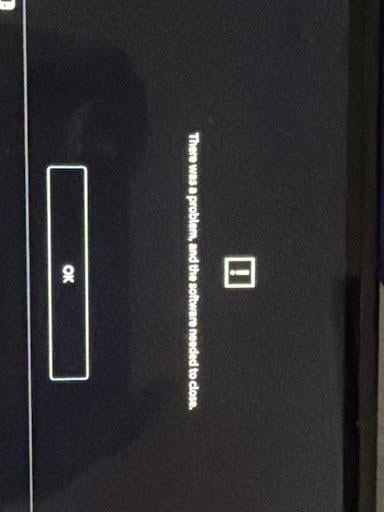
आप नारंगी शॉपिंग बैग आइकन पर टैप करते हैं, लोडिंग स्पिनर अटकते देखते हैं, और सीधे होम स्क्रीन पर वापस आ जाते हैं। कुछ क्रैश में "The software was closed because an error occurred" दिखता है, जबकि अन्य में कंसोल नारंगी स्क्रीन पर अटक जाता है या कोई अल्फ़ान्यूमेरिक एरर कोड दिखाता है।
जब स्टोरफ्रंट काम नहीं करता, तो आप अपनी डिजिटल लाइब्रेरी, गेम अपडेट और वॉलेट बैलेंस का एक्सेस खो देते हैं।
पूरे गेम पैकेज को फिर से डाउनलोड करने से यह शायद ही कभी ठीक होता है—यह समस्या आमतौर पर करप्टेड वेब एप्लेट टोकन, लोकल DNS टाइमआउट या रीजनल अकाउंट मिसमैच के कारण होती है। नीचे दिए गए हार्डवेयर, नेटवर्क और प्रोफ़ाइल चेक्स को क्रम से आज़माएं।
Switch eShop स्टार्टअप पर क्रैश या फ्रीज क्यों होता है
Nintendo Switch eShop कोई सामान्य नेटिव गेम निष्पादन योग्य (एग्जीक्यूटेबल) फ़ाइल नहीं है। यह एक विशेष, सैंडबॉक्स्ड वेब एप्लिकेशन के रूप में काम करता है जो सीधे Nintendo के वेब सर्वर से जुड़ता है। चूंकि यह पूरी तरह से वेब रेंडरिंग, स्टोर किए गए प्रमाणीकरण टोकन और लोकल मेमोरी कैश पर निर्भर करता है, इसलिए फ़ाइलों में मामूली खराबी भी तत्काल क्रैश का कारण बन सकती है।
लगभग हर eShop स्टार्टअप क्रैश के पीछे तीन मुख्य कारण होते हैं:
- करप्टेड अस्थायी कैश: Switch सत्र आईडी (सेशन ID), कुकीज़, वेब हिस्ट्री और प्रेडिक्टिव टेक्स्ट इनपुट को स्टोर करता है। यदि पिछले सत्र को बंद करते समय कोई सत्र टोकन अमान्य या अधूरा रह जाता है, तो जैसे ही eShop आपकी प्रोफ़ाइल को प्रमाणित करने का प्रयास करता है, वह तुरंत क्रैश हो जाता है।
- नेटवर्क हैंडशेक और DNS विफलताएं: यदि शुरुआती SSL हैंडशेक के दौरान आपका लोकल नेटवर्क पैकेट ड्रॉप करता है, तो eShop का समय समाप्त (टाइमआउट) हो जाता है। गंभीर मामलों में, यह दोबारा प्रयास करने का बटन दिखाने के बजाय एप्लेट को ही क्रैश कर देता है।
- अकाउंट रीजन और लाइसेंसिंग विवाद: eShop आपके भौतिक IP पते के बजाय आपके Nintendo Account के पंजीकृत देश की जांच करता है। यदि आपका अकाउंट रीजन किसी असमर्थित क्षेत्र पर सेट है या उसमें असंगत लंबित लेनदेन हैं, तो स्टोरफ्रंट लॉन्च होते ही बंद हो जाता है।
विशिष्ट लक्षण या एरर कोड को समझकर यह आसानी से पता लगाया जा सकता है कि समस्या लोकल है या सर्वर साइड पर।
eShop क्रैश एरर कोड और ब्लैंक स्क्रीन का मतलब समझें
हार्डवेयर सेटिंग्स बदलने से पहले, अपने कंसोल द्वारा दिखाए जा रहे विशिष्ट एरर की पहचान करें। नीचे दी गई तालिका में सबसे आम eShop स्टार्टअप समस्याओं और उनके मुख्य कारणों को सूचीबद्ध किया गया है।
| एरर कोड / लक्षण | तकनीकी मूल कारण | प्राथमिक समाधान कार्रवाई |
|---|
| 2811-7503 | सर्वर आउटेज, ट्रैफ़िक में भारी वृद्धि, या लोकल DNS ड्रॉप | राउटर को पावर रीसायकल करें, सर्वर स्थिति जांचें, और कंसोल DNS रीसेट करें। |
| 2813-0998 | अकाउंट देश/क्षेत्र eShop द्वारा समर्थित नहीं है | वेब पोर्टल के माध्यम से Nintendo Account की देश सेटिंग को किसी सक्रिय मार्केट में अपडेट करें। |
| 2813-0999 | रीजनल स्टोरफ्रंट असंगति | अकाउंट रीजन बदलें या किसी समर्थित क्षेत्र से जुड़ी प्रोफ़ाइल को लिंक करें। |
| जेनेरिक सॉफ़्टवेयर क्रैश | करप्टेड लोकल एप्लेट कैश या पुराने सेशन टोकन | प्रोफ़ाइल वेब कैश साफ़ करें और फ़िज़िकल पावर मेनू के ज़रिए कंसोल को रीबूट करें। |
| अनंत नारंगी स्क्रीन | अनुत्तरदायी वेब एप्लेट थ्रेड / RAM हैंग | 12 सेकंड तक फ़िज़िकल पावर बटन दबाकर हार्ड रीसेट करें। |
अपने विशिष्ट एरर कोड की समीक्षा करने से अनावश्यक डेटा डिलीट होने से बचता है और यह स्पष्ट होता है कि समस्या लोकल है या सर्वर की ओर से।
स्टेप 1: फ़ोर्स रीबूट और हार्डवेयर पावर साइकलिंग
पावर बटन को एक बार दबाकर अपने Nintendo Switch को स्लीप मोड में डालने से सिस्टम RAM साफ़ नहीं होती है। यदि eShop वेब एप्लेट में मेमोरी लीक या कोई अनसुलझी समस्या आती है, तो वह दूषित स्थिति स्लीप मोड के दौरान भी मेमोरी में बनी रहती है। इसके लिए आपको पूरी तरह से कोल्ड रीबूट करना होगा।
मानक 3-सेकंड का क्लीन रीस्टार्ट
- कंसोल के ऊपर बाईं ओर स्थित फ़िज़िकल Power बटन को 3 सेकंड तक दबाए रखें।
- जब स्क्रीन पर हार्डवेयर मेनू दिखाई दे, तो Power Options चुनें।
- Restart चुनें।
- कंसोल को मुख्य मेनू पर रीबूट होने दें, अपनी प्रोफ़ाइल चुनें, और eShop लॉन्च करने का प्रयास करें।
12-सेकंड का हार्ड फ़ोर्स्ड रीसेट
यदि आपका Switch पूरी तरह से खाली नारंगी स्क्रीन पर अटक गया है या कंट्रोलर इनपुट का जवाब नहीं दे रहा है, तो मानक सॉफ़्टवेयर रीस्टार्ट काम नहीं करेगा।
1. फ़िज़िकल Power बटन को लगातार 12 सेकंड तक दबाकर रखें।
2. प्रोसेसर की पावर कट होते ही स्क्रीन पूरी तरह काली हो जाएगी।
3. बटन छोड़ें, आंतरिक कैपेसिटर को डिस्चार्ज होने देने के लिए लगभग 10 सेकंड प्रतीक्षा करें, और कंसोल को वापस चालू करने के लिए एक बार Power बटन दबाएं।
12-सेकंड का हार्ड रीसेट किसी भी संग्रहीत डेटा को संशोधित किए बिना वोलेटाइल मेमोरी को तुरंत साफ़ करता है और अटके हुए वेब थ्रेड्स को हटा देता है।
स्टेप 2: करप्टेड eShop और कीबोर्ड कैश साफ़ करें
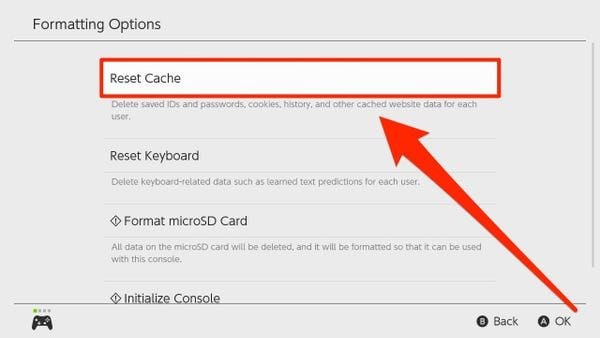
करप्टेड सेशन टोकन और कैश्ड कुकीज़ रीबूट के बाद भी कंसोल के फ़ॉर्मेटिंग पार्टीशन में बने रहते हैं। Switch प्रत्येक पंजीकृत प्रोफ़ाइल के लिए अलग-अलग वेब इतिहास और टेक्स्ट कैश फ़ाइलें संग्रहीत करता है।
कुछ क्षेत्रीय फ़र्मवेयर संस्करणों में इस मेनू विकल्प को Clear Cache के रूप में लेबल किया गया है, जबकि अन्य क्षेत्रों में इसे Reset Cache लिखा जाता है। दोनों बिल्कुल एक ही काम करते हैं: आपके गेम सेव या डाउनलोड किए गए शीर्षकों को छुए बिना अस्थायी उपयोगकर्ता आईडी, पासवर्ड, वेब कुकीज़ और संग्रहीत पेज डेटा को हटाना।
प्रोफ़ाइल कैश साफ़ करना
- Switch होम स्क्रीन से, System Settings (गियर आइकन) खोलें।
- बाईं साइडबार को बिल्कुल नीचे तक स्क्रॉल करें और System चुनें।
- System सब-मेनू के नीचे स्क्रॉल करें और Formatting Options चुनें।
- Clear Cache (या Reset Cache) चुनें।
- वह विशिष्ट उपयोगकर्ता प्रोफ़ाइल चुनें जिसमें eShop क्रैश हो रहा है।
- Reset चुनकर पुष्टि करें।
System Settings
 └── System
      └── Formatting Options
           ├── Clear Cache / Reset Cache  <-- अपनी प्रोफ़ाइल चुनें
           └── Reset Keyboard             <-- टेक्स्ट-एंट्री क्रैश ठीक करता है
प्रेडिक्टिव टेक्स्ट कीबोर्ड रीसेट करना
यदि आपका eShop विशेष रूप से तब क्रैश होता है जब आप सर्च बार पर टैप करते हैं या टेक्स्ट दर्ज करते हैं, तो आपकी प्रेडिक्टिव डिक्शनरी क्षतिग्रस्त हो सकती है।
उसी Formatting Options मेनू के अंतर्गत, Reset Keyboard चुनें, अपनी उपयोगकर्ता प्रोफ़ाइल चुनें और पुष्टि करें। यह व्यक्तिगत टेक्स्ट सुझावों को हटा देता है जो स्टोरफ्रंट सर्च के दौरान मेमोरी की खराबी का कारण बन सकते हैं।
कैश साफ़ हो जाने के बाद, अगली बार eShop खोलने पर अपना Nintendo Account पासवर्ड दोबारा दर्ज करें। यदि आप किसी सेल के लिए बैलेंस जोड़ रहे हैं, तो Nintendo eShop बैलेंस कार्ड लेने से लॉगिन स्क्रीन पर क्रेडेंशियल स्वीकार होते ही आपके वॉलेट को आसानी से टॉप अप किया जा सकता है।
स्टेप 3: नेटवर्क हैंडशेक और DNS टाइमआउट ठीक करें
एरर कोड 2811-7503 सीधे आपके कंसोल और eShop प्रमाणीकरण सर्वर के बीच बाधित कनेक्शन की ओर संकेत करता है। यदि कंसोल एक निश्चित समय सीमा के भीतर एन्क्रिप्टेड SSL हैंडशेक को सत्यापित नहीं कर पाता है, तो यह eShop एप्लेट को बंद कर देता है।
नेटवर्क पावर साइकल
- अपने घरेलू मॉडेम और वाई-फ़ाई राउटर से पावर केबल निकालें।
- राउटर की आंतरिक रूटिंग टेबल और DNS कैश को साफ़ करने के लिए नेटवर्क उपकरण को पूरे 30 सेकंड के लिए बंद रहने दें।
- मॉडेम और राउटर को वापस प्लग इन करें और सभी कनेक्शन लाइट स्थिर होने तक प्रतीक्षा करें।
Switch पर पुराने वाई-फ़ाई प्रोफ़ाइल हटाना
पुराने IP लीज या गलत नेटवर्क कॉन्फ़िगरेशन अक्सर eShop टाइमआउट का कारण बनते हैं। कनेक्शन प्रोफ़ाइल को मिटाने से एक नया हैंडशेक बनता है।
- System Settings > Internet > Internet Settings खोलें।
- Registered Networks के अंतर्गत अपना सक्रिय वाई-फ़ाई कनेक्शन ढूंढें।
- अपना नेटवर्क चुनें और Delete Settings पर क्लिक करें।
- नेटवर्क सूची पर वापस लौटें, अपना वाई-फ़ाई SSID चुनें, अपनी सुरक्षा कुंजी दर्ज करें और कनेक्शन फिर से स्थापित करें।
नेटवर्क को फिर से पंजीकृत करने के बाद कनेक्शन का परीक्षण करने से यह सुनिश्चित होता है कि आपका NAT प्रकार स्टोर एप्लेट के सुरक्षित वेब सॉकेट को बनाए रखने के लिए पर्याप्त खुला है।
स्टेप 4: रीजनल अकाउंट मिसमैच और कंट्री ब्लॉक ठीक करें
एरर कोड 2813-0998 और 2813-0999 हार्डवेयर खराबी के बजाय अकाउंट-स्तर के प्रतिबंध का संकेत देते हैं।
Nintendo eShop दुनिया भर के 49 क्षेत्रीय बाजारों में आधिकारिक तौर पर काम करता है, जिसमें यूरोप के 32 देश (जैसे बाल्टिक राज्य) शामिल हैं। हालाँकि, बिना समर्पित स्टोरफ्रंट वाले क्षेत्रों के यूज़र्स एप्लेट नहीं खोल सकते। उदाहरण के लिए, मुख्य भूमि चीन में आधिकारिक Tencent Nintendo eShop सेवा ने 31 मार्च 2026 को परिचालन बंद कर दिया। यदि कोई अकाउंट किसी असमर्थित देश पर सेट है, तो eShop पूरी तरह से लॉन्च होने से इनकार कर देता है।
चूंकि eShop आपके भौतिक IP पते के बजाय अकाउंट के देश की जांच करता है, इसलिए आपको प्रॉक्सी टूल की आवश्यकता नहीं है। आपको बस अपने अकाउंट को किसी समर्थित क्षेत्र पर सेट करना होगा।
| क्षेत्र / अकाउंट पैरामीटर | प्लेटफ़ॉर्म नियम / प्रतिबंध | eShop एक्सेस पर प्रभाव |
|---|
| समर्थित बाज़ार संख्या | 49 आधिकारिक वैश्विक बाज़ार | पूर्ण eShop ब्राउज़िंग, खरीदारी और पुनः डाउनलोड एक्सेस। |
| यूरोपीय कवरेज | 32 समर्थित देश | इसमें पश्चिमी यूरोप, नॉर्डिक्स और बाल्टिक क्षेत्र शामिल हैं। |
| वॉलेट में बची हुई धनराशि | क्षेत्र बदलने के लिए अनिवार्य रूप से 0.00 होनी चाहिए | बैलेंस समाप्त होने तक क्षेत्र परिवर्तन पूरी तरह से ब्लॉक रहता है। |
| सक्रिय सदस्यताएँ | स्वतः नवीनीकरण (Auto-renewal) रद्द होना चाहिए | यदि NSO या Pokémon HOME नवीनीकरण सक्रिय हैं तो क्षेत्र परिवर्तन ब्लॉक रहता है। |
| चाइल्ड अकाउंट (आयु ≤15) | विशेष रूप से Family Admin द्वारा प्रबंधित | स्वतंत्र रूप से क्षेत्रीय eShop सेटिंग्स समायोजित नहीं कर सकते। |
| Tencent China eShop | 31 मार्च 2026 को समाप्त | इस सेवा पर लॉक हार्डवेयर/अकाउंट वैश्विक eShop तक नहीं पहुंच सकते। |
अकाउंट क्षेत्रीय नियम देश बदलने की अनुमति देने से पहले शून्य वॉलेट बैलेंस और रद्द की गई सदस्यताओं को सख्ती से लागू करते हैं।
असमर्थित क्षेत्र को कैसे ठीक करें
- अपने फ़ोन या PC पर वेब ब्राउज़र खोलें और
accounts.nintendo.com पर अपनी प्रोफ़ाइल में लॉग इन करें। - User Info > Profile चुनें।
- अपने Country/Region of Residence को किसी समर्थित बाज़ार (जैसे संयुक्त राज्य अमेरिका, यूनाइटेड किंगडम या ब्राज़ील) में बदलें।
- Save Changes चुनें।
- अपना Switch उठाएं, eShop लॉन्च करें और अपने अपडेट किए गए क्रेडेंशियल्स के साथ लॉग इन करें।
यदि आपके पास सक्रिय स्वतः-नवीनीकरण सदस्यताएँ (जैसे Nintendo Switch Online) या वॉलेट में अप्रयुक्त शेष राशि है, तो Nintendo का अकाउंट पोर्टल आपको अपना क्षेत्र बदलने से रोक देगा। आपको अपने अकाउंट सेटिंग्स में ऑटो-रिन्यूअल बंद करना होगा और बची हुई शेष राशि को शून्य पर लाना होगा।
अंतरराष्ट्रीय खातों का उपयोग करने वाले खिलाड़ी क्रॉस-बॉर्डर क्रेडिट कार्ड अस्वीकृति त्रुटियों का सामना किए बिना क्षेत्रीय वॉलेट को सीधे फंड करने के लिए अक्सर डिजिटल Nintendo eShop कार्ड वाउचर का उपयोग करते हैं।
स्टेप 5: सेव डेटा खोए बिना Maintenance Mode बूट करें
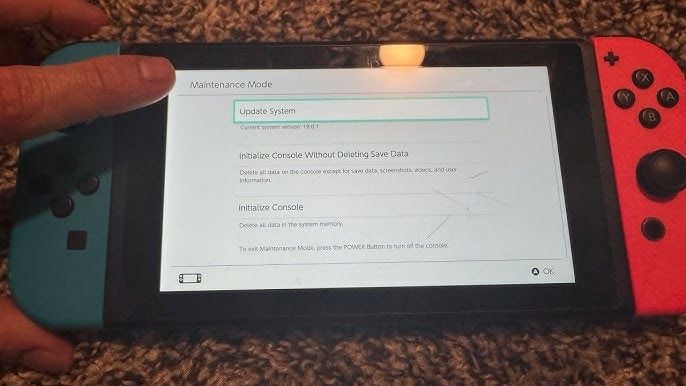
कैश रीसेट के बाद भी होने वाले लगातार क्रैश अक्सर क्षतिग्रस्त सिस्टम रजिस्ट्री लॉग का संकेत देते हैं। आप Maintenance Mode लोड करके अपनी गेम प्रगति को मिटाए बिना इन फ़ाइलों की मरम्मत कर सकते हैं।
यह रिकवरी वातावरण आपको सभी सेव डेटा, उपयोगकर्ता प्रोफ़ाइल, स्क्रीनशॉट और अकाउंट लिंक को पूरी तरह से सुरक्षित रखते हुए ऑपरेटिंग सिस्टम कॉन्फ़िगरेशन फ़ाइलों को फिर से बनाने की अनुमति देता है।
स्टेप-बाय-स्टेप Maintenance Mode इनिशियलाइज़ेशन
- फ़िज़िकल Power बटन को 3 सेकंड तक दबाए रखें, Power Options खोलें और Turn Off चुनें (स्लीप मोड का उपयोग न करें)।
- कंसोल के पूरी तरह से बंद होने पर, Volume Up (+) और Volume Down (-) दोनों बटन एक साथ दबाकर रखें।
- दोनों वॉल्यूम बटन दबाए रखते हुए, फ़िज़िकल Power बटन को एक बार दबाएं।
- जब तक समर्पित Maintenance Mode रिकवरी स्क्रीन दिखाई न दे, तब तक वॉल्यूम बटन दबाए रखें।
- Initialize Console Without Deleting Save Data चुनें।
- पुष्टिकरण प्रॉम्प्ट को ध्यान से पढ़ें, Next पर क्लिक करें और Initialize Console Without Deleting Save Data चुनकर पुष्टि करें।
[कंसोल को पूरी तरह से बंद करें]
         │
         ▼
[Vol (+) और Vol (-) दबाए रखें] ──► [पावर बटन एक बार दबाएं]
         │
         ▼
[Maintenance Mode मेनू]
         │
         └──► चुनें: "Initialize Console Without Deleting Save Data"
कंसोल सिस्टम अखंडता को सत्यापित करने, क्षतिग्रस्त कॉन्फ़िगरेशन लॉग को हटाने और सिस्टम लाइब्रेरी को फिर से बनाने में कुछ मिनट का समय लेगा। इसके रीस्टार्ट होने के बाद, वाई-फ़ाई से पुनः कनेक्ट करें और eShop लॉन्च करें।
विभिन्न प्लेटफ़ॉर्म मोड्स पर Switch स्टोर एक्सेस की तुलना
आपका सिस्टम कैसे कॉन्फ़िगर किया गया है, इसके आधार पर स्टोरफ्रंट इंटरैक्शन लोकल हार्डवेयर निष्पादन, वेब अकाउंट प्रबंधन और ऑफ़लाइन स्थितियों के बीच अलग-अलग व्यवहार करता है।
| सिस्टम वातावरण | स्टोरफ्रंट क्षमता | क्रैश की संभावना | समाधान विधि |
|---|
| Switch नेटिव एप्लेट | पूर्ण ब्राउज़िंग, खरीदारी और सीधे गेम डाउनलोडिंग। | उच्च (कैश लीक, RAM करप्शन और DNS ड्रॉप्स के प्रति संवेदनशील)। | कैश साफ़ करें, 12-सेकंड का हार्ड रीबूट, Maintenance Mode रिपेयर। |
| वेब अकाउंट पोर्टल | अकाउंट सेटिंग्स, क्षेत्र प्रबंधन, रिमोट कोड रिडेम्पशन। | शून्य कंसोल क्रैश जोखिम (बाहरी ब्राउज़र पर निष्पादित होता है)। | वेब ब्राउज़र कुकीज़ साफ़ करें या डिवाइस/ब्राउज़र बदलें। |
| ऑफ़लाइन हार्डवेयर मोड | केवल लाइब्रेरी सत्यापन और लोकल सेव निष्पादन। | लागू नहीं (eShop ब्लॉक; कंसोल को रजिस्टर/डिरजिस्टर नहीं किया जा सकता)। | स्टोर प्राधिकरण का प्रयास करने से पहले नेटवर्क से कनेक्ट करें। |
क्षेत्रीय ब्लॉकों को ठीक करते समय वेब ब्राउज़र के माध्यम से अपने अकाउंट पैरामीटर प्रबंधित करने से लोकल कंसोल सॉफ़्टवेयर की गड़बड़ियां पूरी तरह से बायपास हो जाती हैं।
अंतिम उपाय के रूप में हार्डवेयर फ़ैक्टरी रीसेट
यदि Maintenance Mode रिपेयर के बाद भी आपका eShop क्रैश होता रहता है, तो आंतरिक फ्लैश मेमोरी पार्टीशन में गंभीर खराबी आ गई है जिसे केवल पूर्ण सिस्टम फ़ॉर्मेटिंग द्वारा ही हल किया जा सकता है।
यह कदम उठाने से पहले, समझ लें कि फ़ुल फ़ैक्टरी इनिशियलाइज़ेशन आंतरिक डेटा को स्थायी रूप से मिटा देता है, जिसमें वे सेव फ़ाइलें भी शामिल हैं जिनका Nintendo Switch Online क्लाउड पर बैकअप नहीं लिया गया है, साथ ही लोकल स्क्रीनशॉट और उपयोगकर्ता खाते भी हट जाते हैं। यह आपके माइक्रोएसडी कार्ड पर संग्रहीत सभी सॉफ़्टवेयर डेटा को भी अमान्य कर देता है, जिसका अर्थ है कि प्रत्येक गेम को फिर से डाउनलोड करना होगा।
| रिकवरी विधि | आवश्यक समय | संरक्षित डेटा | समाधान के बाद सिस्टम की स्थिति |
|---|
| कैश रीसेट | ~30 सेकंड | सभी सेव, गेम, अकाउंट और स्क्रीनशॉट सुरक्षित रहते हैं। | वेब सेशन कुकीज़ और प्रोफ़ाइल लॉगिन टोकन साफ़ करता है। |
| Maintenance Mode इनिशियलाइज़ेशन | 2–3 मिनट | गेम सेव, यूज़र लिंक, कैप्चर और डाउनलोड सुरक्षित रखता है। | OS लाइब्रेरी को फिर से बनाता है और क्षतिग्रस्त सिस्टम सेटिंग्स हटाता है। |
| फ़ुल फ़ैक्टरी इनिशियलाइज़ेशन | 5 मिनट तक | स्थानीय स्तर पर कुछ भी सुरक्षित नहीं रहता। आंतरिक मेमोरी पूरी तरह साफ़ हो जाती है। | कंसोल को मूल आउट-ऑफ़-बॉक्स फ़ैक्टरी फ़र्मवेयर स्थिति में लौटाता है। |
फ़ुल फ़ैक्टरी फ़ॉर्मेट एक अंतिम उपाय है जिसमें 5 मिनट तक का समय लगता है और यह अनबैकअप सेव फ़ाइलों को स्थायी रूप से हटा देता है।
फ़ुल फ़ैक्टरी रीसेट कैसे करें
- सुनिश्चित करें कि आपका कंसोल इंटरनेट से जुड़ा है। (ऑफ़लाइन फ़ॉर्मेट करने से eShop डाउनलोड के लिए कंसोल डिरजिस्ट्रेशन में रीसेट के बाद पहली बार eShop लॉन्च होने तक देरी होती है)।
- System Settings > System > Formatting Options पर जाएं।
- नीचे स्क्रॉल करें और Initialize Console चुनें।
- चेतावनी स्क्रीन की समीक्षा करें, Next पर क्लिक करें और लाल रंग का Initialize बटन चुनें।
- इस प्रक्रिया में 5 मिनट तक का समय लगता है।
रीसेट पूरा होने के बाद, प्रारंभिक सेटअप विज़ार्ड के दौरान अपने मौजूदा Nintendo Account को लिंक करें। आपके खरीदे गए गेम, डाउनलोड करने योग्य सामग्री और शेष eShop फंड क्लाउड में आपके Nintendo Account से सुरक्षित रूप से जुड़े रहते हैं।
अपने खाते को फिर से लिंक करने और Nintendo eShop गिफ्ट कार्ड कोड रिडीम करने के बाद, आप eShop खोल सकते हैं, ऊपरी दाएं कोने में अपने प्रोफ़ाइल अवतार का चयन कर सकते हैं, Redownload अनुभाग पर जा सकते हैं और अपनी पूरी लाइब्रेरी को डाउनलोड पर लगा सकते हैं।
लगातार लॉन्च फ्रीज के लिए ट्रबलशूटिंग चेकलिस्ट
यदि आपने मानक चरणों को पूरा कर लिया है और फिर भी लोडिंग लूप की समस्या आ रही है, तो इस अंतिम चेकलिस्ट को देखें:
- [ ] सिस्टम फ़र्मवेयर संस्करण सत्यापित करें: यह सुनिश्चित करने के लिए कि आपका कंसोल नवीनतम ऑपरेटिंग सिस्टम बिल्ड चला रहा है, System Settings > System > System Update पर जाएं।
- [ ] सॉफ़्टवेयर डेटा अखंडता स्कैन करें: यदि eShop-निर्भर सॉफ़्टवेयर लॉन्च करते समय कोई एरर आता है, तो System Settings > Data Management > Software पर जाएं, प्रभावित गेम का चयन करें और Check for Corrupted Data चुनें।
- [ ] सर्वर स्थिति जांचें: आधिकारिक सेवा स्थिति पृष्ठों की जांच करके सत्यापित करें कि Nintendo पर कोई अघोषित आपातकालीन रखरखाव तो नहीं चल रहा है।
- [ ] समस्याग्रस्त माइक्रोएसडी कार्ड निकालें: दुर्लभ मामलों में, खराब NAND सेक्टर वाला ख़राब माइक्रोएसडी कार्ड eShop डाउनलोड के लिए अस्थायी स्टोरेज आवंटित करते समय OS को हैंग कर देता है। कंसोल को बंद करें, माइक्रोएसडी कार्ड निकालें और केवल आंतरिक स्टोरेज पर eShop लॉन्च करके टेस्ट करें।
सामान्य प्रश्न (FAQ)
मेरा Nintendo Switch eShop खुलते ही तुरंत क्रैश क्यों हो जाता है?
eShop आमतौर पर करप्टेड अस्थायी कैश फ़ाइलों, असमर्थित अकाउंट क्षेत्र, या अस्थायी Nintendo सर्वर रखरखाव के कारण क्रैश होता है। आप अपने यूज़र कैश को साफ़ करके या 12-सेकंड का हार्डवेयर रीस्टार्ट करके अधिकांश स्टार्टअप क्रैश को ठीक कर सकते हैं।
मैं Nintendo Switch पर eShop कैश कैसे साफ़ करूं?
System Settings > System > Formatting Options > Clear Cache पर जाएं और अपनी यूज़र प्रोफ़ाइल चुनें। अस्थायी कुकीज़, संग्रहीत आईडी और ब्राउज़र इतिहास को हटाने के लिए ऑन-स्क्रीन निर्देशों का पालन करें।
eShop लॉन्च करते समय एरर कोड 2813-0998 और 2813-0999 का क्या मतलब है?
इन एरर कोड का मतलब है कि आपका Nintendo Account वर्तमान में ऐसे देश पर सेट है जिसमें सक्रिय Nintendo eShop स्टोरफ्रंट नहीं है। Nintendo की वेबसाइट पर अपनी अकाउंट प्रोफ़ाइल में लॉग इन करें और अपने देश को 49 समर्थित क्षेत्रीय बाज़ारों में से किसी एक में बदलें।
क्या मेरे कंसोल को इनिशियलाइज़ करने से मेरे खरीदे गए eShop गेम और सेव डिलीट हो जाएंगे?
Maintenance Mode में अपने कंसोल को इनिशियलाइज़ करने से सिस्टम फ़ाइलों की मरम्मत के दौरान सभी गेम सेव डेटा, स्क्रीनशॉट और अकाउंट लिंक सुरक्षित रहते हैं। सभी खरीदे गए शीर्षक और बैलेंस फंड आपके Nintendo Account से स्थायी रूप से जुड़े रहते हैं और उन्हें स्वतंत्र रूप से फिर से डाउनलोड किया जा सकता है।
मैं eShop लोडिंग स्क्रीन पर अटके Nintendo Switch को फ़ोर्स रीस्टार्ट कैसे करूं?
कंसोल के शीर्ष पर स्थित फ़िज़िकल Power बटन को लगातार 12 सेकंड तक दबाए रखें जब तक कि स्क्रीन काली न हो जाए। लगभग 10 सेकंड प्रतीक्षा करें, फिर सिस्टम को रीबूट करने के लिए एक बार Power बटन दबाएं।
मैं eShop एक्सेस ठीक करने के लिए अपना Nintendo Account क्षेत्र बदलने में असमर्थ क्यों हूं?
यदि आपके पास अप्रयुक्त वॉलेट बैलेंस, सक्रिय स्वतः-नवीनीकरण सदस्यताएँ, या लंबित प्री-ऑर्डर हैं, तो आप अपना खाता क्षेत्र नहीं बदल सकते। क्षेत्र बदलने से पहले किसी भी शेष राशि को साफ़ करें और अपनी खाता सेटिंग्स में ऑटो-रिन्यूअल बंद करें।
क्या eShop ब्लॉक होने पर चाइल्ड अकाउंट अपना क्षेत्र बदल सकता है?
15 वर्ष और उससे कम आयु के चाइल्ड अकाउंट स्वतंत्र रूप से अपनी eShop देश सेटिंग नहीं बदल सकते हैं। फ़ैमिली ग्रुप व्यवस्थापक को अपनी प्राथमिक खाता सेटिंग्स अपडेट करनी होगी, जिससे लिंक किए गए चाइल्ड अकाउंट अपने आप अपडेट हो जाते हैं।
अंतिम ट्रबलशूटिंग निष्कर्ष
eShop क्रैश होने पर कभी भी सीधे फ़ुल फ़ैक्टरी फ़ॉर्मेट न करें। 12-सेकंड का हार्ड रीबूट और यूज़र प्रोफ़ाइल कैश साफ़ करना अधिकांश लोकल एप्लेट समस्याओं को हल कर देता है।
यदि लॉन्च फ्रीज जारी रहता है, तो सेव फ़ाइलों को नुकसान पहुंचाए बिना सिस्टम कॉन्फ़िगरेशन फ़ाइलों को फिर से बनाने के लिए Maintenance Mode में बूट करें। अपने खाते को 49 समर्थित क्षेत्रीय बाजारों में से किसी एक पर सेट रखें, पुराने DNS लीज को फ्लैश करें, और स्टोर का एक्सेस पूरी तरह से बहाल हो जाएगा।