Apa yang Berubah pada Pembaruan 4 Desember
Patch tersebut memodifikasi mekanisme frame timing, yang secara otomatis mengaktifkan perilaku VSync meskipun opsi tersebut telah dinonaktifkan di menu. Pembaruan ini juga mengubah komunikasi perangkat keras DirectX 11.1, sehingga menimbulkan konflik dengan driver GPU tertentu. Hal inilah yang menjelaskan mengapa perangkat keras yang identik bisa mengalami pembatasan FPS yang berbeda.
Cara Memastikan Apakah FPS Anda Benar-benar Dibatasi
Aktifkan penghitung FPS dalam game atau gunakan aplikasi pemantau eksternal. Pembatasan yang nyata akan menunjukkan garis datar pada 120/144 FPS tanpa mempedulikan kompleksitas visual di layar. Lakukan pengujian di lobi kosong—jika FPS terkunci di 120 padahal perangkat keras Anda seharusnya bisa mencapai 300+, berarti FPS Anda dibatasi. Frame time di bawah 5ms dengan beban GPU 50% mengonfirmasi adanya pembatasan buatan, bukan karena keterbatasan perangkat keras.

Mengapa Hal Ini Sangat Berdampak pada Pengguna Monitor Refresh Rate Tinggi
Perbedaan antara 120 dan 240 FPS berarti hilangnya 50% informasi visual. Pada 120 FPS, pembaruan gambar terjadi setiap 8,3ms; sedangkan pada 240 FPS, terjadi setiap 4,2ms. Sistem dengan GTX 1060 6GB dan i7 950 mampu mencapai 200+ FPS pada pengaturan ultra saat tidak dibatasi, membuktikan bahwa masalah ini murni karena batasan perangkat lunak.
Kerugian dalam Kompetisi
Frame rate yang lebih tinggi memberikan keuntungan nyata lebih dari sekadar kehalusan visual. Setiap frame memberikan informasi target yang lebih presisi. Pemain profesional membuktikan bahwa 144+ FPS meningkatkan akurasi tembakan pertama dan kecepatan pelacakan target (tracking).
Daftar Periksa Sebelum Perbaikan: Diagnostik Penting
Verifikasi Refresh Rate Asli Monitor
Klik kanan pada desktop → Display Settings → Advanced Display Settings. Pastikan refresh rate menunjukkan angka maksimum monitor Anda (144Hz/240Hz). Banyak pengguna menemukan Windows kembali ke pengaturan default 60Hz setelah pembaruan driver.
Periksa Versi Driver Grafis
Buka Device Manager → Display Adapters → klik kanan pada GPU → Properties. Catat versi driver untuk kemungkinan rollback (kembali ke versi sebelumnya). Driver yang dirilis dalam rentang dua minggu dari patch 4 Desember menunjukkan kompatibilitas tertinggi.
Buat Titik Pemulihan (Backup)
Buat Windows System Restore point: cari Create a restore point → Create → beri nama dengan tanggal saat ini. Salin direktori konfigurasi Blood Strike ke lokasi cadangan terpisah.
Tutup Aplikasi Latar Belakang
Akselerasi perangkat keras pada Discord, software RGB, dan browser dapat memperebutkan sumber daya GPU. Aktifkan Windows Game Mode khusus untuk Blood Strike.
Solusi #1: Pengaturan Grafis Dalam Game
Navigasi ke Pengaturan FPS
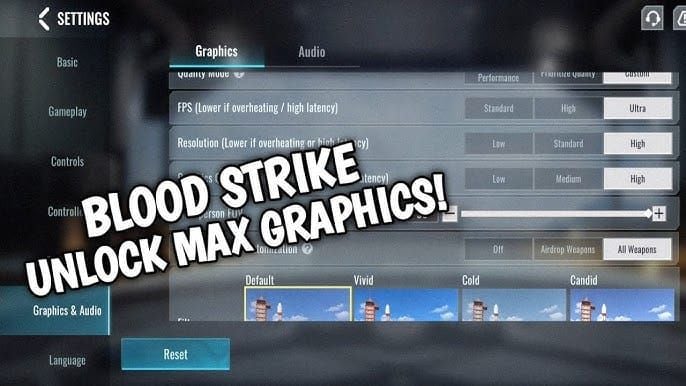
Buka Blood Strike → Settings → Graphics → dropdown FPS Limit. Ubah dari Ultra ke Max atau Unlimited (istilah bervariasi tergantung versi).
Nonaktifkan Pembatasan Frame Bawaan
Matikan VSync, terapkan pengaturan, keluar dari game sepenuhnya, lalu buka kembali. Seringkali perubahan pertama tidak berpengaruh sampai game dimulai ulang sepenuhnya.
Preset Grafis Optimal
Nonaktifkan bayangan (shadows), refleksi, anti-aliasing, dan post-processing. Atur jarak pandang (render distance) ke 50-70%. Ini memberikan peningkatan FPS sebesar 40-50%. GTX 960 dengan Ryzen 5 3100 dan RAM 8GB dapat mencapai 60+ FPS pada resolusi 1280x720 dengan pengaturan ini.
VSync dan Adaptive Sync
Nonaktifkan G-Sync/FreeSync untuk sementara saat melakukan pemecahan masalah. Adaptive sync dapat berkonflik dengan frame timing pasca-patch. Untuk permainan kompetitif, top up gold Blood Strike melalui BitTopup memastikan Anda memiliki sumber daya untuk mengoptimalkan perlengkapan sambil mengatasi masalah performa.
Solusi #2: Mengedit File Konfigurasi Secara Manual
Lokasi File Konfigurasi
Buka folder instalasi Blood Strike: C:\Program Files (x86)\Steam\steamapps\common\Blood Strike\. Cari folder Config/Settings/Saved. Buka file berformat .ini, .cfg, atau .config menggunakan Notepad.
Edit Parameter MaxFPS
Cari kata kunci MaxFPS, FrameRateLimit, atau RefreshRate. Ubah MaxFPS=120 menjadi MaxFPS=240 atau MaxFPS=0 (tidak terbatas). Ubah semua baris yang ditemukan—beberapa konfigurasi memiliki lebih dari satu entri.
Atur Atribut Read-Only
Klik kanan pada file yang telah dimodifikasi → Properties → centang Read-only. Ini mencegah game mengembalikan perubahan tersebut secara otomatis. Hapus centang read-only setelah ada patch baru untuk mengizinkan pembaruan, lalu terapkan kembali pengaturan kustom Anda.
Contoh Penulisan Sintaks
Pastikan penulisan sintaks tepat: MaxFPS=240 akan berfungsi; MaxFPS = 240 mungkin gagal. Jangan gunakan spasi tambahan di sekitar tanda sama dengan. Hindari penggunaan tanda kutip kecuali sudah ada sebelumnya.
Solusi #3: Optimalisasi Panel Kontrol GPU
NVIDIA Control Panel
Klik kanan desktop → NVIDIA Control Panel → Manage 3D Settings → Program Settings → Tambahkan file eksekusi Blood Strike.
- Vertical sync: Off
- Max Frame Rate: Unlimited atau sesuai refresh rate monitor
- Power management mode: Prefer maximum performance
- Monitor Technology: Sesuaikan dengan kemampuan layar (G-Sync/Fixed Refresh)
AMD Radeon Software
AMD Radeon Software → Gaming → Tambahkan Blood Strike.
- Nonaktifkan Radeon Enhanced Sync
- Aktifkan Radeon Anti-Lag
- Wait for Vertical Refresh: Always Off
- Frame Rate Target Control: Disabled
Verifikasi Penerapan Perubahan
Tutup dan buka kembali panel kontrol, lalu jalankan Blood Strike. Gunakan overlay FPS untuk memastikan frame melampaui 120. Jika perubahan tidak diterapkan, jalankan Blood Strike sebagai administrator: klik kanan pada file eksekusi → Properties → Compatibility → Run as administrator.
Solusi #4: Optimalisasi Tingkat Sistem Windows
Nonaktifkan Fullscreen Optimization
Buka lokasi file eksekusi Blood Strike → klik kanan → Properties → Compatibility → centang Disable fullscreen optimizations. Ini mencegah Windows memaksa mode borderless windowed.
Centang High DPI scaling override → pilih Application.
Windows Game Mode
Aktifkan Game Mode secara global. Tambahkan Blood Strike secara manual ke daftar game. Nonaktifkan Game DVR dan perekaman latar belakang.
Hardware-Accelerated GPU Scheduling
Akses melalui Graphics Settings di Windows. Ubah ke kondisi sebaliknya dari pengaturan saat ini (jika On ubah ke Off, atau sebaliknya), restart PC, lalu uji. 60% pemain melaporkan stabilitas yang lebih baik dengan fitur ini aktif; 40% lebih suka menonaktifkannya.
Pengaturan Display Adapter
Device Manager → Display adapters → GPU → Properties → tab Driver. Verifikasi versi driver. Periksa Driver Details untuk mencari file yang rusak dengan tanggal yang tidak sesuai.
Solusi #5: Verifikasi Integritas File
Jalankan Alat Verifikasi
Steam: klik kanan Blood Strike → Properties → Installed Files → Verify integrity of game files. Jika ada 10-15+ file yang perlu diunduh ulang, berarti patch tidak terinstal dengan benar.
Identifikasi File yang Rusak
Buka %LOCALAPPDATA%\BloodStrike\Saved\. Ubah nama folder ShaderCache dan Config (tambahkan akhiran .old). Jalankan game untuk membuat ulang folder tersebut dengan pengaturan default.
Hapus Shader Cache
NVIDIA: %LOCALAPPDATA%\NVIDIA\GLCache\ dan %LOCALAPPDATA%\NVIDIA\DXCache\
AMD: %LOCALAPPDATA%\AMD\DxCache\
Hapus semua isinya. Saat pertama kali dijalankan, game mungkin akan sedikit tersendat (stutter) karena proses kompilasi ulang shader.
Instalasi Ulang Total
Hapus folder game secara manual setelah melakukan uninstall. Hapus folder AppData di %LOCALAPPDATA% dan %APPDATA%. Terapkan langkah-langkah perbaikan sebelum menjalankan game untuk pertama kalinya setelah instalasi ulang.
Solusi #6: Manajemen Driver Grafis
Versi Driver yang Kompatibel
NVIDIA: seri 546.xx dan 551.xx
AMD: Adrenalin 23.11.1 hingga 24.1.1
Hindari driver yang dirilis dalam waktu satu minggu setelah patch atau yang lebih lama dari enam bulan.
Penghapusan Driver Secara Bersih
Unduh Display Driver Uninstaller (DDU). Masuk ke Safe Mode: tahan Shift sambil mengklik Restart → Troubleshoot → Advanced Options → Startup Settings → Restart → tekan F4.
Jalankan DDU → pilih produsen GPU → Clean and restart.
Instal Driver Optimal
Unduh dari situs web resmi NVIDIA/AMD. Pilih Custom installation → Clean installation. Hapus centang pada komponen opsional. Restart PC setelah instalasi selesai.
Prosedur Rollback
Device Manager → Display adapters → GPU → Properties → Driver → Roll Back Driver. Jika tidak tersedia, gunakan DDU dan instal ulang versi sebelumnya secara manual.
Verifikasi dan Benchmarking
Penghitung FPS Dalam Game
Aktifkan melalui pengaturan. Letakkan di sudut layar yang tidak menghalangi pandangan.
Pemantauan Pihak Ketiga
MSI Afterburner dengan RivaTuner dapat menunjukkan FPS rata-rata, minimum, maksimum, dan 1% low. Konfigurasikan overlay untuk penggunaan GPU, suhu, dan kecepatan clock. Aktifkan grafik frame time—grafik yang datar menunjukkan konsistensi performa.
Uji di Berbagai Map dan Mode
Uji di area latihan (FPS maksimum), multiplayer standar (beban sedang), dan mode 10v10 (uji beban berat). Catat FPS di setiap skenario sebelum dan sesudah perbaikan.
Pastikan 240 FPS Stabil
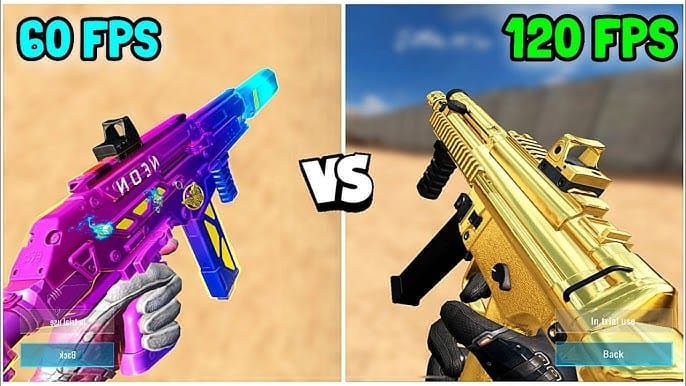
Pantau selama pertempuran sengit. 240 FPS yang stabil saat beban puncak mengonfirmasi penghapusan batasan telah berhasil sepenuhnya. 200 FPS yang konsisten dengan frame time stabil lebih baik daripada 240 FPS yang fluktuatif.
Pemecahan Masalah Jika Solusi Tidak Berhasil
Pendekatan Kombinasi
Terapkan perbaikan secara berurutan: pengaturan dalam game (Solusi #1) → panel kontrol GPU (Solusi #3) → file konfigurasi (Solusi #2). Uji setelah setiap langkah. Gabungkan pendekatan jika solusi tunggal gagal: nonaktifkan VSync di dalam game DAN di panel kontrol GPU DAN di file konfigurasi.
Identifikasi Bottleneck Perangkat Keras
Pantau penggunaan CPU. Jika ada satu core yang mencapai 100% sementara penggunaan GPU tetap di bawah 80%, berarti Anda mengalami CPU bottleneck. Intel Core 2 Quad Q9400 dengan R7 250E dan RAM 8GB DDR3 bisa mencapai 120-140 FPS—jika perangkat keras yang lebih baru performanya di bawah itu, periksa apakah terjadi thermal throttling (penurunan performa akibat panas).
Solusi Sementara
Gunakan mode windowed untuk melewati masalah frame timing. Batasi FPS pada 3-5 frame di bawah refresh rate monitor (misalnya 137 FPS pada 144Hz) untuk meminimalkan tearing.
Solusi Komunitas
Gunakan opsi peluncuran Steam untuk memaksa penggunaan Vulkan alih-alih DirectX. Pengguna Linux dengan Proton Experimental dapat melewati batasan ini sepenuhnya. Menurunkan skala resolusi ke 1280x720 memberikan peningkatan FPS sebesar 30-40%.
Mencegah Masalah FPS di Masa Mendatang
Buat Titik Pemulihan (Restore Points)
Aktifkan titik pemulihan otomatis sebelum pembaruan aplikasi. Buat secara manual sebelum menjalankan game setelah ada notifikasi patch.
Cadangkan File Konfigurasi
Salin direktori konfigurasi ke penyimpanan cloud. Ekspor profil panel kontrol GPU. Simpan dokumen teks yang mencatat semua modifikasi yang telah dilakukan.
Pantau Catatan Patch (Patch Notes)
Tinjau catatan untuk bagian performance optimizations, graphics engine updates, dan frame timing improvements. Tunda pembaruan selama 24-48 jam untuk melihat umpan balik dari komunitas.
Praktik Pembaruan Optimal
Tutup Blood Strike sebelum melakukan patch. Verifikasi file melalui Steam setelah instalasi. Periksa FPS di lingkungan terkendali sebelum memulai pertandingan kompetitif.
Maksimalkan Pengalaman Anda dengan BitTopup
Performa Meningkatkan Keunggulan Kompetitif
240 FPS mengurangi latensi input dan meningkatkan penyampaian informasi visual. Optimalisasi perangkat keras memberikan keuntungan kompetitif yang lebih besar daripada pembelian item apa pun. Untuk akses konten premium, top up gold Blood Strike di BitTopup untuk pengiriman instan dengan transaksi yang aman.
Keunggulan BitTopup
Harga kompetitif, diskon promosi, pengiriman instan, dan dukungan pelanggan yang handal. Platform yang efisien menyelesaikan transaksi dalam waktu kurang dari dua menit. Cakupan game yang luas melayani semua kebutuhan isi ulang game Anda.
FAQ
Mengapa FPS Blood Strike saya terbatas di 120 setelah patch 4 Desember?
Aktivasi VSync secara paksa mengabaikan preferensi pengguna, sehingga menciptakan batasan keras pada 120/144 FPS. Nonaktifkan VSync di dalam game, panel kontrol GPU, dan file konfigurasi.
Bagaimana cara membuka kunci 240 FPS setelah pembaruan Desember?
Nonaktifkan VSync di pengaturan grafis, atur batas FPS ke Max, dan paksa VSync mati di panel kontrol NVIDIA/AMD. Edit file konfigurasi untuk menghapus MaxFPS=120 dan atur menjadi read-only. 70% pemain berhasil memulihkan 240 FPS menggunakan kombinasi panel kontrol GPU + edit konfigurasi.
Bisakah saya memulihkan FPS tanpa menginstal ulang game?
Ya. Mulailah dengan menonaktifkan VSync dan optimalisasi GPU. Hanya sekitar 10-15% kasus yang memerlukan instalasi ulang total.
Apakah menghapus batasan FPS akan menyebabkan game crash?
Tidak. Batasan 120 FPS adalah batasan perangkat lunak, bukan pengaman stabilitas. Sistem dapat mencapai 240 FPS sebelum patch tanpa masalah. Pantau suhu GPU saat beban kerja meningkat.
Driver mana yang paling baik digunakan setelah patch 4 Desember?
NVIDIA: seri 546.xx-551.xx. AMD: Adrenalin 23.11.1-24.1.1. Gunakan DDU untuk instalasi bersih.
Bagaimana cara memverifikasi 240 FPS?
Aktifkan penghitung dalam game atau gunakan MSI Afterburner. Uji di area latihan (FPS maks) dan saat pertempuran (penilaian realistis). Frame time di bawah 5ms dengan beban GPU 50-70% mengonfirmasi batasan telah terhapus.























































































































