Hardware iPad Pro M4 yang Berpengaruh di PUBG Mobile
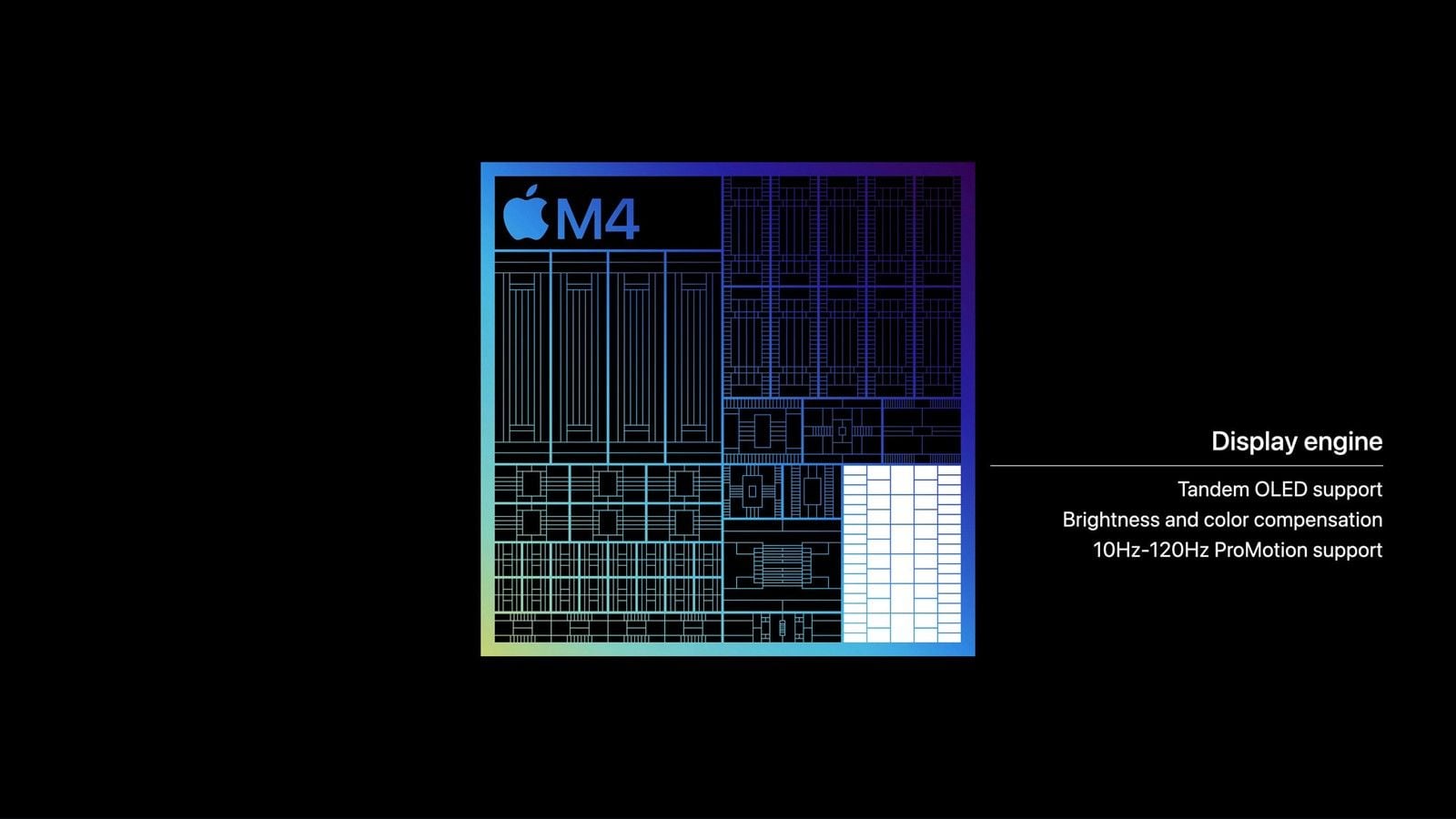
Apple mengklaim M4 memiliki performa CPU hingga 1,5x lebih cepat dibanding iPad Pro M2. Klaim "4x" pada promosi lama merujuk pada rendering GPU Octane, bukan frame time PUBG Mobile. Kamu tetap mendapatkan panel ProMotion 120Hz, layar kaca 11 inci atau 13 inci, serta GPU yang cukup bertenaga untuk mempertahankan Ultra Extreme pada grafik Smooth.
Panel layarnya bersifat adaptif dari 10Hz hingga 120Hz. Tidak ada tombol khusus untuk "mengaktifkan 120Hz". Pengaturan Batasi Laju Bingkai (Limit Frame Rate) di Pengaturan > Aksesibilitas > Gerakan akan mengunci layar pada 60Hz. Biarkan opsi ini nonaktif (Off) saat bermain ranked.
Bodi yang tipis membuang panas langsung ke permukaan layar kaca. Setelah 25 hingga 40 menit bermain pada 120 FPS, clock speed akan turun dan grafik 120 FPS melorot ke 90, bahkan lebih rendah. Bermain stabil di 90 FPS jauh lebih baik daripada 120 FPS yang mendadak drop di tengah pertarungan zona akhir.
Pengaturan Grafis dan iPadOS untuk 120 FPS
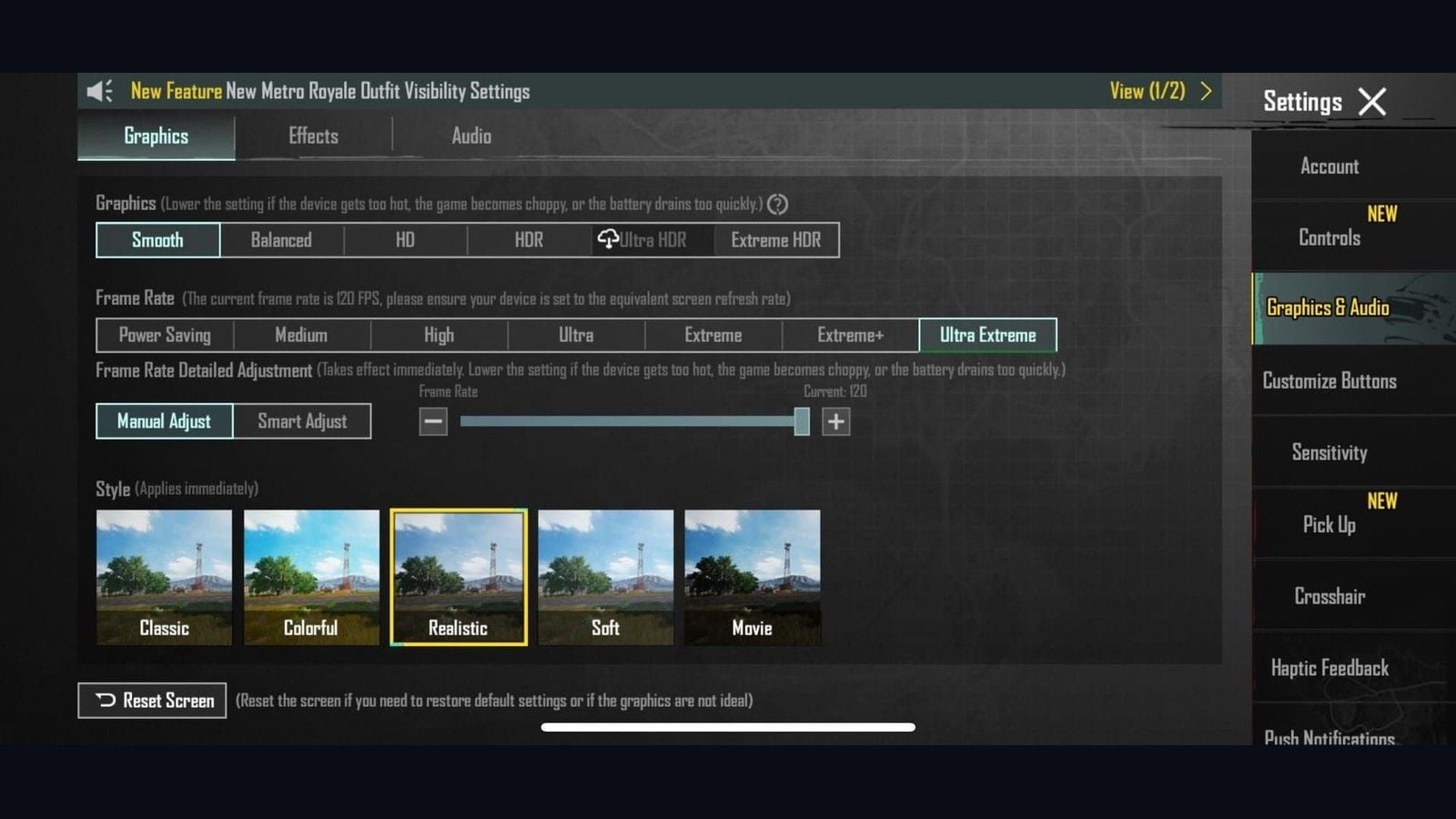
Versi 4.2 telah menetapkan ketentuannya secara jelas: Smooth bisa membuka 90/120 FPS. HD/HDR maksimal di 90 FPS. Ultra HDR maksimal di 60 FPS. Ultra Extreme adalah nama untuk 120 FPS pada baris Laju Bingkai (Frame Rate). Extreme adalah 60 FPS. Extreme+ adalah 90 FPS. Kombinasi lama "HDR + Extreme = 120" sudah tidak ada lagi di versi game saat ini.
Grafis Dalam Game
Pengaturan > Grafis & Audio > Grafis.
Kualitas grafis: Smooth.
Laju Bingkai (Frame Rate): Ultra Extreme. Pastikan ada keterangan yang menyatakan laju bingkai saat ini adalah 120 FPS.
Penyesuaian Detail Laju Bingkai: Manual. Geser slider ke 120.
Gaya (Style): Colorful atau Classic. Lebih mudah membedakan musuh dibanding Realistic atau Movie.
Anti-Aliasing: Nonaktif (Off). Bayangan (Shadows): Nonaktif (Off). Penyesuaian Grafis Otomatis (Auto-Adjust Graphics): Nonaktif (Off).
Restart game jika diminta. Pastikan indikator FPS dicek di Training Ground, bukan di lobi.
Daftar perangkat dan ketentuan penguncian Smooth tersedia di halaman perangkat yang mendukung 120 FPS PUBG Mobile.
Pengaturan iPadOS Sebelum Mulai Match
Tutup semua aplikasi di app switcher.
Kecerahan Otomatis (Auto-Brightness) Nonaktif. True Tone Nonaktif. Kecerahan layar 60 hingga 80 persen.
Kurangi Gerakan (Reduce Motion) Nonaktif (Pengaturan > Aksesibilitas > Gerakan).
Segarkan App di Latar (Background App Refresh) Nonaktifkan untuk semua aplikasi kecuali game.
Aktifkan Fokus (Focus) yang memblokir banner notifikasi. Mode Game di iPadOS 26 akan menyala otomatis saat kamu membuka game. Pastikan banner aktivasinya muncul.
Model Seluler: Aktifkan Mode Pesawat (Airplane Mode), lalu nyalakan Wi-Fi.
Jaga baterai tetap di atas 20 persen. Cabut kabel charger sebelum bermain ranked.
iPadOS tidak memiliki tombol "hapus cache" seperti Android. Jika game mengalami error/corrupt setelah patch, gunakan fitur Keluarkan App (Offload App) atau hapus dan unduh ulang dari App Store.
Mengatasi 120 FPS yang Drop ke ~30 FPS Setelah Beberapa Menit
Pemain di M4 sering melaporkan fenomena drop setelah 5 menit: 120 FPS bertahan sebentar, lalu visual terasa seperti 30 FPS. GPU M4 sebenarnya masih sangat mumpuni, tetapi manajemen daya iPadOS dan ProMotion gagal mengunci refresh rate secara konstan.
Solusi A (biarkan aktif selama sesi bermain)
Pusat Kontrol (Control Center) > Perekaman Layar (Screen Recording).
Buka PUBG Mobile.
Biarkan perekaman tetap berjalan. Matikan mikrofon. Hentikan perekaman setelah selesai bermain.
Solusi B (toggle sekali)
Atur grafik game ke Smooth + Ultra Extreme.
Pengaturan > Aksesibilitas > Gerakan > Batasi Laju Bingkai (Limit Frame Rate) Aktif (On).
Buka game, lalu keluar.
Matikan Batasi Laju Bingkai (Limit Frame Rate Off).
Buka kembali game.
Jika 120 FPS masih mengalami patah-patah (hitch) di Pochinki atau saat hot drop di versi 4.5, kunci di Extreme+ (90 FPS). 90 FPS yang stabil akan memenangkan lebih banyak duel dibanding 120 FPS yang drop di tengah-tengah spray.
Layout 6 Jari di iPad Pro
Layout enam jari membagi tugas bergerak, kamera, menembak, ADS (bidik), peek (miringkan badan), dan jongkok sehingga jempol tidak perlu lepas dari tombol analog/pergerakan. Pada ponsel, grip seperti ini membuat tombol menumpuk. Namun di layar 11 inci atau 13 inci, ruangnya sangat pas.
Layout claw 4 jari adalah standar untuk ranked di ponsel. Gunakan 6 jari hanya jika kedua jari telunjuk, kedua jari tengah, dan kedua jempol dapat menyentuh layar tanpa merasa tegang atau tertarik. Impor kode layout tablet, lalu sesuaikan posisi setiap tombol 1 hingga 2 persen sampai ujung jari dapat menekan ikon dengan nyaman.
Cara Impor Kode Tablet
Langkah resmi dari Pusat Bantuan PUBG Mobile:
Lobi > Pengaturan > Kontrol.
Pilih Mode Klasik atau Tim Arena. HUD Klasik tidak tersalin otomatis ke Arena. Atur keduanya.
Sesuaikan (Customize).
Manajemen Tata Letak (ikon pencarian / cloud).
Bagikan slot saat ini terlebih dahulu jika ingin menyimpan kode cadangan untuk rollback.
Metode Pencarian > tempel 6960-4887-1407-8797-709 > Cari > Terapkan > Simpan.
Salin Cepat Klasik TPP ke Klasik FPP. Ulangi di dalam Arena.
Versi 4.5 (9 Juli 2026) menambahkan fitur Ninja Run, Chakra, dan edit HUD saat pertandingan berlangsung. Sistem impor tidak akan menempatkan tombol-tombol baru ini secara otomatis. Letakkan tombol tersebut di tengah layar yang kosong, jauh dari tombol tembak, ADS, dan peek. Tahan tombol pengaturan dalam match untuk menggeser ukuran tanpa harus keluar dari pertandingan.
Kode layout ponsel dan tablet lainnya dapat ditemukan di halaman kode layout claw PUBG Mobile.
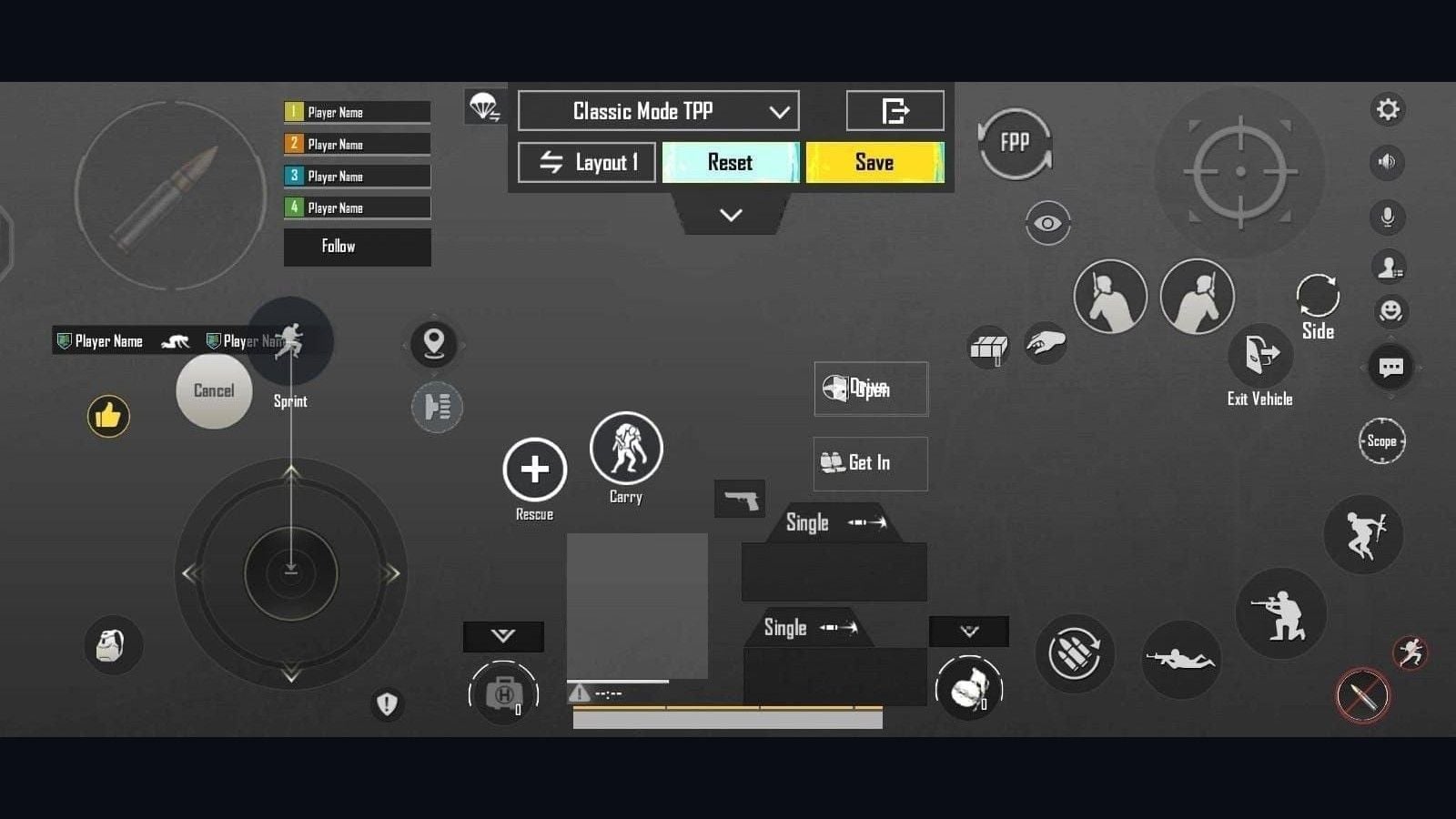
Pemetaan Jari
Jari | Fungsi |
|---|
Jempol kiri | Joystick. Kunci sprint di atasnya. |
Jempol kanan | Kamera. Biarkan kuadran ini kosong. |
Telunjuk kanan | Tembak utama. 130 hingga 150 persen pada tablet. |
Telunjuk kiri | Scope / ADS. Sekitar 100 hingga 120 persen agar usapan tidak memicu ADS. |
Jari tengah | Lean kiri / lean kanan. Peek & Fire Aktif. |
Jari manis | Jongkok di kanan. Lompat dan tiarap di kiri atau slot kanan kedua. |
Tangan mungkin akan terasa kram pada minggu pertama. Persingkat durasi sesi bermain sampai setiap ujung jari dapat menekan ikonnya tanpa harus meregang berlebihan. Jangan tambahkan tombol aksi ke-7 di area utama sampai teknik crouch-spray kamu benar-benar lancar.
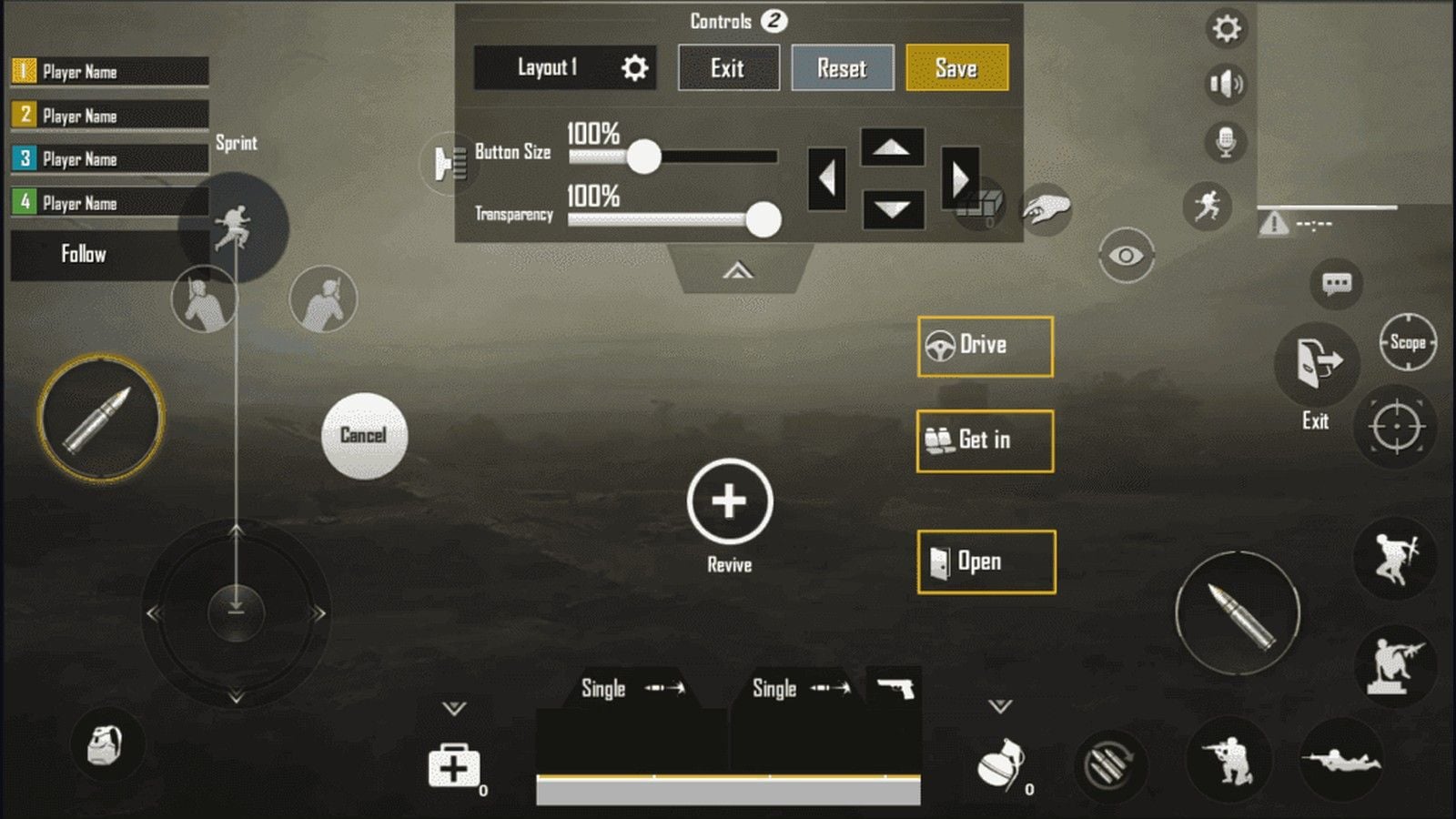
Ukuran Tombol Setelah Diimpor
Kode layout yang diimpor biasanya disesuaikan untuk ukuran layar orang lain.
Kontrol | Ukuran | Catatan |
|---|
Tembak utama | 130 hingga 150% | Jari telunjuk, sudut atas. |
Scope / ADS | 100 hingga 120% | Terlalu besar akan mengganggu usapan kamera. |
Lean Kiri / Kanan | 100 hingga 120% | Beri jarak 20 hingga 25% dari tombol tembak. |
Jongkok | 110 hingga 130% | Tap recoil. Jangan digabung dengan tiarap. |
Lompat / tiarap | 90 hingga 110% | Sekunder. |
Joystick | 110 hingga 120% | Kiri bawah. |
Opasitas | 60 hingga 80% | Anda harus bisa melihat model di balik ikon. |
Pengaturan Kontrol yang Cocok untuk 6 Jari
Pengaturan | Pilihan | Alasan |
|---|
Tampilkan Tombol Tembak Kiri | Selalu Aktif | Jari telunjuk kiri bisa menembak jika Anda berganti sisi. |
Tombol tembak kanan | Nonaktif atau perkecil | Mencegah sentuhan ganda yang tidak disengaja. |
Mode Scope | Tahan | Lepas untuk kembali ke hip-fire. |
Intip & Tembak | Aktif | Condongkan badan tanpa harus melepas tombol tembak. |
Intip & Buka Scope | Nonaktifkan | Mengintip tidak boleh otomatis memaksa masuk ke mode ADS. |
Rotasi Kamera saat Mengintip | Nonaktifkan | Mengintip tidak akan menggeser atau mengubah arah kamera. |
Rotasi Kamera saat ADS | Nonaktifkan | Bidikan jempol tetap stabil dan mudah diprediksi. |
Lompat / Panjat | Pisahkan | Aksi memanjat tidak boleh menggagalkan jump peek. |
Gabungkan Jongkok dan Tiarap | Nonaktifkan | Crouch-spray tidak boleh sampai membuat Anda tiarap tanpa sengaja. |
Aim Assist | Aktif | Biarkan aktif kecuali peraturan kompetisi mewajibkan nonaktif. |
Sensitivitas untuk Layar iPad
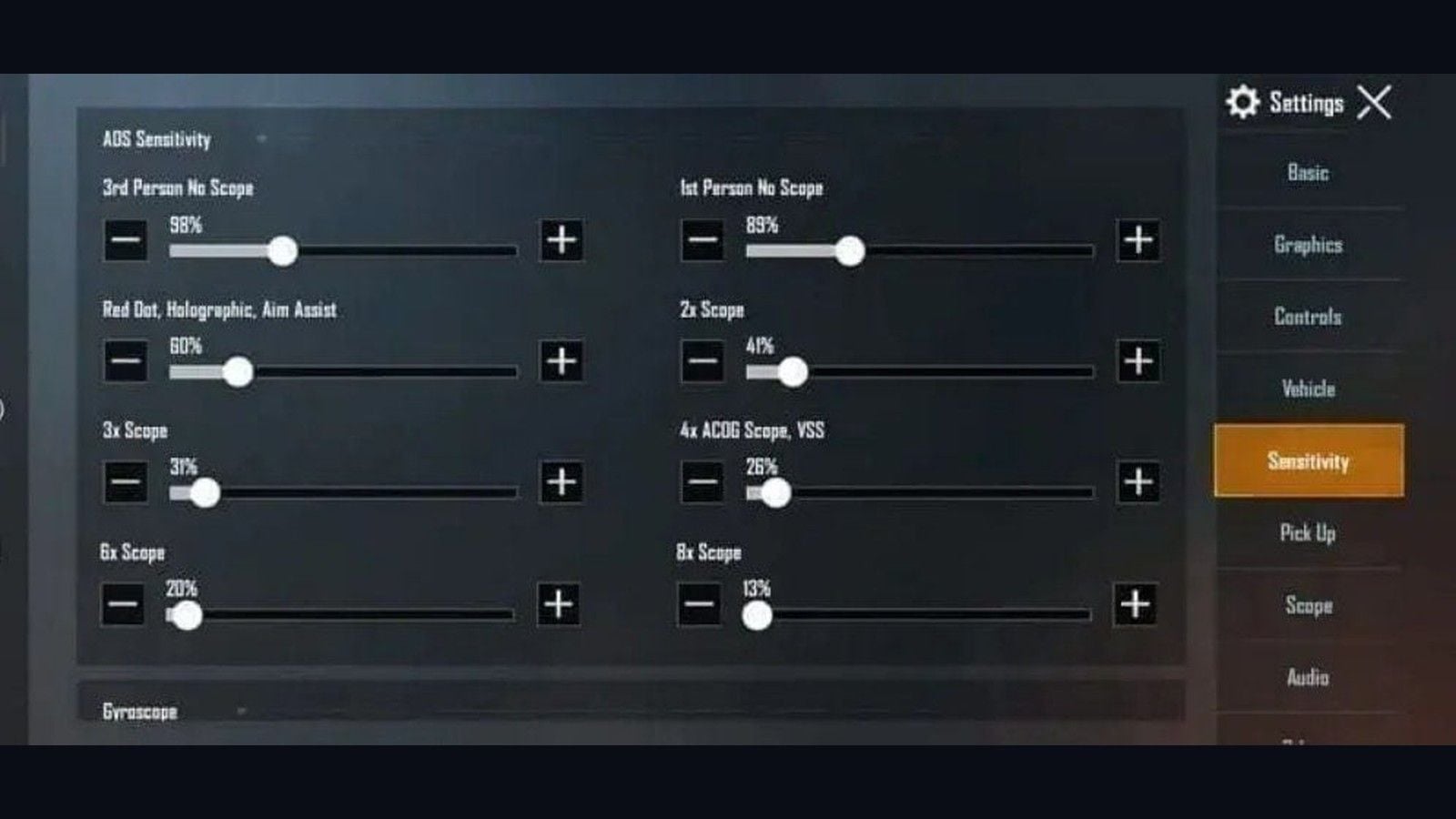
Sensitivitas gyro 300% yang pas di ponsel akan terasa terlalu liar di layar 11 inci atau 13 inci. Mulailah dengan pengaturan 15 hingga 20 persen lebih rendah dibanding pengaturan ponsel. Ubah satu slider sebesar 5 persen setiap kali selesai menguji spray M416 di jarak 25 meter.
Kode HUD tidak membagikan pengaturan Kamera, ADS, atau Gyro. Pengaturan tersebut memerlukan kode share ID terpisah.
Kamera dan ADS (Awal Tablet)
Scope | Kamera | ADS | Penggunaan |
|---|
TPP Tanpa Scope | 100 hingga 120% | 95 hingga 115% | Memindai dan hip-fire. |
FPP Tanpa Scope | 105 hingga 125% | 95 hingga 115% | Dalam ruangan. |
Red Dot / Holo / Iron | 40 hingga 55% | 50 hingga 65% | Di bawah 25 m. |
2x | 22 hingga 32% | 32 hingga 42% | 50 hingga 100 m. |
3x / Win94 | 18 hingga 26% | 24 hingga 32% | Burst. |
4x / VSS | 14 hingga 20% | 18 hingga 26% | 75 hingga 150 m. |
6x | 10 hingga 16% | 14 hingga 20% | Bidikan jarak jauh. |
8x | 8 hingga 12% | 10 hingga 14% | Lebih dari 200 m. |
Free Look (Tampilan Bebas): TPP 110%, parasut 110%, FPP 80 hingga 100%.
Giroskop
Atur Giroskop ke Buka Teropong Bidik (Scope On) pada minggu pertama adaptasi 6 jari. Jempol kamu sudah bertugas menggerakkan kamera. Scope On hanya menambahkan tilt saat membidik (ADS), sehingga mencegah rotasi berlebih. Beralihlah ke Selalu Aktif (Always On) setelah spray jarak 25 meter kamu stabil mengenai target dummy.
Lakukan kalibrasi di atas meja datar. Matikan fitur rotasi otomatis sistem.
Scope | Gyro | ADS Gyro |
|---|
TPP / FPP Tanpa Scope | 230 hingga 270% | 230 hingga 270% |
Red Dot / Holo / Iron | 220 hingga 260% | 220 hingga 260% |
2x | 210 hingga 250% | 210 hingga 250% |
3x | 150 hingga 180% | 150 hingga 180% |
4x | 130 hingga 165% | 130 hingga 165% |
6x | 95 hingga 130% | 95 hingga 130% |
8x | 50 hingga 75% | 50 hingga 75% |
Jika bidikan naik ke atas target dummy: tambah 5% ADS atau gyro. Jika bidikan turun ke bawah: kurangi 5%. Jangan langsung menyalin kode sensitivitas Red Dot 301% dari ponsel ke layar iPad Pro M4 pada hari pertama.
Jonathan membangun kariernya dengan gaya main dua jempol ditambah gyro tinggi. Pembahasan di tahun 2026 masih memperdebatkan 3 jari vs 4 jari. Tiru konsep gyroskopnya, bukan jumlah jarinya. Dia bukan contoh untuk template 6 jari di iPad.
Latihan, Lalu Gunakan UC untuk Hal yang Menguntungkan
Hari 1 hingga 4: Mainkan TDM saja. 20 hingga 30 menit. Bergerak sambil menembak. Latih crouch-spray. Buka dan tutup ADS tanpa mengangkat jempol dari analog.
Hari 5 hingga 14: Training Ground. Gunakan M416 dengan compensator, vertical grip, dan tactical stock. Latih spray ke dinding pada jarak 10 / 25 / 50 m. Baru setelah itu masuk ke ranked.
Minggu 3 hingga 4: manfaatkan keunggulan input jari tambahan. Peek + tembak. Crouch + spray. Lempar granat tanpa melepas kontrol kamera.
Minggu 1 performa akan terasa menurun. Minggu 2 performa lamamu kembali. Minggu 3 hingga 8 duel jarak dekat mulai membuktikan keunggulan jari ekstra. Pada bulan ke-2, posisi genggaman tangan sudah menjadi refleks alami tanpa perlu dipikirkan.
Skin dengan iron-sight yang lebih bersih jauh lebih membantu dibanding menambah 2% sensitivitas Red Dot. Elite Royale Pass masih mengembalikan modal UC saat mencapai Level 100, jadi Royale Pass adalah pembelian utama yang paling disarankan. Isi ulang PUBG UC dengan 10 digit Player ID. Tanpa perlu kata sandi.
Troubleshooting
Gejala | Solusi |
|---|
120 selama 5 menit, lalu ~30 | Perekaman Layar aktif, atau ubah opsi Limit Frame Rate. |
Ultra Extreme tidak muncul | Grafis harus Smooth. Klien di versi 4.5+. Perangkat masuk daftar 120. |
Input terasa berat | Matikan Reduce Motion. Matikan Background App Refresh. Aktifkan Focus. |
Bodi perangkat terlalu panas | Cabut charger. Angkat bagian belakang. Kunci 90 FPS. Hapus unduhan map. |
Tidak sengaja melakukan Ninja Run | Pindahkan tombol 4.5 ke tengah. Tahan untuk edit saat match. |
Gyro over-flick | Kurangi gyro jarak dekat 10%. Pastikan Scope On. Kalibrasi ulang. |
HUD yang diimpor terasa terlalu kecil | Tombol Tembak 130 hingga 150%. Jarak 20 hingga 25%. |
FAQ
Berapa sensitivitas terbaik untuk PUBG Mobile di iPad Pro M4?
Mulailah dengan ADS Red Dot di 50 hingga 65%, 4x di 18 hingga 26%, dan gyro jarak dekat di 220 hingga 260% pada mode Scope On. Kurangi 15 hingga 20 persen dibanding tabel pengaturan ponsel. Lakukan spray M416 pada jarak 25 m dan sesuaikan satu slider sebesar 5 persen secara bertahap.
Bagaimana cara mengatur layout 6 jari di PUBG Mobile?
Pengaturan > Kontrol > Sesuaikan > Manajemen Tata Letak > Metode Pencarian. Tempel kode 6960-4887-1407-8797-709. Posisikan tombol tembak di bawah jari telunjuk kanan, ADS di bawah telunjuk kiri, lean/peek di bawah jari tengah, dan jongkok di bawah jari manis kanan. Atur ukuran tombol tembak di 130 hingga 150 persen.
Apakah iPad Pro M4 masih bagus untuk PUBG Mobile di tahun 2026?
Ya. M4 masih masuk dalam daftar perangkat 120 FPS resmi dan layar 11 inci atau 13 inci sangat pas untuk layout 6 jari. M5 adalah flagship Apple terbaru saat ini. Keduanya memerlukan setelan Smooth + Ultra Extreme, dan keduanya berpotensi mengalami bug drop ProMotion setelah 5 menit.
Pengaturan grafis apa yang harus digunakan untuk 120 FPS di iPad Pro?
Smooth + Ultra Extreme. HD/HDR maksimal di 90 FPS. Ultra HDR maksimal di 60 FPS. Anti-aliasing Nonaktif. Bayangan Nonaktif. Penyesuaian Otomatis Nonaktif.
Berapa lama waktu yang dibutuhkan untuk terbiasa dengan layout 6 jari?
Posisi jari akan terasa nyaman dalam 1 hingga 2 minggu. Spray multi-jari lancar dalam 3 hingga 4 minggu. Konsistensi bermain di ranked tercapai dalam 5 hingga 8 minggu. Latihan harian 20 hingga 30 menit di TDM atau Training Ground sangat disarankan. Penurunan performa di minggu pertama wajar karena adaptasi grip.
Apakah harus menggunakan giroskop dengan layout 6 jari di iPad?
Ya. Gunakan Scope On di kisaran 220 hingga 260% untuk jarak dekat pada minggu pertama. Ubah ke Selalu Aktif (Always On) setelah spray ke target dummy stabil. Kemiringan tablet (tilt) menjadi kontrol recoil pengganti jempol yang kini fokus pada tugas pergerakan.
Kesimpulan
Menjalankan PUBG Mobile di iPad Pro M4 pada Agustus 2026 membutuhkan pengaturan Smooth + Ultra Extreme, HUD 6 jari khusus tablet, dan sensitivitas gyro yang diturunkan untuk layar yang lebih besar. Impor 6960-4887-1407-8797-709, atur posisi tombol versi 4.5, lalu atasi drop FPS dari 120 ke 30 setelah 5 menit dengan fitur Perekaman Layar atau toggle Batasi Laju Bingkai. Halaman ini akan terus diperbarui saat update versi game berikutnya rilis. Dan jika kamu ingin upgrade ke Royale Pass atau mendapatkan skin iron-sight yang lebih bersih, segera isi ulang PUBG Mobile UC cukup dengan Player ID.