Untuk menerapkan cara setting keybind Mobile Legends: Adventure di PC, Anda perlu memetakan tombol keyboard ke titik koordinat ketukan layar menggunakan editor kontrol pada emulator atau klien desktop yang digunakan. Karena file APK mobile tidak menyediakan menu pengaturan keyboard bawaan, pengaktifan kartu ultimate untuk 5 hero, pengaturan kecepatan pertarungan, hingga tombol auto-battle bergantung sepenuhnya pada tombol virtual overlay yang dikonfigurasi melalui platform seperti BlueStacks, Google Play Games for PC, atau MuMuPlayer.
Mengapa Eksekusi Manual Skill Ultimate Lebih Efektif di PC
Dalam Mobile Legends: Adventure, skuad tempur terdiri dari maksimal 5 hero, di mana tiap hero mengumpulkan energi untuk melancarkan kemampuan ultimate. Jika mode Auto aktif, hero akan langsung mengeluarkan skill sesaat setelah indikator energi penuh.
Penggunaan skill otomatis sering kali tidak efisien. Sebagai contoh, hero pendukung seperti Rafaela dapat memicu Blessing Light saat bar HP seluruh rekan tim masih penuh. Pada stage sulit yang ditandai dengan peringatan in-game WARNING, membiarkan skill keluar tanpa timing tepat dapat berujung pada kekalahan skuad. Menyiapkan tombol pintas langsung ke potret 5 hero memungkinkan Anda menahan skill heal, crowd control, atau burst damage hingga momen taktis yang tepat tanpa terhambat oleh lambatnya gerakan kursor mouse (Panduan Pengaturan BlueStacks).

Perbandingan Fitur Keymapping di Berbagai Emulator PC
Setiap lingkungan desktop memiliki editor kontrol, kombinasi pintasan, dan mekanisme penanganan konflik input yang berbeda dalam pemetaan tombol sentuh.
| Platform / Klien | Akses Menu Kontrol | Pilihan Alat & Pemetaan | Referensi Tampilan | Penanganan Konflik & Overlay |
|---|
| Google Play Games untuk PC Beta | Tekan Shift + Tab (Layar Penuh) atau klik ikon Kontrol Game di bilah sisi kiri | Titik Tap dan Joystick; geser/ubah ukuran zona sentuh; tetapkan tombol keyboard |  | Tombol label pintasan layar dapat diaktifkan/dinonaktifkan dengan F1; tanda centang hijau untuk menyimpan (Dukungan Google). |
| BlueStacks 5 Keymapping Tool | Klik ikon Keyboard di bilah sisi kanan | Titik Tap, D-pad, dan perekam makro urutan Combo Key | 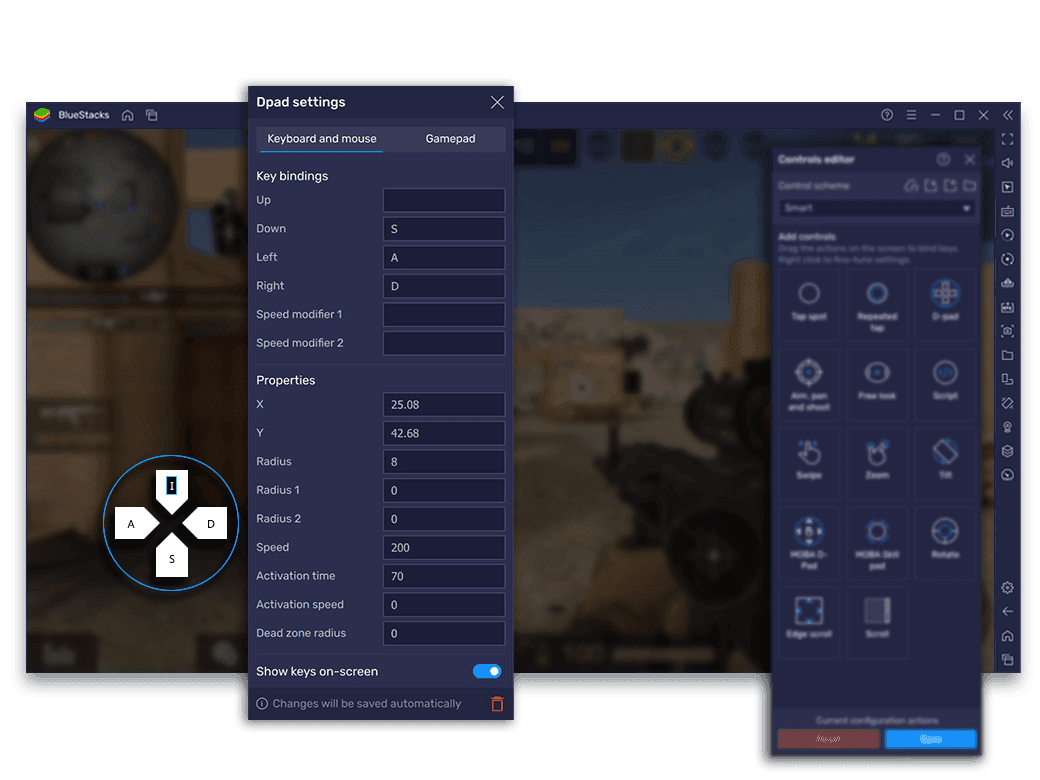 | Dilengkapi slider transparansi overlay; mendukung perekaman makro berulang untuk clear stage (Panduan Pengaturan BlueStacks). |
| MuMuPlayer Key Editor | Klik kanan pada menu antarmuka atau klik kiri dua kali pada layar | Single Click, Repeated Click, alat Skill Casting | 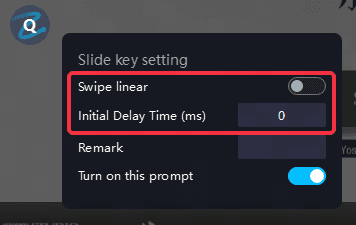 | Menampilkan garis merah di sekitar tombol duplikat; mencegah penyimpanan hingga konflik diselesaikan (Panduan Tombol MuMuPlayer). |
Rekomendasi Tata Letak Shortcut Keyboard untuk Pertempuran
Susunan tombol yang efektif menempatkan perintah pertarungan aktif di dekat jangkauan tangan kiri, sembari memisahkan tombol sistem agar tidak tertekan secara tidak sengaja.
| Elemen In-Game Virtual | Rekomendasi Hotkey | Tipe Aksi | Fungsi |
|---|
| Ultimate Hero Slot 1 (Garis Depan/Atas) | 1 atau Q | Titik Tap | Membuka burst atau skill taunt hero slot 1 secara manual. |
| Ultimate Hero Slot 5 (Garis Belakang/Bawah) | 5 atau T | Titik Tap | Mengaktifkan skill targeted healer atau carry baris belakang. |
| Pengubah Kecepatan Tempur (1x / 2x / 3x) | Spasi atau C | Titik Tap | Mengubah siklus kecepatan animasi tempur tanpa klik mouse. |
| Tombol Auto-Battle | Tab atau A | Titik Tap | Mengaktifkan atau mematikan kendali AI secara instan. |
| Menu Jeda / Mundur (Pause/Retreat) | Esc | Titik Tap | Menghentikan pertarungan untuk cek status atau restart stage. |
Panduan Langkah demi Langkah Setting Kontrol MLA di PC Emulator
Agar penempatan titik sentuh presisi, masuklah ke pertempuran yang dapat diulang seperti stage Campaign atau latihan Arena sehingga HUD pertempuran tetap terlihat di layar.
Google Play Games untuk PC (Beta)
- Buka Mobile Legends: Adventure. Jika berjalan dalam mode layar penuh, tekan Shift + Tab untuk memunculkan menu opsi. Jika dalam mode jendela, klik ikon kontrol game pada bilah sisi kiri.
- Pilih Remap controls, lalu klik Edit.
- Pilih jenis kontrol Tap dari daftar alat yang tersedia.
- Geser lingkaran tap virtual tepat di atas ikon kartu ultimate hero pertama di bagian bawah layar pertarungan.
- Tekan tombol keyboard yang diinginkan (misalnya 1) untuk menetapkannya, lalu beri label.
- Klik tanda centang hijau untuk menyimpan konfigurasi (Dukungan Google).
BlueStacks 5 dan MuMuPlayer
- Jalankan game, lalu buka editor keymapping dengan mengeklik ikon keyboard pada bilah sisi.
- Seret elemen Tap spot atau Single Click langsung ke atas potret ultimate setiap hero.
- Masukkan tombol keyboard pilihan Anda ke dalam setiap node yang sudah ditempatkan.
- Pasang node tambahan di atas tombol Auto-battle dan ikon pengubah kecepatan tempur.
- Periksa layar apakah ada tombol ganda. Pada MuMuPlayer, konflik tombol akan ditandai dengan garis merah tebal yang menonaktifkan tombol Save hingga diperbaiki (Panduan Tombol MuMuPlayer).
- Klik Save untuk menerapkan tata letak tombol.
Otomatisasi Progres Stage dengan BlueStacks Combo Key
Meskipun Mobile Legends: Adventure menyediakan fitur pengumpulan resource AFK otomatis, game ini tidak berpindah ke stage Campaign berikutnya secara mandiri. Anda tetap harus mengeklik layar kemenangan dan memilih pertarungan selanjutnya secara manual.
BlueStacks menyediakan fitur perekam Combo Key yang memungkinkan Anda membuat makro untuk transisi ini (Panduan Pengaturan BlueStacks):
- Masuk ke stage 1 pada chapter yang baru terbuka.
- Buka menu kontrol keyboard dan mulai rekam urutan tombol baru.
- Mulai pertarungan stage. Tunggu antara 15 hingga 30 detik—bergantung pada rata-rata durasi pertarungan tim Anda—agar seluruh animasi dan banner kemenangan selesai sepenuhnya.
- Klik Continue untuk berpindah ke stage berikutnya.
- Biarkan siklus perekaman berulang terus hingga melewati 10 hingga 15 stage berturut-turut tanpa jeda.
- Hentikan rekaman, beri nama urutan makro tersebut, dan tetapkan shortcut keyboard untuk menjalankannya.
Menjalankan makro ini membantu tim Anda melewati sejumlah stage campaign awal yang mudah secara otomatis tanpa terhenti di layar menu kemenangan.
Solusi Masalah Keymapping dan Input Latency
Jika tombol shortcut keyboard tidak merespons atau skill keluar dengan jeda (input delay), lakukan langkah pengecekan berikut.
- Atasi konflik pemetaan tombol: Apabila editor kontrol menolak menyimpan setelan, periksa setiap node tombol. Pada MuMuPlayer, penugasan tombol ganda ditandai dengan warna merah. Hapus tombol yang bentrok atau ganti dengan input lain sampai garis merah hilang (Panduan Tombol MuMuPlayer).
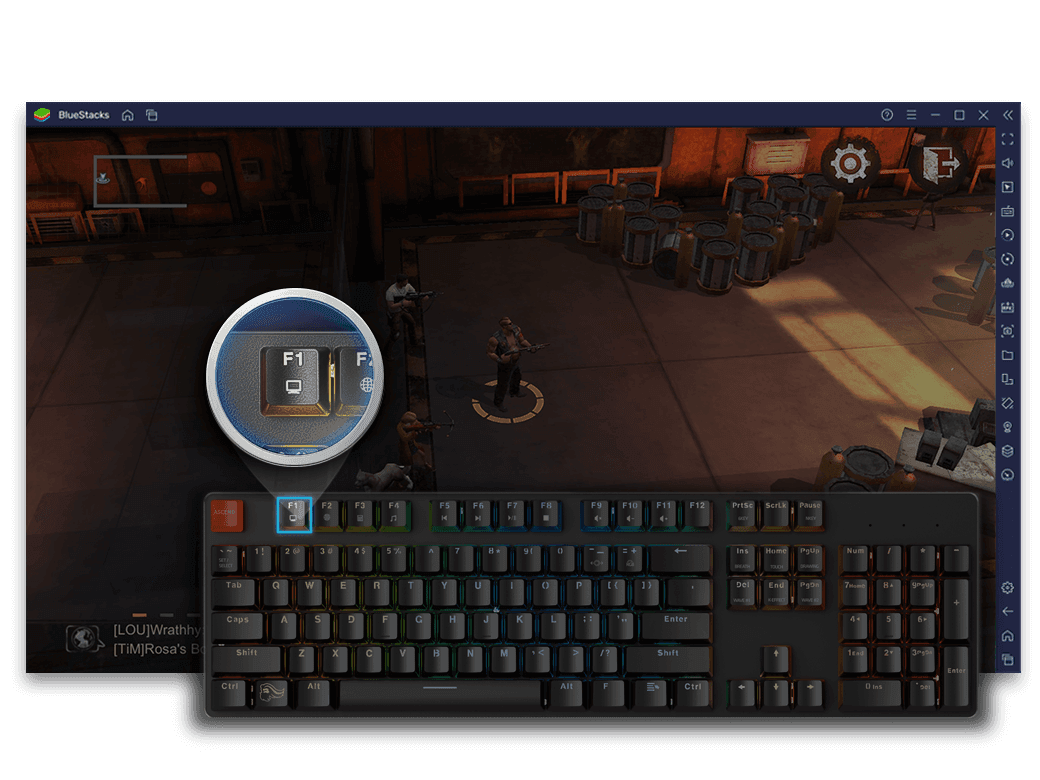
- Pastikan overlay tombol terlihat di layar: Jika Anda ragu apakah letak tombol sudah sesuai dengan posisi UI tombol game, tampilkan panduan visual. Pada Google Play Games for PC, tekan F1 atau pilih Control labels pada bilah samping (Dukungan Google). Pastikan lingkaran sentuh tepat berada di atas pemicu aktivasi kartu ultimate.
- Aktifkan Hardware Virtualization di BIOS: Emulator PC memerlukan virtualisasi perangkat keras (Intel VT-x atau AMD-V/SVM) aktif di BIOS komputer Anda. Jika fitur ini mati, emulator beralih ke rendering perangkat lunak yang memicu input lag berat, tombol tidak terdaftar, dan penurunan frame rate drastis saat animasi 5 ultimate berlangsung serentak (Panduan PC MLBB Hub). Masuk ke BIOS saat booting (tekan F2 atau Delete) dan aktifkan opsi VT-x atau AMD-V pada setelan CPU.
- Kalibrasi ulang titik kontrol setelah mengubah ukuran layar: Mengubah ukuran jendela emulator antara mode windowed dan layar penuh dapat menggeser posisi target tap dari tombol UI game. Buka kembali editor kontrol dan sesuaikan kembali posisi koordinat di atas kartu ultimate.
Persyaratan Sistem dan Kendala Emulasi
Menjalankan aplikasi mobile di lingkungan desktop memerlukan kepatuhan terhadap spesifikasi minimum platform emulasi.
| Lingkungan Platform | Sistem Operasi Minimum Terdokumentasi | Prasyarat Perangkat Keras Utama | Mekanisme Kontrol |
|---|
| Google Play Games untuk PC Beta | Windows 10 (v2) atau versi lebih baru | Hardware Virtualization aktif | Zona Tap Bawaan 'Remap Controls' (Dukungan Google) |
Bagi pemain yang mengelola progres akun di PC, mata uang premium seperti Mobile Legends: Adventure M-Cash berfungsi sebagai mata uang pembelian langsung yang dapat digunakan pada battle pass, paket promosi, skin, hingga summon hero sebagai pengganti transaksi uang tunai langsung.
Pertanyaan yang Sering Diajukan
Bagaimana cara membuka menu edit kontrol di Google Play Games for PC?
Tekan pintasan Shift + Tab saat mode layar penuh lalu pilih Remap controls, atau klik tombol kontrol game pada bilah samping kiri saat mode jendela, lalu pilih Edit (Dukungan Google).
Bagaimana cara menyembunyikan petunjuk tombol di layar pada Google Play Games PC?
Anda dapat menampilkan atau menyembunyikan label tombol pintasan kapan saja dengan menekan tombol F1 atau mengeklik menu Control labels pada bilah sisi (Dukungan Google).
Bagaimana cara menjalankan stage otomatis di Mobile Legends: Adventure menggunakan BlueStacks?
Buka perekam Combo Key BlueStacks di stage 1 sebuah chapter, tunggu 15–30 detik per pertarungan hingga animasi selesai, klik tombol Continue, ulangi urutan tersebut selama 10–15 stage, hentikan rekaman, lalu pasang makro pada shortcut keyboard (Panduan Pengaturan BlueStacks).
Mengapa editor kontrol emulator menampilkan garis merah dan tidak bisa disimpan?
Garis merah menandakan adanya konflik keybind akibat satu tombol keyboard ditugaskan ke beberapa fungsi sentuh sekaligus, atau terdapat node kosong yang belum dikonfigurasi (Panduan Tombol MuMuPlayer). Hapus tombol ganda atau lengkapi node tersebut agar tombol Save dapat digunakan kembali.