Untuk memverifikasi apakah lisensi Anda masih aktif di Windows tanpa perlu membuka browser web, buka aplikasi Word atau Excel lalu masuk ke File > Account; panel Product Information (Informasi Produk) akan langsung memperlihatkan nama edisi langganan serta status validasi lisensinya. Namun, jika Anda memerlukan rincian tanggal perpanjangan, jadwal penagihan, atau batas kedaluwarsa yang pasti, kunjungi langsung dasbor Layanan & langganan Akun Microsoft. Akun yang mengaktifkan penagihan berkala menampilkan ikon panah melingkar lengkap dengan tanggal penagihan berikutnya, sedangkan paket prabayar memunculkan keterangan tegas "Expires on [tanggal]". Sementara itu, bagi pengguna akun kantor atau kampus, rincian hak lisensi disimpan secara terpisah di portal organisasi atau pusat admin penyewa.
Jalur Desktop Tercepat: Menu Account di Word dan Excel
Jika kebutuhan Anda sekadar memastikan apakah aplikasi desktop di laptop atau PC membaca lisensi dengan benar, lewati peramban web. Klien desktop Windows memberikan jawaban instan dalam hitungan detik.
Buka aplikasi Office desktop apa pun yang terpasang—misalnya Word atau Excel—lalu perhatikan sudut kiri bawah jendela aplikasi. Klik File, lalu pilih Account (atau tertulis Office Account pada beberapa versi rilis). Alihkan perhatian Anda ke sisi kanan layar di bawah label Product Information.
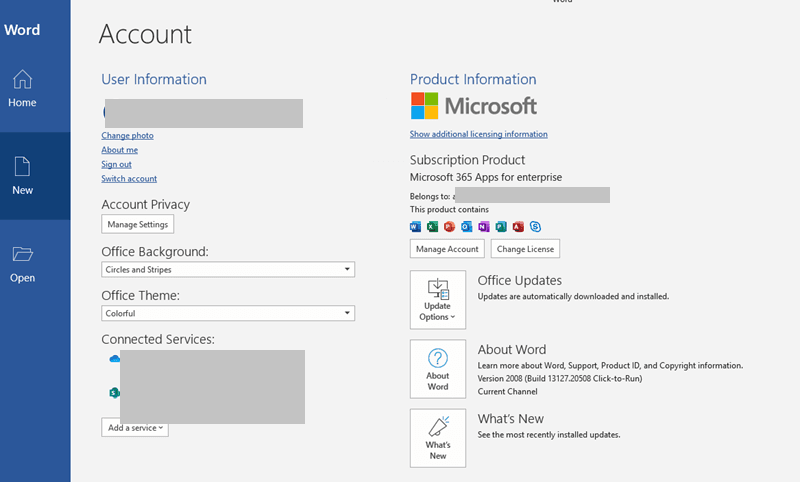
Panel ini mengonfirmasi apakah aplikasi terhubung dengan langganan Microsoft 365 yang sah, sebagaimana diulas dalam tutorial WPS Office. Kendati demikian, menu ini tidak mencantumkan tanggal perpanjangan otomatis, rincian biaya, maupun pemberitahuan gagal bayar. Jika Anda memerlukan jadwal penagihan dan batas waktu kedaluwarsa, Anda tetap harus mengakses akun secara daring.
| Antarmuka / Portal | Jalur Menu | Informasi yang Ditampilkan | Pratinjau Visual |
|---|
| Aplikasi Desktop Office | File > Account > Product Information | Nama edisi paket langganan dan status validasi lisensi aktif | 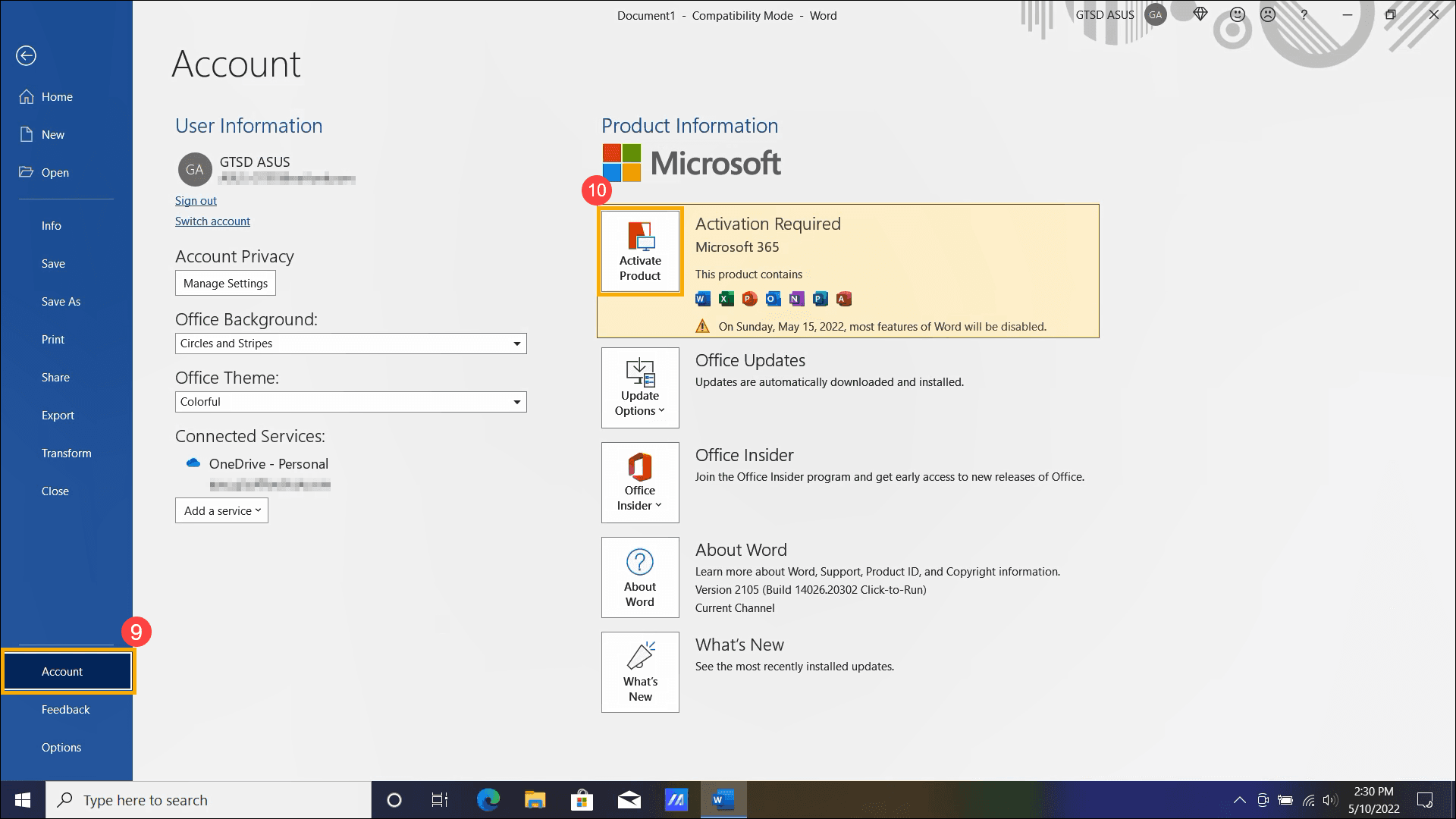 |
| Dasbor Akun Pribadi | account.microsoft.com/services | Tanggal kedaluwarsa, status tagihan berkala, biaya tagihan berikutnya |  |
| Portal Akun Kerja & Sekolah | portal.office.com/account/?ref=Harmony > Subscriptions | Lisensi organisasi yang diberikan, status akun, tanggal pembaruan | 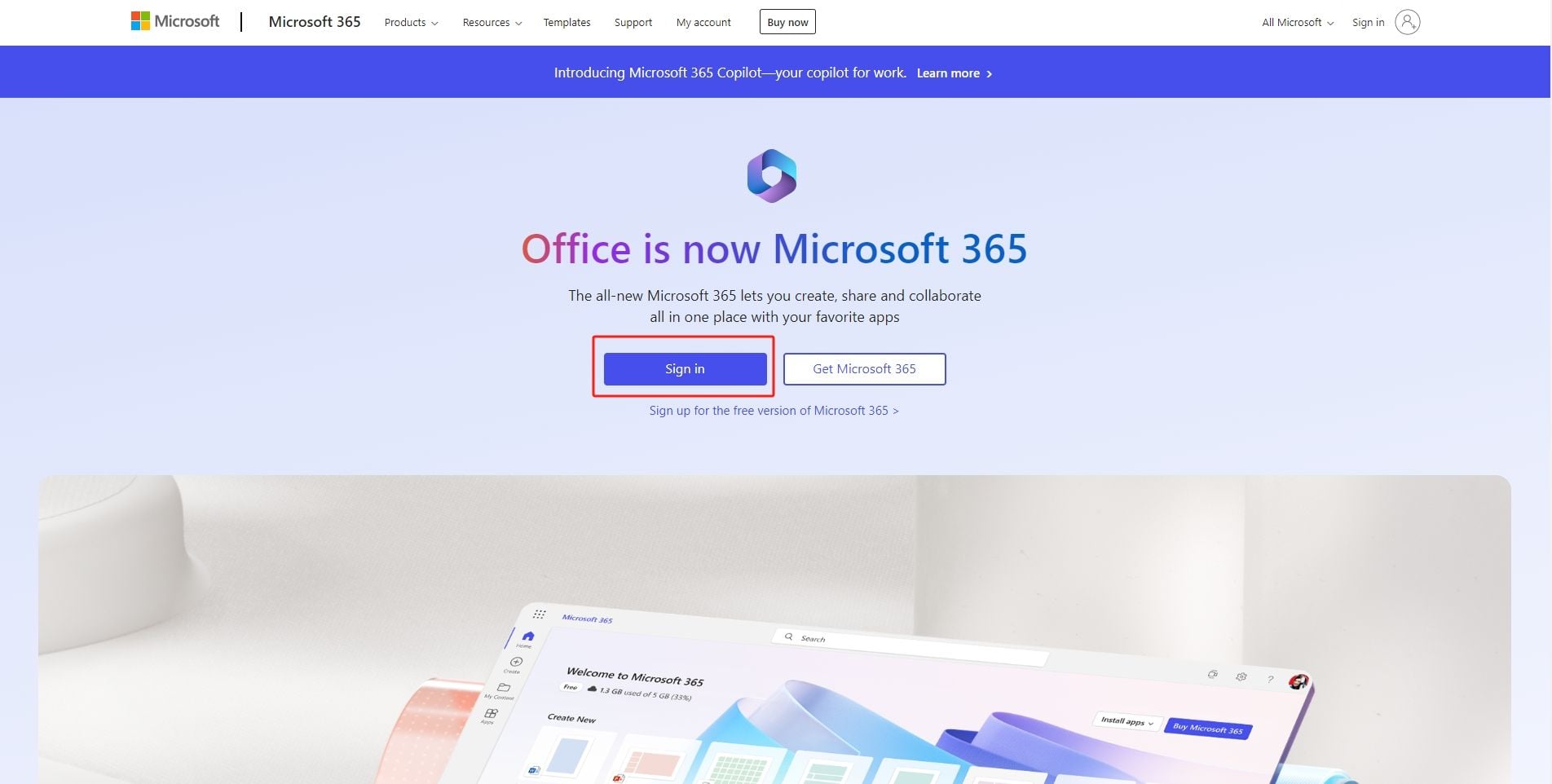 |
| Pusat Admin (Admin Center) | admin.microsoft.com > Penagihan > Produk Anda | Batas waktu kedaluwarsa seluruh organisasi, siklus jadwal tagihan | 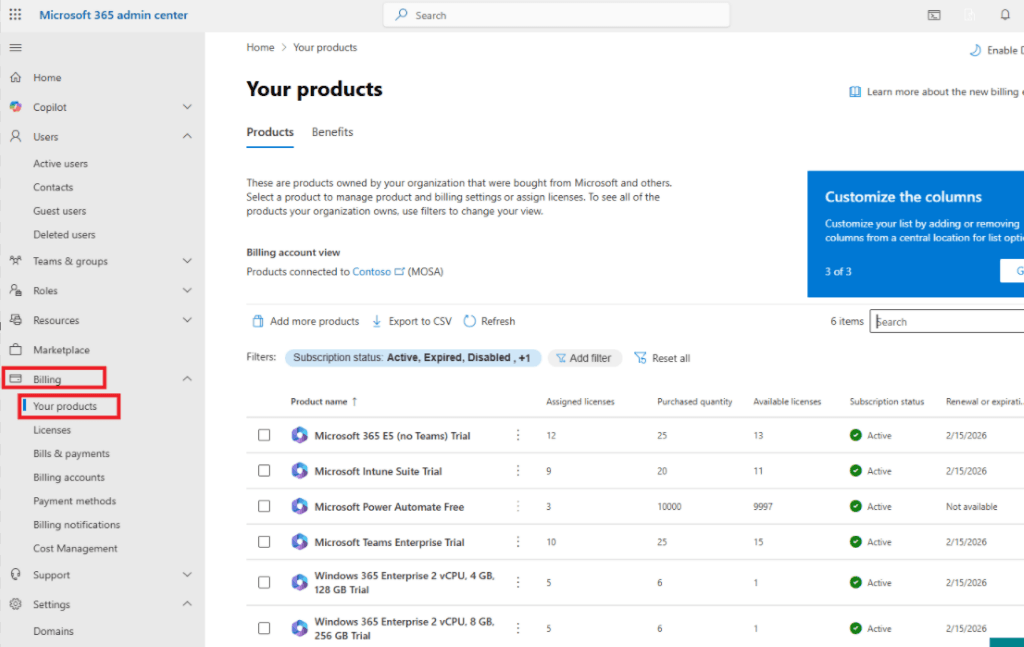 |
Memeriksa Tanggal di Dasbor Layanan & Langganan Pribadi
Untuk memeriksa siklus penagihan, data kartu pembayaran, atau tanggal penghentian akses secara terperinci, masuklah langsung ke halaman Layanan & langganan Akun Microsoft. Rincian ini berada persis di bawah tajuk Services & subscriptions.
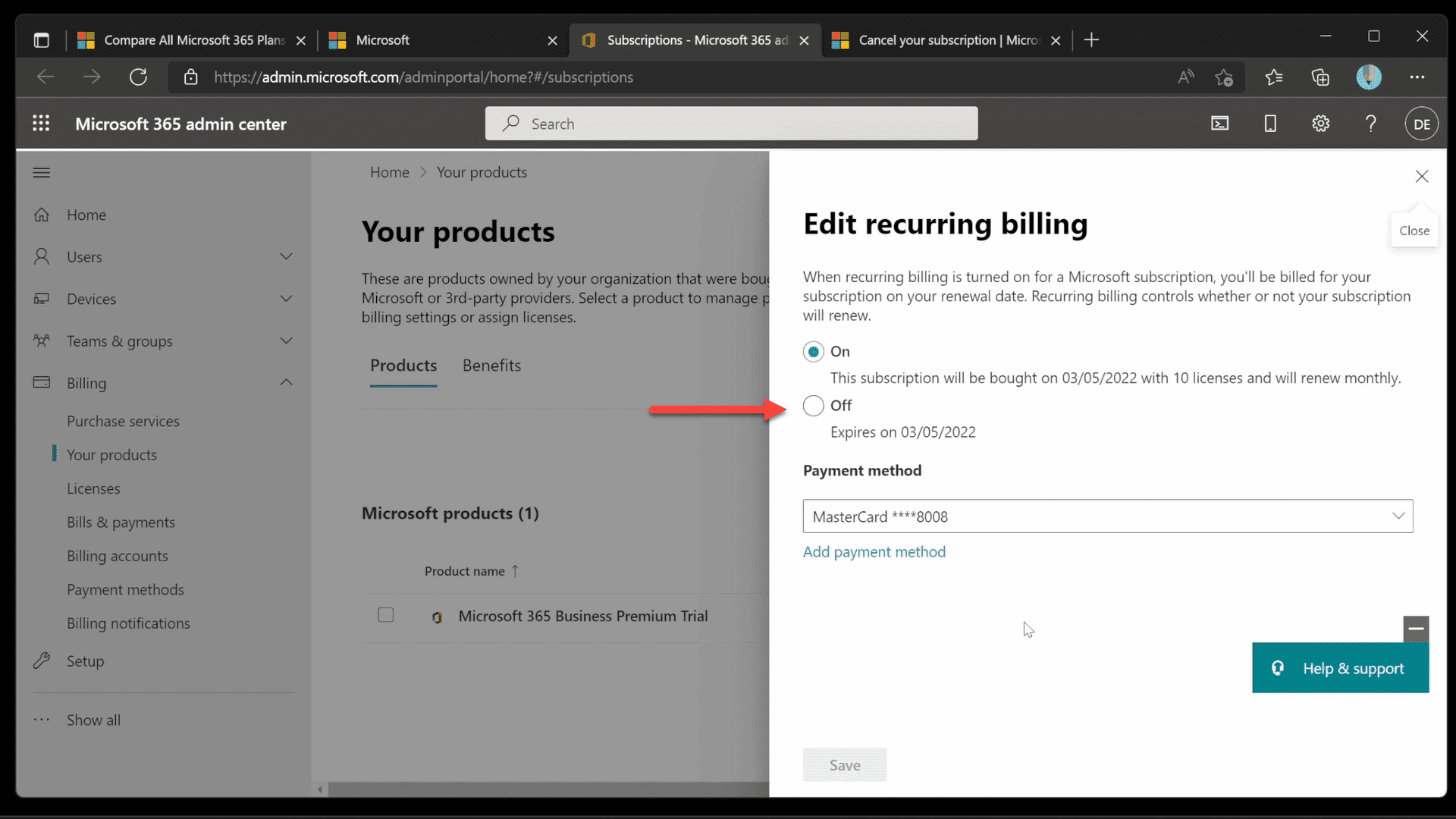
Antarmuka web menggunakan dua penanda visual utama untuk menunjukkan skema perpanjangan Anda:
- Ikon panah melingkar: Akun Anda terdaftar dalam sistem penagihan berkala otomatis. Halaman akan menyebutkan tanggal pasti penagihan berikutnya beserta nominal mata uang yang akan didebit.
- Keterangan "Expires on [tanggal]": Penagihan berkala tidak aktif. Akses layanan Anda akan dihentikan secara bersih pada tanggal kalender tersebut kecuali Anda memperpanjangnya secara manual.
Dasbor ini juga menandai transaksi yang dibeli melalui pihak ketiga. Jika paket langganan Anda didaftarkan di luar sistem penagihan langsung Microsoft, mengeklik tombol Manage akan mengarahkan Anda ke portal mitra tersebut. Berdasarkan panduan dari Dukungan Microsoft, langganan yang dibeli melalui Apple, Google, atau mitra ritel resmi wajib diperpanjang, diubah, atau dibatalkan langsung melalui platform pedagang asal, bukan lewat pengaturan bawaan Microsoft.
Perbedaan Akun Organisasi: Tempat Kerja, Sekolah, dan Pusat Admin
Kekeliruan umum sering terjadi saat pengguna akun institusi atau mahasiswa mencoba menelusuri lisensi mereka di account.microsoft.com/services. Dasbor konsumen pribadi tidak akan pernah memunculkan lisensi terkelola milik tempat kerja atau universitas.
Jika kredensial masuk Anda diberikan oleh perusahaan atau sekolah, masuklah ke portal akun Office harmony. Buka menu Subscriptions. Bagian ini memuat daftar paket aktif Anda, status penagihan lisensi terikat, dan parameter pembaruan yang ditentukan institusi.
Bagi administrator TI yang mengelola banyak perangkat, memeriksa tiap komputer satu per satu sangat tidak efisien. Staf TI yang memegang izin Billing Administrator atau Global Administrator dapat mengaudit siklus hidup lisensi seluruh organisasi lewat konsol administratif. Buka Microsoft 365 admin center dan akses Billing > Your products, sebagaimana dirinci dalam panduan administratif ManageEngine. Gunakan filter status langganan untuk menyaring entri Active, Pending, Scheduled, Expired, dan Disabled:
- Paket tanpa perpanjangan otomatis memperlihatkan kolom Renewal or expiration date.
- Langganan dengan penagihan berkala otomatis menampilkan kolom Next invoice date, yang menjadi batas akhir dari siklus periode penagihan aktif.
Keunikan Akun Family dan Tanda Pembayaran Gagal
Bagaimana jika aplikasi Office di komputer menyatakan status terlisensi, tetapi portal web pribadi Anda terlihat kosong tanpa langganan aktif? Situasi ini hampir selalu menandakan Anda terdaftar sebagai anggota di paket Microsoft 365 Family bersama.
Anggota keluarga yang menerima undangan berhak menikmati instalasi aplikasi desktop secara penuh, tetapi dokumentasi WPS menegaskan bahwa akun anggota memang sengaja dibatasi sehingga tidak memiliki visibilitas atas menu penagihan maupun pengelolaan kursi lisensi. Hanya pemilik grup keluarga utama yang membayar paket yang bisa melihat tanggal jatuh tempo dan daftar anggota aktif di dasbornya.
Di sisi lain, jika pembayaran berkala menemui kendala, dasbor web akan segera memberi peringatan. Transaksi yang gagal didebit akan memunculkan spanduk peringatan past-due di atas kartu langganan pada account.microsoft.com/services. Menurut panduan pemecahan masalah Komunitas Microsoft, Anda tidak perlu mendaftar ulang dari awal: cukup klik Pay now pada spanduk peringatan tersebut, masukkan metode pembayaran baru atau perbarui masa berlaku kartu, lalu kirimkan konfirmasi untuk memulihkan status akun Anda.
| Masalah atau Jenis Akun | Tanda Visual di Windows / Web | Akar Masalah | Solusi yang Didukung |
|---|
| Anggota Paket Family | Tidak ada langganan yang tercantum di web pribadi | Microsoft membatasi menu tagihan hanya untuk pengelola utama grup | Minta pengelola grup memeriksa tanggal perpanjangan | Panduan WPS Office |
| Paket Kedaluwarsa | Masuk ke "Reduced Functionality Mode" / kuota awan 5 GB | Pembayaran gagal atau masa berlangganan telah berakhir | Bayar tagihan tertunggak atau perbarui lisensi | Dukungan Microsoft |
| Tagihan Kartu Gagal | Spanduk past-due muncul di dasbor Layanan web | Kartu kedaluwarsa atau transaksi ditolak penerbit kartu | Klik Pay now lalu daftarkan metode pembayaran yang valid | Komunitas Microsoft |
| Pembelian Pihak Ketiga | Tombol Manage mengarahkan ke situs eksternal | Dibeli lewat mitra eksternal (Apple, Google, ritel) | Kelola dan ubah paket melalui portal merchant asal | Dukungan Microsoft |
Menambah Masa Aktif: Kode Voucher, Batas Akumulasi, dan Konsekuensi Hangus
Bagi pengguna yang enggan mengikatkan kartu kredit untuk autodebet tahunan, penggunaan kode aktivasi digital prabayar menjadi alternatif terbaik. Memasukkan kode voucher 12 bulan yang identik—seperti kunci lisensi Microsoft 365 (AE)—akan menambahkan tepat 365 hari ke batas waktu aktif akun tanpa memulai siklus debet otomatis.
Perhatikan batas maksimal akumulasi yang ditetapkan sistem: Microsoft memberlakukan batas atas penumpukan lisensi maksimal 5 tahun (60 bulan) secara kumulatif. Apabila masa aktif langganan Anda saat ini masih tersisa lebih dari 4 tahun, proses penambahan kode tahunan baru akan ditolak sampai durasi tersisa menyusut di bawah ambang batas tersebut.
Membiarkan langganan hangus melewati tanggal kedaluwarsa mendatangkan dampak nyata seketika. Berdasarkan penjelasan Dukungan Microsoft, lisensi yang habis memicu dua pembatasan sistemik:
- Reduced Functionality Mode: Program Word, Excel, maupun Outlook desktop tetap dapat dibuka, tetapi memblokir fitur pembuatan dokumen baru, pengeditan, serta penyimpanan. Anda hanya diizinkan untuk melihat dokumen dan mencetaknya.
- Penurunan Kapasitas Cloud Storage: Kuota penyimpanan OneDrive Anda diturunkan dari batas langganan kembali ke alokasi gratis sebesar 5 GB. Jika jumlah file yang tersimpan melebihi batas 5 GB tersebut, sinkronisasi file otomatis terhenti dan unggahan baru akan ditolak sampai Anda mengosongkan ruang atau memperbarui lisensi.
Pertanyaan yang Sering Diajukan
Mengapa tanggal perpanjangan tidak muncul di akun Microsoft 365 Family saya?
Akun sekunder yang berstatus sebagai anggota dalam grup Family memang tidak diberi izin melihat rincian tanggal tagihan atau alokasi kursi lisensi. Hanya akun pemilik utama yang membayar langganan yang dapat memeriksa jadwal pembayaran di account.microsoft.com/services (sumber).
Apa konsekuensinya jika status langganan Microsoft 365 saya kedaluwarsa?
Aplikasi desktop Office akan beralih ke Reduced Functionality Mode, yang membuat Anda hanya bisa membaca dan mencetak dokumen tanpa izin mengedit atau menyimpan. Selain itu, kuota penyimpanan OneDrive berkurang drastis ke batas standar 5 GB, yang langsung membekukan sinkronisasi data jika file Anda melebihi kuota tersebut (sumber).
Bagaimana cara mengganti atau memperbarui lisensi aktif di aplikasi Office Windows?
Buka Word atau Excel di perangkat Windows Anda lalu klik File > Account. Pada bagian Product Information, klik tautan Switch license, atau keluar (sign out) lalu masuk kembali (log in) menggunakan alamat email akun Microsoft Anda yang telah diperbarui lisensinya (sumber).
Ikuti BitTopup untuk info Microsoft 365 (AE) lainnya~