Bingung antara aksi mulus atau visual tajam? Kami mengulas mode performa vs kualitas di Xbox Series S, frame pacing, dan slider peredam stutter.
Setiap kali kamu memainkan game rilis besar di Xbox Series S, jendela awal selalu memintamu memilih: Performa atau Kualitas. Opsi pertama mengincar gerakan mulus; opsi lainnya menjanjikan tepi gambar yang tajam dan pencahayaan lingkungan yang kaya. Di konsol mungil besutan Microsoft ini, pilihan tersebut membawa kompromi yang jauh lebih berat dibanding di konsol kelas flagship.
Series S beroperasi dalam batasan arsitektur yang jelas: target resolusi 1440p dengan upscaling 4K, ditopang penyimpanan NVMe 512GB atau 1TB. Berhubung compute unit GPU dan bandwidth memori tergolong pas-pasan, game jarang bisa tembus 60 FPS hanya dengan menurunkan resolusi bayangan. Studio game harus memangkas target render internal, menurunkan batas bawah resolusi dinamis, dan meniadakan proses post-processing.
Pilih mode yang keliru, dan kamu bakal menghadapi tekstur buram atau respons stik pengontrol yang lambat. Untuk mendapatkan tampilan visual terbaik, kamu perlu menyelaraskan pengaturan di dalam game dengan setelan video di tingkat sistem.
Frame Time, Refresh Rate, dan Jurang Input Lag
Input lag berbanding lurus dengan interval pengiriman frame, bukan hanya sekadar kemulusan visual.
Pada 30 FPS, konsol mengirim gambar baru setiap 33.3 ms. Beralihlah ke mode Performa 60 FPS, dan interval tersebut turun menjadi 16.7 ms. Penurunan sebesar 16.6 ms ini langsung memangkas latensi input bahkan sebelum layar kamu memproses sinyal yang masuk. Pada game yang berjalan di 120 FPS, interval frame menyusut jadi 8.3 ms, memberikan respons analog yang instan untuk game shooter kompetitif.
[30 FPS Kualitas]    |------- 33.3 ms -------| -> Latensi berat, panning kamera lambat
[60 FPS Performa]|--- 16.7 ms ---|         -> Input responsif, gerakan lancar
[120 FPS Frame Tinggi]|- 8.3 ms -|             -> Input lag ultra-rendah, visual disederhanakan
Tabel di bawah ini merinci bagaimana target frame time tersebut diterjemahkan ke dalam profil resolusi rendering pada perangkat keras Xbox Series S.
| Preset Mode | Jendela Frame Time | Target Resolusi Series S | Kompromi Visual dan Mekanis |
|---|
| Mode Kualitas 30 FPS | 33.3 ms | 1440p (Dinamis) | Kualitas bayangan dan draw distance tertinggi; judder terlihat jelas saat sapuan kamera cepat. |
| Mode Seimbang 40 FPS | 25.0 ms | 1080p - 1440p (Dinamis) | Tersedia di layar 120 Hz; menjembatani kualitas visual dengan pengurangan input lag secara apik. |
| Mode Performa 60 FPS | 16.7 ms | 1080p (Dinamis) | Memangkas input lag hingga separuhnya; menurunkan rekonstruksi internal dan menghilangkan detail sub-surface. |
| Mode Kompetitif 120 FPS | 8.3 ms | 756p - 1080p (Dinamis) | Latensi serendah mungkin; kompromi resolusi berat dan penurunan filter tekstur. |
Nilai frame timing menentukan latensi dasar engine; rentang resolusi dinamis berfluktuasi saat beban kerja GPU sedang berat.
Jika kamu ingin membeli game-game baru untuk menguji mode-mode ini sendiri, membeli Xbox Live Gift Card (BR) memungkinkanmu mengisi saldo pustaka digital secara langsung.
Realita Preset Series S di Game-Game Modern
Tiap studio mengambil pendekatan yang sangat berbeda untuk optimasi Series S. Sebagian membangun pipeline rekonstruksi khusus; sebagian lainnya melewatkan opsi performa sama sekali.
Forza Horizon 6 menargetkan 1440p pada 30 FPS di mode Kualitas, menjaga geometri bodi mobil dan pantulan jarak jauh. Di mode Performa, output dasarnya diturunkan ke 1080p pada 60 FPS. Penskalaan resolusi dinamis menjaga frame pacing tetap stabil di kedua mode. Untuk game balap yang kendaraannya mengandalkan koreksi mikro cepat, jendela waktu 16.7 ms jelas jauh lebih berharga daripada detail tekstur dasbor ekstra di mode Kualitas.

Game lain sama sekali tidak memberikan pilihan. Di Alan Wake 2, Series S tidak memiliki opsi 60 FPS. Meskipun PlayStation 5 dan Xbox Series X menawarkan target performa, output Series S dikunci pada 30 FPS dengan resolusi dinamis 1440p. Remedy lebih memilih mempertahankan kabut volumetrik yang pekat dan kepadatan geometri daripada mengejar frame rate tinggi. Ketika sebuah game mematok batas maksimal 30 FPS, pengaturan layar kamulah yang menentukan apakah pergerakannya terlihat mulus atau patah-patah.
Lalu ada game-game istimewa dengan refresh rate tinggi. Fortnite, Gears 5, Halo Infinite, dan Overwatch 2 menyertakan mode 120 FPS khusus di Series S. Game-game ini menargetkan 1080p, dan kerap menurunkan jumlah piksel internal saat baku tembak sengit demi mencapai target 8.3 ms. Untuk game multiplayer kompetitif, mengorbankan ketajaman tepi gambar demi kecepatan respons adalah pilihan yang sangat masuk akal.
Jebakan Ritme 30 FPS dan 40 FPS di Layar Refresh Rate Tinggi
Menjalankan mode Kualitas 30 FPS pada layar adaptive sync sering kali menimbulkan micro-stutter terus-menerus, bahkan saat Variable Refresh Rate (VRR) diaktifkan.
Penyebab utamanya adalah rentang operasional VRR pada layar. Sebagian besar monitor gaming dan TV HDMI 2.1 entry-level memiliki batas minimum adaptive sync sebesar 48 Hz hingga maksimal 144 Hz. Sinyal yang terkunci di 30 FPS mengeluarkan frame setiap 33.33 ms, yang jelas berada di bawah batas minimum 48 Hz tersebut.
Display VRR Window:       [48 Hz --------------------------- 144 Hz]
Sinyal Native 30 FPS: (30 Hz) X -> Jatuh di bawah ambang batas; memicu hitching LFC
120 Hz Fixed Output:      [8.33 ms][8.33 ms][8.33 ms][8.33 ms] = 33.33 ms (Clean 4x Cadence)
Ketika pengiriman frame merosot di bawah 48 Hz, panel mengandalkan Low Framerate Compensation (LFC) untuk menduplikasi frame. Jika pengiriman frame dari konsol goyah sepersekian milidetik saja, LFC akan aktif dan mati secara mendadak, sehingga menimbulkan stutter.
Mengatur output tampilan dasbor Xbox ke 120 Hz mengatasi ketidakcocokan ini. Pada 120 Hz, setiap siklus refresh membutuhkan waktu 8.33 ms. Game 30 FPS akan pas terbagi rata ke dalam empat kali refresh layar (4 x 8.33 ms = 33.32 ms). Ritme tetap 4:1 ini menjaga pergerakan tetap seragam tanpa kendala sinkronisasi yang tak stabil.
Mode Seimbang 40 FPS bekerja dengan perhitungan matematis yang sama. Pada output 120 Hz, sinyal 40 FPS dipetakan tepat pada setiap refresh ketiga (3 x 8.33 ms = 25 ms flat). Konfigurasi ini memangkas latensi 8.3 ms dari output standar 30 FPS sembari tetap mempertahankan pipeline aset dan shadow map kualitas tinggi dari mode Kualitas.
Pengaturan Tampilan Sistem Xbox untuk Memperbaiki Latensi dan Warna
Pengaturan sistem konsol menentukan langsung penanganan sinyal bahkan sebelum menu grafis game dimuat. Buka Settings > General > TV & display options untuk mengatur output dasar ini.
Variable Refresh Rate dan Kompatibilitas Port
Di bawah menu Video modes, Xbox memungkinkan kamu mengatur VRR ke opsi Off, Always On, atau Gaming Only. Pilih Gaming Only jika kamu sering menggunakan aplikasi streaming media, agar layar tidak berganti refresh rate saat memutar video 24 FPS.
Series S memiliki keunggulan tersendiri untuk setup meja: konsol ini mendukung AMD FreeSync melalui HDMI 2.0 pada 1440p dan 120Hz. Sementara PS5 mewajibkan HDMI 2.1 Forum VRR, Series S dapat melakukan sinkronisasi dengan monitor PC standar melalui koneksi HDMI versi lama. Kamu tidak memerlukan port input HDMI 2.1 yang mahal untuk menikmati adaptive sync 120Hz di konsol ini.
Perhatikan jalur audio kamu. Menyalurkan sinyal HDMI lewat soundbar atau AV receiver lama sering kali memutus passthrough 120Hz dan VRR. Hubungkan konsol langsung ke layar, lalu salurkan audio keluar melalui eARC atau kabel optik.
Jebakan Color Depth dan Color Space
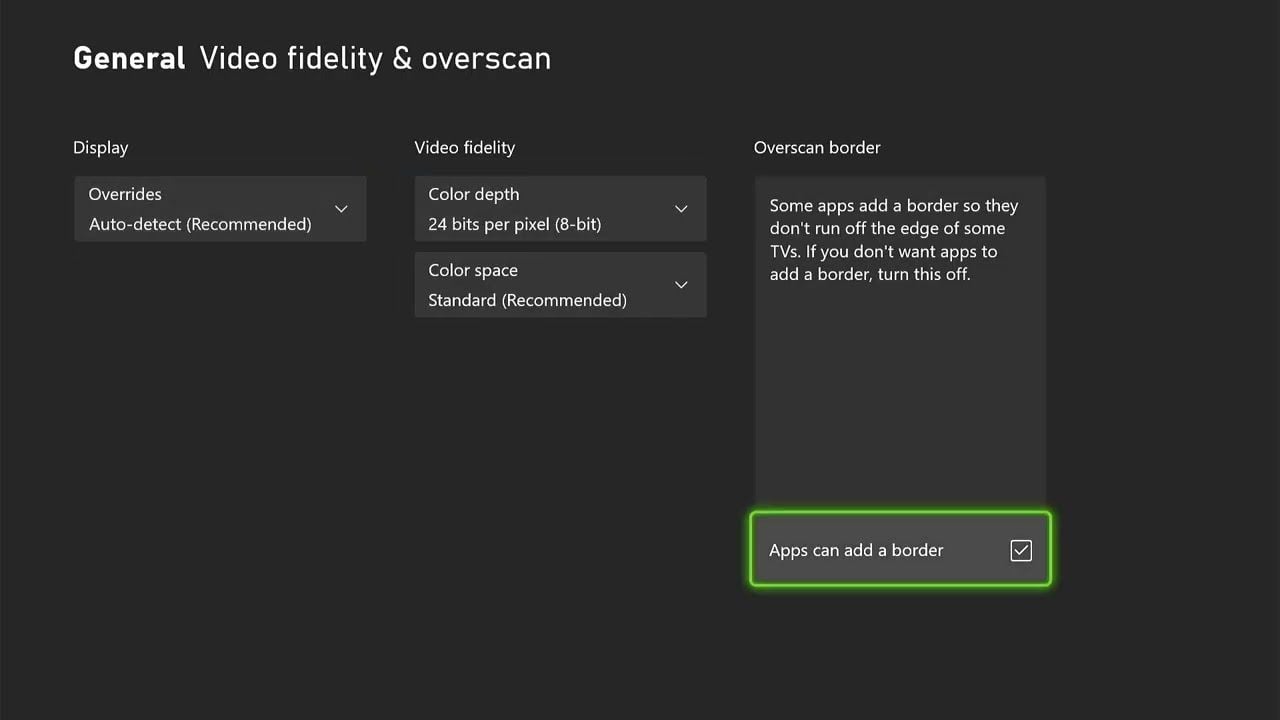
Menu Video fidelity & overscan memuat dua pengaturan yang sering memicu cacat visual:
- Color Depth: Pilih 24 bits per pixel (8-bit). Saat menerima sinyal HDR10, Xbox akan beralih otomatis ke 30 bits per pixel (10-bit). Memaksa pengaturan 36-bit secara manual pada panel yang tidak mendukungnya hanya membuang bandwidth dan menyebabkan gangguan sinyal HDMI (handshake drop).
- Color Space: Biarkan tetap pada opsi Standard (Recommended). Pilihan Standar ini dipetakan ke rentang terbatas RGB (16-235), yang cocok untuk TV konsumen. Mengubahnya ke PC RGB akan memaksa rentang penuh (0-255). Pada layar yang dikalibrasi untuk level TV standar, opsi PC RGB akan menyebabkan black crush, melenyapkan detail bayangan di area gelap game.
Kemampuan Tampilan Platform: Series S vs Series X vs PS5
Batasan perangkat keras menentukan apa yang realistis dapat dihasilkan oleh konsol dibandingkan dengan perangkat keras kelas atas.
| Fitur / Kemampuan | Xbox Series S | Xbox Series X | PlayStation 5 |
|---|
| Target Output Dasar | 1440p (Upscale ke 4K) | 4K Native | 4K Native / 1440p Dinamis |
| Dukungan FreeSync HDMI 2.0 | Ya (Hingga 1440p / 120Hz) | Ya (Hingga 1440p / 120Hz) | Tidak (Memerlukan HDMI 2.1 VRR) |
| Mode Khusus 40 FPS | Terbatas beberapa game (perlu 120Hz) | Dukungan luas | Dukungan luas |
| Kapasitas Penyimpanan Rata-rata | SSD 512GB atau 1TB | SSD 1TB atau 2TB | SSD 825GB atau 1TB |
| Batas Atas Resolusi 120 FPS | Dinamis 756p - 1080p | Dinamis 1080p - 1440p | Dinamis 1080p - 1440p |
Series S menghadirkan fleksibilitas luar biasa pada monitor PC terjangkau berkat protokol adaptive sync HDMI 2.0 lawas.
Gamer yang membeli judul-judul cross-platform sering kali mengelola pustaka di beberapa konsol sekaligus; kartu hadiah digital Xbox memastikan saldo akunmu selalu siap menyambut diskon digital.
Slider di Dalam Game: Menyesuaikan Pengaturan yang Benar-Benar Berdampak pada Performa
Setelah koneksi layar dipastikan beres, pengaturan slider di dalam game dapat menyempurnakan frame delivery dan kejernihan visual.
Motion Blur dan Film Grain
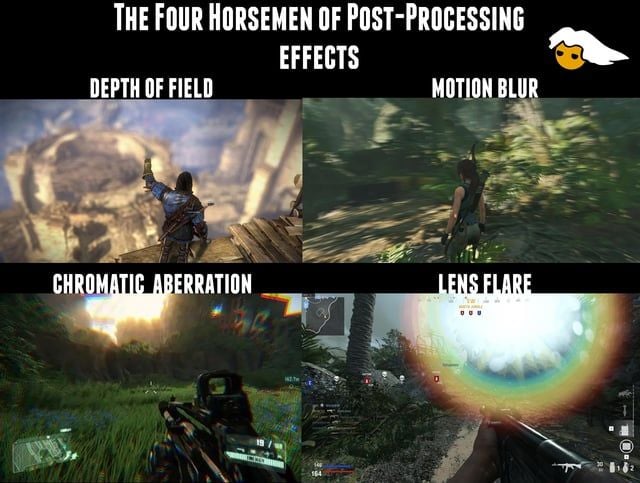
Pada mode 30 FPS, Motion Blur bawaan developer menyamarkan judder saat kamera digerakkan secara menyamping. Mematikannya pada 30 FPS justru membuat putaran kamera terlihat patah-patah. Pada mode 60 FPS atau 120 FPS, matikan Motion Blur sepenuhnya. Refresh rate yang lebih tinggi sudah mampu menampilkan gerakan dengan jelas, sehingga efek blur bawaan software hanya akan mengaburkan target.
Film Grain sebaiknya dimatikan di semua game pada Series S. Karena konsol ini sangat bergantung pada FSR dan penskalaan dinamis, efek grain justru menambahkan noise piksel frekuensi tinggi yang mengacaukan upscaler temporal dan menghasilkan artefak visual yang mengganggu.
Bidang Pandang (FOV)
Menaikkan FOV memperluas pandangan ke samping, tetapi memaksa engine merender lebih banyak geometri, berkas cahaya volumetrik, dan detail bayangan secara bersamaan. Menaikkan FOV melampaui 95 di Series S membuat penskalaan resolusi dinamis turun drastis, menyeret tampilan yang seharusnya 1080p native jatuh ke bawah 900p. Membatasi FOV di kisaran 85–90 akan menstabilkan jumlah piksel internal.
Chromatic Aberration dan Depth of Field
Kedua efek ini meniru karakteristik lensa kamera fisik. Chromatic aberration memisahkan saluran warna di sepanjang tepi kontras, sementara depth of field memberikan efek buram buatan pada latar belakang. Pada konsol yang sudah merekonstruksi buffer internal di bawah 1080p, mematikan kedua opsi ini akan memulihkan kontras visual dan mempertajam tepi siluet objek.
Mendiagnosis Thermal Throttling, Ukuran Panel Layar, dan Stutter
Jika gangguan frame pacing atau penurunan resolusi masih terjadi meski setelah pengaturan disesuaikan, lakukan pengecekan fisik berikut.
Langkah 1: Periksa Ruang Udara dan Ventilasi Konsol
Series S mengandalkan satu kipas aksial yang menyedot udara melewati heatsink ringkas. Penumpukan debu atau sirkulasi udara yang terhambat memaksa APU menurunkan frekuensi kerja (thermal throttle), yang langsung menyebabkan drop frame.
1. Periksa rak atau mejamu.
2. Berikan ruang terbuka selebar 4 hingga 6 inci di sekitar setiap ventilasi, terutama pembuangan udara melingkar utama.
3. Jangan pernah menyalakan konsol di dalam lemari kabinet tertutup.
Langkah 2: Aktifkan Auto Low Latency Mode dan Game Mode TV
Prosesor gambar pada TV menyebabkan latensi yang cukup besar jika filter post-processing tetap aktif.
1. Buka menu gambar di TV kamu.
2. Alihkan pemrosesan gambar langsung ke Game Mode.
3. Pada konsolmu, buka Settings > General > TV & display options > Video modes.
4. Centang Auto Low Latency Mode (ALLM) agar layar otomatis beralih ke latensi terendah setiap kali game dimulai.
Langkah 3: Kalibrasi Overdrive Monitor
Monitor gaming menggunakan fitur voltage overdrive untuk mempercepat transisi piksel. Penyetelan yang berlebihan justru menimbulkan artefak visual yang mengganggu.
1. Buka menu OSD bawaan monitor.
2. Cari menu Overdrive atau Response Time.
3. Turunkan nilainya dari Extreme ke Fast atau Normal.
4. Overdrive yang terlalu agresif memicu timbulnya bayangan putih (inverse ghosting halo) di belakang objek yang bergerak pada 30 FPS dan 60 FPS.
Langkah 4: Evaluasi Ukuran Layar dan Jarak Pandang
Dimensi layar menentukan ketajaman visual yang dirasakan di Series S. Monitor 27 inci 1440p menghasilkan kerapatan sekitar 108 PPI. Pada jarak meja standar 2 hingga 3 kaki (sekitar 60–90 cm), kerapatan piksel tersebut menjaga rekonstruksi 1080p tetap terlihat tajam.
Jika beralih ke layar 32 inci 1440p, kerapatan pikselnya turun menjadi 91 PPI. Penurunan resolusi dinamis pada mode Performa akan memperlihatkan aliasing tepi yang nyata dan tekstur buram pada ukuran sebesar itu. Untuk bermain game di meja kerja menggunakan Series S, panel berukuran 24 inci hingga 27 inci memberikan tampilan paling tajam.
Meluruskan Mitos dan Klaim Seputar Layar
Forum dan utas konfigurasi layar kerap kali menyebarkan saran pengaturan yang saling bertentangan.
Contohnya latensi input VRR. Beberapa postingan forum mengklaim bahwa adaptive sync menurunkan frame rate atau menambah input lag. Pengujian osiloskop dan latensi layar membuktikan bahwa VRR sama sekali tidak mengurangi frame rate. Justru sebaliknya, fitur ini mencocokkan refresh rate layar langsung dengan render buffer GPU, menghindari lonjakan lag yang biasa terjadi pada antrean V-Sync tradisional.
Anggapan umum lainnya adalah bahwa semua game generasi sekarang menyediakan opsi mode grafis. Seperti yang terlihat pada Alan Wake 2, engine yang menuntut komputasi berat di Series S terkadang dikunci eksklusif pada 30 FPS demi menjaga buffer memori dan stabilitas frame. Pastikan kamu memeriksa menu dalam masing-masing game sebelum mengira profil video sistem konsolmu bermasalah.
Untuk menambah koleksi pustaka digital dan membeli DLC musiman, membeli kartu hadiah Xbox online memastikan saldo akunmu selalu siap.
FAQ
Haruskah saya memilih mode Performa atau Kualitas di Xbox Series S?
Pilihlah mode Performa untuk game balap, game tembak-menembak kompetitif, dan game aksi cepat karena latensi frame yang lebih rendah langsung meningkatkan presisi kontrol. Mode Kualitas paling cocok disimpan untuk game petualangan naratif bertempo santai, di mana ketajaman rendering 1440p dan shadow map yang lebih kaya terasa lebih bernilai daripada kemulusan 60 FPS.
Mengapa mode Kualitas 30 FPS masih mengalami stutter meskipun VRR sudah aktif?
Sebagian besar monitor adaptive sync memiliki rentang kerja VRR yang dimulai dari 48 Hz. Game yang terkunci di 30 FPS mengeluarkan frame pada interval 33.3 ms, yang berada di bawah ambang batas tersebut dan memicu penggandaan frame yang tidak teratur. Mengatur output konsol ke 120 Hz memberikan ritme empat refresh yang rapi sehingga judder ini hilang.
Apakah Xbox Series S mendukung game 120 FPS?
Ya, konsol ini mendukung 120 FPS pada beberapa game pilihan yang teroptimasi, termasuk Fortnite, Gears 5, Halo Infinite, dan Overwatch 2. Mode frame rate tinggi ini umumnya menurunkan target resolusi rendering ke 1080p dinamis atau lebih rendah demi menjaga kestabilan performa.
Pengaturan color space mana yang sebaiknya saya pilih di menu tampilan Xbox?
Biarkan Color Space pada setelan Standard (Recommended) untuk hampir semua jenis televisi guna menghindari black crush. Opsi PC RGB hanya boleh dipilih jika kamu terhubung ke monitor komputer khusus yang terkalibrasi khusus untuk sinyal RGB penuh 0-255.
Bisakah Xbox Series S menggunakan FreeSync melalui HDMI 2.0?
Ya, Xbox Series S mendukung protokol AMD FreeSync melalui port HDMI 2.0 standar hingga resolusi 1440p dan 120Hz. Berbeda dengan PlayStation 5, kamu tidak memerlukan layar HDMI 2.1 untuk menikmati variable refresh rate di perangkat keras Xbox.
Bagaimana cara mengurangi input lag pada TV atau monitor saya?
Aktifkan Game Mode pada layarmu dan nyalakan Auto Low Latency Mode (ALLM) di menu pengaturan Video Modes konsol. Matikan fitur post-processing layar seperti interpolasi frame, kontras dinamis, serta monitor overdrive yang terlalu agresif.
Apakah Xbox Series S mampu mengeluarkan output 4K native?
Konsol ini dirancang terutama untuk rendering 1440p native dan dinamis, tetapi dilengkapi perangkat scaler internal yang mampu mengirimkan sinyal 4K ke televisi UHD yang kompatibel. Target rendering di dalam game tetap lebih rendah demi menjaga performa.
Kesimpulan Akhir Optimasi Layar Xbox Series S
Mode Performa adalah pilihan bawaan paling masuk akal untuk hampir setiap game di Series S. Memangkas interval frame dari 33.3 ms ke 16.7 ms melenyapkan rasa lambat pada stik pengontrol dan menstabilkan gerakan kamera. Pada monitor meja standar, sedikit penurunan resolusi piksel dinamis adalah kompromi yang sangat sepadan demi mendapatkan kemulusan gerak dua kali lipat.
Mode Kualitas sebaiknya disimpan untuk game naratif bertempo lambat atau game yang profil grafisnya dikunci oleh developer. Saat bermain di 30 FPS, paksakan output tampilan ke 120 Hz, biarkan color depth pada nilai standar, dan matikan post-processing panel layar. Konfigurasi tersebut akan melenyapkan judder ritme refresh dan menghasilkan gambar paling bersih dari konsol terjangkau milik Microsoft ini.